

În vârtejul sărbătorilor și al diverselor evenimente de după vacanță, s-ar putea să fi ratat faptul că mult așteptatul release al versiunii 10.0 a Veeam Availability Suite va fi lansat foarte curând — în februarie.
Despre noile funcționalități au apărut foarte multe materiale, inclusiv prezentări la conferințe online și offline, postări în bloguri și în diverse comunități în mai multe limbi. Pentru cei care nu au avut ocazia să le consulte încă, și pur și simplu pentru toți cei interesați de noutățile din industrie, astăzi voi enumera pe scurt noile posibilități ale Veeam Backup & Replication și mă voi opri mai în detaliu asupra uneia dintre cheile.
Așadar, bun venit sub cat.
„Toate lucrările sunt bune — alege pe gustul tău”
Într-adevăr, toate echipele de dezvoltare și-au adus contribuția la acest release aniversar. Pentru fiecare client potențial există un set de funcții necesare exact pentru infrastructura sa. Iată doar o selecție incompletă a noutăților:
- Backup pentru NAS și share-uri de fișiere
- Data Integration API
- Linux VIX și backup proxy pentru Linux
- Suport pentru clonarea blocurilor pe XFS
- Cloud Tier actualizat și repository SΟBR
- Repository pentru backup-uri pe NFS
- Lucrul cu NetApp ONTAP SVM
- Plug-in RMAN Plugin for Solaris
- Arhivarea backup-urilor pentru job-urile de copiere a jurnalelor de tranzacții (transaction logs backup copy job)
- Job-uri cu politica de păstrare GFS Retention M pentru job-urile de backup primar
- WAN accelerator îmbunătățit
- Backup îmbunătățit pentru infrastructurile virtuale pe platforma Nutanix AHV
Și acestea sunt doar inovațiile din Veeam Backup & Replication! Iar versiunea viitoare a Veeam Availability Suite preconizează și un nou Veeam ONE, precum și noi agenți Veeam. Ne așteaptă, fără îndoială, multe lucruri interesante — dar să începem cu ordinea.
Backup pentru NAS și share-uri de fișiere
Această funcționalitate a fost așteptată de mult timp, iar inginerii noștri au muncit din greu la ea vreme de câteva luni. Utilizatorii vor avea la dispoziție un set de instrumente cu foarte multe posibilități flexibile pentru backup și restaurare a fișierelor și folderelor, toate acestea fiind realizate pe baza unei arhitecturi clare și scalabile și într-o interfață familiară.
Cu amabilitatea lui Vanguard, Evghenii Elizarov (), care a vizitat la sfârșitul anului 2019 forumul Veeam Vanguards, împărtășesc linkul către privind această funcționalitate.
Din partea mea, voi explica puțin despre schema de lucru și procedura de configurare a acestui tip de backup.
Cum funcționează
Schema generală de lucru este prezentată mai jos:
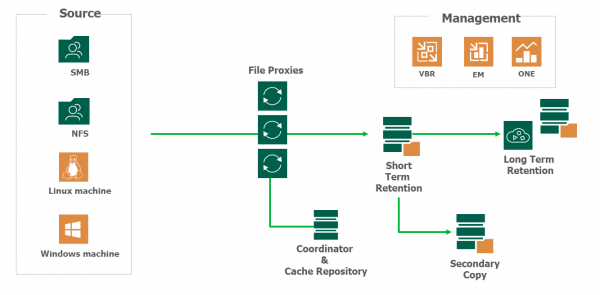
Așa cum vedem, în procesul de backup sunt implicate următoarele componente:
- Depozitul de fișiere sursă (NAS, partajare SMB)
- Server Veeam Backup & Replication, responsabil pentru gestionare
- Proxy-ul de backup de fișiere, care efectuează transferul de date în timpul backup-ului, adică: enumerare, citire, scriere, comprimare, decomprimare, criptare, decriptare. (Această componentă este identică cu binecunoscutul backup proxy.)
- Depozitul de backup-uri, unde sunt stocate backup-urile și fișierele de metadate care descriu structura inițială a partajării și locația fișierelor și folderelor corespunzătoare în backup-uri.
- Depozitul de cache: aici este stocat un instantaneu al structurii fișierelor, realizat la ultima pornire a backup-ului. Datorită acestuia, trecerile incrementală sunt realizate mult mai repede, deoarece nu este necesar să compari fiecare folder sursă cu cel conținut în backup. De asemenea, acest lucru accelerează procesul de recuperare a fișierelor. Acest depozit poate fi găzduit pe un server fizic sau virtual Windows sau Linux conectat direct, sau se poate folosi și NAS (sau partajare SMB). Se recomandă plasarea acestui depozit pe SSD, cât mai aproape de partajare.
Notă: În acest rol se poate folosi depozitul Veeam existent în infrastructură, unde sunt stocate backup-urile mașinilor virtuale. Cu toate acestea, rețineți că SOBR/Deduplication storage/Cloud repository nu pot fi utilizate ca depozit.
- Depozitul arhivă, în cazul în care există necesitatea — iar aceasta este frecventă — pentru stocarea pe termen lung. Aici se poate utiliza un sistem de stocare ieftin și se poate configura arhivarea regulată a backup-urilor din depozitul principal, așa cum va fi prezentat mai jos.
Notă: Depozitele nu acceptă unități rotative.
Etapele principale ale procesului sunt, în linii mari, următoarele:
- Veeam Backup & Replication inițiază enumerarea și construirea structurii folderelor și fișierelor în partajarea sursă.
- Aceste acțiuni sunt realizate de file proxy, care trimite structura construită în depozitul de cache pentru stocare.
- Când file proxy primește o nouă structură, compară aceasta cu cea anterioară, stocată în depozit. Dacă sunt detectate modificări, depozitul de cache trimite un solicitare depozitului de backup pentru resursele sale.
- File proxy începe să citească noi date de la share-ul sursă și le transmite în depozitul de backup. Acestea sunt transmise, fiind "împachetate" în BLOB-uri: fiecare BLOB conține datele de backup sub formă de fișiere cu dimensiunea de 64 Mb. De asemenea, se păstrează fișierele de metadate.
Să vedem cum putem configura totul în interfață.
Configurăm backup-ul de fișiere în consola Veeam
Pentru început, trebuie să configurăm componentele necesare: proxy, share de fișiere și depozit.
Configurarea file proxy
Ca proxy pentru backup-ul de fișiere, putem folosi un server Windows — este important să fie x64 și foarte recomandat să fie mai recent de Windows 2012R2, dacă trebuie să facem backup-uri pentru share-urile CIFS folosind VSS.
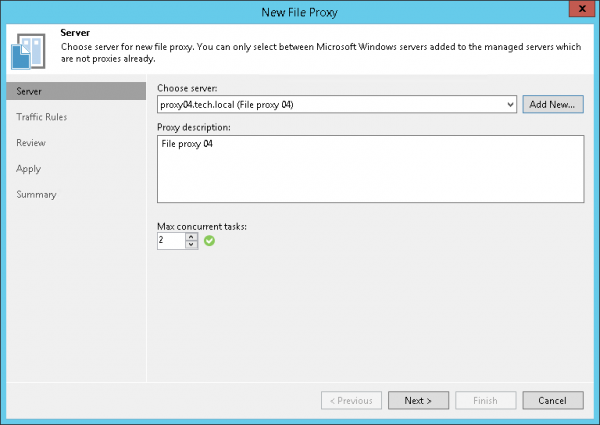
Această mașină trebuie să fie deja inclusă în infrastructura de backup, sau putem adăuga un nou server — pentru aceasta, în vizualizarea Backup Infrastructure trebuie să dăm clic dreapta pe nodul Backup Proxies și să alegem comanda Add file backup proxy. Apoi, urmăm pașii din asistent, specificând:
- Numele noului proxy
- Numărul maxim de sarcini executate simultan (1 sarcină — 1 share sursă). Valoarea prestabilită se calculează automat, pe baza resurselor disponibile.
La pasul Traffic Rules configurăm regulile de procesare a traficului de rețea, așa cum facem de obicei pentru proxy.
Adăugarea share-ului sursă
În vizualizarea Inventory a apărut un nou nod — File Shares, precum și comenzile corespunzătoare:
- Add file share — adăugați un nou share
- Create job — creați o sarcină de backup
- Restore — efectuați o restaurare din backup
Adăugăm share-ul de fișiere în infrastructură astfel:
- După ce am dat clic pe nod File Shares trebuie să alegem comanda Add file share.
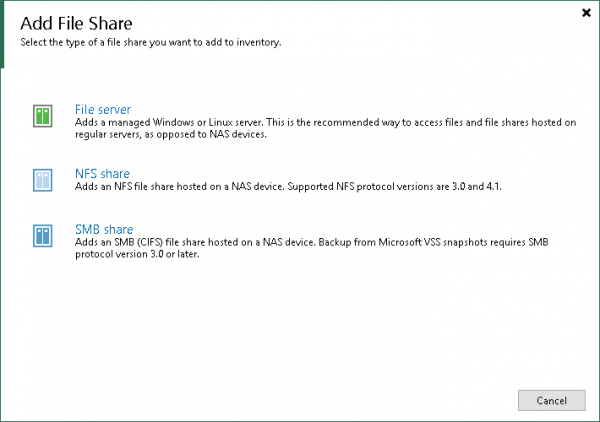
- Selectăm tipul de obiect pe care dorim să-l adăugăm.

Putem alege ca sursă de stocare a fișierelor:- Server de fișiere Windows sau Linux.
- Share NFS — sunt suportate versiunile 3.0 și 4.1.
- Share SMB (CIFS), iar pentru SMB3 este susținut backup-ul cu instantanee Microsoft VSS.
Pentru exemplu, să alegem opțiunea de share SMB.
Notă: Când setați contul pentru accesul la share-ul sursă, asigurați-vă că acest cont are cel puțin permisiuni de citire (iar dacă doriți să restaurați, atunci și permisiuni de scriere). Și nu uitați că serverele proxy utilizate trebuie să aibă, de asemenea, permisiuni de citire.
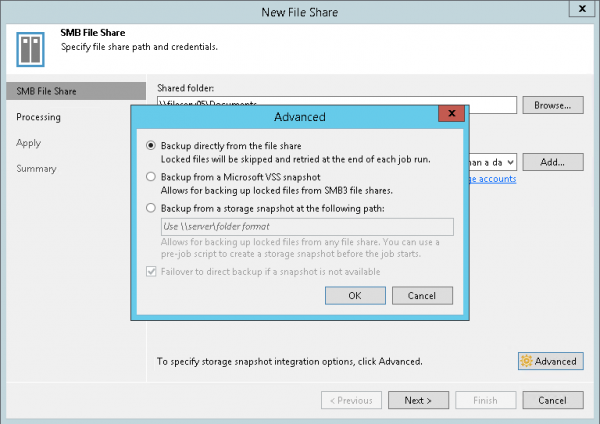
- Dacă doriți să folosiți instantanee pentru backup, trebuie să apăsați Avansat și să specificați ce tip de instantanee doriți să folosiți — VSS sau storage.
Notă: Suportul VSS necesită o configurare corectă a File Backup Proxy. Dacă doriți să utilizați snapshot-uri de stocare, va trebui să le configurați pe partea stocării dumneavoastră.

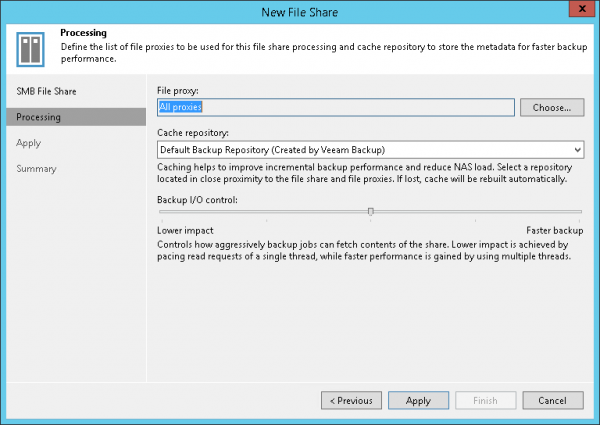
- În următorul pas, trebuie să configurăm setările de procesare:
- Specificăm ce file proxy intenționăm să utilizăm — implicit, vor fi implicate toate proxy-urile disponibile (Toate proxy-urile).
- Specificați calea către depozitul de cache — Depozitul de cache. Amintiți-vă că nu este permisă utilizarea SOBR/Deduplication/Cloud ca depozit.

- Folosind setarea Control I/O Backup, alegem caracteristica preferată a operațiunilor în timpul backup-ului.
- Impact redus (impact minim asupra NAS-ului dumneavoastră) — procesarea cererilor de citire se va face pe un singur fir;
- Backup mai rapid (viteza mare) — astfel, se aplică multi-firare; aplicabil pentru stocări de înaltă performanță.
Care variantă este mai bine să fie utilizată în infrastructura dumneavoastră se determină, desigur, prin testare. Principiul general este următorul: dacă aveți un sistem de stocare destinat infrastructurilor enterprise, puteți să folosiți fără probleme Backup mai rapid, iar dacă aveți un NAS modest de nivel de acasă, atunci, desigur, vă orientați spre Impact redus.
- Apoi spunem Apply, finalizăm pașii asistentului — și în arborele infrastructurii Veeam Backup vedem împărtășirea noastră de fișiere.
Sarcina de backup
Acum trebuie să creăm o sarcină de backup. Din meniul Sarcină de Backup alegem Împărtășire de fișiere.
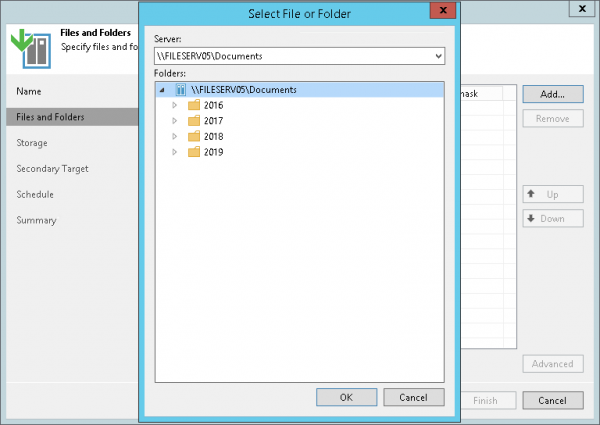
Se lansează asistentul de configurare a sarcinii. În acesta, mai întâi specificăm numele noii sarcini, apoi în pasul Fișiere și Dosare — ceea ce dorim specific pe un backup.
Dacă dorim să specificăm filtre de includere/excludere, apăsăm butonul Avansat. Implicit, se va face backup pentru tot conținutul.
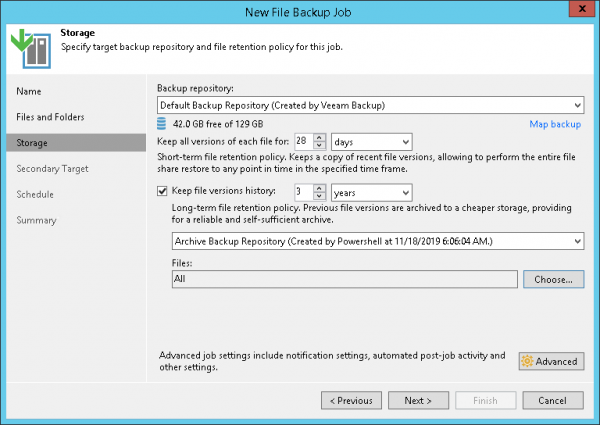
Apoi trecem la pasul Stocare, unde configurăm setările de stocare:
- Depozitul de backup — calea către depozit
- Păstrați toate versiunile fiecărui fișier timp de N zile — perioada de stocare pe termen scurt, adică cât timp trebuie să păstrați toate versiunile fișierelor de backup în depozit în caz de nevoie de restaurare (implicit 28 de zile — da, da, pentru fișiere considerăm nu „puncte de restaurare”, ci pur și simplu zile).
- Dacă este nevoie și de stocare pe termen lung, bifați căsuța Păstrați istoricul versiunilor fișierelor și specificați cât timp să păstrați versiunile anterioare ale fișierelor, care exact și unde (aici puteți specifica nu stocarea principală, ci o stocare secundară, care poate fi configurată în pasul următor).
Pentru a alege pentru ce fișiere să organizăm stocarea pe termen lung, apăsăm Choose:
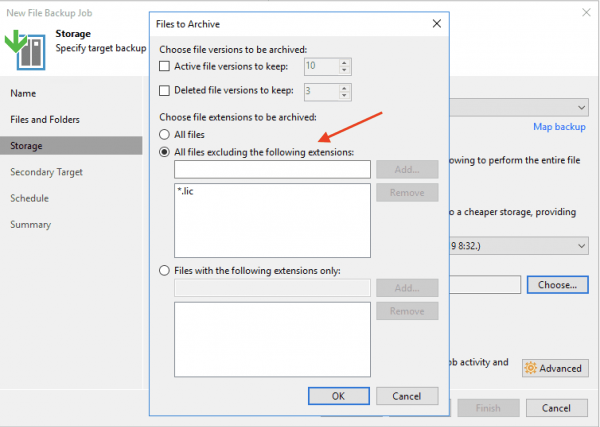
Aici, pe lângă filtrul de includere/excludere pe bază de mască, putem de asemenea să setăm separat câte versiuni trebuie păstrate pentru fișierele active și cele șterse (câmpurile Versiuni de fișiere active de păstrat și Versiuni de fișiere șterse de păstrat, respectiv). Desigur, toate aceste setări trebuie să fie realizate în conformitate cu politica dumneavoastră de asigurare a disponibilității datelor.
Apăsăm OK și ne întoarcem la pasul asistentului.
Setările obișnuite pentru notificări, scripturi personalizate etc. sunt disponibile prin clic pe Avansat.
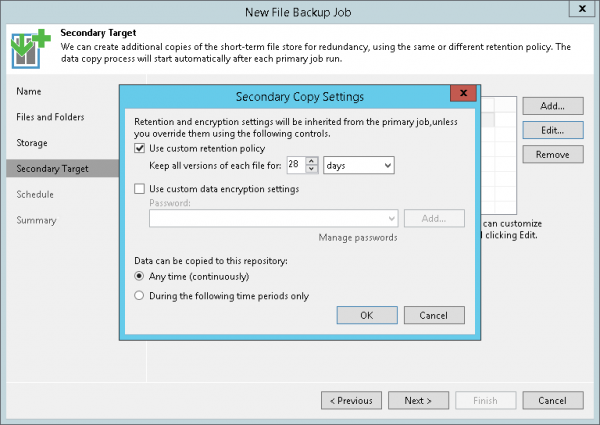
Dacă aveți nevoie de stocare pe termen lung într-un depozit arhival auxiliar, trecem la pasul Țintă secundară. Arhivarea datelor va începe la finalizarea backup-ului.
Aceasta este o mică noutate. De fapt, sunt sarcini cunoscute de Backup Copy, dar care sunt integrate direct în principal, adică nu este necesar să creați separat.
Dacă doriți să ajustați în plus politica de stocare, criptarea și durata ferestrei de arhivare pentru un anumit depozit, trebuie să selectați depozitul din listă și să apăsați Editare.
Apoi, configurăm programul — aici este totul ca de obicei.
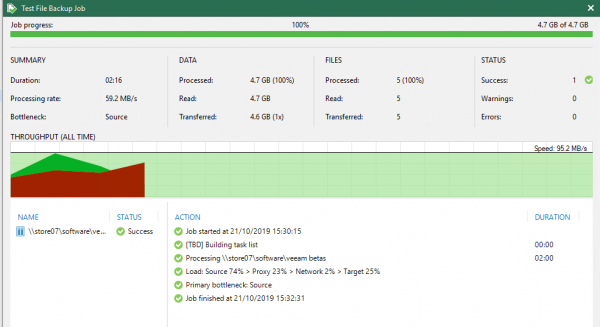
Și la ultimul pas verificăm setările și, dacă este necesar, alegem lansarea imediată (Rulați lucrul când fac clic pe Finalizare), după care monitorizăm desfășurarea backup-ului:
Posibilități de recuperare
Recuperarea este posibilă în trei moduri: se poate recupera întreaga distribuție la un moment dat, se pot selecta fișiere specifice pentru recuperare sau se pot recupera toate fișierele care au fost modificate în momentul backup-ului.
- Distribuția de fișiere este recuperată integral în starea în care a fost salvată și a intrat în punctul de recuperare ales. Toate fișierele și folderele vor fi restaurate; le puteți recupera în locația inițială sau într-o altă locație:
- Restaurarea la momentul ales prin recuperarea doar a fișierelor modificate: aici este, de asemenea, totul clar — mai întâi alegem momentul necesar, apoi fișierele/folderele pe care dorim să le recuperăm.
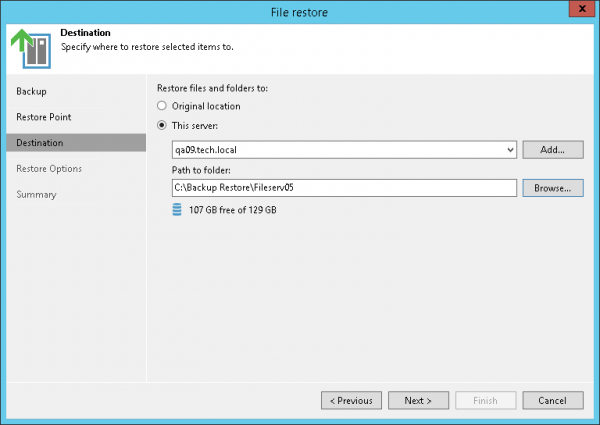
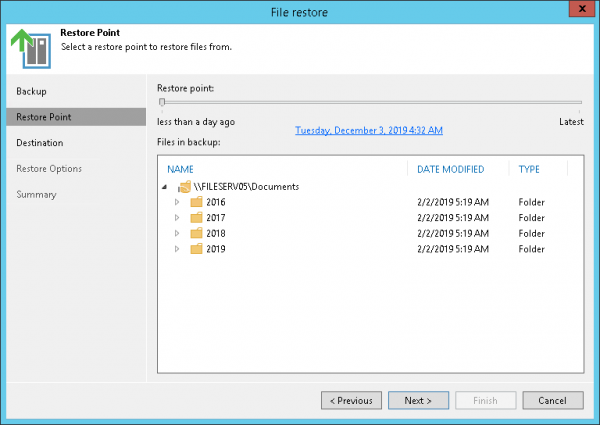
Logica de alegere a punctului de recuperare s-a schimbat puțin. După lansarea asistentului de recuperare, se poate alege:
- Cel mai recent punct de recuperare — recuperarea din ultimul backup în modul ales.
- Punct de recuperare selectat — dacă ați ratat punctul de restaurare, acum îl puteți selecta din nou direct în asistent (anterior trebuia să reveniți la interfața principală).
- Timp All-Time — în acest mod puteți vedea întreaga istorie a backup-urilor pentru share, plus că puteți restaura din arhiva de stocare.
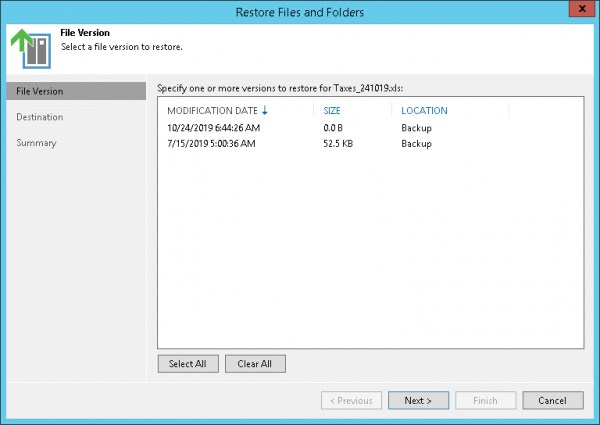
În plus, pentru obiectul restaurat, se poate indica și versiunea acestuia:
Până azi, cred că este totul. Dar urmează continuarea!
Materiale suplimentare
Sursa: habr.com
