

Dezvoltarea și configurarea autentificării Node-Red pe docker-compose
Implementarea node-red pe docker-compose cu includerea autentificării și utilizarea volumului docker.
Creăm fișierul docker-compose.yml:
version: "3.7"

services:
  node-red:
    image: nodered/node-red
    environment:
      - TZ=Europe/Moscow
    ports:
      - "11880:1880" # 11880 - portul pentru conectarea la container, 1880 - portul pe care rulează node-red în interiorul containerului.
    volumes:
      - "node-red:/data" # node-red - catalogul pe care docker îl va rezerva pentru stocarea datelor, /data - catalogul din interiorul containerului.
    restart: always
volumes:
  node-red: # crearea catalogului node-red pe gazdă.
Pornim containerul în modul de depanare (prima lansare trebuie să fie fără cheia `-d`, pentru a vizualiza erorile atunci când acestea apar):
$ docker-compose up node-red
Creating node-red_node-red_1_3e3e59f5e044 ... done
Attaching to node-red_node-red_1_bca4cb987984
node-red_1_bca4cb987984 |
node-red_1_bca4cb987984 | > node-red-docker@1.0.3 start /usr/src/node-red
node-red_1_bca4cb987984 | > node $NODE_OPTIONS node_modules/node-red/red.js $FLOWS "--userDir" "/data"
...
Oprim containerul și lansăm comanda pentru a verifica volumul:
$ docker volume ls
DRIVER              VOLUME NAME
local               node-red_node-red
Vizualizăm informațiile detaliate despre volum:
$ docker volume inspect node-red_node-red
[
    {
        "CreatedAt": "2020-05-02T18:37:33Z",
        "Driver": "local",
        "Labels": {
            "com.docker.compose.project": "node-red",
            "com.docker.compose.version": "1.23.0",
            "com.docker.compose.volume": "node-red"
        },
        "Mountpoint": "/var/lib/docker/volumes/node-red_node-red/_data", # locația catalogului nostru
        "Name": "node-red_node-red",
        "Options": null,
        "Scope": "local"
    }
]
Trecem în catalogul volumului. În acest catalog se află deja fișierele pe care docker le-a creat la implementarea containerului.
$ sudo ls /var/lib/docker/volumes/node-red_node-red/_data
lib  package.json  settings.js
Ne interesează fișierul settings.js. Îl deschidem și căutăm un fragment de cod adminAuth. Îl decomentăm.
 // Securing Node-RED
    // -----------------
    // To password protect the Node-RED editor and admin API, the following
    // property can be used. See http://nodered.org/docs/security.html for details.
    adminAuth: {
        type: "credentials",
        users: [{
            username: "admin",
            password: "$2a$08$zZWtXTja0fB1pzD4sHCMyOCMYz2Z6dNbM6tl8sJogENOMcxWV9DN.",
            permissions: "*"
        }]
    },
În cheia parola: trebuie să inserăm hash-ul parolei node-red.
Obținerea hash-ului parolei node-red
Pe orice mașină cu node.js instalați pachetul node-red-admin.
npm i node-red-admin -gLansați pachetul și stabiliți parola:
node-red-admin hash-pwPornim containerul și ne conectăm la portul 11880.
http://192.168.0.100:11880/Ar trebui să apară fereastra de autentificare.
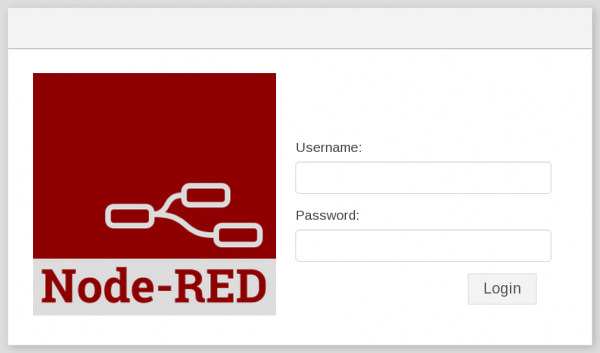
Introducem numele utilizatorului și parola.
Dacă totul funcționează, repornim containerul cu cheia -d.
$ docker-compose up -d node-red Cam așa.
Sursa: habr.com
