

În lecția de astăzi ne vom concentra pe configurările VLAN, adică vom încerca să realizăm tot ceea ce am discutat în lecțiile anterioare. Acum vom analiza 3 întrebări: crearea VLAN, atribuirea porturilor VLAN și vizualizarea bazei de date VLAN.
Vom deschide fereastra programului Cisco Packet Tracer cu topologia logică a rețelei noastre desenată de mine.
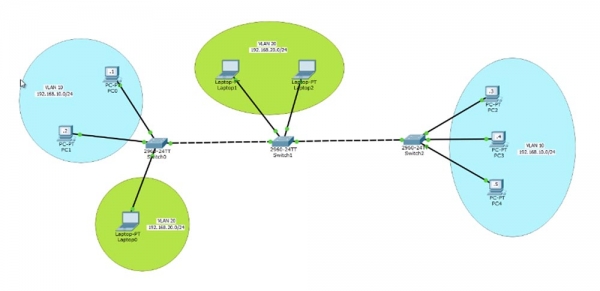
La primul switch SW0 sunt conectate 2 computere PC0 și PC1, unite într-o rețea VLAN10 cu domeniul de adrese IP 192.168.10.0/24. Prin urmare, adresele IP ale acestor computere vor fi 192.168.10.1 și 192.168.10.2. De obicei, oamenii identifică numărul VLAN după al treilea octet al adresei IP, în cazul nostru este 10, cu toate acestea, aceasta nu este o condiție obligatorie pentru denumirea rețelelor; puteți atribui orice identificator VLAN, însă această regulă este adoptată în companiile mari, deoarece facilitează configurarea rețelei.
Mai departe se află switch-ul SW1, care este conectat la rețeaua VLAN20 cu adresa IP 192.168.20.0/24, având două laptopuri Laptop1 și Laptop2.
VLAN10 este situată la etajul 1 al biroului companiei și reprezintă rețeaua conducerii departamentului de vânzări. La același switch SW0 este conectat laptopul Laptop0 al marketerului, care aparține VLAN20. Această rețea se extinde la etajul 2, unde se află alți angajați, și este conectată la departamentul de vânzări, care poate fi situat într-o altă clădire sau la etajul 3 al aceleași clădiri. Aici sunt conectate alte 3 computere – PC2, PC3 și PC4, care fac parte din rețeaua VLAN10.
Rețeaua VLAN10, ca și VLAN20, trebuie să asigure o comunicare neîntreruptă între toți angajații, indiferent de faptul că se află pe etaje diferite sau în clădiri diferite. Această concepție de rețea o vom analiza astăzi.
Să începem configurarea acesteia și să începem cu computerul PC0. Dând clic pe icoană, vom intra în setările de rețea ale computerului și vom introduce adresa IP 192.168.10.1 și masca de subrețea 255.255.255.0. Nu introduc adresa gateway-ului implicit, deoarece aceasta este necesară pentru a ieși dintr-o rețea locală în alta, iar în cazul nostru nu ne ocupăm de setările nivelului 3 OSI, ne interesează doar nivelul 2 și nu intenționăm să discutăm despre rutarea traficului în altă rețea.
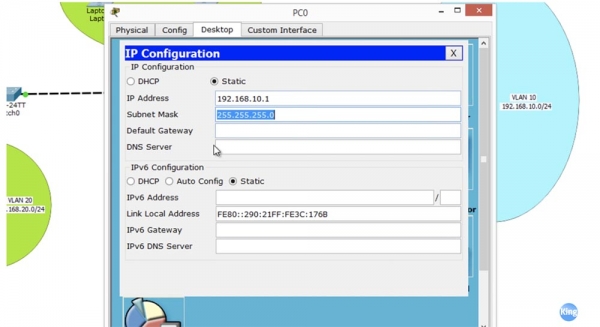
Ne pregătim să configurăm rețeaua internă și doar acele gazde care fac parte din aceasta. După aceea, ne vom muta la computerul PC2 și vom face același lucru ca pentru primul PC. Acum, să verificăm dacă pot pinge PC1 de pe computerul PC0. După cum vedeți, pingul trece, iar computerul cu adresa IP 192.168.10.2 returnează pachete cu ușurință. Astfel, am stabilit cu succes o legătură între PC0 și PC1 prin intermediul switch-ului.
Pentru a înțelege de ce ne-a reușit aceasta, să intrăm în setările switch-ului și să ne uităm la tabelul VLAN.
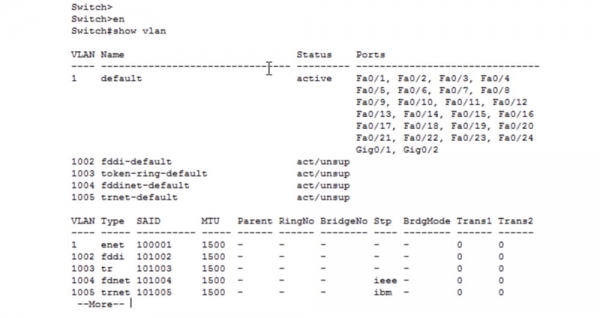
Tehnic, acest switch are 5 VLAN-uri: VLAN1 este implicit, iar apoi 1002, 1003, 1004 și 1005. Dacă ne uităm la ultimele 4 rețele, putem observa că acestea nu sunt suportate și sunt marcate ca unsupported. Acestea sunt rețele virtuale ale unei vechi tehnologii – fddi, fddinet, trnet. În prezent, ele nu sunt utilizate, dar conform cerințelor tehnice, încă sunt incluse în dispozitivele noi. Astfel, practic, switch-ul nostru are implicit doar o singură rețea virtuală – VLAN1, de aceea toate porțile oricărui switch Cisco sunt setate pentru această rețea „din fabrică”. Acestea sunt 24 de porți Fast Ethernet și 2 porți Gigabit Ethernet. Aceasta facilitează semnificativ compatibilitatea noilor switch-uri, deoarece din fabrică toate fac parte din aceeași VLAN1.
Trebuie să reprofilăm porțile care sunt setate implicit să funcționeze cu VLAN1, pentru a funcționa cu VLAN10. Packet Tracer arată că în cazul nostru acestea sunt porțile Fa0 și Fa0/2.
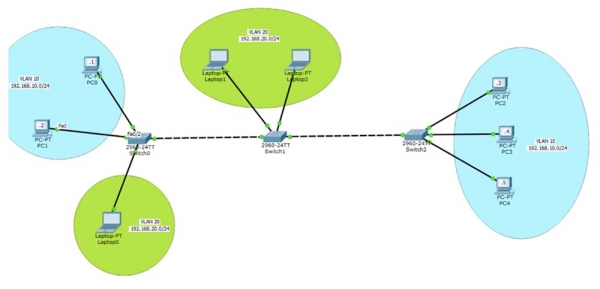
Să ne întoarcem la switch-ul SW0 și să configurăm aceste două porți. Pentru aceasta, folosesc comanda configure terminal pentru a intra în modul de configurare globală și introduc comanda de configurare a acestui interfață – int fastEthernet 0/1. Trebuie să setez modul de funcționare al acestei porți pe access, deoarece este un port de tip access, și folosesc comanda switchport mode access.
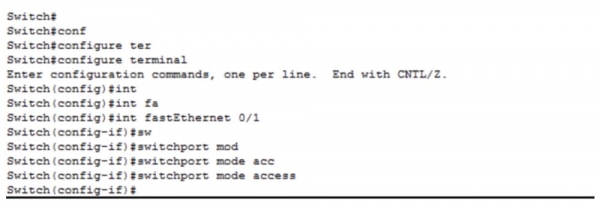
Această port este configurat ca un port access static, dar dacă voi conecta un alt switch, datorită utilizării protocoalelor DTP, acesta va trece în modul trunk dinamic. Implicit, acest port aparține VLAN1, astfel încât trebuie să folosesc comanda switchport access vlan 10. În acest moment, sistemul ne va da un mesaj că VLAN10 nu există și că trebuie creat. Dacă vă amintiți, în baza de date VLAN avem doar o rețea – VLAN1, și nu există nicio rețea VLAN10 acolo. Dar am solicitat switch-ului să ne ofere acces la VLAN10, așa că am primit un mesaj de eroare.
Prin urmare, trebuie să creăm VLAN10 și să atribui acest port de acces acesteia. După aceea, dacă accesați baza de date VLAN, veți putea vedea VLAN0010 creat de curând, care se află în stare activă și căruia îi aparține portul Fa0/1.
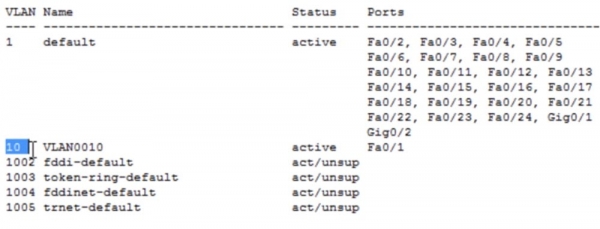
Nu am efectuat nicio modificare pe computer, ci doar am configurat portul switch-ului la care este conectat. Acum să încercăm să ppingăm adresa IP 192.168.10.2, ceea ce am reușit cu câteva minute în urmă. Nu am avut succes pentru că portul la care este conectat PC0 aparține acum rețelei VLAN10, iar portul legat de computerul PC1 continuă să fie parte din VLAN1, neexistând nicio conexiune între aceste două rețele. Pentru a stabili o conexiune între aceste computere, trebuie să configurăm ambele porturi pentru a funcționa cu VLAN10. Revin în modul de configurare globală și execut același lucru pentru switchport f0/2.
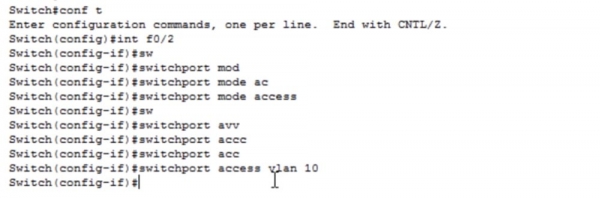
Să ne uităm din nou la tabelul VLAN. Acum vedem că rețeaua VLAN10 este configurată pe porturile Fa0/1 și Fa0/2. Așa cum se poate observa, ppingul trece cu succes acum, deoarece ambele porturi ale switch-ului SW0, la care sunt conectate dispozitivele, aparțin aceleași rețele. Să încercăm să schimbăm numele rețelei pentru a-i indica scopul. Dacă dorim să facem vreo modificare în VLAN, trebuie să accesăm setările acestei rețele.
Pentru aceasta, tastez comanda vlan 10, iar voi observați că promptul liniei de comandă s-a schimbat de la Switch (config) # la Switch (config-vlan) #. Dacă introduc semnul întrebării, sistemul ne va arăta doar 3 comenzi posibile: exit, name și no. Pot să aloc un nume rețelei folosind comanda name, să revoc comenzile la starea lor implicită, tastând no sau să salvez modificările efectuate folosind comanda exit. Prin urmare, introduc comenzile name SALES și exit.
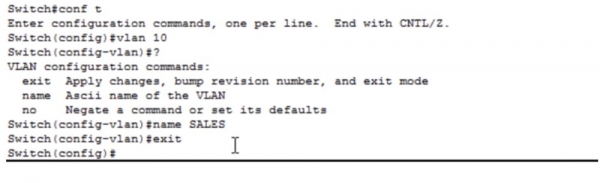
Dacă ne uităm la baza de date VLAN, putem verifica că echipele noastre au fost implementate și că fostul VLAN10 se numește acum SALES – departamentul de vânzări. Așadar, am conectat 2 computere din biroul nostru la rețeaua creată pentru departamentul de vânzări. Acum trebuie să creăm o rețea pentru departamentul de marketing. Pentru a conecta acestui rețea laptopul Laptop0, trebuie să intrăm în setările sale de rețea și să introducem adresa IP 192.168.20.1 și masca de subrețea 255.255.255.0, iar gateway-ul implicit nu este necesar. Apoi trebuie să ne întoarcem la setările switch-ului, să intrăm în setările portului cu comanda int fa0/3 și să introducem comanda switchport mode access. Comanda următoare va fi switchport access vlan 20.
Primim din nou un mesaj că VLAN-ul nu există și că trebuie creat. Putem aborda altă cale – voi ieși din setările portului Switch (config-if), voi intra în Switch (config) și voi introduce comanda vlan 20, astfel creând rețeaua VLAN20. Cu alte cuvinte, putem crea mai întâi rețeaua VLAN20, să-i atribuim numele MARKETING, să salvăm modificările cu comanda exit și apoi să configurăm portul pentru aceasta.
Dacă intri în baza VLAN cu comanda sh vlan, poți vedea rețeaua MARKETING pe care am creat-o și portul corespunzător Fa0/3. Nu voi putea să ping laptopurile de pe acest notebook din două motive: avem VLAN-uri diferite și dispozitivele noastre aparțin subrețelelor diferite. Deoarece aparțin VLAN-urilor diferite, switch-ul va respinge pachetele de pe laptop care sunt direcționate către o altă rețea, deoarece nu are un port care aparține VLAN20.
Așa cum am spus, compania se extinde, biroul mic de la etajul întâi nu este suficient, așa că a mutat departamentul de marketing la etajul al doilea al clădirii, instalează computere pentru 2 angajați acolo și dorește să asigure conexiunea cu departamentul de marketing de la etajul întâi. Pentru aceasta, trebuie mai întâi să creăm un trunk între cele două switch-uri – portul Fa0/4 al primului switch și portul Fa0/1 al celui de-al doilea switch. Pentru aceasta, intru în setările SW0 și introduc comenzile int f0/4 și switchport mode trunk.
Există comanda de incapsulare switchport trunk enc, totuși, în noile switch-uri aceasta nu se aplică, deoarece în mod implicit folosesc tehnologia de incapsulare prin protocolul 802.1q. Totuși, modelele mai vechi de switch-uri Cisco utilizau protocolul proprietar ISL, care nu mai este utilizat, deoarece acum toate switch-urile înțeleg protocolul .1Q. Astfel, nu mai este necesar să folosiți comanda switchport trunk enc.
Dacă accesezi acum baza de date VLAN, poți observa că portul Fa0/4 a dispărut. Aceasta se întâmplă pentru că în această tabelă sunt indicate doar porturile de acces, care aparțin unei VLAN specifice. Pentru a vedea porturile trunk ale switch-ului, trebuie să folosești comanda sh int trunk.
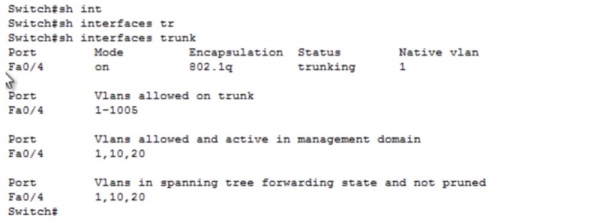
În fereastra de comandă vedem că portul Fa0/4 este activat, încarcă encapsularea conform protocoalelor 802.1q și aparține native vlan 1. Așa cum știm, dacă acest port trunk primește trafic netagificat, îl direcționează automat către rețeaua native vlan 1. În lecția următoare vom discuta despre configurarea native vlan, dar deocamdată rețineți cum arată setările trunk pentru acest dispozitiv.
Acum mă voi deplasa la al doilea switch SW1, voi intra în mod de configurare int f0/1 și voi repeta secvența de configurare a portului similar cu cazul precedent. Cele două porturi Fa0/2 și Fa0/3, la care sunt conectate laptopurile angajaților din departamentul de marketing, trebuie să fie configurate în modul access și adăugate la rețeaua VLAN20.
În cazul anterior, am configurat individual fiecare port al switch-ului, iar acum vreau să vă arăt cum să accelerați acest proces folosind un șablon de comandă. Poți introduce comanda pentru a configura gama de interfețe int range f0/2-3, rezultând în apariția promptului de comandă Switch (config-if-range)#, iar tu poți introduce aceeași parametră sau aplica aceeași comandă pentru gama specificată de porturi, de exemplu, simultan pentru 20 de porturi.
În exemplul precedent, am folosit de mai multe ori aceleași comenzi switchport mode access și switchport access vlan 10 pentru mai multe porturi ale switch-ului. Aceste comenzi pot fi introduse o singură dată, dacă folosești gama de porturi. Acum voi introduce comenzile switchport mode access și switchport access vlan 20 pentru gama de porturi selectată.
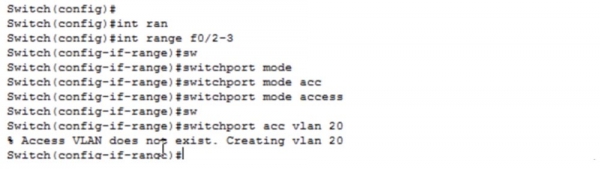
Deoarece rețeaua VLAN20 nu există deocamdată, sistemul o va crea automat. Tastăm exit pentru a salva modificările efectuate și cerem să ne arate tabela VLAN. După cum vezi, acum porturile Fa0/2 și Fa0/3 fac parte din VLAN20 tocmai creat.
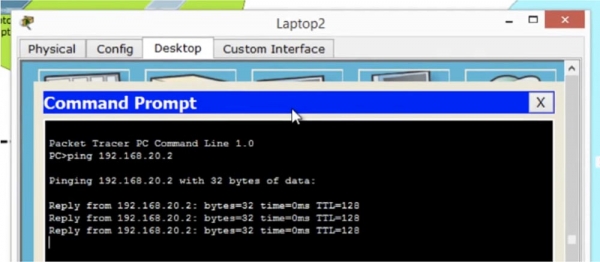
Acum voi configura adresele IP ale laptopurilor de la etajul al doilea al biroului nostru: Laptop1 va primi adresa 192.168.20.2 și masca de subrețea 255.255.255.0, iar Laptop2 va primi adresa IP 192.168.20.3. Să verificăm funcționalitatea rețelei pingând primul laptop de la al doilea. Așa cum puteți vedea, pingul trece cu succes, deoarece ambele dispozitive fac parte din aceeași VLAN și sunt conectate la același switch.
Cu toate acestea, laptopurile din departamentul de marketing de la etajele întâi și doi sunt conectate la switch-uri diferite, deși se află în aceeași rețea VLAN. Să verificăm cum este asigurată comunicarea între ele, pentru aceasta voi face ping de la Laptop2 către laptopul de la primul etaj, care are adresa IP 192.168.20.1. Așa cum puteți vedea, totul funcționează fără probleme în ciuda faptului că laptopurile sunt conectate la switch-uri diferite. Comunicarea se realizează datorită faptului că ambele switch-uri sunt conectate printr-un trunk.
Pot stabili o conexiune între Laptop2 și computerul PC0? Nu, nu pot, deoarece aparțin VLAN-uri diferite. Acum să configurăm rețeaua pentru computerele PC2,3,4, pentru care mai întâi vom crea un trunk între switch-ul secundar Fa0/4 și switch-ul terț Fa0/1.
Intru în setările SW1 și tastez comanda config t, după care selectez int f0/4, apoi introduc comenzile switchport mode trunk și exit. În mod similar, configurez al treilea switch SW2. Am creat un trunk și vedeți că, după ce setările au intrat în vigoare, culoarea porturilor s-a schimbat de la portocalie la verde. Acum trebuie să configurez porțile Fa0/2,0/3,0/4, la care sunt conectate computerele din departamentul de vânzări, care aparțin rețelei VLAN10. Pentru aceasta, intru în setările switch-ului SW2, selectez intervalul de porturi f0/2-4 și aplic comenzile switchport mode access și switchport access vlan 10. Deoarece pe aceste porturi rețeaua VLAN10 nu există, aceasta este creată automat de sistem. Dacă privim baza de date VLAN a acestui switch, putem observa că acum porturile Fa0/2,0/3,0/4 aparțin rețelei VLAN10.
După aceasta, este necesar să configurăm rețeaua pentru fiecare dintre cele 3 computere, introducând adresele IP și măștile de subrețea. PC2 primește adresa 192.168.10.3, PC3 – adresa 192.168.10.4, iar PC4 – adresa IP 192.168.10.5.
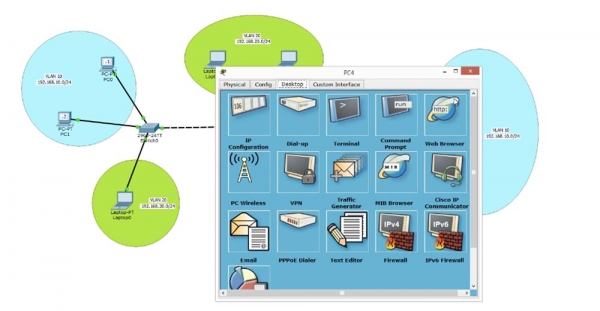
Pentru a răspunde la întrebarea dacă rețeaua noastră funcționează, vom face ping de la computerul PC4 de la etajul 3 către computerul PC0 de la etajul 1 sau dintr-o altă clădire. Ping-ul s-a încheiat cu insucces, așa că să încercăm să înțelegem de ce acest lucru nu a fost posibil.
Când am încercat să facem ping Laptop0 de pe laptopul Laptop2, totul a funcționat perfect, deși laptopurile erau conectate la switch-uri diferite. De ce acum, când calculatoarele din departamentul de vânzări sunt la fel de exact conectate la switch-uri diferite, legate printr-un trunk, ping-ul nu trece? Pentru a înțelege cauza problemei, trebuie să ne amintim cum funcționează un switch.
Când trimitem un pachet de pe computerul PC4 la switch-ul SW2, acesta observă că pachetul ajunge pe portul Fa0/4. Switch-ul își verifică baza de date și descoperă că portul Fa0/4 face parte din rețeaua VLAN10. Apoi, switch-ul etichetează cadrul cu numărul rețelei, adică atașează la pachetul de trafic un antet VLAN10 și îl trimite prin trunk către al doilea switch, SW1. Acest switch "citește" antetul și observă că pachetul este destinat rețelei VLAN10, se uită în baza sa de date VLAN și, nefiind găsită nici o VLAN10, pachetul este respins. Astfel, dispozitivele PC2, 3 și 4 pot comunica fără probleme între ele, dar încercarea de a stabili o conexiune cu calculatoarele PC0 și PC1 se sfârșește fără succes, deoarece switch-ul SW1 nu știe nimic despre rețeaua VLAN10.
Putem să remediam ușor această problemă, accesând setările SW1, creând rețeaua VLAN10 cu comanda vlan 10 și introducând denumirea MARKETING. Să încercăm să repetăm ping-ul – observați că primele trei pachete sunt respinse, iar al patrulea trece cu succes. Aceasta se explică prin faptul că switch-ul a verificat mai întâi adresele IP și a determinat adresa MAC, ceea ce a durat un anumit timp, iar cele trei pachete inițiale au fost respinse din cauza timeout-ului. Acum, conexiunea este stabilită, deoarece switch-ul a completat tabela sa de adrese MAC și direcționează pachetele direct către adresa dorită.
Tot ce am făcut pentru a remedia problema a fost să accesez setările switch-ului intermediar și să creez acolo rețeaua VLAN10. Astfel, chiar dacă rețeaua nu este direct conectată la switch, acesta trebuie să știe despre toate rețelele implicate în conexiunile de rețea. Cu toate acestea, dacă în rețeaua dumneavoastră există o sută de switch-uri, nu veți putea accesa fizic setările fiecăruia și să configurați manual identificatele VLAN. De aceea, folosim protocolul VTP, al cărui setare o vom discuta în următorul tutorial video.
Așadar, astăzi am discutat tot ce ne-am propus: cum să creăm VLAN, cum să atribuim porturi VLAN și cum să vizualizăm baza de date VLAN. Pentru a crea rețele, intrăm în modul de configurare globală a switch-ului și folosim comanda vlan , putem, de asemenea, să atribuim un nume rețelei create cu ajutorul comenzii name .

De asemenea, putem crea VLAN într-un alt mod, intrând în modul de interfață și folosind comanda switchport access vlan . Dacă nu există o rețea cu acest număr, aceasta va fi creată automat de sistem. Nu uitați să folosiți comanda exit după ce ați făcut modificări în configurația inițială, altfel acestea nu se vor salva în baza de date VLAN. Apoi, puteți atribui porturi rețelelor VLAN specifice, folosind comenzile corespunzătoare.

Comanda switchport mode access transferă interfața în modul static access-port, după care numărul VLAN-ului corespunzător este atașat portului cu comanda switchport access vlan . Pentru a vizualiza baza de date VLAN se folosește comanda show vlan, care trebuie introdusă în modul EXEC utilizator. Pentru a vizualiza lista porturilor trunk, trebuie folosită comanda show int trunk.

Vă mulțumim că rămâneți cu noi. Vă plac articolele noastre? Doriți să vedeți mai multe materiale interesante? Susțineți-ne făcând o comandă sau recomandându-ne prietenilor. 30% reducere pentru utilizatorii Habr pentru un server entry-level unic, creat special pentru tine: (sunt disponibile opțiuni cu RAID1 și RAID10, până la 24 nuclee și până la 40GB DDR4).
Dell R730xd la jumătate de preț? Numai la noi în Olanda! Dell R420 — 2x E5-2430 2.2Ghz 6C 128GB DDR3 2x960GB SSD 1Gbps 100TB — de la 99 $! Citiți despre
Sursa: habr.com
