

Astăzi vom discuta despre recuperarea parolelor pentru routere și comutatoare, actualizarea, reinstalarea și recuperarea IOS, precum și despre sistemul de licențiere Cisco pentru sistemul de operare IOSv15. Acestea sunt subiecte foarte importante legate de gestionarea dispozitivelor de rețea.
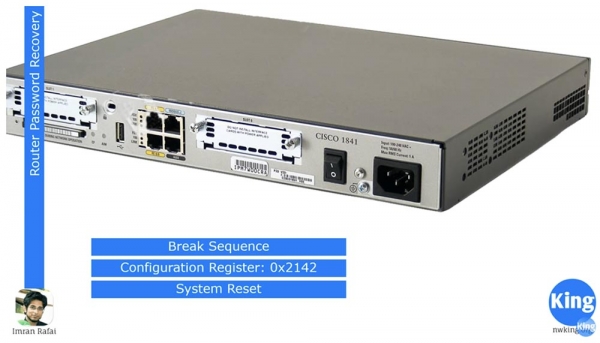
Cum poți recupera o parolă? Poate te întrebi de ce ai avea nevoie de acest lucru. Să presupunem că ai configurat un dispozitiv și ai setat toate parolele necesare: pentru VTY, pentru consolă, pentru modul privilegiat, pentru conexiunea Telnet și SSH, iar apoi ai uitat aceste parole. Este posibil ca un angajat al companiei care le-a setat să fi plecat și să nu ți le fi transmis, sau ai cumpărat un router de pe eBay și nu știi parolele pe care fostul proprietar le-a setat, astfel că nu poți accesa dispozitivul.
În astfel de situații, trebuie să folosești metode "de hacking". De fapt, tu îți breachezi dispozitivul Cisco și reinstalezi parolele, dar nu este o adevărată activitate de hacking, atâta timp cât dispozitivul îți aparține. Pentru aceasta ai nevoie de trei lucruri: secvența de întrerupere (Break Sequence), registrul de configurare și repornirea sistemului.
Folosești întrerupătorul, oprești alimentarea routerului și îl pornești imediat, astfel încât routerul să înceapă repornirea, ceea ce cei din domeniu numesc "bouncing". În momentul desfășurării imaginii IOS, trebuie să aplici întreruperea încărcării, adică să te conectezi la dispozitiv prin portul de consolă și să lansezi Break Sequence. Combinatia de taste prin care se declanșează Break Sequence depinde de programul de simulare a terminalului pe care îl folosești, așa că pentru Hyperterminal întreruperea încărcării se face cu o combinație, pentru SequreSRT – cu alta. Sub acest videoclip voi lăsa un link , unde poți consulta toate combinațiile de taste pentru diferite emulatoare de terminale, diferite compatibilități și diferite sisteme de operare.
Utilizând întreruperea încărcării, routerul va porni în modul ROMmon. ROMmon este similar cu BIOS-ul unui computer, este un sistem de operare de bază elementar care permite executarea comenzilor de bază. În acest mod, poți utiliza registrul de configurare. Așa cum se știe, în timpul încărcării, sistemul verifică existența setărilor de încărcare, iar dacă nu sunt prezente, se va încărca cu setările implicite.
În mod normal, valoarea registrului de configurare al routerului este 0x2102, ceea ce înseamnă că se lansează configurația de boot. Dacă modificați această valoare la 0x2142, atunci în timpul secvenței de întrerupere, configurația de boot va fi ignorată, deoarece sistemul nu va lua în considerare conținutul memoriei non-volatilă NVRAM și se va încărca configurația implicită, corespunzătoare setărilor routerului „din fabrică”.
Astfel, pentru a încărca setările implicite, trebuie să schimbați valoarea registrului de configurare la 0x2142, ceea ce îi spune literalmente dispozitivului: „vă rugăm, la orice încărcare, ignorați configurația de boot!”. Deoarece această configurație conține toate parolele, încărcând setările implicite, obțineți acces liber la modul privilegiat. În acest mod, puteți reinstala parolele, salva modificările efectuate, reporni sistemul și obține control complet asupra dispozitivului.
Acum voi deschide Packet Tracer și vă voi arăta ceea ce am explicat mai devreme. Puteți vedea topologia rețelei, care constă dintr-un router în care trebuie să reinstalez parolele, un switch și un laptop. În toate tutorialele video am dat clic pe iconița dispozitivului în Packet Tracer, am accesat tab-ul consolei CLI și am configurat dispozitivul. Acum vreau să fac altceva și să vă arăt cum se face pe un dispozitiv real.
Voi conecta portul serial al laptopului RS-232 cu un cablu de consolă la portul de consolă al routerului, în program acest cablu este de culoare albastră. Nu trebuie să configurez nicio adresă IP, deoarece pentru comunicarea cu portul de consolă al routerului nu sunt necesare.
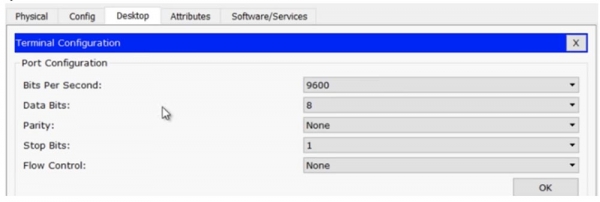
Pe laptop, accesez tab-ul Terminal și verific parametrii: viteza de transmisie 9600 b/s, biți de date – 8, fără paritate, biți de stop – 1, control de flux – nu, apoi apas pe butonul OK, ceea ce îmi oferă acces la consola routerului. Dacă comparăm informația din ambele feronete – CLI-ul routerului R0 și pe ecranul laptopului Laptop0, aceasta va fi complet identică.
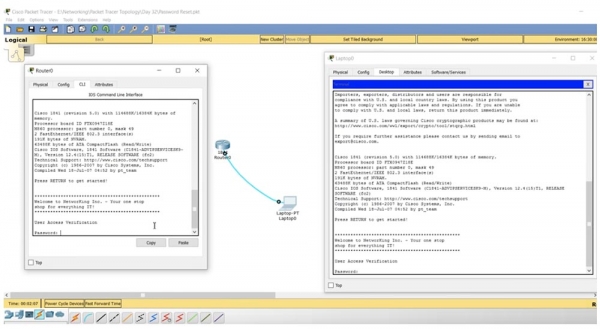
Packet Tracer permite realizarea unor astfel de acțiuni, dar în practică nu vom folosi fereastra consolei routerului CLI, ci doar vom lucra prin terminalul computerului.
Deci, avem un router pe care trebuie să resetați parola. Accesați terminalul laptopului, verificați setările, intrați în panoul de configurare al routerului și observați că accesul este blocat de o parolă! Cum puteți ajunge acolo?
Mă îndrept spre router, la tab-ul unde este arătat ca un dispozitiv fizic, fac clic pe comutatorul de alimentare și imediat îl repornesc. Observați că în fereastra terminalului apare un mesaj despre auto-extragerea imaginii OS. În acel moment, trebuie să folosiți combinația de taste Ctrl+C, aceasta este utilizată pentru a trece în modul rommon în programul Packet Tracer. Dacă ați intrat prin Hyperterminal, trebuie să apăsați Ctrl+Break.
Observați că pe ecran a apărut un rând cu titlul rommon 1, iar dacă introduceți semnul întrebării, sistemul va oferi o serie de sugestii despre ce comenzi pot fi utilizate în acest mod.
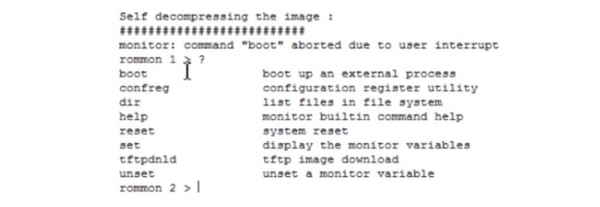
Parametrul boot inițiază procesul intern de încărcare, confreg inițiază utilitarul de configurare a registrului, și această comandă ne interesează. Tastez în linia terminalului confreg 0x2142. Aceasta înseamnă că la repornire, informația stocată în memoria flash NVRAM va fi ignorată și routerul se va încărca cu setările implicite, ca un dispozitiv complet nou. Dacă aș fi tastat comanda confreg 0x2102, routerul ar fi folosit ultimele setări de încărcare salvate.
Apoi, cu comanda reset, repornesc sistemul. După cum vedeți, după ce se încarcă, în loc de sugestia de a introduce parola, ca data trecută, sistemul pur și simplu mă întreabă dacă intenționez să continui dialogul de configurare. Acum avem un router cu setările implicite, fără nicio configurație personalizată.
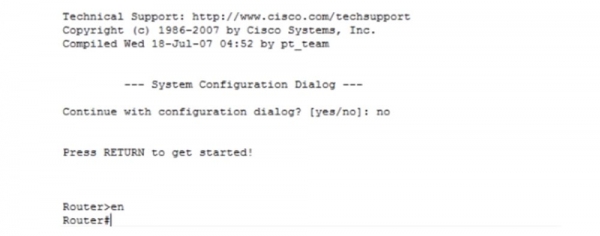
Introduc no, apoi comanda enter și trec din modul utilizator în modul privilegiat. Deoarece vreau să vizualizez configurația de încărcare, folosesc comanda show startup-config. Observați numele gazdelor NwKing router, bannerul de bun venit și parola pentru consolă „console”. Acum știu această parolă și o pot copia pentru a nu o uita sau o pot schimba cu alta.
Ce trebuie să fac în primul rând este să încarc configurația de pornire în configurația curentă a routerului. Pentru aceasta, folosesc comanda copy startup-config running-config. Acum, configurația noastră curentă a devenit configurația anterioară a routerului. Observați că, după aceasta, numele routerului în linia de comenzi s-a schimbat de la Router la NwKingRouter. Cu ajutorul comenzii show run, putem vizualiza configurația curentă a dispozitivului, unde se vede că parola pentru consolă este cuvântul „console”, nu am folosit parola enable, ceea ce este corect. Trebuie să rețineți că restaurarea „omoară” modul privilegiat și ajungeți din nou în modul utilizator al liniei de comenzi.
Încă putem face modificări în registru și, dacă parola ar fi fost secretă, adică s-ar fi folosit funcția enable secret, evident, nu ați putea să o decriptați, așa că vă puteți întoarce în modul de configurare globală cu comanda config t și să setați o nouă parolă. Pentru aceasta, tastez comanda enable secret enable sau pot folosi orice alt cuvânt ca parolă. Dacă tastez show run, veți observa că funcția enable secret este activată, iar parola acum nu mai arată ca „enable”, ci ca un șir de caractere criptate și nu trebuie să vă faceți griji cu privire la securitate, deoarece ați setat și criptat cu voi înșivă noua parolă.
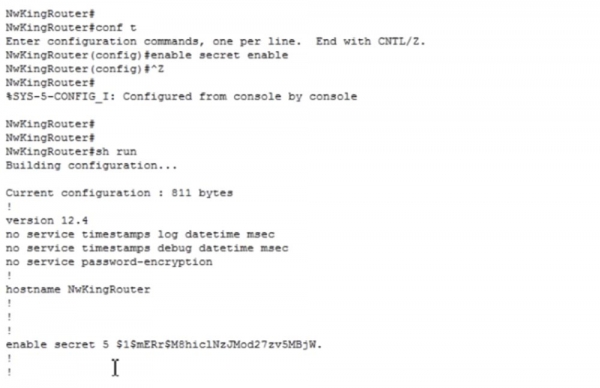
Iată cum se poate restaura parola routerului. Observați un lucru important: dacă introduceți comanda show version, veți vedea că valoarea registrului de configurare este 0x2142. Aceasta înseamnă că, chiar dacă folosesc comanda copy running to startup și repornesc routerul, sistemul va încărca din nou setările implicite, adică routerul va reveni la setările din fabrică. Nu avem nevoie de acest lucru, deoarece am reinstalat parola, am preluat controlul asupra dispozitivului și dorim să îl folosim în modul de operare.
Prin urmare, trebuie să intri în modul de configurare globală Router(config)# și să introduci comanda config-register 0x2102, iar abia apoi să folosești comanda pentru a copia configurația curentă în startup copy run start. De asemenea, poți copia setările curente în configurația de start utilizând comanda write. Dacă acum tastezi show version, vei vedea că valoarea registrului de configurare este acum 0x2102, iar sistemul raportează că modificările vor avea efect la următoarea repornire a routerului.
Așadar, inițiem repornirea cu comanda reload, sistemul se repornește și acum avem toate fișierele de configurație, toate setările și cunoaștem toate parolele. Astfel se realizează recuperarea parolelor routerului.
Să vedem cum putem efectua aceeași procedură pentru un switch. Routerul are un întrerupător care permite deconectarea și reconectarea alimentării, dar switch-ul Cisco nu dispune de un astfel de întrerupător. Trebuie să ne conectăm la portul de consolă cu un cablu de consolă, apoi să deconectăm cablul de alimentare din spatele switch-ului, iar după 10-15 secunde să-l reconectăm și imediat să apăsăm și să menținem apăsată butonul MODE timp de 3 secunde. Acest lucru va muta automat switch-ul în modul ROMmon. În acest mod, trebuie să inițializezi sistemul de fișiere de pe flash și să schimbi numele fișierului config.text, de exemplu, în config.text.old. Dacă îl ștergi pur și simplu, switch-ul va „uita” nu doar parolele, ci și toate setările anterioare. După aceea, repornești sistemul.
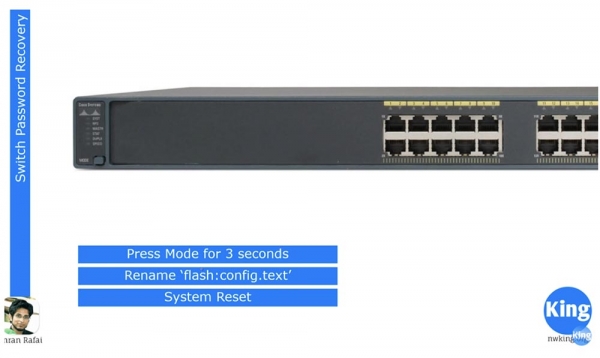
Ce se întâmplă cu switch-ul? În momentul repornirii, acesta accesează fișierul de configurație config.text. Dacă nu găsește acest fișier în memoria flash a dispozitivului, va încărca IOS cu setările implicite. Aceasta este diferența: în router trebuie să modifici setarea registrului, iar în switch este suficient să schimbi numele fișierului de start al setărilor. Să vedem cum se întâmplă acest lucru în programul Packet Tracer. De data aceasta, conectez un laptop cu un cablu de consolă la portul de consolă al switch-ului.
Nu folosim consola CLI a switch-ului, ci simulăm o situație în care setările switch-ului pot fi accesate doar cu ajutorul laptopului. Folosesc aceleași setări ale terminalului laptopului ca în cazul routerului și, apăsând „Enter”, mă conectez la portul de consolă al switch-ului.
În Packet Tracer nu pot deconecta și reconecta cablul de alimentare, așa cum se face cu un dispozitiv fizic. Dacă aș avea parola pentru consolă, aș putea reporni switch-ul, așa că introduc comanda enable password enable pentru a atribui o parolă locală de acces în modul privilegiat al consolei.
Acum, dacă intru în setări, voi observa că sistemul solicită o parolă pe care nu o cunosc. Asta înseamnă că trebuie să inițiez repornirea sistemului. Așa cum vedeți, sistemul nu acceptă comanda reload, care a fost trimisă de pe dispozitivul utilizatorului în modul utilizator, așa că trebuie să folosesc modul privilegiat. Așa cum am spus, în viața reală aș deconecta pur și simplu cablul de alimentare al switch-ului timp de câteva secunde pentru a provoca o repornire, dar deoarece în program aceasta nu este posibil, trebuie să șterg parola și să repornesc direct de aici. Înțelegi de ce fac asta, nu-i așa?
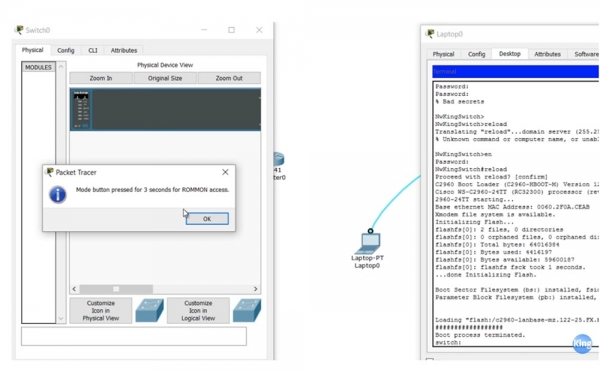
Așadar, trec de la fila CLI la fila „Dispozitiv fizic” și când dispozitivul începe să se repornească, țin apăsată butonul virtual MODE timp de 3 secunde și intru în modul ROMmon. Observați că informațiile din fereastra CLI a switch-ului sunt aceleași ca și în fereastra de pe laptop. Mă îndrept către laptop, în fereastra căruia se afișează modul ROMmon al switch-ului, și introduc comanda flash_init. Această comandă inițializează sistemul de fișiere de pe flash, după care introduc comanda dir_flash pentru a vizualiza conținutul memoriei flash.
Aici se află două fișiere – fișierul sistemului de operare IOS cu extensia .bin și fișierul config.text, pe care trebuie să-l redenumim. Pentru asta folosesc comanda rename flash:config.text flash:config.old. Dacă acum folosesc comanda dir_flash, pot vedea că fișierul config.text a fost redenumit în config.old.
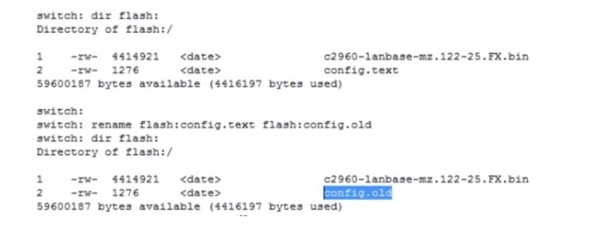
Acum introduc comanda reset, switch-ul se repornește și după încărcarea sistemului revine la setările prestabilite. Aceasta este demonstrată prin schimbarea numelui dispozitivului în linia de comandă de la NwKingSwitch la simplu Switch. În dispozitivul real există comanda rename, dar în Packet Tracer nu poate fi folosită. De aceea aplic comanda show running conf, după cum vedeți, switch-ul utilizează toate setările din fabrică, și introduc comanda more flash:config.old. Aceasta este esența atacului: trebuie pur și simplu să copiați configurația curentă a dispozitivului afișată pe ecran, să treceți în modul de configurare globală și să lipiți informațiile copiate. Ideal, se copiază toate setările, iar voi observați că numele dispozitivului a fost schimbat și switch-ul a trecut în modul normal de operare.
Acum rămâne să copiem configurația curentă în configurația de boot, adică să creăm un nou fișier config.text. Cel mai simplu mod este să redenumim vechiul fișier înapoi în config.text, adică să copiem conținutul config.old în configurația curentă și apoi să o salvăm ca config.text. Așa se realizează recuperarea parolei switch-ului.
Acum vom analiza cum să efectuăm backup și restaurarea sistemului de operare Cisco IOS. Backup-ul constă în copierea imaginii IOS pe un server TFTP. Apoi, voi explica cum se transferă fișierul imaginii de sistem de pe acest server pe dispozitivul vostru. A treia temă este restaurarea sistemului în modul ROMmon. Aceasta ar putea fi necesară dacă colegul vostru a șters accidental IOS-ul și sistemul a încetat să mai pornească.

Voi explica cum se poate obține un fișier de sistem de pe serverul TFTP în modul ROMmod. Există 2 metode pentru aceasta, una dintre ele fiind xmodem. Packet Tracer nu suportă xmodem, așa că voi face o scurtă prezentare despre ce este acesta și apoi voi arăta, folosind Packet Tracer, cum se utilizează a doua metodă – restaurarea sistemului prin TFTP.
Schema ilustrează dispozitivul Router0, care are atribuit adresa IP 10.1.1.1. Acest router este conectat la un server cu adresa IP 10.1.1.10. Am uitat să atribui adresa routerului, așa că acum o voi face repede. Routerul nostru nu este conectat la laptop, așadar programul nu îmi permite să folosesc consola CLI, și va trebui să corectez acest lucru.
Conectez laptopul la router printr-un cablu de consolă, iar sistemul cere parola pentru consolă, folosind cuvântul console. În modul de configurare globală, atribui interfeței f0/0 adresa IP dorită și masca de subrețea 255.255.255.0 și adaug comanda no shutdown.
Apoi, introdu comanda show flash și observ că în memorie sunt 3 fișiere. Fișierul numărul 3 este cel mai important, deoarece este fișierul IOS al routerului. Acum trebuie să configurez serverul TFTP, așa că fac clic pe pictograma dispozitivului Server0 și deschid tab-ul SERVICES. Vedem că serverul TFTP este activat și conține fișiere ale multor sisteme de operare Cisco, inclusiv IOS pentru routerul nostru c1841 – acesta este al treilea fișier din listă. Trebuie să îl șterg de pe server, deoarece intenționez să copiez un alt fișier IOS de pe routerul nostru Router0. Pentru asta, evidențiez fișierul și apasă Remove file, apoi trec pe tab-ul consolei laptopului.
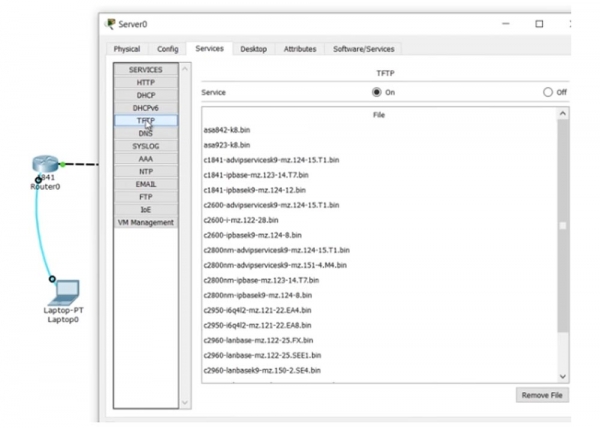
În consola routerului, introdu comanda copy flash tftp , apoi copiez și lipsec numele fișierului sistemului de operare.
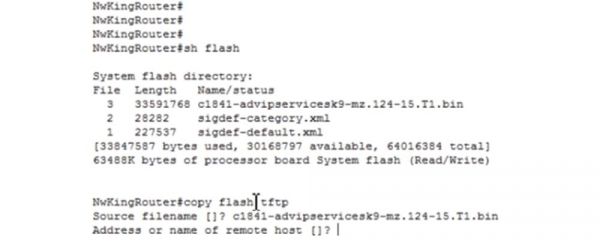
Apoi, în comandă trebuie să specifici adresa sau numele gazdei remote, pe care urmează să copiezi acest fișier. La fel ca și atunci când salvezi configurația de încărcare a routerului, aici trebuie să fii atent. Dacă din greșeală copiezi o configurație neactualizată în configurația de încărcare, în loc de invers, atunci după repornirea dispozitivului vei pierde toate setările realizate. Tot așa, în acest caz nu trebuie să confuzi sursa și destinația. Așadar, mai întâi specificăm numele fișierului care trebuie copiat pe server, iar apoi adresa IP a acestui server 10.1.1.10.
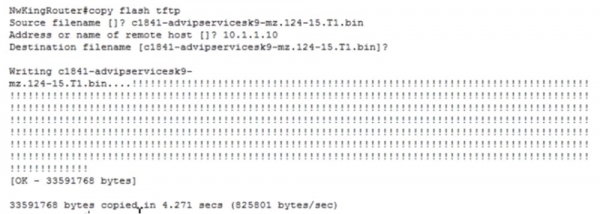
Observi că a început transferul fișierului și, dacă te uiți la lista fișierelor TFTP, vezi că în locul fișierului remote a apărut un nou fișier IOS al routerului nostru. Astfel se realizează copierea IOS pe server.
Acum ne întoarcem la fereastra de setări a routerului de pe ecranul laptopului și introducem comanda copy tftp flash, specificând adresa gazdei la distanță 10.1.1.10 și numele fișierului sursă Source filename, adică IOS-ul pe care dorim să-l copiem în flash-ul routerului: c1841-ipbase-mz.123-14.T7.bin. Apoi indicăm numele fișierului de destinație Destination filename, care în cazul nostru va fi exact același ca cel al sursei. După aceasta, apăs pe „Enter” și noul fișier IOS este copiat în memoria flash a routerului. Vedeți că acum avem două fișiere de sistem de operare: noul cu numărul 3 și originalul anterior cu numărul 4.
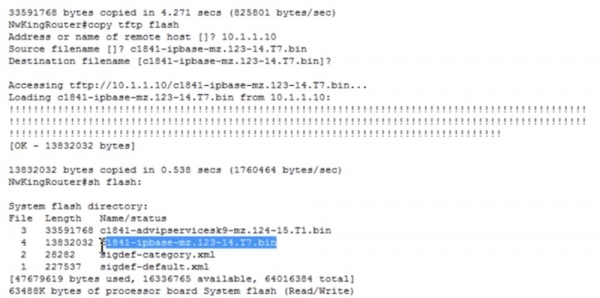
În denumirea IOS, versiunea este importantă pentru noi – în primul fișier cu numărul 3 aceasta este 124, iar în al doilea cu numărul 4 – 123, adică o versiune mai veche. În plus, advipservicesk9 indică faptul că această versiune a sistemului este mai funcțională decât ipbase, deoarece permite utilizarea MPLS și alte caracteristici similare.
O altă posibilitate este că ați șters din greșeală flash-ul – introduc comanda delete flash și specific numele fișierului IOS care trebuie șters.
Dar înainte de toate, vreau să spun că acum, implicit, la pornire se va folosi fișierul de sistem cu numărul 3, adică c1841-advipservicesk9-mz.124-15.T1.bin. Să presupunem că, dintr-un anumit motiv, vreau ca la următoarea pornire a sistemului să se folosească fișierul cu numărul 4 — c1841-ipbase-mz.123-14.T7.bin. Pentru aceasta, intru în modul de configurare globală și introduc comanda boot system flash: c1841-ipbase-mz.123-14.T7.bin.
Acum, la următoarea pornire, acest fișier va fi utilizat ca sistem de operare implicit, chiar dacă în flash avem stocate două sisteme de operare.
Să ne întoarcem la ștergerea OS-ului și să introducem comanda delete flash: c1841-ipbase-mz.123-14.T7.bin. Apoi vom șterge și al doilea OS cu comanda delete flash: c1841-advipservicesk9-mz.124-15.T1.bin, astfel că routerul va fi privat de ambele sisteme de operare.
Dacă acum introducem show flash, putem vedea că nu avem deloc niciun OS. Ce se va întâmpla dacă dau comanda de reboot? Vedeți că, după introducerea comenzii reload, dispozitivul trece imediat în modul ROMmon. Așa cum am spus, la pornire dispozitivul caută fișierul OS și, în absența acestuia, trece la OS-ul de bază rommon.
În programul Packet Tracer nu există comenzi xmodem care să poată fi utilizate pe un dispozitiv fizic real. Acolo introduci xmodem și adaugi opțiunile necesare pentru a încărca sistemul de operare. Dacă folosești terminalul SecureCRT, poți face clic pe fișier, să alegi opțiunea care realizează transferul și apoi să selectezi xmodem. După ce ai ales xmodem, alegi fișierul sistemului de operare. Să presupunem că acest fișier se află pe laptopul tău, atunci introduci xmodem, specifici acest fișier și îl trimiți. Totuși, xmodem este un proces foarte lent, iar transferul, în funcție de dimensiunea fișierului, poate dura 1-2 ore.
Serverul TFTP funcționează mult mai repede. Așa cum am spus, în Packet Tracer nu există comenzi xmodem, așa că vom încărca tftp cu comanda tftpdnld, după care sistemul va oferi sugestii despre cum să restaurezi imaginea sistemului prin serverul TFTP. Vei vedea diverse opțiuni care trebuie specificate pentru a încărca fișierul sistemului de operare. De ce sunt necesare aceste opțiuni? Ele trebuie utilizate pentru că în modul rommon acest router nu dispune de funcționalitatea unei dispozitiv cu IOS complet. Așadar, trebuie mai întâi să specificăm manual adresa IP a router-ului nostru, utilizând parametrul IP_ADDRESS=10.1.1.1, apoi masca de subrețea IP_SUBNET_MASK=255.255.255.0, gateway-ul implicit DEFAULT_GATEWAY=10.1.1.10, serverul TFTP_SERVER=10.1.1.10 și fișierul TFTP_FILE=c1841-advipservicesk9-mz.124-15.T1.bin.
După ce am făcut acest lucru, pornesc comanda tftpdnld, iar sistemul mă întreabă să confirm această acțiune, deoarece toate datele existente în flash vor fi pierdute. Dacă răspund „Da”, vei observa că culoarea porturilor de conexiune router-server a devenit verde, ceea ce înseamnă că procesul de copiere a sistemului de operare de pe server a început.
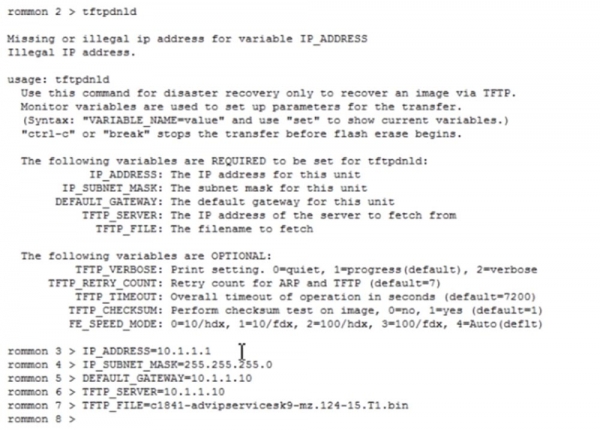
După ce descărcarea fișierului s-a încheiat, folosesc comanda boot, după care începe decomprimarea imaginii sistemului. Vei observa că după aceasta routerul trece în stare de funcționare, deoarece sistemul de operare a fost restabilit. Așa se face restaurarea funcționalității unui dispozitiv care și-a pierdut sistemul de operare.
Acum haideți să discutăm puțin despre licențierea Cisco IOS.
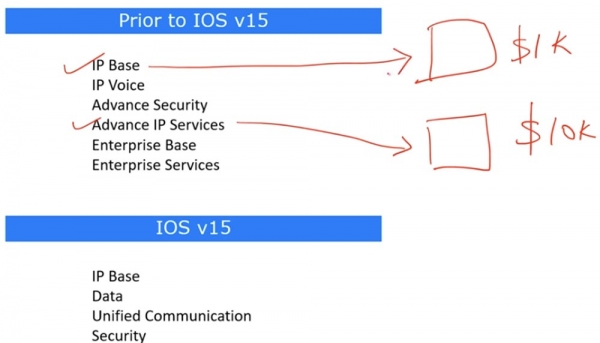
Înainte de versiunile 15, existau versiunile anterioare ale licențelor, cum ar fi 12, după care a fost lansată imediat versiunea 15. Nu întrebați unde au dispărut numerele 13 și 14. Așadar, când cumpărați un dispozitiv Cisco, cu funcționalitatea de bază IOS IP Base, acesta costa, să zicem, 1000$. Aceasta era prețul minim pentru „hardware-ul” cu sistemul de operare instalat în configurația de bază.
Să presupunem că prietenul vostru a dorit ca dispozitivul său să aibă funcționalitate extinsă Advance IP Services, atunci prețul era, să zicem, 10 mii de dolari. Ofer cifre aleatorii, doar pentru a înțelegeți principiul. Dacă amândoi aveți același hardware, diferența constă doar în software-ul instalat. Nimic nu v-a împiedicat să-i cereți prietenului o copie a software-ului său, să o instalați pe „hardware-ul” vostru și astfel să economisiți 9 mii de dolari. Chiar dacă nu aveți un astfel de prieten, cu dezvoltarea actuală a internetului, se poate descărca și instala o copie piratată a software-ului. Acest lucru este ilegal, iar eu nu vă recomand să acționați astfel, dar oamenii fac adesea asta. De aceea, Cisco a decis să implementeze un mecanism care să prevină astfel de manevre și a dezvoltat versiunea IOS 15, care include licențiere.
În versiunile anterioare de IOS, cum ar fi 12.4, numele sistemului indica funcționalitățile acestuia, astfel încât, intrând în setările dispozitivului, puteți să le identificați după numele fișierului OS. De fapt, existau mai multe sisteme de operare din aceeași versiune, similar cu Windows Home, Windows Professional, Windows Enterprise etc.
În versiunea 15, există un singur sistem de operare universal – Cisco IOSv15, care are mai multe niveluri de licențiere. Imaginile sistemului conțin toate funcțiile, dar acestea sunt blocate și împărțite în pachete.
Pachetul de bază IP Base este activat implicit, are o durată de valabilitate pe viață și este disponibil pentru oricine a achiziționat un dispozitiv fabricat de Cisco. Celelalte trei pachete, Data, Unified Communication și Security, pot fi activate doar cu o licență. Dacă aveți nevoie de pachetul Data, puteți accesa site-ul companiei, plătiți o sumă, iar Cisco va trimite un fișier de licență pe adresa dumneavoastră de email. Copiați acest fișier pe memoria flash a dispozitivului dumneavoastră folosind TFTP sau altă metodă, după care toate funcțiile pachetului Data devin automat disponibile. Dacă aveți nevoie de funcții avansate de securitate, cum ar fi criptarea, IPSec, VPN, firewall etc., achiziționați o licență pentru pachetul Security.
Acum, cu ajutorul Packet Tracer, vă voi arăta cum arată asta. Accesez tab-ul CLI pentru configurarea router-ului și introduc comanda show version. Puteți observa că avem activată versiunea 15.1 a sistemului de operare, acesta fiind un OS universal care conține toate funcționalitățile. Dacă derulați fereastra în jos, veți vedea informații despre licență.

Aici se menționează că pachetul ipbase este activ permanent și este disponibil la fiecare repornire a dispozitivului, în timp ce pachetele security și data nu sunt disponibile, deoarece sistemul nu are licențele corespunzătoare în acest moment.
Pentru a vizualiza informații detaliate despre licență, puteți utiliza comanda show license all. De asemenea, puteți vizualiza detaliile licenței active folosind comanda show license detail. Funcțiile licenței pot fi vizualizate cu ajutorul comenzii show license features. Asta este o scurtă informație despre sistemul de licențiere Cisco. Accesați site-ul companiei, achiziționați licența dorită și inserați fișierul de licență în sistem. Acest lucru se poate face în modul de configurare globală cu ajutorul comenzii license install.
Vă mulțumim că rămâneți cu noi. Vă plac articolele noastre? Doriți să vedeți mai multe materiale interesante? Susțineți-ne făcând o comandă sau recomandându-ne prietenilor. 30% reducere pentru utilizatorii Habr pentru un server entry-level unic, creat special pentru tine: (sunt disponibile opțiuni cu RAID1 și RAID10, până la 24 nuclee și până la 40GB DDR4).
Dell R730xd la jumătate de preț? Numai la noi în Olanda! Dell R420 — 2x E5-2430 2.2Ghz 6C 128GB DDR3 2x960GB SSD 1Gbps 100TB — de la 99 $! Citiți despre
Sursa: habr.com
