

Bun venit în lumea switch-urilor! Astăzi vom discuta despre comutatoare. Să presupunem că ești un administrator de rețea și te afli în biroul unei noi companii. Un manager vine la tine cu un switch „din cutie” și te roagă să-l configurezi. Poate te-ai gândit că este vorba despre un simplu întrerupător electric (în limba engleză, cuvântul switch se referă atât la comutatorul de rețea, cât și la întrerupătorul electric – n.red.), dar nu este așa – se face referire la un comutator de rețea, sau switch Cisco.
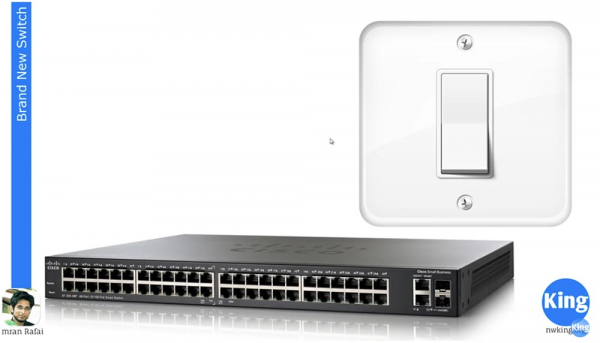
Deci, managerul îți predă un nou comutator Cisco, care dispune de numeroase interfețe. Acesta poate fi un switch cu 8, 16 sau 24 de porturi. În acest caz, pe diapozitiv este prezentat un switch care are în față 48 de porturi, împărțite în 4 secțiuni de câte 12 porturi. Așa cum știm din lecțiile anterioare, în spatele switch-ului există și alte câteva interfețe, unul dintre acestea fiind portul de consolă. Portul de consolă este utilizat pentru accesul extern la dispozitiv și permite vizualizarea procesului de încărcare a sistemului de operare al switch-ului.
Am discutat deja despre situația în care vrei să îți ajuți colegul și folosești Desktopul la distanță. Te conectezi la computerul său, faci modificări, dar dacă vrei ca prietenul tău să repornească computerul, atunci vei pierde accesul și nu vei putea observa ce se întâmplă pe ecran în timpul încărcării. Această problemă apare dacă nu ai acces extern la acest dispozitiv și ești legat de el doar prin rețea.
Dar dacă ai acces fără rețea, poți vedea ecranul de încărcare, extragerea IOS-ului și alte procese. O altă modalitate de a accesa acest dispozitiv este conectându-te la oricare dintre porturile frontale. Dacă ai configurat managementul adreselor IP pe acest dispozitiv, așa cum va fi arătat în acest videoclip, atunci poți obține acces prin Telnet. Problema este că vei pierde acest acces imediat ce dispozitivul se oprește.
Să ne uităm cum putem efectua configurarea inițială a noului switch. Înainte de a trece la configurația propriu-zisă, trebuie să introducem câteva reguli de bază.
Pentru majoritatea lecțiilor video, am folosit GNS3 — un emulator care permite emularea sistemului de operare Cisco IOS. În multe cazuri, am nevoie de mai mult de un dispozitiv, de exemplu, dacă arăt cum se realizează rutarea. În acest caz, s-ar putea să am nevoie de patru dispozitive, de exemplu. În loc să cumpăr dispozitive fizice, pot folosi sistemul de operare al unuia dintre dispozitivele mele, să-l conectez la GNS3 și să emulez acest IOS pe mai multe instanțe de dispozitive virtuale.
Deci, nu trebuie să am fizic cinci routere, pot avea doar un singur router. Pot folosi sistemul de operare de pe computerul meu, să instalez emulatorul și să obțin 5 instanțe de dispozitive. În lecțiile video următoare, vom discuta despre cum să facem acest lucru, dar, pentru astăzi, problema utilizării emulatorului GNS3 este că nu permite emularea unui switch, deoarece switch-ul Cisco are cipuri hardware ASIC. Acest cip integrat special este ceea ce face switch-ul să funcționeze, așa că nu poți emula pur și simplu această funcție hardware.
În general, emulatorul GNS3 ajută la lucrul cu switch-ul, dar există anumite funcții care nu pot fi realizate cu ajutorul său. De aceea, pentru această lecție și pentru câteva alte video-uri, am folosit un alt software Cisco numit Cisco Packet Tracer. Nu mă întreba cum să obțineți acces la Cisco Packet Tracer, puteți afla despre acest lucru folosind Google, dar trebuie să menționez că pentru a obține acces, trebuie să fiți membru al Network Academy.
Puteți avea acces la Cisco Packet Tracer, puteți avea acces la un dispozitiv fizic sau la GNS3, puteți folosi oricare dintre aceste instrumente pentru a studia cursul Cisco ICND. Puteți utiliza GNS3 dacă aveți un router, sistem de operare și un switch, și va funcționa fără probleme, puteți utiliza un dispozitiv fizic sau Packet Tracer – doar decideți care dintre ele vi se potrivește cel mai bine.
În lecțiile mele video voi folosi Packet Tracer, așa că voi avea câteva videoclipuri, unul dedicat exclusiv lui Packet Tracer și unul dedicat exclusiv lui GNS3, pe care le voi publica în curând; deocamdată, vom folosi Packet Tracer. Iată cum arată. Dacă aveți acces la Network Academy, veți putea accesa acest program, iar dacă nu, puteți folosi alte unelte.
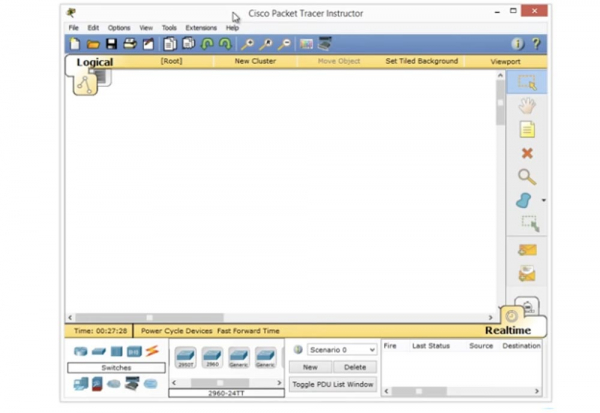
Deci, având în vedere că astăzi vorbim despre switch-uri, voi alege opțiunea Switches, voi selecta modelul de switch din seria 2960 și voi trasa iconița acestuia în fereastra programului. Dacă dau double-click pe această iconiță, voi accesa interfața liniei de comandă.
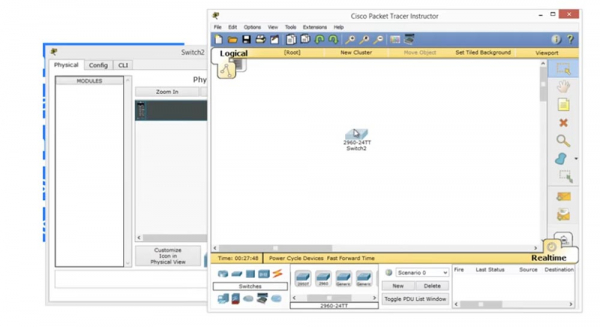
Apoi, văd cum se încarcă sistemul de operare al switch-ului.
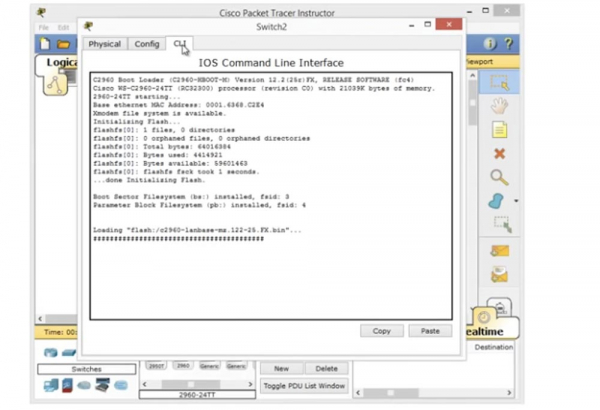
Dacă luați un dispozitiv fizic și îl conectați la computer, veți vedea exact aceeași imagine de încărcare a Cisco IOS. Observați că sistemul de operare s-a desfăcut și puteți citi anumite limitări ale utilizării software-ului și acordul de licență, informații despre drepturile de autor... toate acestea sunt afișate în această fereastră.
Mai departe, va fi prezentată platforma pe care este rulată OS, în acest caz, switch-ul WS-C2690-24TT, și vor fi afișate toate funcțiile hardware. Aici este prezentată și versiunea programului. Apoi, trecem direct la linia de comandă; dacă vă amintiți, avem sugestii pentru utilizator. De exemplu, simbolul (>) invită să introduceți o comandă. Din videoclipul 'Ziua 5' știți că acesta este modul de acces inițial, de bază, la setările dispozitivului, cunoscut sub numele de mod EXEC utilizator. Acest acces poate fi obținut pe orice dispozitiv Cisco.
Dacă folosești Packet Tracer, ai acces OOB la dispozitiv și poți urmări cum se întâmplă încărcarea dispozitivului. Această aplicație imită accesul la switch prin portul de consolă. Cum faci trecerea din modul EXEC utilizator în modul EXEC privilegiat? Tastezi comanda „enable” și apeși „Enter”, ai putea folosi și sugestia, introducând „en” și obținând opțiuni de comenzi care încep cu aceste litere. Dacă introduci doar litera „e”, dispozitivul nu va înțelege ce ai în vedere, deoarece există trei comenzi care încep cu „e”, dar dacă tastez „en”, sistemul va înțelege că singurul cuvânt care începe cu aceste două litere este enable. Astfel, introducând această comandă, vei obține acces la modul privilegiat Exec.
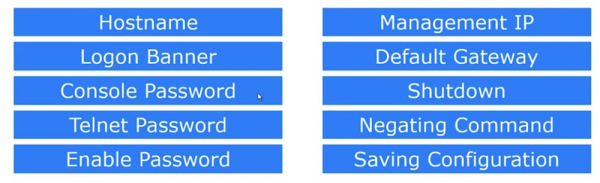
În acest mod, putem face tot ce a fost arătat pe al doilea diapozitiv – modificarea numelui gazdelor, setarea banner-ului de conectare, parola Telnet, activarea cerinței de parolă, configurarea adresei IP, stabilirea gateway-ului implicit, trimiterea comenzii de oprire a dispozitivului, anularea comenzilor anterioare și salvarea schimbărilor efectuate în configurație.
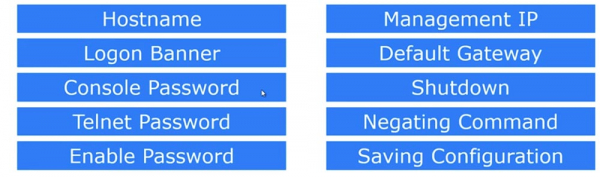
Acestea sunt cele 10 comenzi de bază pe care le folosești la inițierea dispozitivului. Pentru a introduce aceste setări, este necesar să folosești modul de configurație globală, în care ne vom muta acum.
Așadar, primul parametru este numele gazdei, care se aplică întregului dispozitiv, astfel că modificarea acestuia se face în modul de configurație globală. Pentru aceasta, introducem în linia de comandă parametrul Switch (config)#. Dacă vreau să schimb numele gazdei, introduc în această linie hostname NetworKing, apelez „Enter”, și observ că numele dispozitivului Switch s-a schimbat în NetworKing. Dacă conectezi acest switch la o rețea în care există deja multe alte dispozitive, acest nume va servi ca identificator al său printre celelalte dispozitive de rețea, așa că încearcă să găsești un nume unic și semnificativ pentru switch-ul tău. De exemplu, dacă acest switch va fi instalat în biroul administratorului, îl poți numi AdminFloor1Room2. Astfel, dacă oferi dispozitivului un nume logic, vei putea să determineți foarte ușor la ce switch te conectezi. Acest lucru este important, deoarece te va ajuta să nu te pierzi printre dispozitive pe măsură ce rețeaua se extinde.
Următorul parametru este Logon Banner. Acesta este primul lucru pe care îl va vedea oricine intră în acest dispozitiv folosind un login. Acest parametru se setează prin comanda #banner. Apoi poți introduce abrevierea motd, Message of The Day, sau „mesajul zilei”. Dacă introduc un semn de întrebare în linie, voi primi un mesaj de tip: LINE cu banner-text.
Acest lucru poate părea confuz, dar înseamnă pur și simplu că poți introduce text de la orice simbol, cu excepția „s”, care în acest caz este simbolul delimitator. Așadar, să începem cu simbolul amperstand (&). Apăs pe „Enter”, iar sistemul scrie că acum pot introduce orice text pentru banner și să-l finalizez cu același simbol (&) cu care am început. Așa că am început cu amperstand și trebuie să îmi termin mesajul tot cu amperstand.
Îmi voi începe bannerul cu o linie de stele (*), iar în următoarea linie voi scrie „Cel mai periculos switch! Nu intrați”! Cred că este genial, oricine s-ar speria văzând un astfel de banner de bun venit.
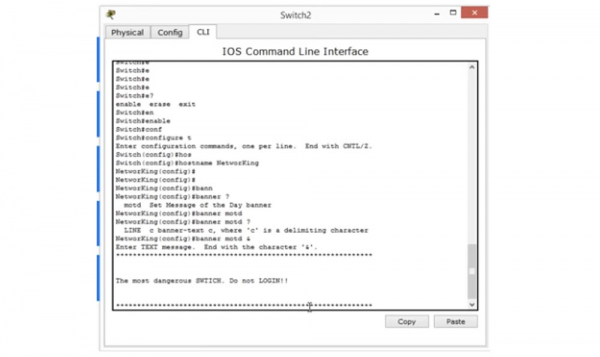
Acesta este „mesajul meu al zilei”. Pentru a verifica cum arată pe ecran, apas CTRL+Z pentru a trece din modul global în modul privilegiat EXEC, de unde pot ieși din modul de configurare. Așa arată mesajul meu pe ecran și așa îl va vedea oricine se va autentifica pe acest switch. Aceasta se numește banner de logare. Poți fi creativ și să scrii orice, dar te sfătuiesc să abordezi acest lucru cu seriozitate. Mă refer că unii oameni, în loc de un text rațional, au plasat ca banner de bun venit imagini din simboluri care nu aveau nicio încărcătură semnificativă. Nimic nu te poate opri să te angajezi în acest tip de „creativitate”, doar amintește-ți că simbolurile inutile îți supraîncărcă memoria dispozitivului (RAM) și fișierul de configurare care este utilizat la pornirea sistemului. Cu cât mai multe simboluri sunt în acest fișier, cu atât mai lent este pornirea switch-ului, așa că încearcă să minimizezi fișierul de configurare, făcând conținutul bannerului clar și concis.
În continuare, vom discuta despre parola consolei Console Password. Aceasta previne accesul neautorizat la dispozitiv. Să presupunem că ați lăsat dispozitivul deschis. Dacă eu sunt un hacker, voi conecta laptopul meu folosind un cablu de consolă la switch, voi utiliza consola pentru a accesa switch-ul și voi schimba parola sau voi face ceva dăunător. Dar dacă utilizați o parolă pentru portul consolei, voi putea accesa sistemul doar cu această parolă. Nu doriți ca cineva să aibă acces pe consolă și să modifice ceva în configurația switch-ului dumneavoastră. Așadar, haideți să examinăm mai întâi configurația curentă.
Deoarece sunt în modul config, pot introduce comanda do sh run. Comanda show run este o comandă din modul EXEC privilegiat. Dacă vreau să ies din acest mod în modul global, trebuie să folosesc comanda „do”. Dacă ne uităm la linia consolei, vom observa că în mod implicit nu are parolă și afișează line con 0. Această linie se află într-o secțiune, iar mai jos este o altă secțiune a fișierului de configurație.
Deoarece nu există nimic în secțiunea „line console”, acest lucru înseamnă că atunci când mă conectez la switch prin portul consolei, voi obține acces direct la consolă. Acum, dacă introduc „end”, pot reveni în modul privilegiat și din acesta să trec în modul utilizator. Dacă acum apăs „Enter”, voi ajunge direct în modul de prompt al liniei de comandă, deoarece aici nu există parolă; altfel, programul m-ar fi rugat să o introduc pentru a accesa setările de configurație.
Deci, să apăsăm „Enter” și să scriem în linia line con 0, deoarece la dispozitivele Cisco totul începe de la zero. Deoarece avem doar o consolă, aceasta este denumită în scurt „con”. Acum, pentru a atribui o parolă, de exemplu, cuvântul „Cisco”, trebuie să scriem în linia NetworKing (config-line)# comanda password cisco și să apăsăm „Enter”.
Acum am setat o parolă, dar ne lipsește totuși ceva. Să încercăm din nou și să ieșim din setări. Deși am setat o parolă, sistemul nu o solicită. De ce?
Ea nu solicită o parolă deoarece nu o interogăm. Am setat o parolă, dar nu am specificat linia în care aceasta este verificată, atunci când dispozitivul începe să primească trafic. Ce ar trebui să facem? Trebuie să ne întoarcem la linia unde avem line con 0 și să introducem cuvântul „login”.
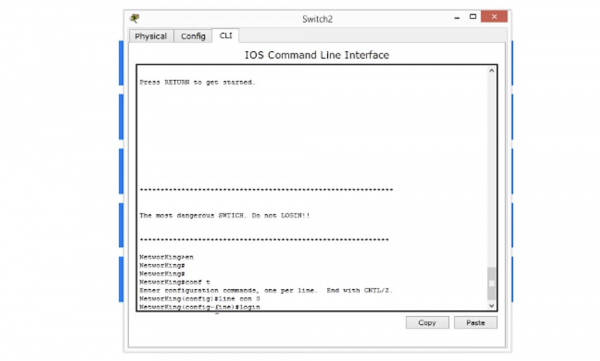
Aceasta înseamnă că trebuie să verificați parola, adică este necesar un login pentru a accesa sistemul. Să verificăm ce am reușit. Pentru aceasta, ieșim din setări și ne întoarcem la fereastra bannerului. Observați că imediat sub acesta a apărut o linie care cere să introducem parola.
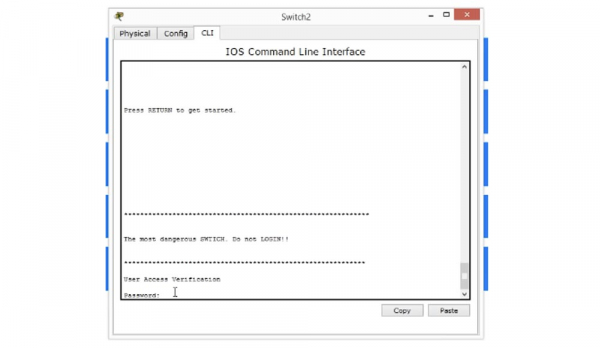
Dacă introduc parola aici, voi putea accesa setările dispozitivului. Astfel, am prevenit eficient accesul la dispozitiv fără permisiunea dvs., iar acum în sistem pot intra doar cei care știu parola.
Acum vedeți că avem o mică problemă. Dacă tastați ceva ce sistemul nu înțelege, acesta consideră că este un nume de domeniu și încearcă să găsească numele domeniului serverului, stabilind conexiunea cu adresa IP 255.255.255.255.
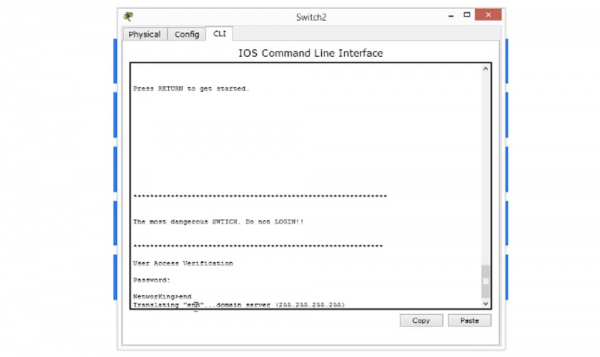
Acest lucru se poate întâmpla, iar eu vă voi arăta cum să dezactivați apariția acestui mesaj. Puteți aștepta pur și simplu să expire timpul de solicitare sau să utilizați combinația de taste Control+Shift+6; uneori, aceasta funcționează chiar și pe dispozitive fizice.
Apoi trebuie să facem astfel încât sistemul să nu mai caute un nume de domeniu; pentru aceasta, introducem comanda „no IP-domain lookup” și verificăm cum a funcționat.
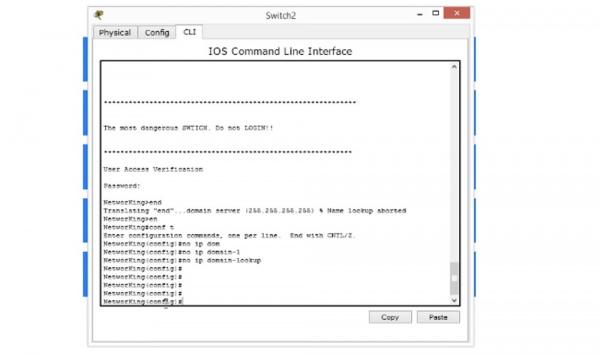
Așa cum vedeți, acum putem lucra fără probleme cu setările switch-ului. Dacă ieșim din setări la ecranul de întâmpinare și facem aceeași greșeală, adică introducem o linie goală, dispozitivul nu va mai pierde timp căutând un nume de domeniu, ci va returna un mesaj de „comandă necunoscută”. Așadar, setarea parolei de acces în sistem este una dintre cele mai importante lucruri pe care trebuie să le faceți pe un nou dispozitiv Cisco.
În continuare, vom discuta despre parola pentru protocolul Telnet. Dacă pentru parola consolei avem menționat „con 0” în linie, pentru parola Telnet, implicit, se menționează parametrul „line vty”, ceea ce înseamnă că setarea parolei se face în modul terminal virtual, deoarece Telnet este o linie virtuală, nu fizică. Primul parametru line vty este 0, iar ultimul – 15. Dacă stabilim parametrul 15, aceasta va însemna că puteți crea 16 linii de acces la acest dispozitiv. Deci, dacă în rețea avem mai multe dispozitive, la conectarea la switch prin protocolul Telnet, primul dispozitiv va utiliza linia 0, al doilea – linia 1 și așa mai departe până la linia 15. Astfel, la switch se pot conecta simultan 16 persoane, iar al șaptesprezecelea utilizator, când încearcă să se conecteze, va fi informat că limita de conexiune a fost atinsă.
Putem seta o parolă comună pentru toate cele 16 linii virtuale de la 0 la 15, urmând aceeași concepție ca și în cazul setării parolei pentru consolă, adică introducem în linie comanda password și definim parola, de exemplu, cuvântul „telnet”, iar apoi introducem comanda „login”. Aceasta înseamnă că nu dorim ca oamenii să se conecteze la dispozitiv prin protocolul Telnet fără parolă. Prin urmare, dăm indicația de a verifica loginul și abia apoi de a oferi acces la sistem.
În prezent, nu putem utiliza Telnet, deoarece accesul la dispozitiv prin acest protocol poate fi realizat doar după ce s-a configurat un anumit IP pe switch. De aceea, pentru a verifica setările Telnet, haideți să trecem mai întâi la gestionarea adreselor IP.
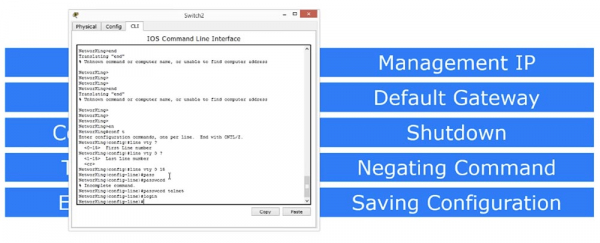
Așa cum știți, switch-ul funcționează la nivelul 2 din modelul OSI, are 24 de porturi și, prin urmare, nu poate avea o adresă IP specifică. Dar trebuie să atribuim acestui switch o adresă IP dacă dorim să ne conectăm la el dintr-un alt dispozitiv pentru a gestiona adresele IP.
Așadar, trebuie să atribuim switch-ului o adresă IP care va fi utilizată pentru gestionarea IP-ului. Pentru aceasta, vom introduce una dintre comenzile mele preferate „show ip interface brief” și vom putea vedea toate interfețele prezente în acest dispozitiv.
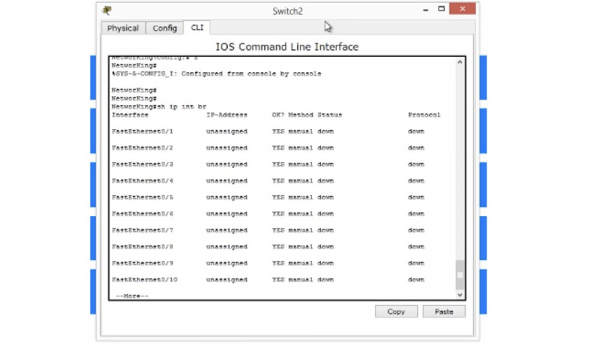
Astfel, văd că am douăzeci și patru de porturi FastEthernet, două porturi GigabitEthernet și o interfață VLAN. VLAN este o rețea virtuală, despre care vom discuta mai detaliat mai târziu; deocamdată, trebuie să menționez că fiecare switch vine cu o interfață virtuală, numită interfață VLAN. Aceasta este utilizată pentru a gestiona switch-ul.
Prin urmare, vom încerca să ne conectăm la această interfață și vom introduce în linia de comandă parametrul vlan 1. Acum observați că linia de comandă a devenit NetworKing (config-if) #, ceea ce înseamnă că ne aflăm în interfața de management a switch-ului VLAN. Acum vom introduce comanda pentru a seta adresa IP: Ip add 10.1.1.1 255.255.255.0 și vom apăsa „Enter”.
Observăm că această interfață a apărut în lista interfețelor cu eticheta „administratively down”. Dacă vedeți un astfel de mesaj, înseamnă că pentru această interfață există o comandă „shutdown” care permite dezactivarea portului, iar în acest caz, portul respectiv este dezactivat. Puteți executa această comandă pentru orice interfață care are mențiunea „down” în caracteristicile sale. De exemplu, puteți accesa interfața FastEthernet0/23 sau FastEthernet0/24, da comanda „shutdown”, după care în lista interfețelor acest port va fi marcat ca „administratively down”, adică dezactivat.
Deci, am analizat cum funcționează comanda de dezactivare a portului „shutdown”. Pentru a activa un port sau pentru a activa orice pe un switch, se utilizează Negating Command, sau „negarea comenzilor”. De exemplu, în cazul nostru, utilizarea unei astfel de comenzi va însemna „fără dezactivare”. Aceasta este o comandă foarte simplă formată dintr-un singur cuvânt „no” — dacă comanda „shutdown” înseamnă „oprește dispozitivul”, atunci comanda „no shutdown” înseamnă „activează dispozitivul”. Prin urmare, negând orice comandă cu ajutorul particulei „no”, îi ordonăm dispozitivului Cisco să realizeze exact opusul.
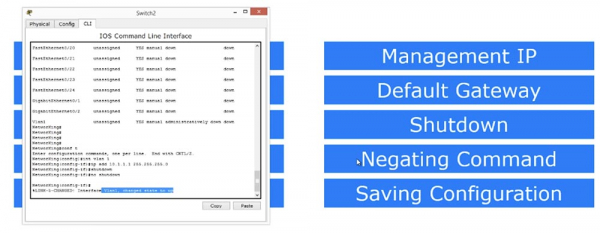
Acum voi introduce din nou comanda „show ip interface brief” și veți vedea că starea portului nostru VLAN, care acum are adresa IP 10.1.1.1, s-a schimbat din „down” — „oprit” în „up” — „activat”, însă în linia de protocoale încă se indică „down”.
De ce nu funcționează protocolul VLAN? Pentru că în momentul de față nu vede niciun trafic care trece prin acest port, având în vedere că, dacă vă amintiți, în rețeaua noastră virtuală există un singur dispozitiv - un switch, și în acest caz nu poate exista trafic. Prin urmare, vom adăuga un alt dispozitiv în rețea, un computer personal PC-PT(PC0).
Puteți să nu vă faceți griji în legătură cu Cisco Packet Tracer, într-unul dintre viitoarele videoclipuri vă voi arăta în detaliu cum funcționează acest program, deocamdată vom avea o prezentare generală a capacităților sale.
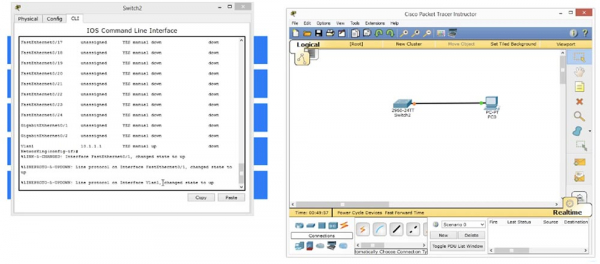
Așadar, acum voi activa simularea PC-ului, voi face clic pe pictograma computerului și voi conecta un cablu de la acesta la switch-ul nostru. În consolă a apărut un mesaj care spune că protocolul liniar al interfeței VLAN1 și-a schimbat starea în UP, deoarece a apărut trafic de la PC. De îndată ce protocolul a înregistrat apariția traficului, a trecut imediat în starea de disponibilitate.
Dacă din nou se dă comanda „show ip interface brief”, se poate vedea că interfața FastEthernet0/1 și-a schimbat starea și starea protocolului în UP, deoarece la aceasta a fost conectat cablul de la computer, prin care a început să vină trafic. De asemenea, interfața VLAN a trecut în stare activă, deoarece a „văzut” trafic pe acest port.
Acum vom face clic pe pictograma computerului pentru a vedea ce reprezintă. Este doar o simulare a unui PC care rulează pe un sistem de operare Windows, deci vom merge la setările de configurare a rețelei pentru a atribui computerului adresa IP 10.1.1.2 și a seta masca de subrețea 255.255.255.0.
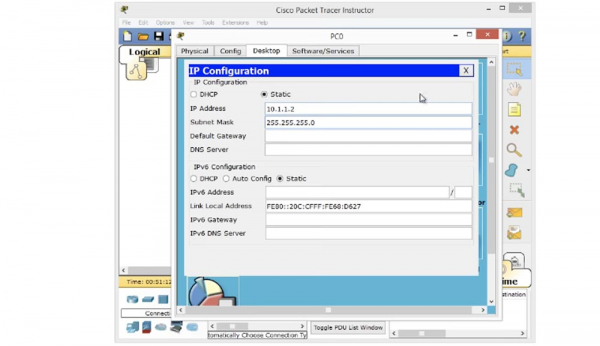
Nu avem nevoie de o poartă de acces implicită, deoarece suntem în aceeași rețea cu switch-ul. Acum voi încerca să ping-uez switch-ul cu comanda „ping 10.1.1.1”, și, după cum vedeți, ping-ul a fost un succes. Aceasta înseamnă că acum computerul poate accesa switch-ul și avem adresa IP 10.1.1.1, prin care se gestionează switch-ul.
Puteți întreba de ce prima cerere a computerului a primit răspunsul „timeout”. Asta s-a întâmplat pentru că computerul nu cunoștea adresa MAC a switch-ului și a trebuit mai întâi să trimită o cerere ARP, așa că prima solicitare către adresa IP 10.1.1.1 s-a încheiat cu eșec.
Să încercăm să folosim protocolul Telnet, tastând în consolă «telnet 10.1.1.1». Ne conectăm de pe acest computer prin protocolul Telnet la adresa 10.1.1.1, care nu este altceva decât interfața virtuală a switch-ului. După aceasta, în fereastra terminalului de comandă, văd imediat bannerul de întâmpinare al switch-ului pe care l-am configurat anterior.
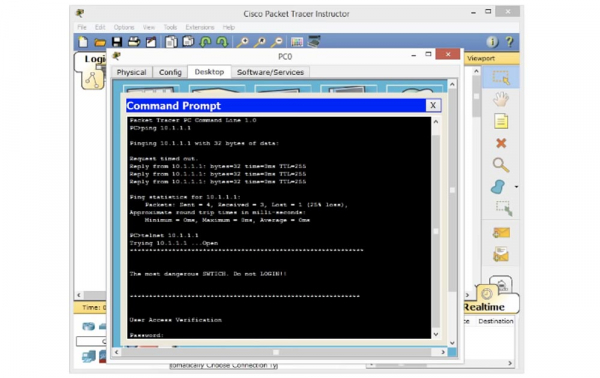
Fizic, acest switch poate fi situat oriunde – la etajul patru sau la etajul întâi al biroului, dar oricum îl găsim cu ajutorul Telnet. Observați că switch-ul cere parola. Care este această parolă? Am configurat două parole – una pentru consolă și alta pentru VTY. Să încercăm mai întâi să introducem parola pentru consolă «cisco», iar voi vedeți că sistemul nu o acceptă. Atunci încerc parola «telnet» pe VTY, iar aceasta funcționează. Switch-ul a acceptat parola VTY deoarece linia vty password — este ceea ce funcționează conform protocolului Telnet folosit aici.
Acum încerc să introduc comanda «enable», la care sistemul răspunde «no password set» — «parola nu este setată». Aceasta înseamnă că switch-ul mi-a permis accesul în modul de utilizator, dar nu mi-a oferit acces privilegiat. Pentru a trece în modul EXEC privilegiat, trebuie să creez ceea ce se numește «enable password», adică să activez parola. Pentru aceasta, revenim la fereastra de configurare a switch-ului, pentru a permite sistemului să utilizeze parola.
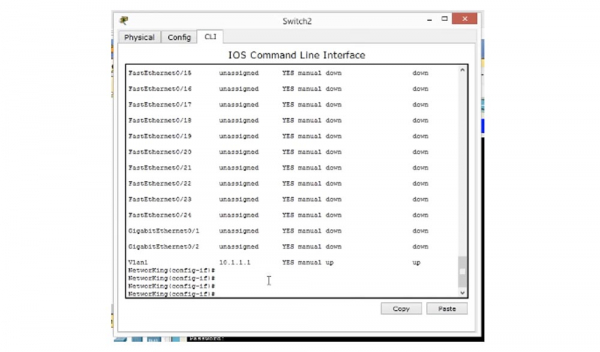
Pentru aceasta, folosind comanda «enable», trecem de la modul EXEC de utilizator la modul EXEC privilegiat. Deoarece introducem «enable», sistemul cere de asemenea să introducem parola, deoarece această funcție nu va funcționa fără utilizarea unei parole. Prin urmare, revenim la simularea obținerii accesului la consolă. Am deja acces la acest switch, așa că în fereastra interfeței de comandă IOS, în linia NetworKing (config) # enable, trebuie să adaug «password enable», adică să activez funcția utilizării parolei.
Acum, permiteți-mi să încerc din nou să tastez „enable” în linia de commandă a computerului și să apăs „Enter”, moment în care sistemul îmi cere parola. Ce fel de parolă este aceasta? După ce am tastat și am introdus comanda „enable”, am avut acces la modul privilegiat EXEC. Acum am acces la acest dispozitiv prin intermediul computerului și pot face tot ce vreau cu el. Pot trece la „conf t”, pot schimba parola sau numele gazdei. Acum voi schimba numele gazdei în SwitchF1R10, ceea ce înseamnă „etajul întâi, camera 10”. Astfel, am schimbat numele switch-ului și acum acesta îmi arată locația acestui dispozitiv în birou.
Dacă ne întoarcem la fereastra interfeței liniei de comandă a switch-ului, putem vedea că numele său s-a schimbat, iar eu am realizat asta de la distanță în timpul sesiunii de comunicare Telnet.
Astfel obținem acces la switch prin Telnet: am alocat un nume gazdă, am creat un banner de conectare, am setat o parolă pentru consolă și o parolă pentru Telnet. Apoi, am făcut disponibilă introducerea parolei, am creat posibilitatea gestionării IP-ului, am activat funcția „shutdown” și opțiunea de negare a comenzii.
Mai departe, trebuie să alocăm un gateway implicit. Pentru aceasta, revenim din nou în modul de configurare globală a switch-ului, tastăm comanda „ip default-gateway 10.1.1.10” și apăsăm „Enter”. Poate că vă întrebați de ce este nevoie de un gateway implicit, având în vedere că switch-ul nostru este un dispozitiv de nivel 2 din modelul OSI.
În acest caz, am conectat un PC la switch direct, dar să presupunem că avem mai multe dispozitive. Să presupunem că dispozitivul din care am inițiat Telnet, adică computerul, se află într-o rețea, iar switch-ul cu adresa IP 10.1.1.1 se află într-o a doua rețea. În acest caz, traficul Telnet provine dintr-o altă rețea, astfel încât switch-ul trebuie să-l returneze, dar nu știe cum să ajungă acolo. Switch-ul determină că adresa IP a computerului aparține unei alte rețele, prin urmare, pentru a comunica cu acesta, trebuie folosit gateway-ul implicit.
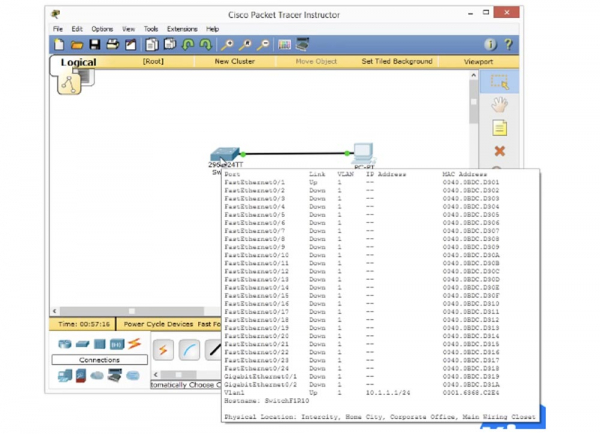
Astfel, stabilim gateway-ul implicit pentru acest dispozitiv, astfel încât, atunci când traficul provine dintr-o altă rețea, switch-ul să poată trimite un pachet de răspuns către gateway-ul implicit, care îl redirecționează către destinația finală.
Acum, în sfârșit, vom analiza cum să salvăm această configurație. Am făcut atât de multe modificări în setările acestui dispozitiv, încât acum este timpul să le salvăm. Există 2 moduri de a salva.
Unul dintre acestea constă în introducerea comenzii „write” în modul privilegiat EXEC. Tastând această comandă, apasă „Enter” și sistemul răspunde cu mesajul „Building configuration — OK”, ceea ce înseamnă că configurația curentă a dispozitivului a fost salvată cu succes. Ceea ce am realizat înainte de salvare se numește „configurația de lucru a dispozitivului”. Aceasta este stocată în memoria RAM a switch-ului și se va pierde după oprirea acestuia. De aceea, trebuie să scriem tot ceea ce se află în configurația de lucru în configurația de pornire.
Indiferent de ceea ce se află în configurația de lucru, comanda „write” copiază aceste informații și le scrie în fișierul configurației de pornire, care este independent de memoria RAM și se află în memoria nevolatilă a switch-ului, NVRAM. La pornirea dispozitivului, sistemul verifică dacă există o configurație de pornire în NVRAM și o transformă în configurația de lucru încărcând parametrii în memoria RAM. De fiecare dată când folosim comanda „write”, parametrii configurației de lucru sunt copiați și salvați în NVRAM.
Al doilea mod de a salva parametrii configurației este utilizarea vechii comenzi „do write”. Dacă folosim această comandă, mai întâi trebuie să introducem cuvântul „copy”. Apoi, sistemul de operare Cisco va întreba de unde trebuie să copieze parametrii configurației: din sistemul de fișiere prin ftp sau flash, din configurația de lucru sau din configurația de pornire. Vrem să facem o copie a parametrii configurației de lucru running-configuration, așa că introducem această frază în linia de comandă. Apoi, sistemul va afișa din nou un semn de întrebare, întrebând unde trebuie să copieze parametrii, iar acum indicăm startup-configuration. Astfel, am copiat configurația de lucru în fișierul configurației de pornire.
Trebuie să fiți foarte atenți cu aceste comenzi, deoarece dacă copiați configurația de încărcare în configurația de lucru, ceea ce se întâmplă uneori când configurați un nou switch, vom șterge toate modificările efectuate și vom obține o încărcare cu parametrii nuli. Așadar, trebuie să fiți atenți la ce și unde intenționați să salvați după ce ați efectuat ajustările parametrilor de configurație a switch-ului. Astfel, salvați configurația, iar acum, dacă reporniți switch-ul, acesta va reveni la aceeași stare ca înainte de repornire.
Așadar, am discutat despre cum se configurează parametrii de bază ai unui nou switch. Știu că mulți dintre voi ați văzut pentru prima dată interfața de linie de comandă a dispozitivului, așa că este posibil să aveți nevoie de ceva timp pentru a învăța tot ce este prezentat în acest tutorial video. Vă recomand să revedeți acest video de mai multe ori până când veți înțelege cum să utilizați diversele moduri de configurare, modul EXEC utilizator, modul EXEC privilegiat, modul global de configurare, cum să folosiți linia de comandă pentru a introduce subcomenzi, a schimba numele gazdei, a crea un banner și așa mai departe.
Am discutat despre comenzile de bază pe care trebuie să le cunoașteți și care sunt utilizate în configurarea inițială a oricărui dispozitiv Cisco. Dacă știți comenzile pentru switch, atunci le știți și pe cele pentru router.
Întrebați-vă doar din ce mod se execută fiecare dintre aceste comenzi de bază. De exemplu, numele gazdei și bannerul de conectare fac parte din configurația globală; pentru a atribui o parolă pentru consolă, trebuie să folosiți consola, iar parola Telnet se atribuie pe linia VTY de la 0 la 15. Pentru a gestiona adresa IP, trebuie să folosiți interfața VLAN. Trebuie să rețineți că, în mod implicit, funcția „enable” este dezactivată, așa că este posibil să fie necesar să o activați introducând comanda „no shutdown”.
Dacă trebuie să atribuiți un gateway implicit, intrati în modul de configurare globală, folosiți comanda „ip default-gateway” și atașați un IP adresa gateway-ului. În cele din urmă, salvați modificările efectuate cu comanda „write” sau prin procedura de copiere a configurației de lucru în fișierul de configurație de încărcare. Sper că acest video a fost foarte informativ și v-a ajutat în învățarea cursului nostru de rețea.
Vă mulțumim că rămâneți cu noi. Vă plac articolele noastre? Doriți să vedeți mai multe materiale interesante? Susțineți-ne făcând o comandă sau recomandându-ne prietenilor. 30% reducere pentru utilizatorii Habr pentru un server entry-level unic, creat special pentru tine: (sunt disponibile opțiuni cu RAID1 și RAID10, până la 24 nuclee și până la 40GB DDR4).
VPS (KVM) E5-2650 v4 (6 nuclee) 10GB DDR4 240GB SSD 1Gbps gratuit până vara la plata pentru o perioadă de minim șase luni, se poate comanda .
Dell R730xd la jumătate de preț? Numai la noi în Olanda! Dell R420 — 2x E5-2430 2.2Ghz 6C 128GB DDR3 2x960GB SSD 1Gbps 100TB — de la 99 $! Citiți despre
Sursa: habr.com
