

Articolul descrie experiența mea de instalare a VMware ESXi pe un vechi Apple Mac Pro 1,1.
Clientul a solicitat extinderea serverului de fișiere. Cum a fost creat serverul de fișiere al companiei pe un PowerMac G5 în 2016, și cum a fost întreținut acest sistem vechi merită o poveste separată. S-a decis să combinăm extinderea cu modernizarea și să facem un server de fișiere din MacPro-ul existent. Și cum procesorul este Intel, era posibil să realizăm și virtualizare.
Sarcina este realizabilă, dar a fost nevoie să mă confrunt cu o serie de dificultăți și să adun informații despre soluțiile acestora. De asemenea, căutarea soluțiilor a fost adesea overshadowed de rezultatele legate de problema opusă „instalarea macOS pe VMware”.
Pentru consolidarea experienței dobândite, adunarea tuturor informațiilor într-un singur loc și traducerea lor în limba rusă a fost creat acest articol.
Cerințe pentru cititor: să fie familiarizat cu instalarea VMware ESXi pe hardware compatibil, de exemplu, servere HP. Să fie cunoscător al tehnicii Apple. În special, nu voi oferi detalii despre asamblarea și dezasamblarea MacPro-ului, deoarece sunt multe nuanțe.
1. Partea hardware
MacPro 1,1, de asemenea, MA356LL/A, de asemenea, A1186 — primul computer de la Apple pe procesoare Intel, produs între 2006-2008. În ciuda vârstei de peste 10 ani, computerul se află într-o stare fizică excelentă. Nici unul dintre cele 4 ventilatoare puternice nu face zgomot. Necesită curățare standard și asamblare-dezasamblare.
Procesoare — 2 Xeon 5150 dual-core. Arhitectură complet 64-bit, dar bootloader-ul EFI este pe 32 biti. Este foarte important, complicând mult viața!
RAM – standard de 4GB PC5300 DDR2 ECC 667MHz, poate fi ușor extins la 16GB, iar unii spun că și mai mult. Memoria este compatibilă cu serverele vechi HP gen.5-6, iar computerul seamănă foarte mult cu acest server, doar că în alt corp.
HDD — 4 compartimente pentru 3.5” (LFF). Cu câteva modificări fizice, în compartimente pot încăpea și 2.5″ (SFF). Detalii pot fi găsite aici .
De asemenea, există un DVD IDE, până la 2 bucăți de format 5.25″. Însă, sunt prevăzute și conectori SATA. Pe placa de bază sunt denumiți ODD SATA (ODD = Optical Disk Drive). Experimentele mele au arătat că în acest loc pot și trebuie să instalez hard diskuri și SSD-uri.
Mai multe detalii cu imaginiSigur se pot combina dispozitive IDE și SATA. Poate chiar se poate instala 2 IDE și 2 SATA, dar nu am verificat.
Nu uitați de anumite dificultăți legate de alimentare: sunt disponibile doar 2 molex, capacitatea de încărcare este necunoscută. Sursa de alimentare nu este la fel ca pe un PC, toată alimentarea trece prin placă de bază, conectorii de pe aceasta pentru alimentare sunt nestandardi.
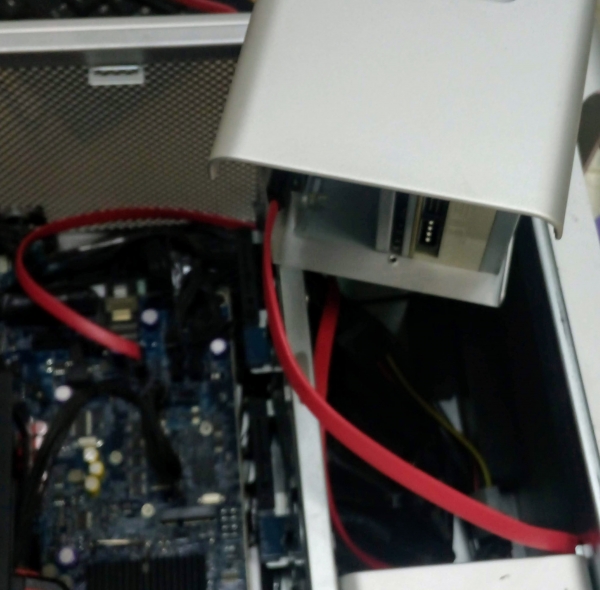
Conector ODD
Standardul de 0.5m este cam scurt, va fi întins și este convenabil să-l conectați doar în ultimul moment înainte de a băga coșul în carcasă.
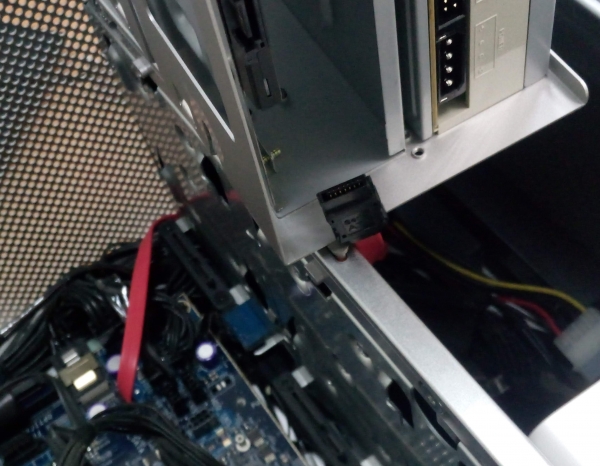
Va fi necesar un cablu SATA de 0.8m, de preferat cu conector unghiular. 1m este prea mult.
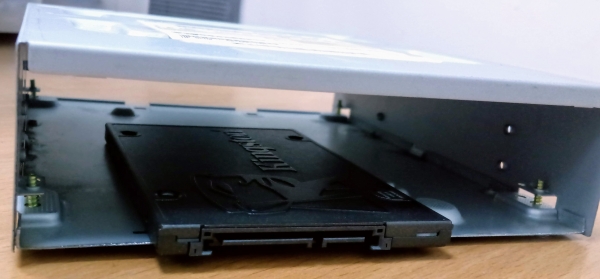
Ca adaptor fizic 5.25-2.5, carcasa unui CD-ROM inutil se potrivește perfect. Dacă nu aveți unul inutil, acesta va deveni cu siguranță unul după ce separați componentele de carcasa.
Revizuirea părții hardware și a posibilităților de modernizare se poate încheia aici. Înaintând, doar vreau să spun că nu este bine să te grăbești să asamblezi și să instalezi totul dintr-o dată, în proces va trebui să extragem HDD-ul.
2. Alegerea ESXi
Folosind se poate înțelege că Xeon 5150 este suportat maxim până la ESXi 5.5 U3. Această versiune o vom instala.
În ESXi 6.0 s-a renunțat la suportul pentru tot ce era "depreciat". Oficial, nu se pot instala versiuni mai recente, precum 6.7, dar se poate să reușești. Pe internet s-au întâlnit mențiuni că a funcționat cu succes. Dar, nu de data aceasta, părerea mea este că incompatibilitatea pe procesor este o magie puternică. În producție nu se poate, doar pentru experimente.
Pentru versiunile noi de ESXi, metodele de modificare cu fișiere presupun aceleași tehnici.
3. Modificarea cu fișiere a distribuției
Distribuția a fost standard. O poți lua de pe site-ul oficial sau de pe torrente. ESXi 5.5 U3.
Dar, rețineți că am atras atenția asupra arhitecturii complet pe 64 de biți, dar bootloaderul EFI este pe 32 de biți?! Aici se va întâlni problema. Când încercați să porniți installerul, nu se întâmplă nimic.
Este necesar să înlocuiți bootloaderul installerului cu unul mai vechi, pe 32 de biți. Se pare că este de la o versiune chiar mai veche decât 5.0.
Aceasta este explicată detaliat în articolul , fișierul îl luăm de acolo.
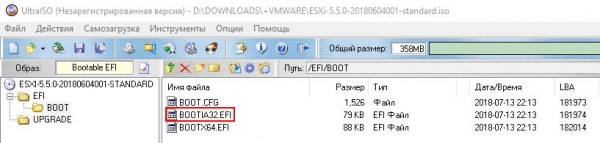
Folosim un program de editare ISO (de exemplu, ultraiso). Găsim în interiorul ISO folderul EFIBOOT și înlocuim fișierul BOOTIA32.EFI cu cel vechi, salvăm, și iată că totul se pornește deja!
4. Instalarea ESXi
Niciun detaliu, totul ca de obicei. Instalarea s-a încheiat cu succes, dar nu se pornește nimic, este normal!
5. Modificarea cu fișiere a bootloaderului
Algoritmul de acțiuni este indicat în articol , de asemenea, se oferă un link către arhivă .
5.1. Extragem hard disk-ul și îl conectăm la un alt computer.
Am folosit versiunea hardware a MacBook-ului cu adaptor sata-usb; se poate folosi Linux. Dacă nu există un computer separat, se poate folosi un alt HDD, se conectează la MacPro, se instalează MacOS pe acesta și din el se montează hard disk-ul cu ESXi.
Nu se poate folosi Windows! Chiar și doar conectând acest disc în sistemul Windows, vor fi făcute mici modificări fără permisiune. Sunt mici și nu deranjează pe nimeni, dar în cazul nostru, încărcarea ESXi va eșua cu eroarea «Bank6 not a VMware boot bank no hypervisor found».

Iată un articol cu detalii despre ce se întâmplă dacă totuși l-ați conectat . Și soluției este simplă și rapidă – reinstalăm ESXi!
5.2 Montăm partiția EFI
Deschidem Terminalul, trebuie neapărat să intrăm în modul superutilizator
Sudo –sCreăm un director pentru viitoarea partiție
mkdir /Volumes/EFIvedem partițiile existente
diskutil listiată ce avem nevoie, partiția EFI cu numele ESXi
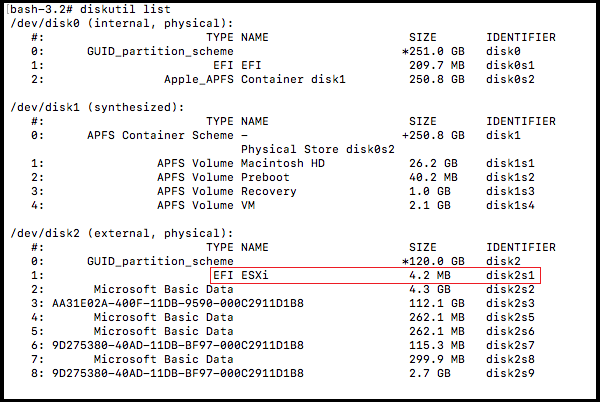
Îi montăm
mount_msdos /dev/disk2s1 /Volumes/EFIPe discul montat va trebui să înlocuim fișierele cu versiunile anterioare. Versiunile anterioare se pot găsi în , arhivă
Fișierele pentru înlocuire:
/EFI/BOOT/BOOTIA32.EFI
/EFI/BOOT/BOOTx64.EFI
/EFI/VMware/mboot32.efi
/EFI/VMware/mboot64.efi
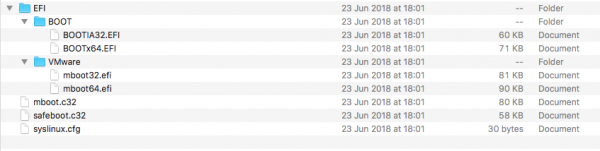
La final, deconectăm partiția EFI montată
umount -f /Volumes/EFINotă despre crearea imaginii
Notă despre crearea imaginii
În ideal, ar fi bine să înțelegem unde se află aceste fișiere în interiorul distribuției. Atunci le putem înlocui direct acolo și emite propriul nostru distribuit «ESXi 5.5 pentru vechiul MacPro», complet pregătit pentru instalare fără probleme.
Nu am reușit să le găsesc. Aproape toate fișierele cu extensii de tip «.v00» în distribuția ESXi sunt arhive tar de diferite tipuri. În interiorul lor se află arhive .vtar, în acestea alte arhive… Cu programul 7zip am răscolit mult prin aceste nestinguri infinite, dar nu am găsit nimic care să semene cu partiția EFI. În principal, acolo sunt directoare de Linux.
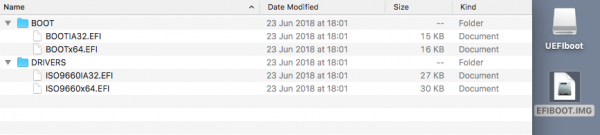
Cel mai potrivit părea a fi fișierul efiboot.img, dar poate fi deschis cu ușurință și se poate vedea că acolo nu este deloc ceea ce căutăm.
5.3. Scoatem HDD-ul și îl instalăm în MacPro
Îl montăm permanent, totul fiind înșurubat și asamblat.
Și iată că deja se încarcă ESXi!
Ar putea părea că nu este așa. De la momentul în care se pornește și ecranul alb până la ecranul negru al încărcării ESXi trece puțin mai mult timp decât până la obisnuitul măr Mac OS.
6. FINAL.
Aici se termină instalarea, configurarea ESXi ca de obicei pentru configurarea ESXi.
Este important de menționat că instalarea ulterioară a Mac OS pe un VMware instalat pe hardware Apple este legală.
Literatură
Linkuri către articole, majoritatea în limba engleză.
[1] Sata Optical Drive în Mac Pro 1,1 = înlocuirea unității IDE cu SATA, sau cu un HDD.
[2] Compatibilitatea Mac Pro cu instalarea ESXi 5.0 = despre înlocuirea bootloaderului pentru instalare
[3] Revitalizarea unui vechi Mac Pro cu ESXi 6.0 = despre înlocuirea bootloaderelor pentru ESXi deja instalat.
[4] bank6 nu este un bank de boot VMware nu a fost găsit hypervisor = ce se întâmplă dacă este conectat sub Windows
[5] Gazda ESXi 5.x eșuează la reboot după instalare cu eroarea: Nu este un bank de boot VMware. Nu a fost găsit hypervisor (2012022) = și sfatul oficial despre cum se poate corecta
[6] Cum să montezi partiția EFI în Mac OS
[7] Ghidul de compatibilitate VMware
[8] SSD în Apple Mac Pro 1.1 = montarea unui SSD de 2.5″ în un suport de 3.5″ cu ajutorul propriilor forțe
[9] Oferte de achiziționare a adaptorilor gata pentru suporturi
[10] Specificația MacPro-ului utilizat
l
Lista fișierelor
bootloader de instalare din [2]
, înlocuirea bootloaderului din [3]
Sursa: habr.com
