

Configurare și pe serverul virtual l-am învățat deja, rămâne să studiem o altă variantă de conectare la biroul de lucru virtual Linux. Funcționalitățile create de compania protocolului sunt destul de interesante, de asemenea funcționează bine prin canale lente. Soluțiile de server oferite de companie sunt costisitoare (cele pentru clienți sunt gratuite), dar există și o implementare liberă, despre care se va discuta în acest articol — sistemul . Acesta s-a desprins din proiectul cu cod sursă deschis , când NoMachine a încetat să-l susțină și l-a lăsat să se dezvolte independent.
Cuprins:
Instalarea mediului grafic
Pentru biroul grafic virtual pe Linux nu sunt necesare mașini puternice, cu excepția cazului în care utilizatorul începe să ruleze aplicații. Pentru teste, vom folosi un mediu de mijloc cu Ubuntu Server 18.04 LTS cu două nuclee de procesor, patru gigaocteți de memorie RAM și un hard disk (HDD) de douăzeci de gigaocteți. Pe RuVDS sunt deja disponibile imagini Ubuntu Server 20.04 LTS, procesul de configurare pentru versiunea mai recentă va fi similar. Nu uitați să folosiți codul promoțional Habrahabr10 pentru a obține o reducere de 10% la comandă.
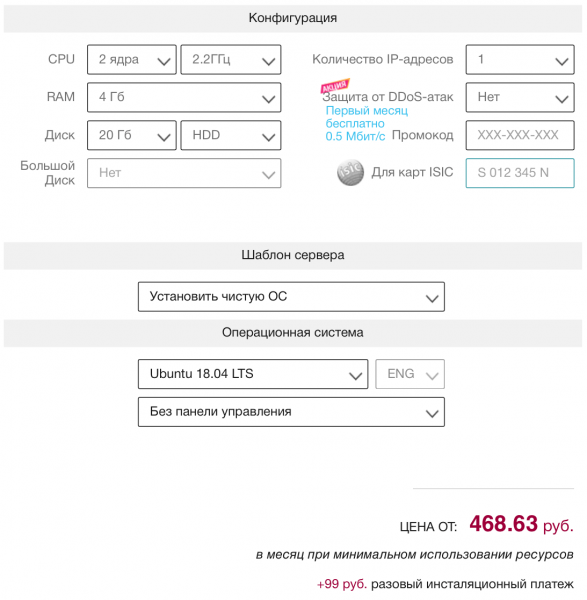
Ca mediu de birou, luăm din nou XFCE datorită cerințelor relativ scăzute de resurse de calcul. De asemenea, nu există probleme cu rularea acestui DE prin acces de la distanță în medii virtuale:
sudo apt-get install xfce4 xfce4-goodies xorg dbus-x11 x11-xserver-utils
Localizarea serverului și instalarea software-ului
În etapa următoare, este bine să configurăm localizarea și să instalăm un set minim de aplicații: browser, client de poștă și suită de birou. În primul rând, vom instala traducerile pentru programele de sistem:
sudo apt-get install language-pack-roSă configurăm localizarea:
sudo update-locale LANG=ro_RO.UTF-8Același efect poate fi obținut editând manual fișierul /etc/default/locale.
Pentru localizarea GNOME și KDE există pachete în repository: language-pack-gnome-ro și language-pack-kde-ro — acestea vor fi necesare dacă veți folosi programe din aceste medii de birou. În XFCE, traducerile se instalează împreună cu aplicațiile. Apoi, putem instala dicționare:
# Словари для проверки орфографии
sudo apt-get install hunspell hunspell-ru

# Тезаурус для LibreOffice
sudo apt-get install mythes-ru

# Англо-русский словарь в формате DICT
sudo apt-get install mueller7-dict
În plus, instalarea traducerilor poate fi necesară pentru unele aplicații:
# Браузер Firefox
sudo apt-get install firefox firefox-locale-ru

# Почтовый клиент Thunderbird
sudo apt-get install thunderbird thunderbird-locale-ru

# Офисный пакет LibreOffice
sudo apt-get install libreoffice libreoffice-l10n-ru libreoffice-help-ru

На этом подготовка окружения рабочего стола завершена.
Instalarea serverului X2Go
Versiunile stabile ale serverului și clientului X2Go pot fi instalate dintr-un depozit extern (Personal Packages Archive) pe sau din depozitele standard ale versiunilor actuale de Ubuntu. Ne vom opri la a doua variantă, deoarece versiunile software-ului din ambele surse sunt identice, dar dacă aveți nevoie de pachete suplimentare, va trebui să conectați un depozit terț. Trebuie să instalăm două pachete:
sudo apt-get install x2goserver x2goserver-xsessionDacă utilizați mediu MATE sau LXDE, vor fi necesare pachete suplimentare (pentru XFCE acestea nu sunt necesare):
sudo apt-get install x2gomatebindings # dacă utilizați MATE/mbuntu
sudo apt-get install x2golxdebindings # dacă utilizați LXDE/lubuntu
Cireașa de pe tort: X2Go funcționează prin SSH și nu necesită configurații suplimentare. Pe VPS, sshd trebuie să fie activ și accesul la portul 22 trebui să fie deschis în regulile firewall-ului. Deoarece este vorba despre un server virtual, acest lucru este probabil deja configurat din fabrică. Pe o mașină fizică, deschiderea accesului la distanță prin SSH nu este complicată. Rămâne doar să verificăm starea serverului X2Go:
sudo systemctl status x2goserver 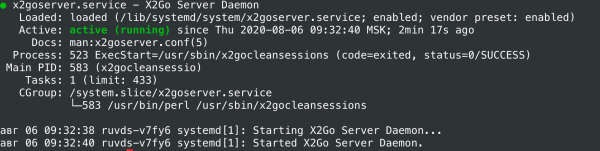
De asemenea, este recomandat să creați un utilizator neprivilegiat pentru a lucra cu mediu desktop:
sudo adduser desktopuser 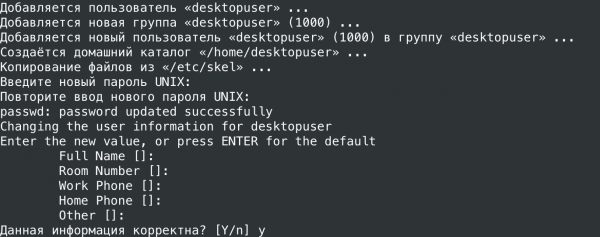
Să adăugăm utilizatorul în grupul sudo, astfel încât să poată rezolva sarcinile de administrare. Dacă nu este nevoie, acest pas poate fi sărit:
sudo gpasswd -a desktopuser sudo
Conectarea la birou
Software-ul client X2Go pentru Windows, Linux și OS X poate fi pe proiectului. Clientul pentru Android este în dezvoltare, iar aplicațiile mobile gratuite de la NoMachine sunt incompatibile cu serverul X2Go. Dacă pe computerul local este instalat Ubuntu, este suficient să adăugați pachetul x2goclient:
sudo apt-get install x2goclientPentru diversitate vizuală, de data aceasta vom alege clientul pentru :
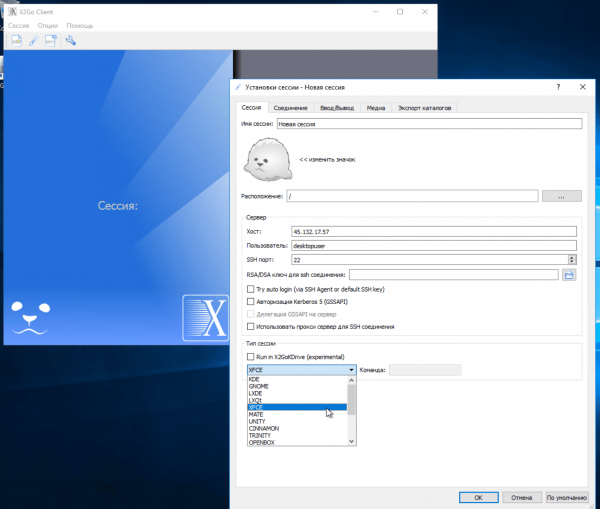
Aici puteți configura parametrii de conectare, dispozitivele de intrare-ieșire, precum și dispozitivele multimedia.
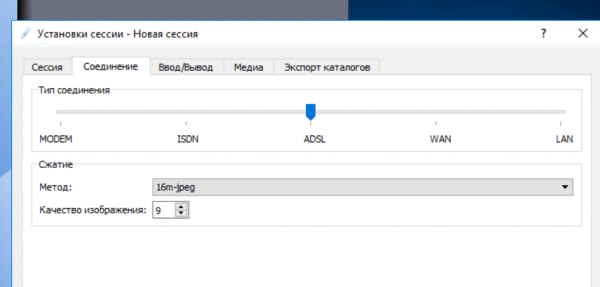
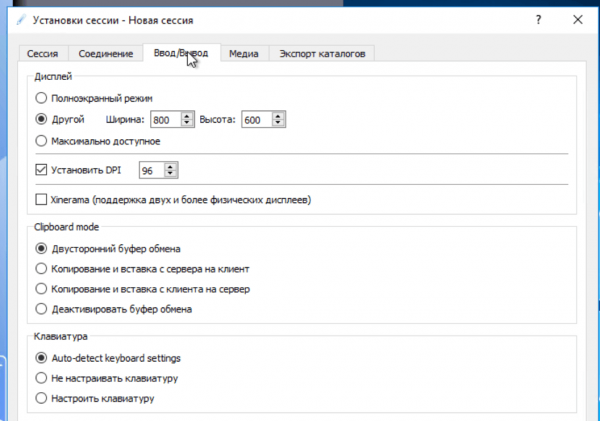
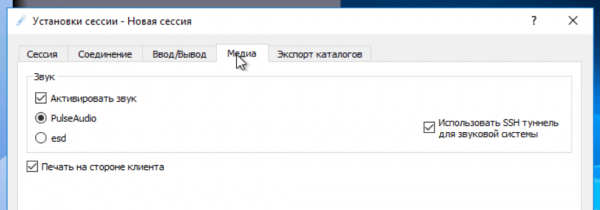
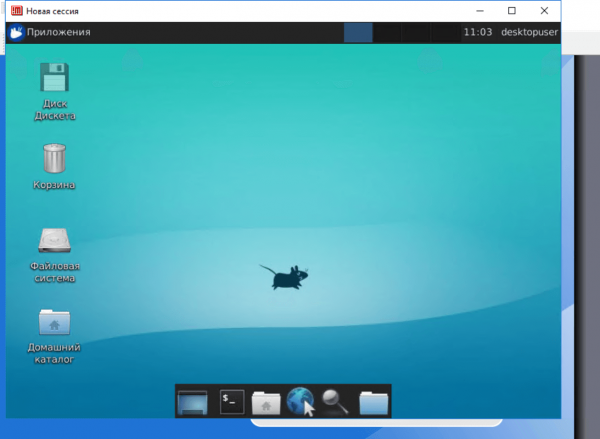
Dacă totul este realizat corect, după conectare va apărea desktopul XFCE.
Rularea aplicației pe computerul de la distanță
Uneori, în loc de un mediu desktop complet pe computerul remote, este necesar să rulați o aplicație consumatoare de resurse (de exemplu, IDE). Asta nu este complicat, trebuie doar să specificați în setările de conectare tipul corespunzător de sesiune și comanda.
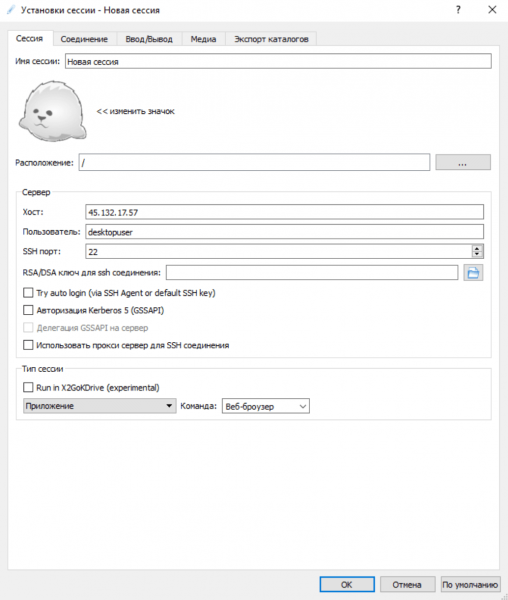
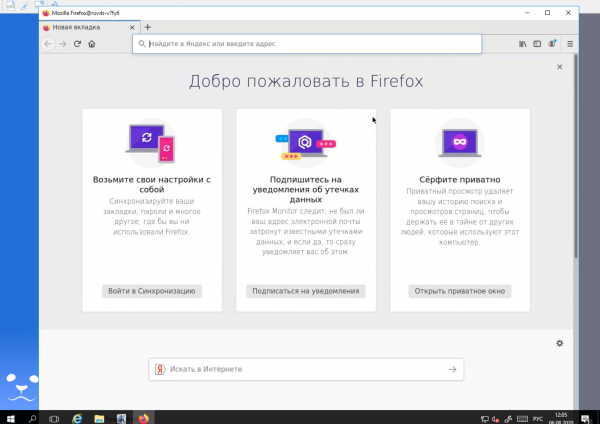
Browserul este rulat pe un VPS remote cu Ubuntu.
Există și opțiuni mai exotice pentru utilizarea X2Go: sistemul permite, de exemplu, conectarea la sesiunea unui utilizator de pe un computer la distanță (asemănător cu TeamViewer). În acest caz, atât părțile client, cât și cele server trebuie să fie instalate pe ambele mașini. În plus, nu este obligatoriu să definiți profiluri de sesiune pe fiecare client: puteți instala și configura x2gobroker pentru a le stabili pe server. Pentru aceasta, va trebui să vă conectați cu pachete suplimentare.
Avantajele X2Go
Spre deosebire de sistemul VNC, care necesită o lățime de bandă mare, X2Go folosește un protocol avansat NX 3 pentru a minimiza volumul de date transmise. Sistemul dispune de un server X propriu, și, în plus, necesită practic nicio configurare și are capabilități avansate. Am discutat doar despre cele mai de bază, dar X2Go poate face mult mai multe, inclusiv redarea sunetului și a video-ului de pe server către client, imprimarea pe o imprimantă locală (pe VPS va fi necesar să instalați pachete suplimentare pentru a configura imprimanta virtuală) și directoare partajate. Interacțiunea cu serverul se face printr-un sshd sigur și de încredere — utilizatorului îi sunt disponibile mecanisme sigure de autentificare, inclusiv cu chei. X2Go configurează automat mediul la conectare (nu trebuie să mențineți serverul X permanent activ), susținând totodată lucrul multiutilizator și cele mai populare medii de desktop, iar sesiunea nu se întrerupe nici după o deconectare.
Sursa: habr.com
