

Vă prezentăm prima actualizare pentru Windows Terminal Preview! Puteți descărca Windows Terminal Preview de pe sau de pe pagina de versiuni de pe . Funcțiile prezentate vor fi transferate în în iulie 2020.
Aruncați o privire mai jos pentru a descoperi noutățile!
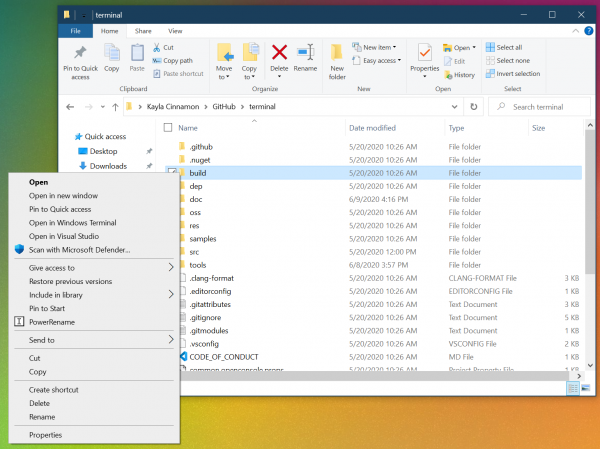
„Deschide în Windows Terminal”
Acum puteți lansa Terminalul cu profilul dumneavoastră implicit în directorul ales, făcând clic dreapta pe folderul dorit din Explorer și selectând „Deschide în Windows Terminal”.
Notă: aceasta va duce la lansarea Windows Terminal Preview până când această funcție va fi integrată în Windows Terminal în iulie 2020.
Lansarea Windows Terminal la pornirea computerului
a adăugat o nouă opțiune care permite configurarea autolansării Windows Terminal la pornirea computerului. Pentru a activa această funcție, trebuie doar să setați startOnUserLogin pe true în parametrii globali.
"startOnUserLogin": trueNotă: dacă autolansarea Windows Terminal este dezactivată de politica organizației sau prin acțiunea utilizatorului, atunci acest parametru nu va avea niciun efect.
Suport pentru greutățile fonturilor
Windows Terminal Preview a primit o opțiune de profil fontWeight, care suportă diferite tipuri de greutăți ale fonturilor. Documentația completă poate fi consultată pe .
"fontWeight": "normal" 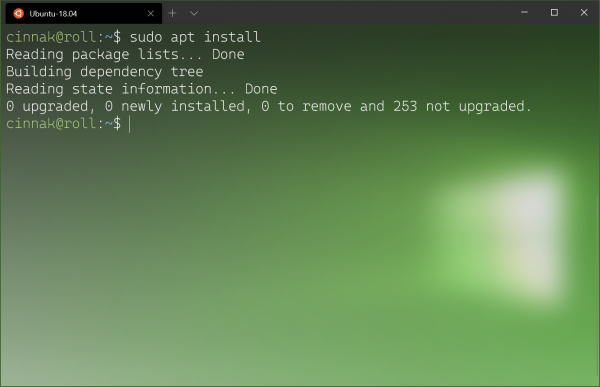
Aici este o privire rapidă asupra versiunii light a greutății fontului . Se așteaptă ca suportul pentru diferite greutăți pentru Cascadia Code să fie disponibil în următoarele câteva luni.
Alt+Click pentru a deschide panoul
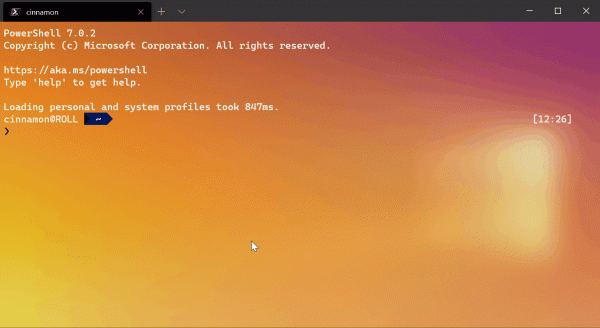
Dacă doriți să deschideți un profil suplimentar ca panou în fereastra curentă, puteți face clic pe el, ținând apăsată tasta Alt. Acest lucru va deschide profilul selectat în panou folosind funcția split cu valoarea auto, care va împărți fereastra sau panoul activ pentru a maximiza utilizarea spațiului.
Actualizări de tab-uri
Schimbarea culorii
Acum puteți colora tab-urile, făcând clic dreapta pe ele și selectând opțiunea „Culoare...”. Acest lucru va deschide un meniu corespunzător, în care puteți alege una dintre culorile disponibile sau puteți specifica propria culoare folosind paleta de culori, codul hexazecimal sau câmpurile RGB. Culorile pentru fiecare tabă vor fi păstrate pe durata sesiunii curente. Le mulțumim enorm pentru această funcție!
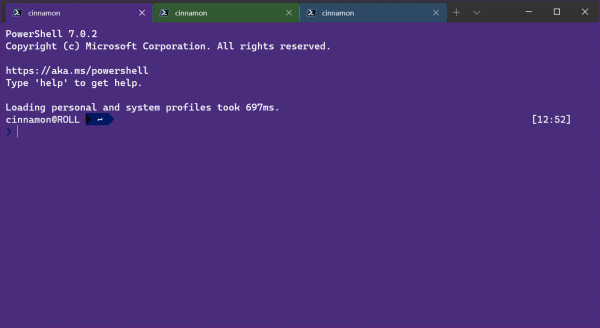
Sfat: folosiți aceeași nuanță care este utilizată ca culoare de fundal pentru a obține un aspect uniform pentru fereastră!
Renamed tab-uri
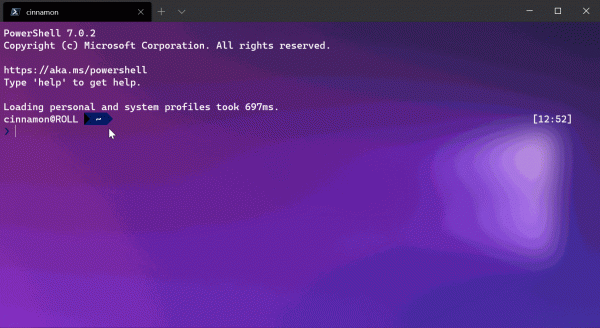
În același meniu contextual în care se află paleta de culori, am adăugat opțiunea de a redenumi tab-ul. Când este apăsată, titlul tab-ului va fi schimbat într-un câmp de text în care puteți introduce numele dorit pentru sesiunea curentă.
Dimensiune compactă a tab-urilor
Datorită am adăugat o opțiune pentru parametrul global tabWidthMode, care permite reducerea dimensiunii fiecărui tab neactiv la lățimea iconiței, lăsând, în același timp, tab-ului activ mai mult spațiu pentru a-i afișa titlul complet.
"tabWidthMode": "compact" 
Argumente noi în linia de comandă
Am adăugat câteva comenzi suplimentare pentru a fi utilizate ca argumente atunci când se apelează wt din linia de comandă. Primul argument este —maximized (sau -M), care lansează Windows Terminal în stare extinsă. Al doilea este —fullscreen (sau -F), care lansează Windows Terminal în modul de ecran complet. Aceste două comenzi nu pot fi combinate.
Al treilea și, totodată, ultimul este —title, care permite atribuirea unui titlu tab-ului înainte de lansarea Windows Terminal. Principiul său de funcționare este similar cu tabTitle.
Notă: dacă aveți instalate atât Windows Terminal, cât și Windows Terminal Preview, comanda wt se va adresa Windows Terminal, care nu va susține aceste noi argumente până în iulie 2020. Puteți remedia acest lucru folosind această .
Deschidere defaults.json de la tastatură
Pentru cei care doresc să deschidă defaults.json de la tastatură, am adăugat o nouă combinație de taste implicită "ctrl+alt+,". Comanda openSettings a primit noi opțiuni care permit deschiderea settings.json și defaults.json ca "settingsFile" și "defaultsFile" (sau "allFiles") respectiv.
{ "command": { "action": "openSettings", "target": "defaultsFile" }, "keys": "ctrl+alt+," }
În concluzie
Dacă doriți să aflați mai multe despre ultimele funcții, vă recomandăm să vizitați . În plus, dacă aveți întrebări sau doriți să vă exprimați opinia, nu ezitați să îi scrieți lui Kayla, ) pe Twitter. De asemenea, dacă doriți să faceți o propunere pentru îmbunătățirea Terminalului sau să raportați o eroare, vă rugăm să contactați acest lucru în depozitul .

Sursa: habr.com
