

Ne-am întors cu o nouă actualizare , care va fi lansat în în septembrie. Ambele versiuni ale Windows Terminal pot fi descărcate din Microsoft Store sau de pe pagina de lansări de pe .
Aruncați o privire sub acest articol pentru a afla ce noutăți avem!
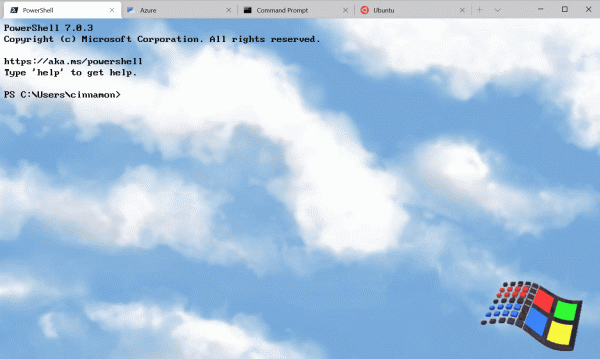
Paleta de comenzi
Este o nouă funcție care permite căutarea în toate comenzile disponibile în Windows Terminal, similar cu cea din Visual Studio Code. Puteți deschide paleta de comenzi folosind Ctrl+Shift+P. Dacă doriți să modificați acest scurtătură, puteți adăuga comanda commandPalette în array-ul keybindings din settings.json.
{ "command": "commandPalette", "keys": "ctrl+shift+p" }
Paleta de comenzi are două moduri: modul acțiunilor și modul linie de comandă. În modul acțiunilor, în care veți intra implicit, sunt listate toate comenzile Windows Terminal. În modul linie de comandă, puteți intra tastând >, apoi introducând orice wt comandă care va fi rulată în fereastra curentă.
Puteți personaliza acțiunile pe care doriți să le adăugați în paleta de comenzi introducând comenzile în fișierul settings.json. Noile scurtături vor fi aplicate automat în paleta de comenzi. Documentația completă despre cum să adăugați propriile comenzi o puteți găsi pe .
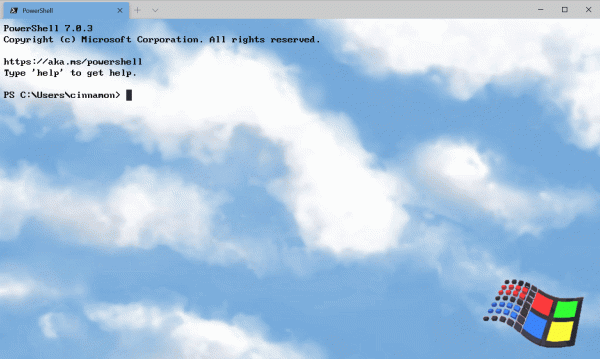
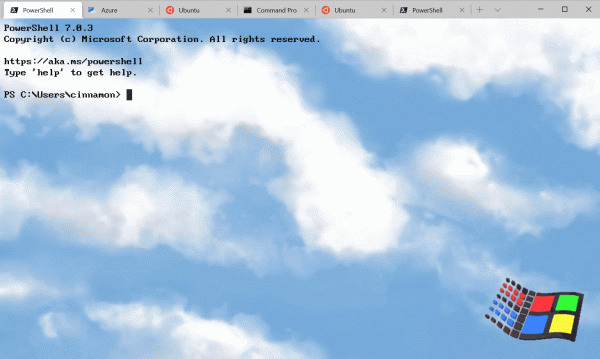
Comutator avansat de tab-uri
Am adăugat un comutator avansat de tab-uri pentru a facilita trecerea între ele. Această funcție este activată implicit în parametrul global useTabSwitcher. Când acest parametru este activat, comenzile nextTab și prevTab încep să folosească comutatorul de tab-uri.
Securile de tastatură din modurile implicite sunt Ctrl+Tab și Ctrl+Shift+Tab corespunzător.
"useTabSwitcher": true
Configurarea culorii tab-ului
Acum puteți asigna o culoare de tab diferită pentru fiecare profil! Tot ce trebuie să faceți este să adăugați parametrul tabColor în profilul ales în secțiunea „profiles” (fișier settings.json) și să specificați o valoare de culoare în format hexazecimal.
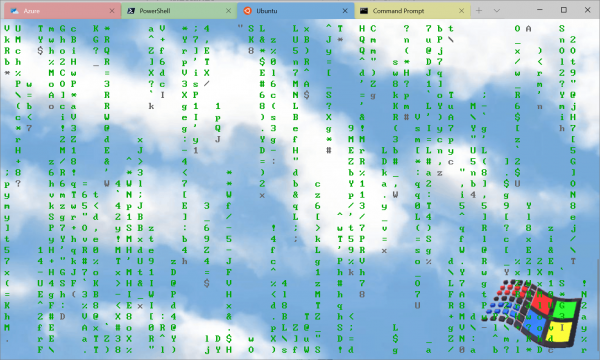
Sfat: folosiți aceeași nuanță care este utilizată ca fundal pentru a obține un aspect uniform!
Comenzi noi
Am adăugat câteva comenzi noi pe care le puteți adăuga la scurtăturile de tastatură din fișierul settings.json. Niciuna dintre comenzile enumerate mai jos nu este legată implicit.
Comenzi wt și scurtături de tastatură
Acum există posibilitatea de a executa argumentele wt.exe cu asocierea de taste. Aceasta se face prin comanda wt. Propritatea commandline definește argumentele liniei de comandă pe care doriți să le apelați în fereastra curentă. Informații detaliate despre argumentele liniei de comandă wt puteți găsi pe .
// Эта команда открывает новую вкладку с PowerShell на панели, вертикальную панель с профилем командной строки в каталоге C: и горизонтальную панель с профилем Ubuntu.
{ "command": { "action": "wt", "commandline": "new-tab pwsh.exe ; split-pane -p "Command Prompt" -d C:\ ; split-pane -p "Ubuntu" -H" }, "keys": "ctrl+a" }
Trimiterea inputului în shell
Dacă doriți să trimiteți input în shell folosind combinația de taste, puteți face acest lucru cu ajutorul comenzii sendInput (mulțumiri !).
// Эта команда перемещает назад по истории оболочки.
{ "command": { "action": "sendInput", "input": "u001b[A" }, "keys": "ctrl+b" }
Căutarea tab-urilor
Această nouă comandă va fi o adevărată salvare pentru voi atunci când aveți multe tab-uri deschise. Acum puteți căuta printre tab-uri folosind tabSearch.
{ "command": "tabSearch", "keys": "ctrl+c" }
Schimbarea schemei de culori
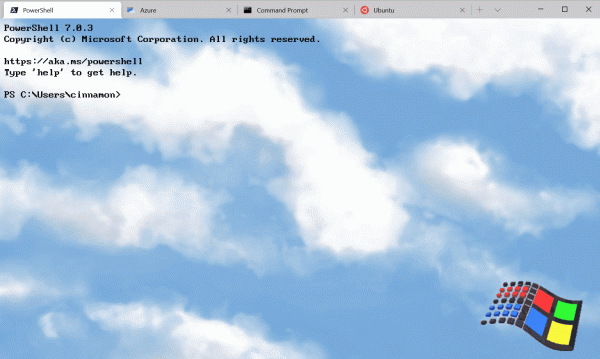
Acum puteți stabili schema de culori a ferestrei active folosind comanda setColorScheme.
{ "command": { "action": "setColorScheme", "colorScheme": "Campbell" }, "keys": "ctrl+d" }În concluzie
Toată documentația noastră poate fi consultată pe . Dacă aveți întrebări sau doriți să-ți împărtășiți opiniile, nu ezitați să scrieți lui Kayla ( ) pe Twitter. De asemenea, dacă doriți să propuneți îmbunătățiri pentru Terminal sau să raportați o eroare, vă rugăm să contactați repo-ul Windows Terminal de pe .

Sursa: habr.com
