

Vă reamintim că încercările de a repeta acțiunile autorului pot duce la pierderea garanției pe echipament și chiar la defectarea acestuia. Materialul este furnizat exclusiv în scopuri informative. Dacă intenționați să reproduceți acțiunile descrise mai jos, vă recomandăm cu tărie să citiți articolul până la capăt cel puțin o dată. Redacția 3DNews nu își asumă nicio responsabilitate pentru posibilele consecințe.
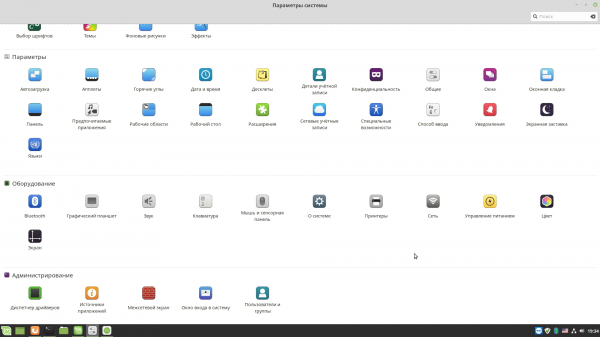
În prealabil, să facem câteva observații. În primul rând, la fel ca și materialul anterior dedicat alături de Windows 10, acesta este orientat către utilizatorii începători, ceea ce înseamnă că va conține cât mai puține complicații tehnice. Chiar nu vom apela la terminal (interfața de consolă). Aceasta nu este o carte de utilizare, ci un material introductiv pentru cei care se familiarizează cu sistemul de operare. În al doilea rând, pentru simplificare, secțiunea Parametrii sistemului — pictograma gri cu două comutatoare din meniul principal — o vom numi panou de control. În al treilea rând, pentru multe acțiuni va trebui să introduci suplimentar parola de utilizator într-o fereastră separată cu titlul Autentificare. Așadar, nu vom menționa acest aspect de fiecare dată. În timpul configurării, nu este necesar să vă îngrijorați de introducerea parolei, dar în timpul „plimbărilor libere”, acordați atenție la ce și de ce vă solicită parola pentru a efectua acțiuni administrative.
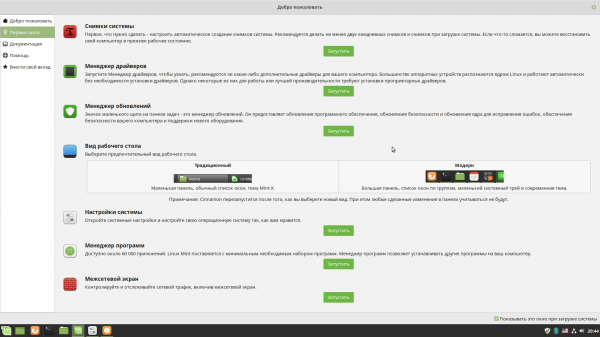
În acest material, vom examina opțiunile de ecran și fonturi, vom configura tastatura și comutarea layout-ului, vom trece prin setările rețelei și firewall-ului, ne vom familiariza cu funcționarea Bluetooth și sunetului, vom instala MFP și driverele pentru plăcile video, ne vom ocupa de căutarea și instalarea programelor, vom învăța să lucrăm cu fișierele și discurile, precum și să configurăm puțin sistemul de operare. Așadar, data trecută totul s-a încheiat în dialogul de bun venit. Vom continua cu acesta.
Configurare de bază a Linux Mint 19
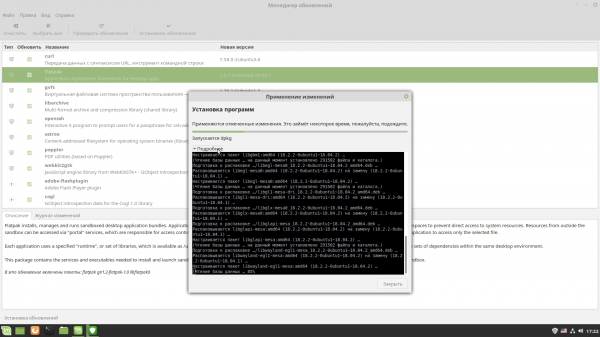
Pentru al doilea punct al dialogului de introducere — managerul de drivere — ne vom întoarce separat puțin mai târziu, când vom discuta despre instalarea plăcilor video discrete AMD și NVIDIA. Totuși, nu este nimic complicat, deoarece, având diferite opțiuni de drivere, putem alege pe cel proprietar de la producător sau pe cel deschis. Așa că să trecem la următorul punct, adică managerul de actualizări. Aici din nou nu este nimic complicat: sus există butoane pentru verificarea actualizărilor, pentru selectarea tuturor actualizărilor și pentru instalarea acestora. În cazul unei instalări presupuse a componentelor critice pentru sistemul de operare (de exemplu, actualizări de kernel) va fi afișat un mesaj separat. .
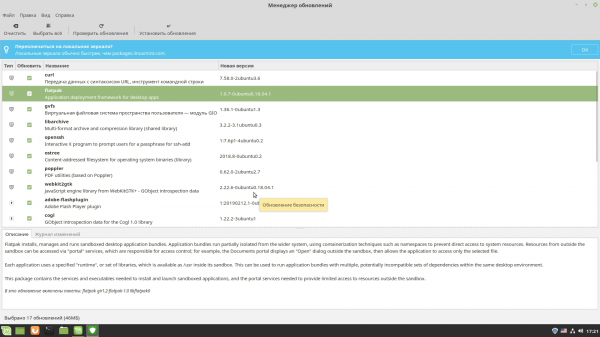
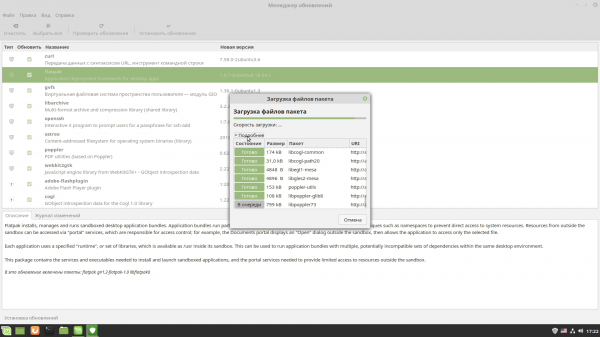
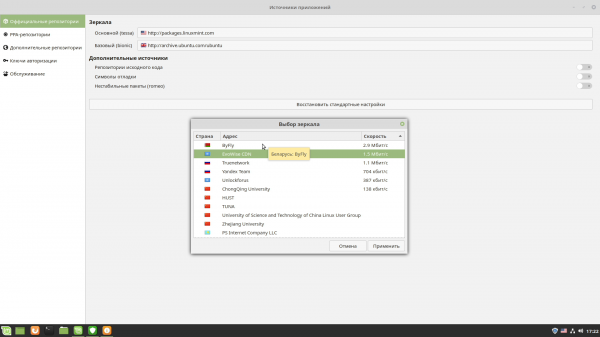
La prima pornire, de asemenea, vi se va oferi posibilitatea de a selecta oglinzi locale pentru actualizări: trebuie să faceți clic pe adresele respective, după care se va deschide o fereastră în care va fi măsurată viteza de descărcare de pe diverse servere. Puteți să nu schimbați nimic și să lăsați totul așa cum este, sau puteți alege cea mai rapidă opțiune. În plus, după prima pornire, va apărea în zona de notificări o icoană a managerului de actualizări sub formă de scut, care va aminti despre existența unor actualizări noi.
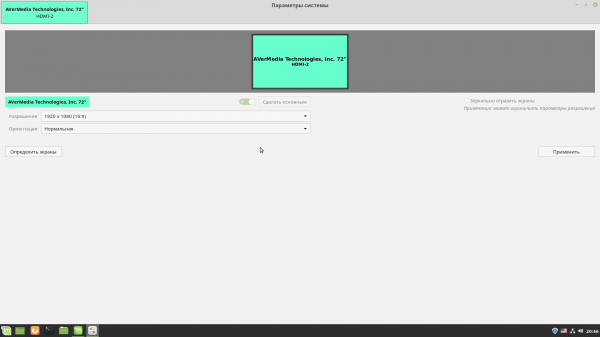
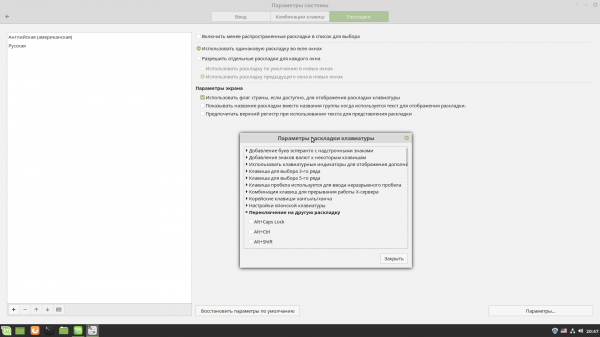
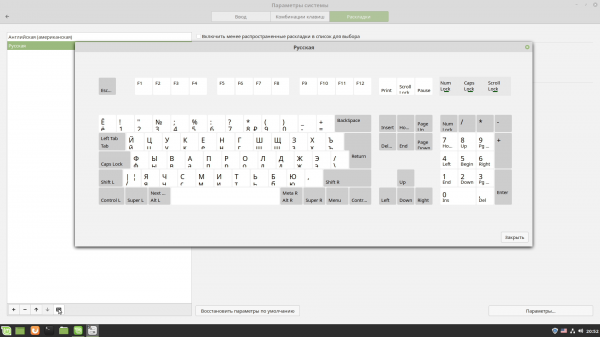
Următorul punct cu setările pentru aspectul desktopului poate fi modificat după bunul plac. În mod implicit, se folosește stilul „Modern”, apropiat de designul versiunilor recente de Windows. În setările sistemului, la început este suficient să schimbați două parametre. În primul rând, să alegeți o rezoluție a ecranului care să vă mulțumească. În al doilea rând, să configurați comutarea între layout-urile de tastatură. Ambele se fac în secțiunile corespunzătoare din categoria Hardware. Cu parametrii ecranului este destul de clar, iar pentru tastatură, în secțiunea Layout-uri, trebuie să faceți clic pe butonul Opțiuni..., să găsiți subpunctul pentru comutarea layout-ului și să alegeți o scurtătură de tastatură potrivită: de exemplu, Alt+Shift nu se confruntă cu alte combinații.
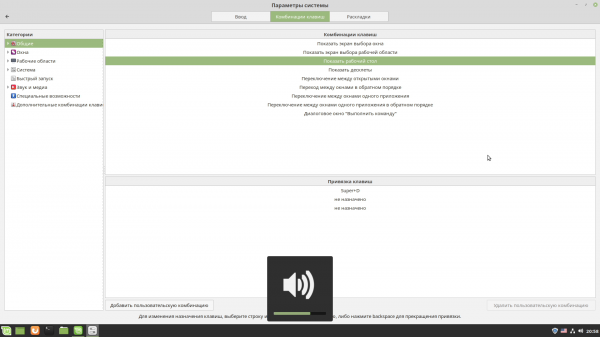
Aici se poate verifica că dispunerea selectată corespunde celor care sunt cu adevărat prezente pe tastatura dumneavoastră. Rețineți că în Linux tastele suplimentare sunt denumite diferit. Tasta Windows este de obicei numită Super, iar Altul drept (Gr) poate fi Meta. Deci, nu fiți surprinși că pe fila alăturată combinațiile de taste vor fi menționate cu referințele lor. Unele combinații coincid cu cele din Windows, însă în Linux, pe de o parte, sunt mult mai multe și, pe de altă parte, toate pot fi reproiectate conform preferințelor personale. Tastele multimedia pentru controlul playerului sau lansarea browserului/emailului/căutării funcționează în mare parte din cutie. Inclusiv sub formă de combinații cu Fn, ceea ce este relevant pentru laptopuri sau tastaturi compacte.
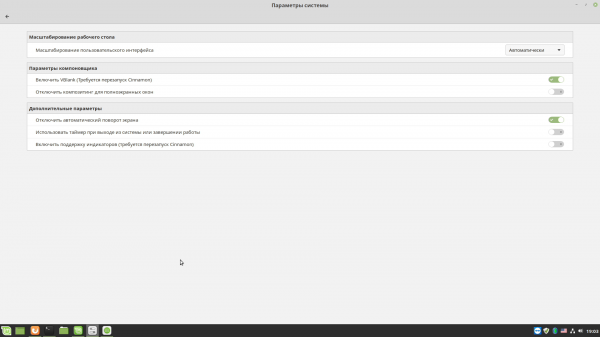
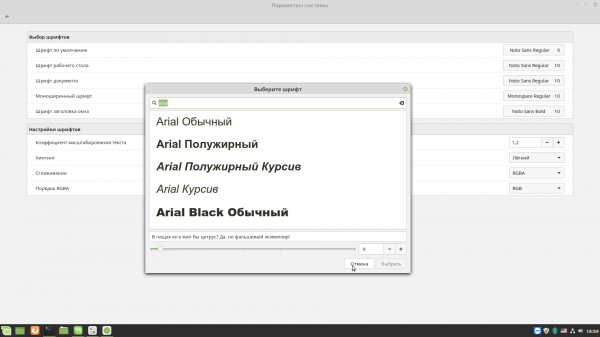
Opțional, puteți configura încă câteva setări legate de afișarea conținutului pe ecran. În primul rând, în secțiunea General, există o alegere simplă a metodei de scalare a interfeței sistemului, care va fi utilă pentru unele monitoare moderne cu rezoluție înaltă. De asemenea, există opțiunea de a activa VBlank - aceasta este necesară pentru monitoarele mai vechi. În al doilea rând, în secțiunea Alegerea fonturilor, merită să specificați fonturile dorite (despre instalarea unor noi fonturi vom discuta mai jos), să experimentați cu parametrii de netezire și hinting, în cazul în care aspectul curent al textului pe ecran nu vă mulțumește. Acolo se configurează și scalarea textului, care influențează și afișarea elementelor interfeței.
Aici este important să menționăm câteva caracteristici suplimentare. Setările fonturilor, scalarea și, în general, personalizarea elementelor interfeței pot să nu funcționeze pentru toate aplicațiile. Acest lucru se datorează în parte faptului că unele programe (de exemplu, browserul) se ocupă de redarea grafică în mod autonom, și în parte că în activitatea dumneavoastră pot întâlni utilități create cu ajutorul altor seturi de biblioteci și componente pentru construirea interfețelor grafice. Acestea vor arăta diferit.
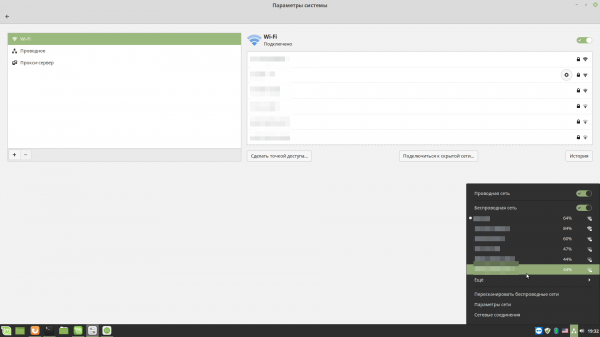
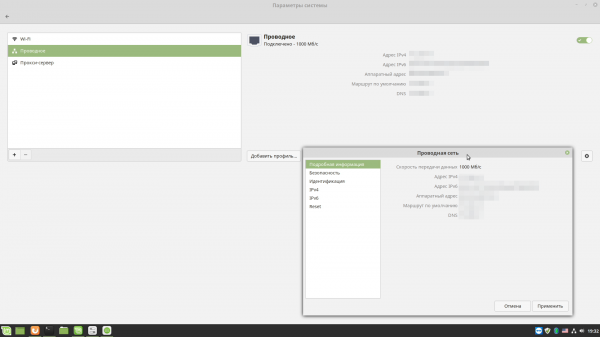
Nu va fi nevoie să configurați conexiunile de rețea, deoarece atât conexiunile prin cablu, cât și cele wireless vor funcționa probabil corect. Este posibil să fie necesare câteva acțiuni suplimentare dacă rețeaua nu funcționează la viteza maximă sau, de exemplu, fără DHCP. Puteți accesa setările făcând clic pe pictograma cu trei blocuri din zona de notificări. În meniu există două opțiuni: Setări de rețea și Conexiuni de rețea. Prima opțiune permite vizualizarea informațiilor principale despre conexiuni și configurarea parametrilor de bază IP și proxy.
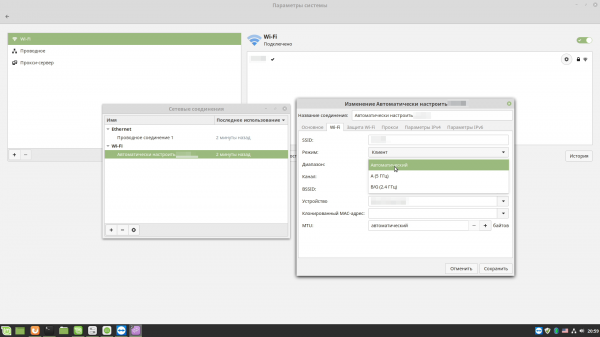
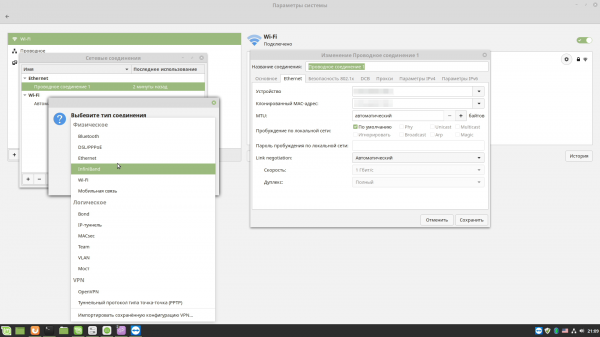
A doua opțiune oferă acces la setările suplimentare ale adaptoarelor. Acolo puteți face clic pe butonul + pentru a adăuga o nouă conexiune VPN sau pentru a activa un alt adaptor de rețea. Totuși, este puțin probabil să fie necesar. Dacă adaptorul nu este vizibil în sistem, va trebui să mergeți pe site-ul producătorului pentru drivere și să căutați informații despre instalare și configurare. Din păcate, acesta este algoritmul pentru orice dispozitiv „hardware” care nu a funcționat automat în sistem.
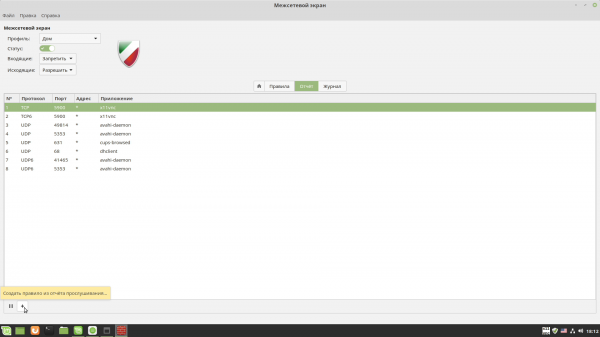
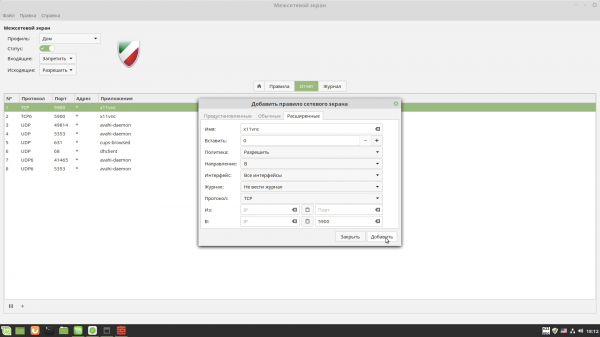
Configurarea firewall-ului este, de asemenea, legată de rețea, dar este recomandat să o amânați până la final, când totul va fi instalat și va funcționa corect. Totuși, configurarea este foarte simplă. În panoul de control există un punct corespunzător: Firewall. În mod inițial, sunt definite trei profile: pentru acasă, pentru mediul de lucru și pentru locuri publice. Pentru profilul de acasă, prin default, toate conexiunile intrante sunt interzise, iar cele ieșite sunt permise. După activarea firewall-ului (comutatorul Status), tab-ul Raport va afișa activitatea de rețea a diferitelor programe. În această listă puteți selecta procesul dorit și apăsați butonul cu plus de jos pentru a crea o nouă regulă; setările din mod default sunt de obicei suficiente.
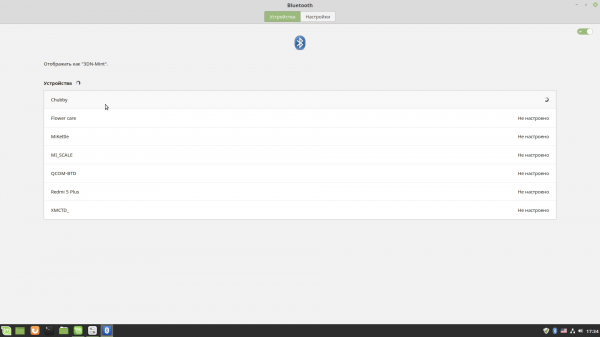
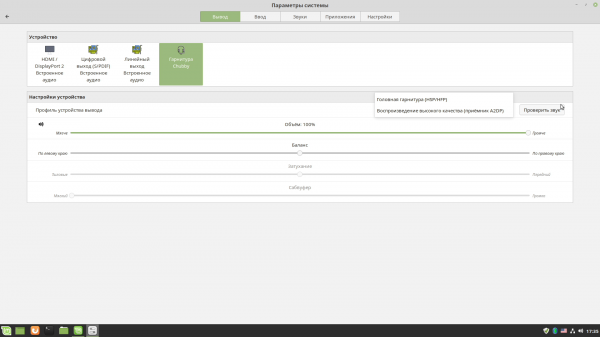
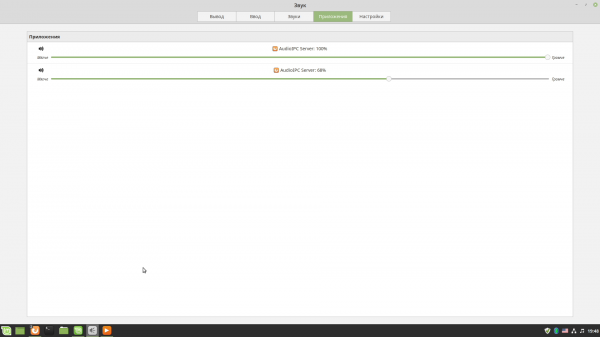
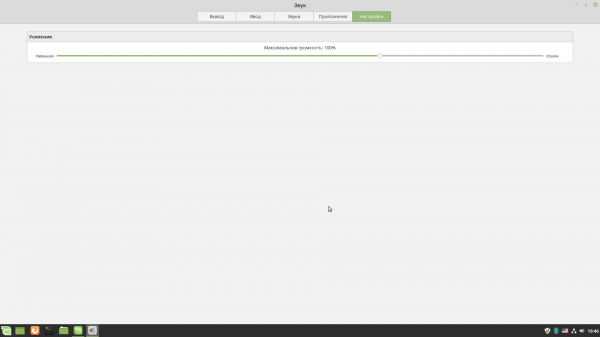
Bluetooth-ul nu a prezentat probleme speciale în sistemul de testare. Cu toate acestea, nu trebuie uitat că, dacă un dispozitiv are anumite funcții specifice, acesta nu va funcționa întotdeauna corect. De asemenea, pot fi necesare ajustări suplimentare ale parametrilor în secțiunile corespunzătoare. De exemplu, pentru o boxă Bluetooth, în setările audio (accesibile rapid prin clic pe pictograma cu difuzorul din zona de notificare) a trebuit să o selectez ca dispozitiv de ieșire audio, ceea ce este complet logic. Merită menționat că în aceleași setări există și câteva funcții utile. În fila Aplicații, puteți regla volumul sonor pentru orice aplicație sau chiar pentru taburile din browser care redau audio în acel moment. Iar în fila Setări există opțiunea de a stabili un limită de volum pentru întregul sistem de operare.
Aceasta finalizează configurația de bază. După denumirile celorlalte elemente ale panoului de control, se poate ghici cu ușurință la ce se referă fiecare. Nu ne vom opri detaliat asupra lor, deoarece celelalte setări sunt mai degrabă de natură preferențială decât tehnică.
Instalarea driverelor în Linux Mint 19
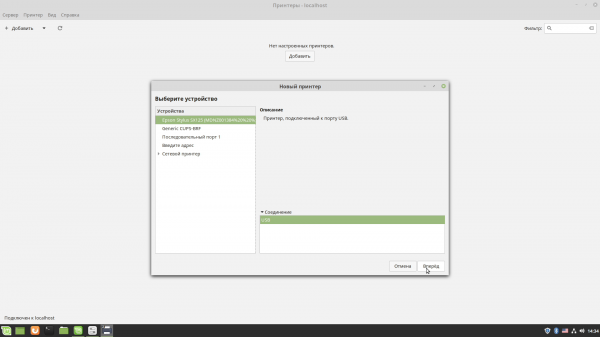
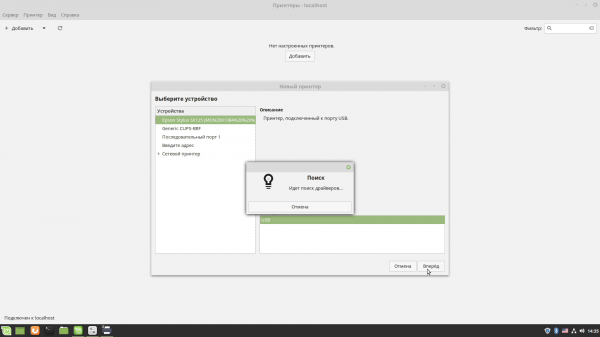
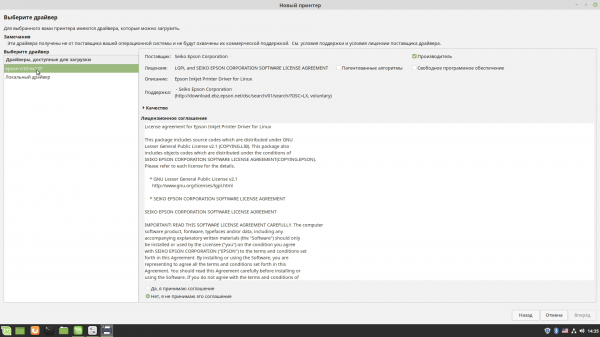
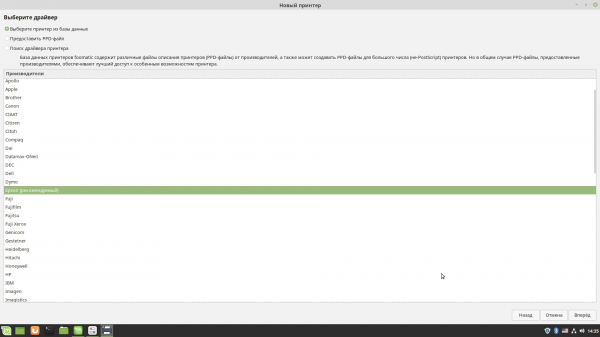
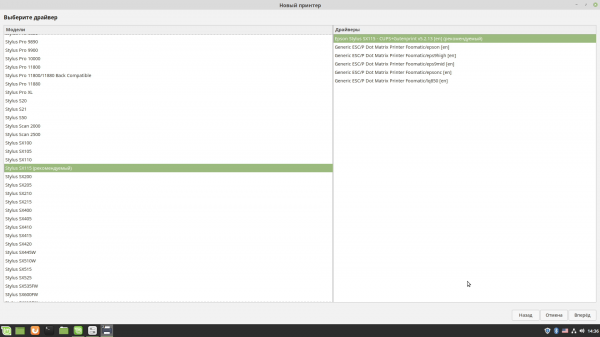
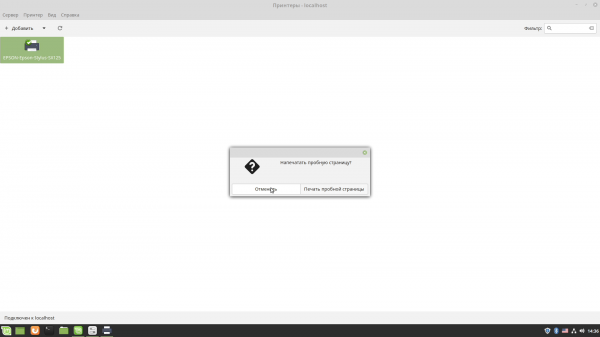
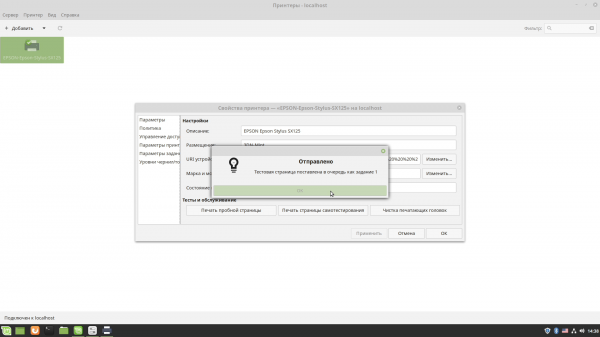
Utilizatorii lasă recenzii despre funcționarea diferitelor echipamente pe . Vă rugăm să rețineți că același dispozitiv poate fi reprezentat sub nume diferite, așa că este mai bine să încercați să căutați mai multe variante ale denumirii - de la numele complet până la indicele modelului - și să căutați în diferite categorii. Împreună cu recenziile, uneori găsiți și sfaturi pentru rezolvarea anumitor probleme sau pentru configurare. De exemplu, pentru multifuncționalul Epson Stylus SX125, există deja cinci înregistrări în bază. Cu toate acestea, nu au apărut probleme speciale la instalarea sa. La conectarea la PC, a apărut imediat o notificare. Pentru a-l configura, în panoul de control, în secțiunea Imprimante, a fost suficient să fac clic pe butonul Adaugă, să aleg dispozitivul din listă și să urmez instrucțiunile din expert.
Sursa: 3dnews.ru
