

Cuprins
Ce este cel mai important pentru cititoarele de cărți electronice (e-readere) cu aplicabilitate tehnică? Poate, puterea procesorului, capacitatea de memorie, rezoluția ecranului? Toate acestea sunt importante, dar cel mai esențial este dimensiunea fizică a ecranului: cu cât este mai mare, cu atât mai bine!
Aceasta se datorează faptului că aproape 100% din documentația de diferite tipuri este emisă în format PDF. Iar acest format este „rigid”; nu poți, de exemplu, doar să mărești dimensiunea fontului, fără a mări și celelalte elemente.
Desigur, dacă PDF-ul conține un strat de text (iar adesea este vorba doar despre scanări ale imaginilor), în unele aplicații este posibil să reformatezi textul (Reflow). Dar asta nu este întotdeauna bine: documentul nu va mai arăta așa cum l-a creat autorul.
Prin urmare, pentru ca o pagină a unui astfel de document cu un font mic să fie lizibilă, ecranul trebuie să fie mai mare!
Altfel, documentul poate fi citit doar pe „bucăți”, măritoare zonele sale separate.
După această introducere, permiteți-mi să vă prezint eroul recenziei — cititorul electronic ONYX BOOX Max 3 cu un ecran uriaș de 13.3 inchi:
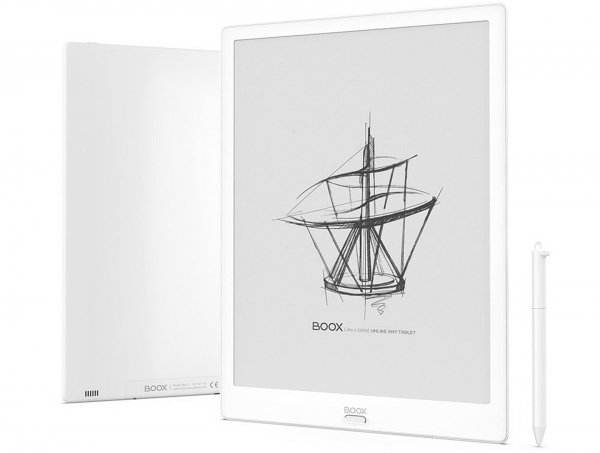
(imagine preluată de pe site-ul oficial al producătorului)
Apropo: pe lângă PDF, există și un alt format popular „rigid”: DJVU. În acest format sunt distribuite, în principal, cărțile și documentele scanate fără recunoașterea textului (acest lucru poate fi necesar pentru a păstra caracteristicile documentului).
Pe lângă ecranul mare, cititorul are și alte caracteristici pozitive: un procesor rapid cu 8 nuclee, o capacitate mare de memorie internă, funcția USB OTG (host USB), posibilitatea de a funcționa ca monitor și multe alte îmbunătățiri interesante.
În recenzie vom analiza și câteva accesorii: o copertă de protecție și un suport, adaptate pentru acesta și alte e-readere de format mare.
Specificațiile tehnice ONYX BOOX Max 3
Pentru ca recenzia ulterioară a cititorului să aibă o „legătură” tehnică, să începem cu specificațiile sale sumare:
— dimensiunea ecranului: 13.3 inchi;
— rezoluția ecranului: 2200*1650 (4:3);
— tipul ecranului: E Ink Mobius Carta, cu funcția SNOW Field, fără iluminare;
— sensibilitatea tactilă: există, capacitivă + inductivă (stylus);
— procesor*: 8-core, 2 GHz;
— memorie RAM: 4 GB;
— memorie internă: 64 GB (disponibil 51.7 GB);
— audio: difuzoare stereo, 2 microfoane;
— interfață wired: USB Type-C cu suport OTG, HDMI;
— interfață wireless: Wi-Fi IEEE 802.11ac, Bluetooth 4.1;
— formate de fișiere acceptate („din cutie”)**: TXT, HTML, RTF, FB2, FB2.zip, DOC, DOCX, PRC, MOBI, CHM, PDB, DOC, EPUB, JPG, PNG, GIF, BMP, PDF, DjVu, MP3, WAV, CBR, CBZ
— sistem de operare: Android 9.0.
* Așa cum va arăta ulterior testarea, în această carte electronică a fost utilizat un procesor octa-core (SoC) Qualcomm Snapdragon 625 cu frecvențe de până la 2 GHz.
** Datorită sistemului de operare Android, este posibil să deschizi orice tip de fișiere pentru care există aplicații funcționale în acest OS.
Toate specificațiile complete pot fi vizualizate pe (în tabul „Specificații”).
O caracteristică distinctivă a ecranelor cititoarelor moderne bazate pe „cerneală electronică” (E ink) este funcționarea sub lumină reflectată. Datorită acestui fapt, cu cât lumina exterioară este mai puternică, cu atât imaginea este mai vizibilă (la smartphone-uri și tablete — invers). Cititul pe cărțile electronice (cititoare) este posibil chiar și în lumina directă a soarelui, și aceasta va fi o experiență de lectură foarte confortabilă.
Acum trebuie să clarificăm problema prețului cărții electronice testate, deoarece aceasta va apărea inevitabil. Prețul recomandat este, la data revizuirii (țineți-vă bine!), 71 990 de ruble rusești.
Așa cum ar spune Jvanețki: „Explicați-mi de ce?!"
Foarte simplu: pentru ecran. Ecranul este cea mai scumpă componentă a cărților electronice, iar prețul său crește semnificativ pe măsură ce dimensiunea și rezoluția cresc.
Prețul oficial al acestui ecran de la producător (compania E ink) este de 449 $ (). Aceasta este doar pentru ecran! Iar mai sunt și digitizatorul inductiv cu stylus, taxe vamale și fiscale, marja comercială… În cele din urmă, partea de calcul a cititorului arată aproape gratuită.
Cu toate acestea, comparativ cu cele mai avansate smartphone-uri moderne — totuși nu este foarte scump.
Să ne întoarcem la tehnologie.
Câteva cuvinte despre procesor.
De obicei, în cărțile electronice anterioare s-au utilizat procesoare cu frecvențe interne scăzute și un număr de nuclee de la 1 la 4.
Se naște întrebarea firească: de ce este nevoie de un procesor atât de puternic (între cărțile electronice)?
Aici cu siguranță nu va fi de prisos, deoarece va trebui să gestioneze un ecran cu o rezoluție foarte mare și să deschidă documente PDF de dimensiuni foarte mari (de la câteva zeci, și uneori chiar sute de megabytes).
Separat trebuie clarificat de ce în această carte electronică nu există iluminare încorporată a ecranului.
Ea nu este aici nu pentru că producătorul cărții "s-a lenevit" să o instaleze; ci pentru că singurul producător de ecrane pentru cărțile electronice (compania ) nu fabrică ecrane de această dimensiune cu iluminare de fundal.
Vom începe recenzia cititorului ONYX BOOX Max 3 cu o inspecție externă a ambalajului, a întregului conținut, a accesoriilor și a cititorului în sine.
Ambalajul, conținutul și construcția cărții electronice ONYX BOOX Max 3
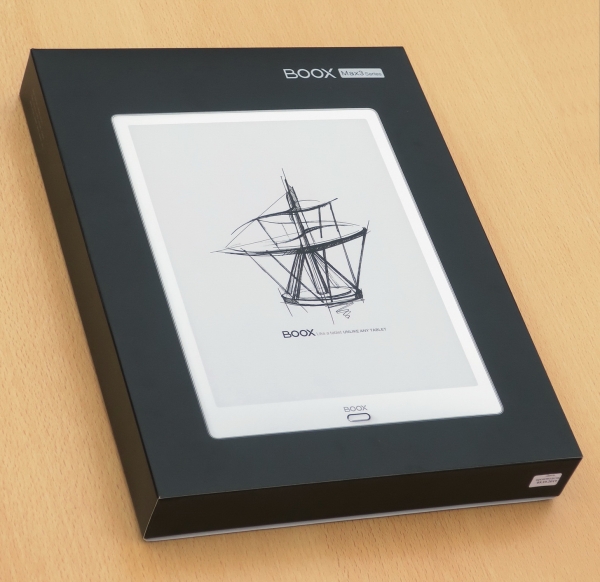
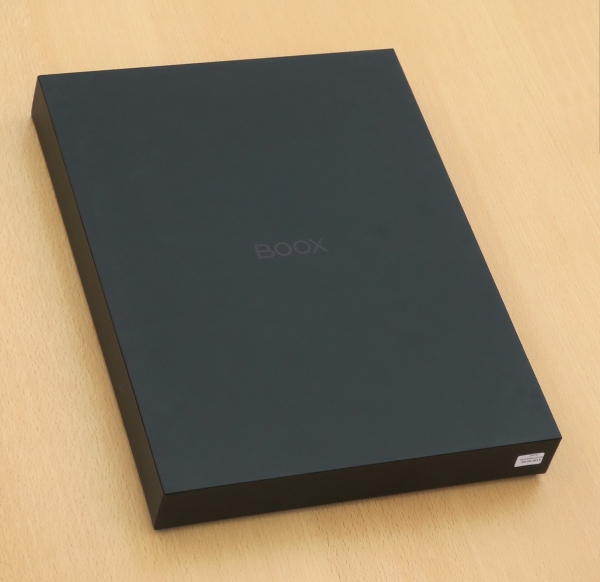
Cartea electronică este ambalată într-o cutie mare și robustă din carton în nuanțe întunecate. Cele două părți ale cutiei sunt unite de o copertă tubulară, pe care este reprezentată însăși cartea electronică.
Așa arată ambalajul cu copertă și fără ea:
 |  |
Conținutul cititorului este destul de vast:
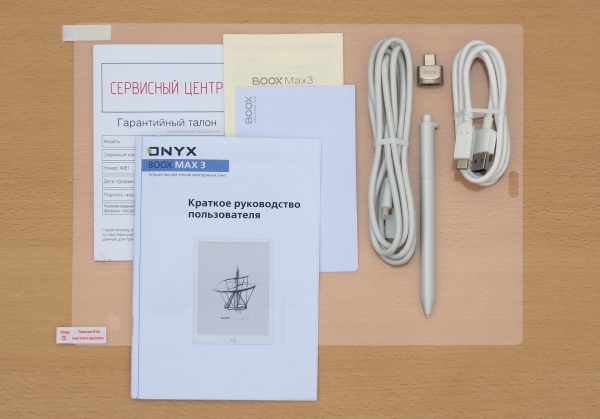
Aici, în afară de "hârtie", sunt și lucruri foarte utile: cablu USB Type-C, cablu HDMI, adaptor pentru carduri micro-SD și folie de protecție.
Să examinăm mai îndeaproape câteva dintre cele mai interesante componente ale conținutului.
Stylusul funcționează împreună cu stratul inferior al ecranului printr-un principiu inductiv bazat pe tehnologia companiei Wacom.
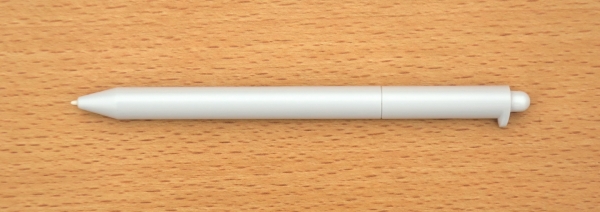
Stylusul are sensibilitate la presiune cu 4096 de gradații și este dotat cu un buton pe partea superioară. Nu necesită o sursă de alimentare.
A doua piesă din set este adaptorul pentru carduri micro-SD:
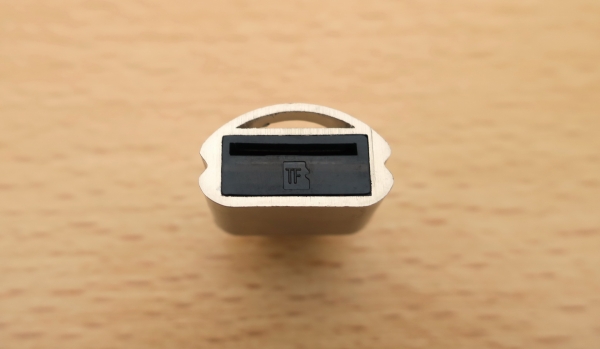
Datorită volumului foarte mare de memorie internă al cărții electronice (64 GB), nu va fi probabil necesară extinderea acesteia; dar, se pare că producătorul a decis că ar fi necorespunzător să lase un dispozitiv atât de scump fără această posibilitate.
Trebuie menționat că o astfel de conectare a cardului de memorie (prin portul USB Type-C prin adaptor) este posibilă doar în cazul în care dispozitivul suportă funcția USB OTG (adică cu capacitatea de a comuta în modul gazdă USB).
Și USB OTG funcționează aici, ceea ce este extrem de rar întâlnit în cărțile electronice. Prin adaptorul corespunzător se pot conecta și stick-uri de memorie obișnuite, cititoare de carduri, hub-uri USB, mouse-uri, tastaturi.
Ultimul detaliu despre echiparea acestei cărți electronice: nu este inclus un adaptor de alimentare. Dar, având în vedere că acum fiecare casă are deja atât de multe adaptoare, încă unul, sincer, nu este necesar.
Să trecem acum la aspectul cărții electronice:
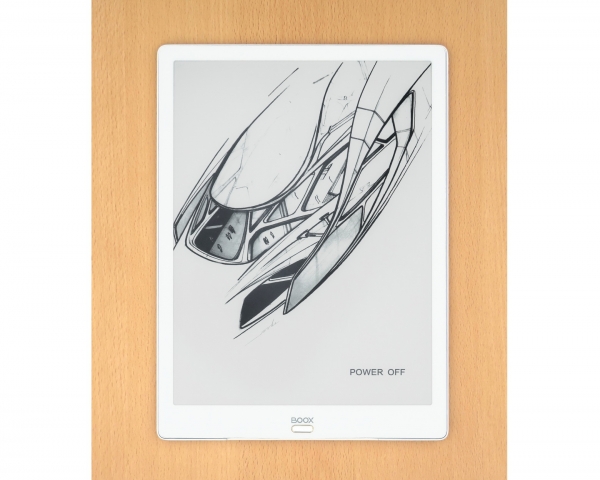
Pe partea din față a cărții se află un singur buton. Acesta îndeplinește funcțiile combinate de scanner de amprente și buton de „înapoi” (prin apăsare mecanică până la clic).
Rama din jurul ecranului este de un alb imaculat, iar designerii cărții ar putea considera că acest lucru este foarte elegant. Dar într-o ramă atât de frumoasă pentru o carte electronică se ascund și anumite „neajunsuri”.
Problema este că ecranele cărților electronice nu sunt albe, ci de un gri deschis.
Din punct de vedere fizic, culoarea albă și gri sunt aceeași, iar noi le deosebim în funcție de obiectele din jur.
Prin urmare, atunci când rama din jurul ecranului este întunecată, ecranul arată mai luminos.
Dar când rama este albă, acest lucru subliniază că ecranul este mai întunecat decât rama.
În acest caz, culoarea ecranului m-a surprins la început — de ce este gri?! Dar am comparat-o cu culoarea vechiului meu ecran electronic de aceeași clasă (E ink Carta) — totul este în regulă, sunt identice; ecranul este de un gri deschis.
Poate că producătorul ar fi trebuit să lanseze cartea cu o ramă neagră, sau chiar în două variante — cu rame negre și albe (la alegerea consumatorului). Dar în prezent nu există opțiuni — doar cu ramă albă.
Bine, să continuăm.
Cea mai importantă caracteristică a ecranului este că acesta nu este din sticlă, ci din plastic! Atât substratul ecranului, cât și suprafața exterioară sunt din plastic (din plastic întărit).
Aceste măsuri permit creșterea rezistenței la șocuri a ecranului, ceea ce este foarte important, având în vedere prețul său.
Desigur, chiar și plasticul poate fi spart; dar este totuși mai dificil să spargi plasticul decât sticla.
Pentru a proteja suplimentar ecranul, se poate aplica folia de protecție inclusă, dar aceasta este opțională.
Să întoarcem cartea și să ne uităm la spate:
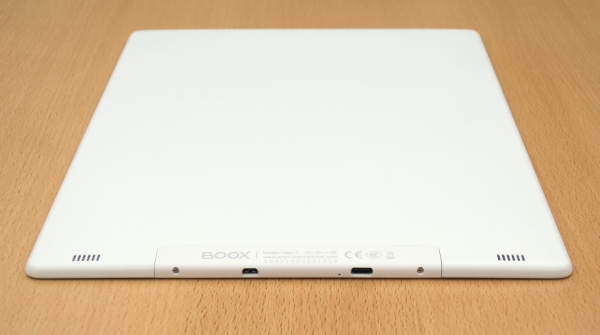
Pe laterale se observă bine grilele difuzoarelor stereo: această carte electronică are canal audio. Astfel, este perfect utilizabilă pentru cărțile audio.
De asemenea, în partea de jos se află portul USB Type-C, care a înlocuit vechiul micro-USB și este utilizat în cărțile electronice.
Lângă portul USB se află orificiul pentru microfon.
O altă caracteristică interesantă este portul micro-HDMI, care permite utilizarea ecranului acestei cărți electronice ca monitor pentru computer.
Am verificat: cărticica electronică funcționează cu adevărat ca monitor! Însă, având în vedere că, spre deosebire de software-ul propriu al cărții, Windows nu este optimizat pentru ecrane de acest tip, imaginea poate să nu corespundă așteptărilor utilizatorului (detalii - mai jos, în secțiunea de testare).
Pe latura opusă a cărții electronice, găsim butonul de pornire/oprire/veghere și orificiul pentru un alt microfon:
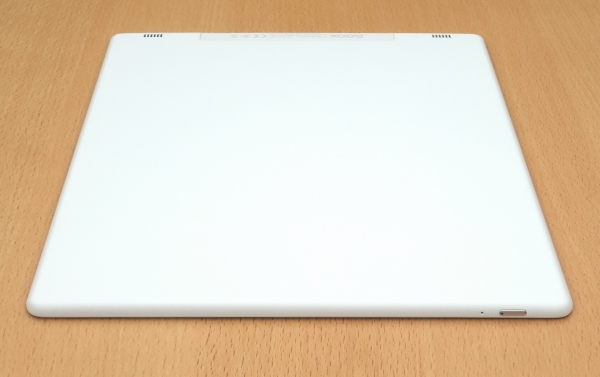
Acest buton este echipat cu un indicator care luminează roșu în timpul încărcării cărții, și albastru - când este pornită și se încarcă.
Apoi, să vedem cum se va prezenta această carte electronică cu acccesorii; având ca accesorii husa de protecție și suportul.
Husa de protecție este o combinație de elemente din țesătură sintetică și plastic:
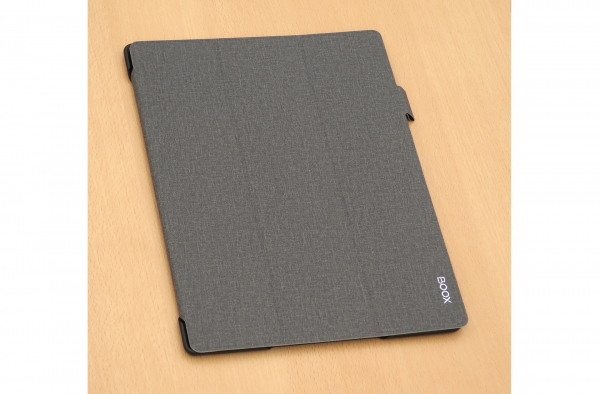
Pe partea din față a copertei este încorporat un magnet, care, prin interacțiunea sa cu senzorul Hall din cartea electronică, o face să „doarmă” automat atunci când husa este închisă; și să „se trezească” - atunci când aceasta este deschisă. Cartea „se trezește” aproape instantaneu, adică, imediat ce husa este deschisă, devine pregătită de utilizare.
Așa arată coperta deschisă:
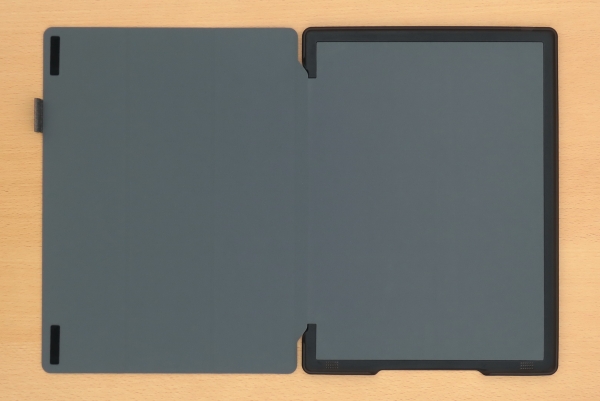
Pe partea stângă se află o bucată pentru stiloul inclus și două dreptunghiuri de cauciuc care împiedică, la închiderea copertei, ciocnirea acesteia cu ecranul.
Partea dreaptă este în principal ocupată de baza din plastic, care susține cartea electronică (și o susține foarte bine!).
În baza de plastic sunt realizate decupaje pentru porturi și grile pentru difuzoare.
Însă nu există decupaj pentru butonul de pornire: dimpotrivă, aici este făcută o proeminență pentru acesta.
Acest lucru este pentru a preveni apăsarea accidentală a butonului de pornire. Cu o astfel de construcție, pentru a porni cartea, este necesar să apăsați butonul cu o forță considerabilă (poate chiar prea mare; dar, se pare, așa a fost gândit de către producător).
Așa arată întregul ansamblu (cartea + coperta + stiloul):
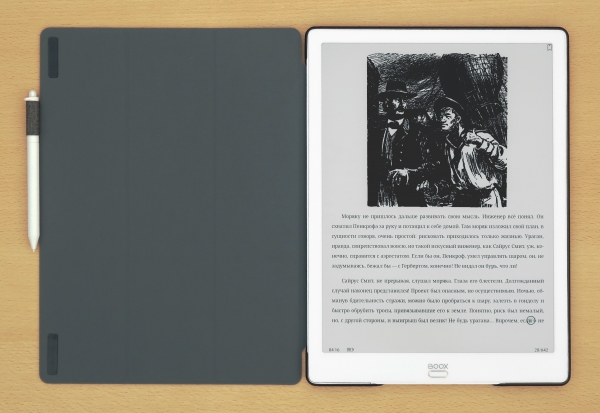
Din păcate, nu se poate folosi coperta ca suport.
Coperta nu este inclusă în pachet (din păcate); trebuie achiziționată separat (ceea ce este recomandat pentru a păstra aspectul cărții electronice).
Spre deosebire de copertă, următorul accesoriu (suportul) nu va fi necesar pentru toți utilizatorii. Acest dispozitiv va fi mai util pentru utilizatorii care vor folosi frecvent cartea electronică într-o formă „staționară”.
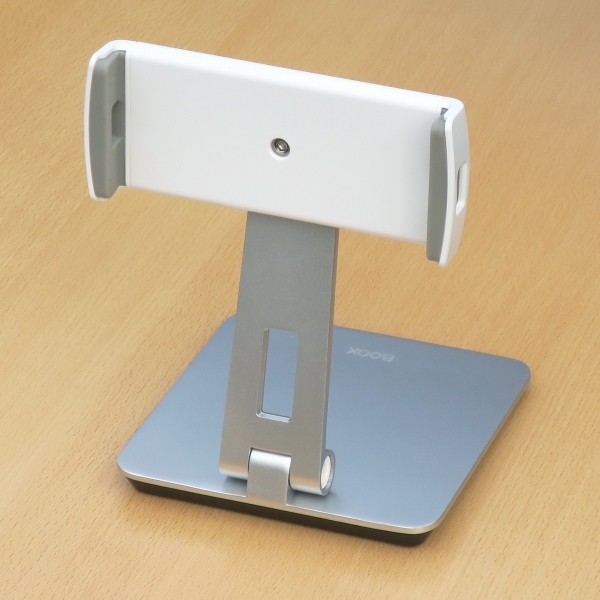 | 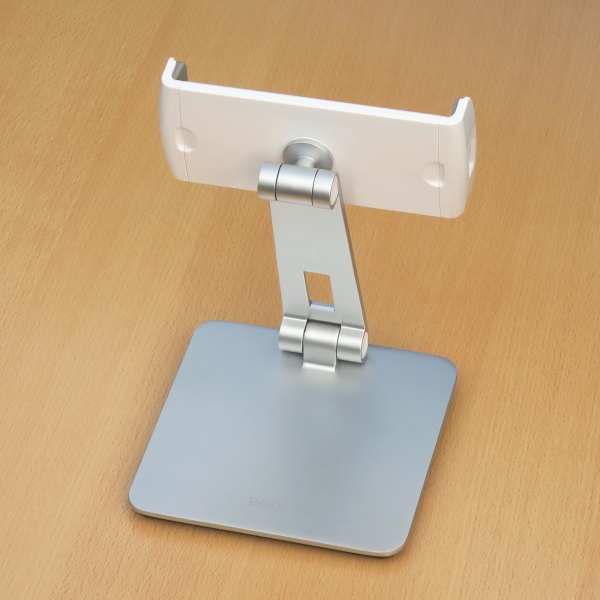 |
Suportul este format din suportul propriu-zis și din „obloane” înlocuibile cu arc.
În pachet sunt incluse două tipuri de obloane: pentru dispozitive cu ecrane de până la 7 inci și pentru cele mai mari de 7 inci (orientativ; acest lucru va depinde și de dimensiunea marginilor din jurul ecranelor).
Aceasta va permite utilizarea suportului și pentru tablete și chiar pentru telefoane (dar în ultimul caz - doar cu acestea orientate de-a lungul axei „obloanelor”; și să răspunzi la apeluri nu va fi foarte confortabil).
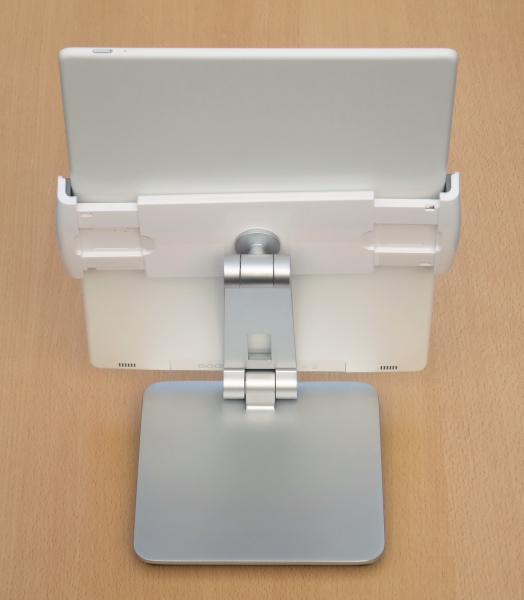
„Obloanele” pot fi montate în orientare verticală sau orizontală și pot schimba unghiul de înclinare.
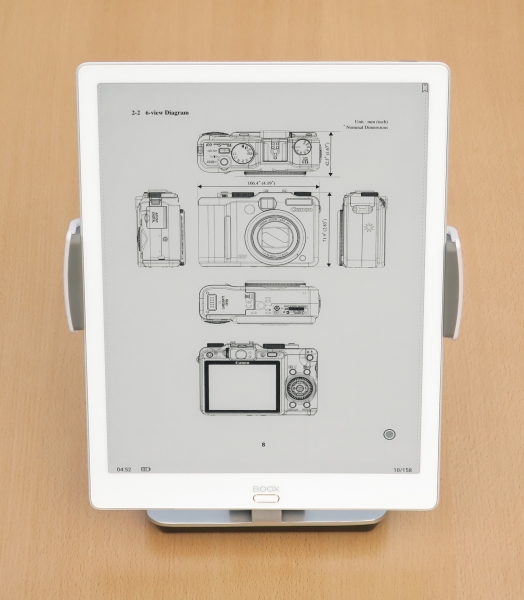
Așa arată eroul recenziei noastre pe suport cu orientare verticală:
 |  |
Și așa arată această construcție în orientare orizontală (landscape) a cărții electronice:
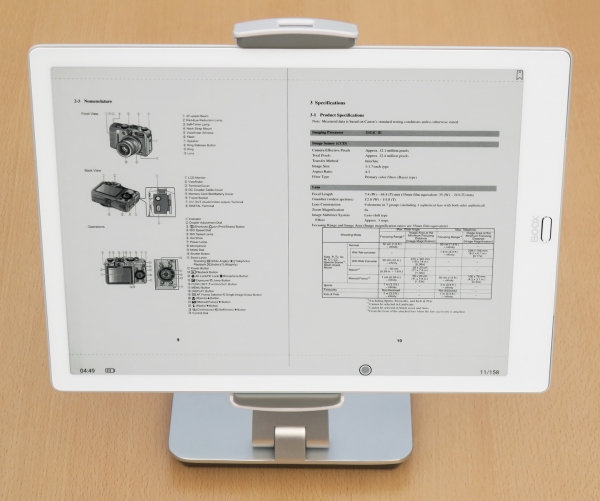
Apropo, în ultima fotografie, cartea electronică este prezentată în modul de vizualizare pe două pagini. Acest mod este ușor de implementat în orice carte electronică, dar doar în cărțile cu un ecran atât de mare are sens practic..
Înainte de a vorbi despre funcționarea cititorului în funcția sa principală (citirea cărților și documentelor), să facem rapid o „repede-dare” prin hardware-ul și software-ul său.
Hardware-ul și software-ul ONYX BOOX Max 3
Cartea electronică (cititorul) funcționează sub sistemul de operare Android 9.0, adică, aproape cea mai recentă versiune de până acum (distribuirea celei mai recente versiuni Android 10 abia a început).
Pentru a studia „componenta” electronică a cititorului, a fost instalată aplicația Device Info HW, care a dezvăluit totul, fără menajamente:
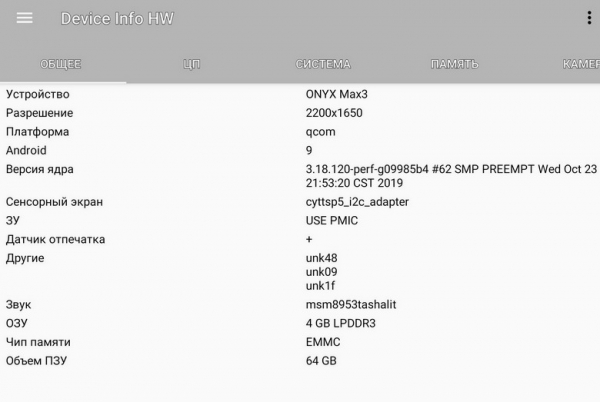
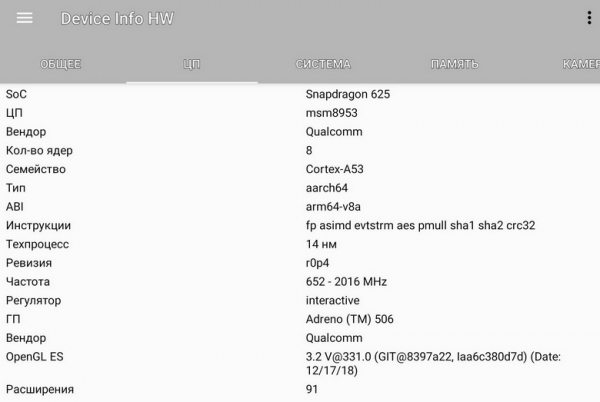
În acest caz, specificațiile tehnice ale cititorului, declarate de producător, au fost confirmate.
Cititorul are o interfață software proprie, care seamănă puțin cu interfețele Android pentru smartphone-uri și tablete, dar este mai potrivită pentru îndeplinirea funcției sale principale - citirea cărților și documentelor.
Ce este interesant, este că interfața a suferit modificări semnificative comparativ cu cititoarele ONYX BOOX anterioare. Totuși, acestea nu sunt atât de revoluționare încât să confuzeze utilizatorul.
Să ne uităm la pagina de setări a cititorului:
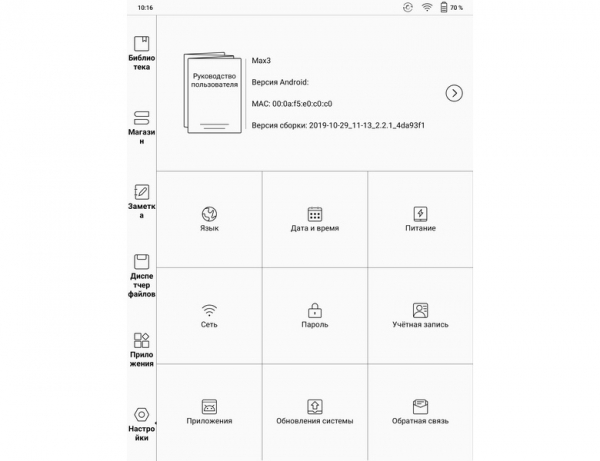
Setările sunt destul de standard, doar că sunt organizate într-un mod propriu.
Ce este interesant în setări este că nu există setări legate de procesul de citire. Acestea nu se află aici, ci în aplicația de citire (despre care vom vorbi mai târziu).
Acum să examinăm lista aplicațiilor preinstalate de producător pe cititor:
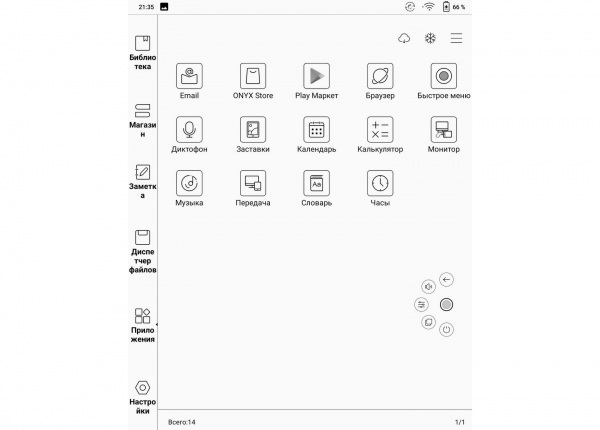
Unele aplicații aici sunt mai mult decât standard, iar altele necesită comentarii.
Să începem cu aplicația care ar trebui să fie standard, dar care aici s-a dovedit a nu fi chiar standard — Google Play Market.
Inițial, aceasta nu este activată. Probabil, producătorul a considerat că nu tuturor utilizatorilor le va fi necesară.
Și producătorul are în mare parte dreptate: în Play Market se află numeroase aplicații, dar nu toate vor funcționa pe cărțile electronice.
Deși, desigur, producătorul ar fi putut să nu încarce utilizatorul cu acțiuni inutile.
Activarea se face fără dificultate.
Mai întâi — conectați-vă la Wi-Fi.
Apoi: Setări -> Aplicații -> bifați „Activare Google Play” -> apăsați pe linia GSF ID (cartea vă va sugera asta).
După aceea, cititorul va redirecționa utilizatorul către pagina de înregistrare a dispozitivului în Google.
Înregistrarea ar trebui să se finalizeze cu cuvintele de succes „Înregistrare realizată” (tocmai așa, cu o greșeală de tipar, pe care o veți întâlni în diferite locuri). Informația despre greșelile de tipar a fost trimisă producătorului, așteptăm corectarea în următoarea actualizare de firmware.
După aceste cuvinte, nu trebuie să vă grăbiți să deschideți imediat Play Market. Acesta nu va funcționa imediat, ci aproximativ după o jumătate de oră sau puțin mai târziu.
O altă aplicație utilă este „Meniul rapid“. Aceasta permite setarea până la cinci funcții, care pot fi cu adevărat apelate rapid pe cititor în orice situație, chiar și atunci când funcționează ca monitor.
Meniul de apel rapid este vizibil în captura de ecran de mai sus, sub forma unui cerc gri înconjurat de cinci pictograme dispuse în semicerc. Aceste cinci pictograme apar doar când se apasă butonul central gri și nu deranjează în timpul utilizării normale a cărții.
În timpul testării cititorului, am asignat funcția „Captură de ecran” uneia dintre cele cinci butoane, grație căreia au fost realizate capturile de ecran pentru acest articol.
Următoarea aplicație pe care aș dori să o menționez separat este „Transfer“. Această aplicație permite trimiterea de fișiere pe cititor prin rețea de pe orice dispozitiv conectat la internet sau la rețeaua locală (acasă).
Modurile de funcționare pentru transferul fișierelor în rețeaua locală și în „marele” internet sunt diferite.
Mai întâi, să analizăm modul de transfer al fișierelor în rețeaua locală.
După ce lansăm aplicația „Transfer” pe cititor, vom vedea o imagine de acest fel:
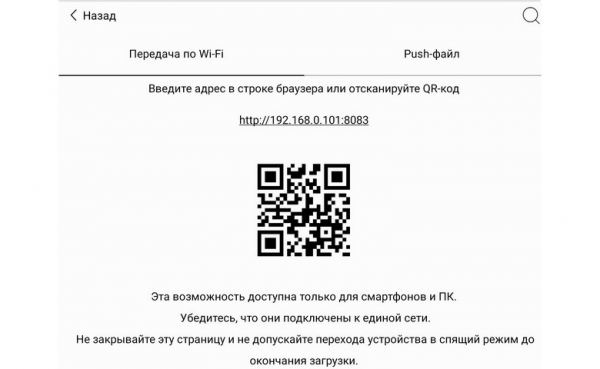
Pentru a transfera fișiere pe această carte electronică, este suficient să accesați cu un browser adresa specificată pe ecranul cărții. Pentru a accesa de pe un dispozitiv mobil, este suficient, ca de obicei, să scanați codul QR.
După accesarea acestei adrese în browser, va fi afișat un formular simplu pentru transferul fișierelor:
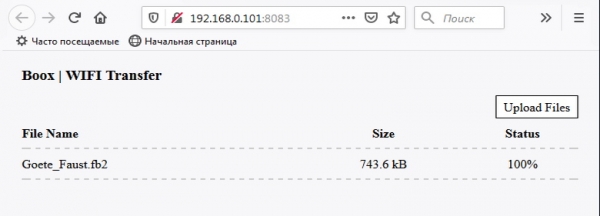
Acum, varianta a doua, cu transferul fișierelor prin internet (adică atunci când dispozitivele nu sunt în aceeași subrețea și nu se „văd” între ele).
Pentru aceasta, după lansarea aplicației „Transfer”, trebuie să alegem opțiunea de conectare numită „Push-file”.
Următoarea va fi o procedură simplă de autorizare, care este disponibilă în trei variante: prin contul de rețea socială WeChat (care cu siguranță nu va fi de interes pentru utilizatorii din Rusia), precum și prin numărul de telefon sau adresa de e-mail.
Trebuie să acționezi rapid: sistemul oferă un minut pentru a introduce codul primit!
Apoi trebuie să te autorizezi de pe cel de-al doilea dispozitiv pe site-ul send2boox.com (prin care se realizează transferul fișierelor).
La început, acest site va surprinde utilizatorul, deoarece pornește implicit în limba chineză. Nu trebuie să te sperii, trebuie să apesi butonul din colțul din dreapta sus, care îți va permite să alegi limba dorită:
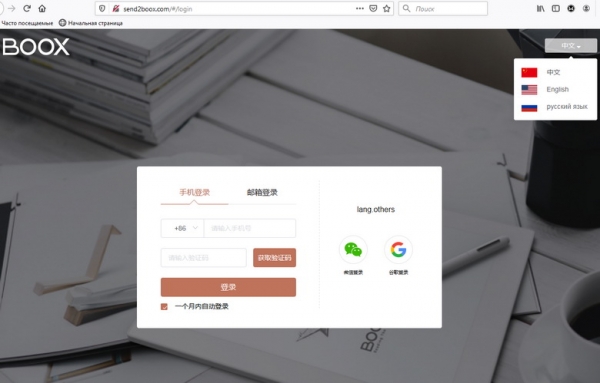
Apoi urmează autorizarea (ceea ce nu este greu).
Și o „nuanță” interesantă: în acest mod de transfer, fișierul nu este trimis imediat pe cititorul electronic, ci este stocat pe site-ul send2boox.com „până la cerere”. Asta înseamnă că site-ul îndeplinește funcția unui serviciu cloud specializat.
După aceea, pentru a încărca fișierul pe cititor, trebuie să apasă pe butonul de încărcare din aplicația „Transfer” în modul „Push-file”. Progresul încărcării va fi afișat de un „termometru” negru:
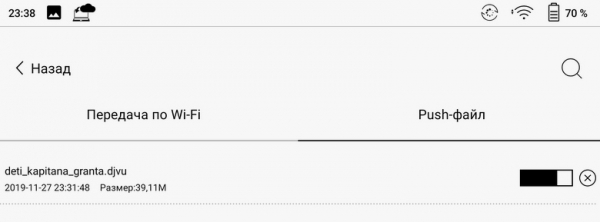
În general, transferul fișierelor direct (prin Wi-Fi și rețea locală) se realizează semnificativ mai repede decât prin serviciul „Push-file”.
Și, în sfârșit, ultima aplicație despre care aș dori să spun câte ceva: ONYX Store.
Este un magazin de aplicații gratuite care sunt mai mult sau mai puțin potrivite pentru instalarea pe cititoare electronice.
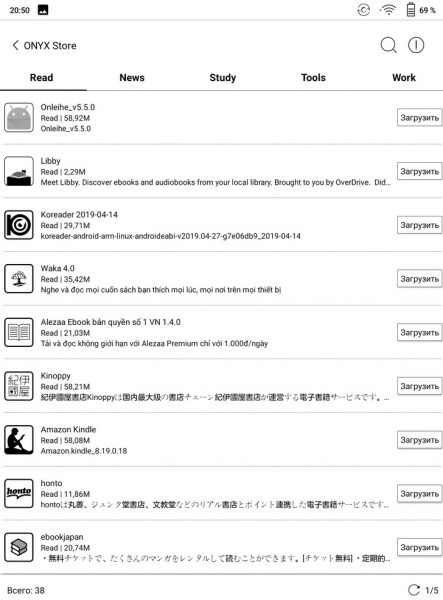
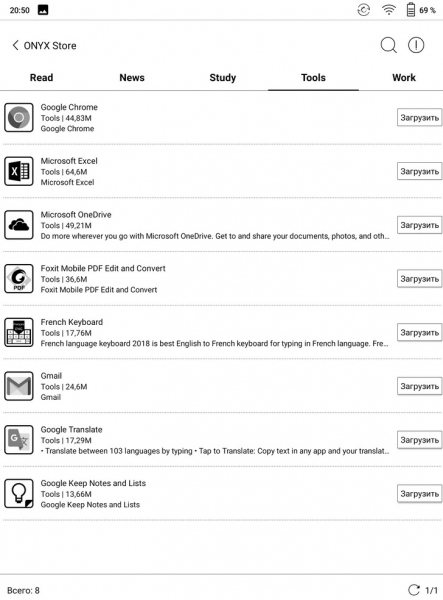
Aplicațiile sunt împărțite în cinci categorii: Read (Lectură), News (Știri), Study (Studii), Tools (Instrumente) și Work (Lucru).
Trebuie să spun de la început că categoriile News și Study sunt aproape goale, având doar câte o aplicație fiecare.
Celelalte categorii pot prezenta interes; iată exemple de două categorii (Read și Tools):
 |  |
În acest context, trebuie de asemenea menționat că un număr mare de aplicații potrivite pentru instalarea pe cititoare electronice, care funcționează pe Android, au fost discutate pe Habr în (și în părțile ei anterioare).
Ce este și mai interesant: aplicația principală, adică aplicația pentru citirea cărților, nu se află în listă! Este ascunsă și se numește Neo Reader 3.0.
Și aici ajungem la următoarea capitol:
Citirea cărților și documentelor pe cititorul electronic ONYX BOOX Max 3
Particularitatea meniului acestui cititor electronic este că nu există o pagină „principală” bine definită, care pe majoritatea altor cărți este de obicei marcată cu butonul „Acasă”.
Punctele principale ale meniului cititorului sunt așezate sub formă de coloană pe marginea stângă.
În mod condiționat, biblioteca poate fi considerată pagina „principală” a cititorului, deoarece aici se deschide cartea electronică după ce este pornită:
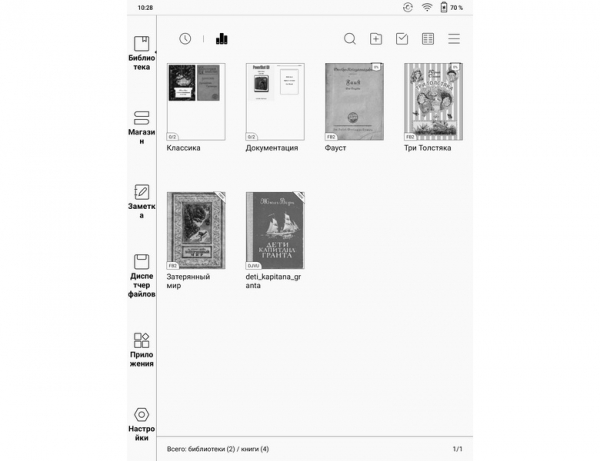
Biblioteca suportă toate funcțiile standard acceptate pentru cititoare: crearea de colecții (care, de fapt, sunt numite și biblioteci aici), diverse tipuri de sortare și filtre:
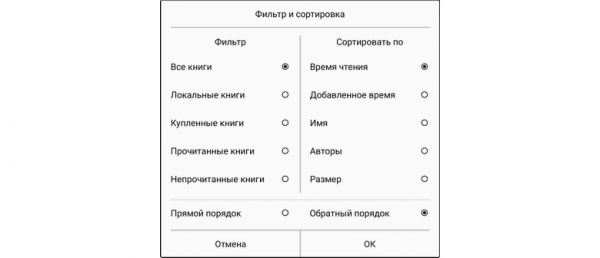
În Bibliotecă se întâlnesc imprecizii în traducerea meniului. De exemplu, în setările de vizualizare sunt folosite termenii „Numele display-ului” și „Denumirea display-ului” în loc de „Numele fișierului” și „Denumirea cărții”.
Dar acestea sunt „deficiențe cosmetice”, deși există și una reală: imposibilitatea de a redenumi un fișier cu o carte în mai mult de 20 de caractere. O astfel de redenumire se poate face doar conectându-se prin USB la un computer.
În același timp, încărcarea cărților cu nume lungi decurge fără probleme.
O plângere a fost deja trimisă „unde trebuie”. Sper că în noul firmware problema va fi rezolvată.
Următorul punct din meniu este „Magazin“. Apăsând pe acest punct din meniu, ajungem în librăria JDRead.
Această librărie conține cărți, după cum mi s-a părut, doar în limba engleză:
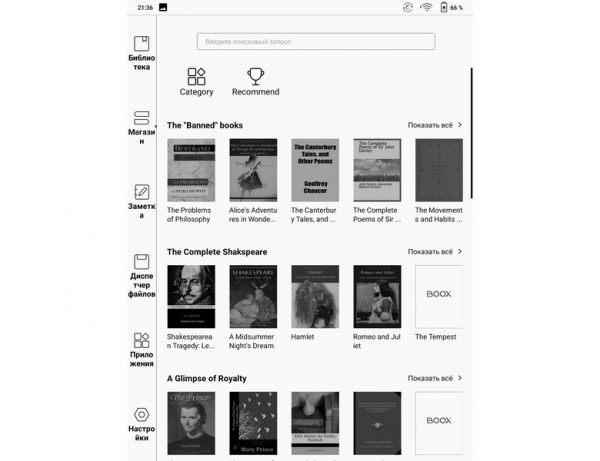
În orice caz, introducerea cuvântului „Pușkin” în limba rusă în câmpul de căutare nu a dat niciun rezultat.
Așa că magazinul va fi util cel mai probabil doar utilizatorilor care învață limba engleză.
Deși nimeni nu interzice instalarea aplicațiilor din alte magazine.
Acum – să ne concentrăm pe procesul de citire.
Responsabil pentru citirea cărților și vizualizarea imaginilor în cititor este aplicația Neo Reader 3.0.
Aplicațiile de citire în cititoare s-au standardizat deja în funcții, și aici e greu de găsit unele „avantaje” speciale, dar există.
Probabil, principalul „avantaj” care diferențiază citirea pe acest cititor de altele ține de ecranul său mare și se referă la utilitatea reală a modului de două pagini.
E interesant că în acest mod, pe fiecare dintre cele două pagini în care se împarte ecranul, este posibilă gestionarea independentă a citirii. Poți răsfoi paginile, schimba fonturile și așa mai departe, independent.
Un exemplu de împărțire cu modificarea dimensiunii fontului pe una dintre pagini:
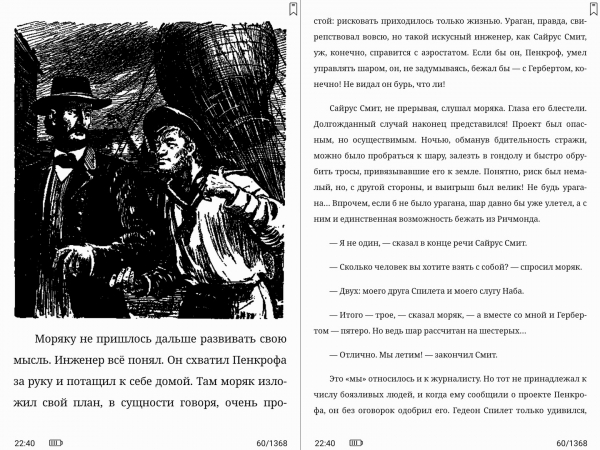
Acest mod poate avea aplicații foarte utile. De exemplu, pe o jumătate a cititorului poți plasa un schelet (graf, desen etc.), iar pe cealaltă jumătate – citi explicațiile pentru această imagine.
În timpul lecturii, poți, ca de obicei, să ajustezi fonturile (tipul și dimensiunea), marginea, intervalele, orientarea și altele. Exemple de unele setări:
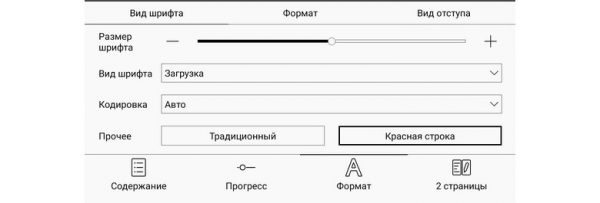
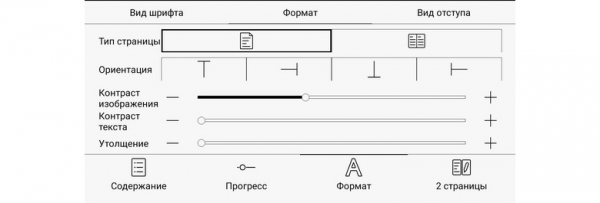
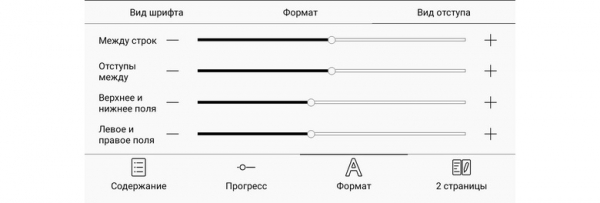
Datorită ecranului tactil, nu este nevoie să accesezi setările pentru a modifica dimensiunea fontului: fontul poate fi mărit (sau micșorat) pur și simplu prin extinderea (sau comprimarea) imaginii cu două degete.
După cum a fost menționat anterior, schimbarea fontului nu va funcționa pe formatele PDF și DJVU. Aici, extensia sau comprimarea imaginii cu degetele va mări întreaga imagine; în acest caz, părțile care nu se încadrează pe ecran vor rămâne „în afara cadrului”.
Așa cum se întâmplă cu toate cititoarele moderne, aici este suportat funcționarea dicționarelor. Funcționarea dicționarelor este flexibilă și sunt posibile diferite opțiuni de instalare și utilizare.
Pentru a instala cea mai utilizată variantă de dicționare (rus-englez și englez-rus), trebuie să activați Wi-Fi, să accesați aplicația „Dicționar” și să porniți descărcarea acestui dicționar (acesta va fi ultimul din lista de dicționare disponibile pentru descărcare).
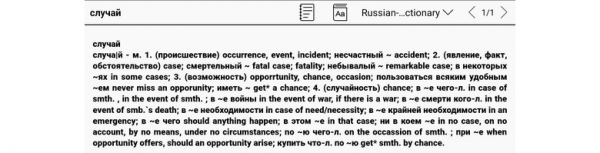
Acest dicționar are formatul StarDict și traduce excelent cuvintele individuale; exemplu de traducere:
Dar nu poate traduce fraze întregi. Pentru traducerea frazelor și textelor în cititor, se utilizează traducătorul Google (este necesară o conexiune Wi-Fi); exemplu de traducere:
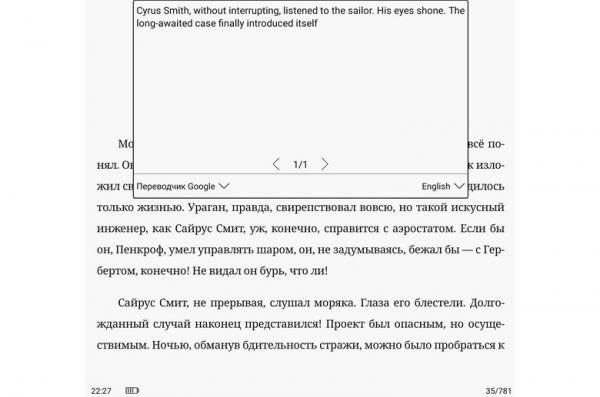
În această imagine este prezentată traducerea Google a trei propoziții din ultimul paragraf.
Gama de dicționare pe cititor poate fi extinsă în două moduri.
Primul: descărcați dicționare în format StarDict de pe internet sub formă de set de fișiere și plasați-le în memoria cititorului, respectând corectitudinea amplasării fișierelor.
Al doilea mod: instalați pe cititor dicționare din aplicații externe. Multe dintre acestea se integrează în sistem și pot fi accesibile direct din textul citit.
Încă o posibilitate interesantă în aplicația de citire Neo Reader 3.0 este derularea automată a paginilor. Această posibilitate există doar la un număr foarte mic de aplicații pentru citirea cărților.
În modul de derulare automată (în aplicație numit „Prezentare”) există două setări simple:
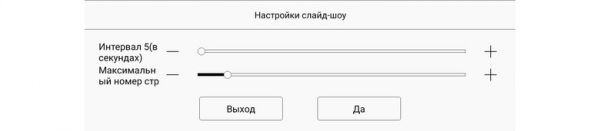
În cititor este suportată și funcția standard modernă TTS (Text-to-Speech, sintetizator de voce). Cititorul utilizează un sintetizator extern, pentru așa ceva fiind necesară o conexiune Wi-Fi.
Datorită penelor, este posibilă crearea nu doar de note textuale pentru cărți și documente, ci și grafice, exemplu:
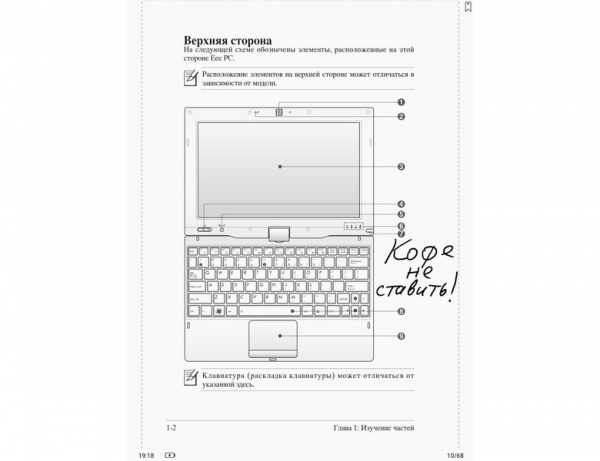
Când stiloul intră în zona de sensibilitate a digitizatorului inductiv, funcționarea senzorului capacitiv este suspendată. Datorită acestui lucru, poți pune mâna cu stiloul direct pe ecran fără teama de a face apăsări întâmplătoare.
Când se mișcă stiloul, întârzierea în desenarea liniei față de poziția stiloului este mică și, în mișcările lente, aproape că nu se observă (1-2 mm). În mișcările rapide, întârzierea poate ajunge la 5-10 mm.
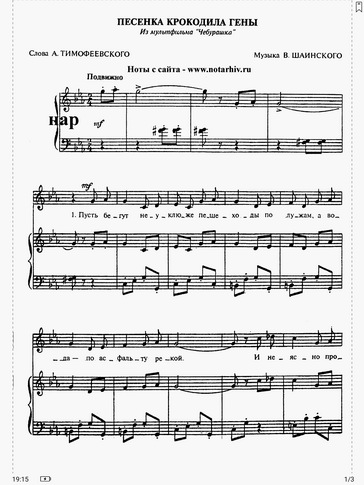
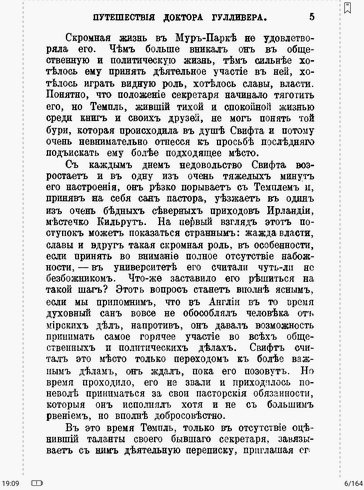
Dimensiunea mare a ecranului permite utilizarea cititorului pentru scopuri pentru care utilizarea cititorilor standard „micuți” este inutilă, chiar și în ciuda funcționării corecte a software-ului. Un exemplu de astfel de utilizare este afișarea notelor muzicale, fiecare pagină din care trebuie să fie bine vizibilă muzicianului: acesta nu va avea timp să se ocupe de mărirea unor fragmente individuale.
Mai jos sunt exemple de afișare a notelor și pagina unei ediții antebelice a „Gulliver” în format DJVU:
 |  |
Un „minus” condiționat al aplicației de citire Neo Reader 3.0 ar putea fi limitările în afișarea notelor de subsol: acestea trebuie să ocupe nu mai mult de patru rânduri pe pagină. De exemplu, în romanul lui L.N. Tolstoi „Război și pace”, plin de note de subsol cu traduceri din franceză, unele note nu au fost vizibile.
Funcții suplimentare
Pe lângă funcțiile „obligatorii”, această carte electronică poate îndeplini și o serie de funcții suplimentare.
Să începem cu scannerul de amprente — un lucru care încă este „exotic” pentru cărțile electronice.
Scannerul de amprente este combinat aici cu butonul hardware „Înapoi” de pe panoul frontal al cititorului. Printr-o atingere ușoară, acest buton devine scanner, iar prin apăsare până la clic devine butonul „Înapoi”.
Testele au arătat o bună fiabilitate a recunoașterii „al tău — al străin”. Probabilitatea de deblocare a cititorului cu amprenta „ta” din prima încercare este de peste 90%. Nu se poate debloca cu amprenta „străină”.
Înscrierea propriei amprente este puțin mai complicată decât pe smartphone-uri.
Aici trebuie mai întâi să te conectezi la contul tău BOOX (prin numărul de telefon sau adresa de e-mail), apoi să stabilești o parolă de blocare a ecranului (acesta este și codul PIN), iar abia după aceea poți face înregistrarea amprentei (cititorul va sugera tot acest proces).
Procesul de înregistrare a amprentei propriu-zise coincide în totalitate cu cel de pe smartphone-uri:
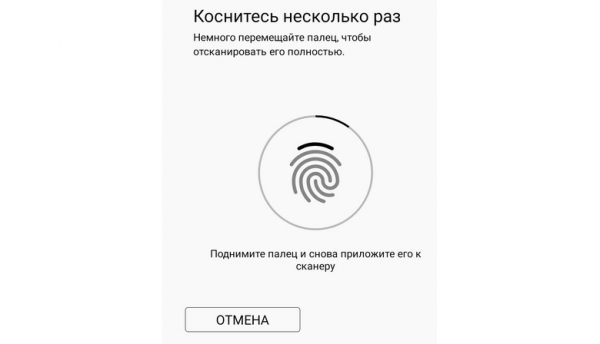
Acum — să discutăm despre posibilitățile vizualizării paginilor web (navigării pe internet).
Datorită procesorului rapid, internetul aici funcționează destul de confortabil, deși în modul alb-negru. Exemplu de pagină (habr.com):
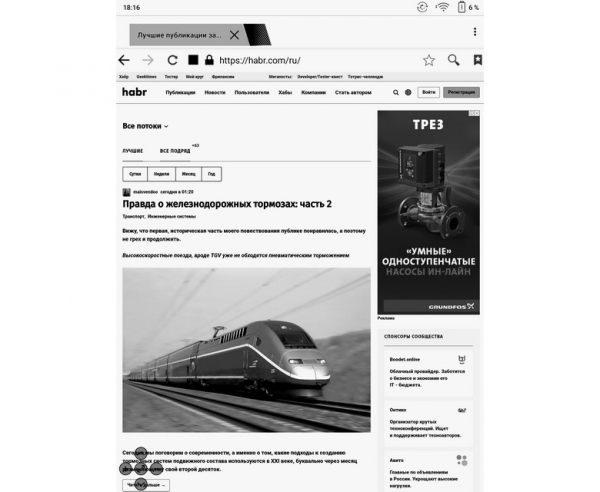
Un element deranjant pe paginile web poate fi doar reclama animată, deoarece o animație „rapidă” pe ecranele cititoarelor de cărți nu arată deloc glamurios.
Accesul la internet aici trebuie perceput, în primul rând, ca o modalitate de „a obține” cărți. Dar poate fi folosit și pentru a citi e-mailuri și câteva site-uri de știri.
Pentru a optimiza vizionarea paginilor web și în utilizarea unor alte aplicații externe, poate fi potrivit să schimbați setările de actualizare a display-ului pe cititorul de cărți:
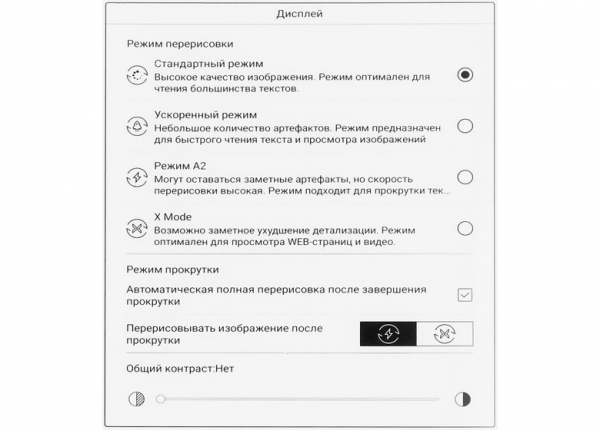
Pentru citirea textelor, cel mai bine este să lăsați setarea „Mod standard”. Cu această setare, tehnologia Snow Field funcționează la maxim, eliminând practic artefactele din părțile testate ale cărților (din păcate, această tehnologie nu acționează asupra imaginilor; acestea sunt particularitățile ei).
Următoarea funcție — crearea de desene și note cu ajutorul stiloului.
Această funcție funcționează în aplicația „Note”, exemplu de aplicare:
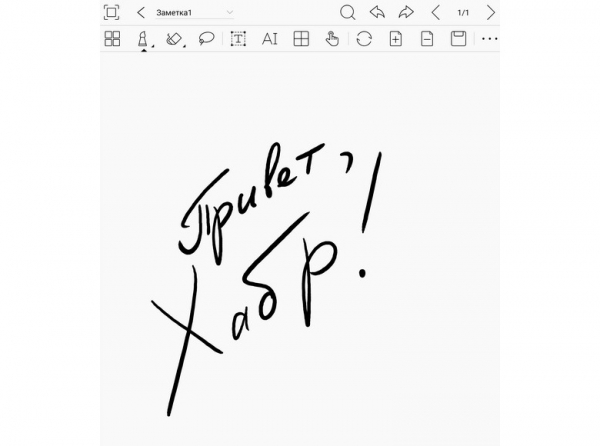
Datorită sensibilității stiloului la forța de apăsare, grosimea liniei în timpul desenării poate varia, ceea ce creează un anumit efect artistic.
Mai departe — redarea sunetului.
Pentru redarea sunetului, cititorul este echipat cu difuzoare stereo. Calitatea acestora este aproximativ echivalentă cu cea a difuzoarelor dintr-un tabletă de preț mediu. Volumul sunetului este suficient (se poate spune chiar că este ridicat), zgomotele sunt invizibile; însă redarea frecvențelor joase este sărăcită.
Adevărat, aplicația încorporată pentru audio nu se distinge prin complexitatea interfeței:
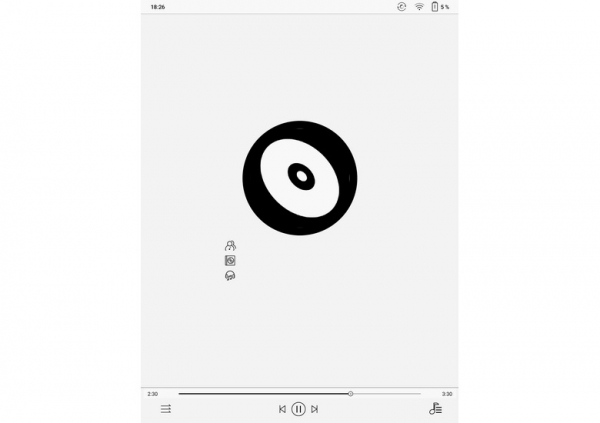
Fișierele pentru redare trebuie deschise din managerul de fișiere.
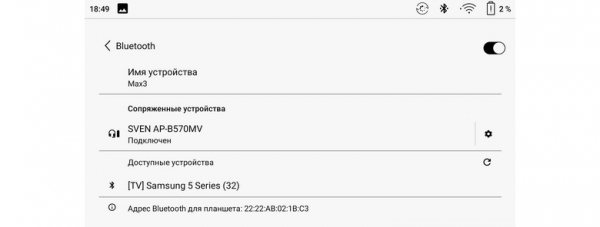
Nu există un jack pentru conectarea căștilor cu fir în cititor; dar, datorită prezenței canalului Bluetooth, este posibilă conectarea căștilor wireless. Asocierea cu acestea se face fără probleme:
Următoarea funcție — utilizarea cititorului ca monitor computer.
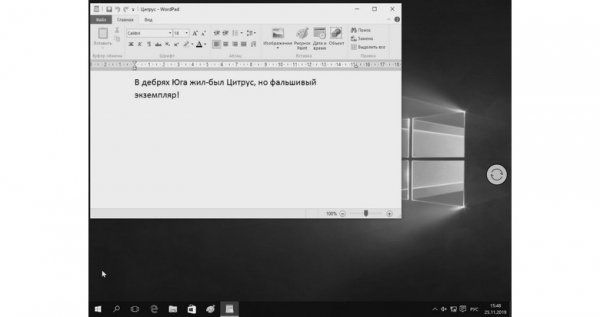
Pentru a folosi cititorul ca monitor pentru computer, este suficient să îl conectați la computer cu cablul HDMI inclus și să lansați aplicația „Monitor” pe cititor.
Computerul recunoaște automat rezoluția monitorului tip carte (2200 x 1650) și determină rata de reîmprospătare la 27 Hz (ceea ce este puțin mai mult decât jumătate față de standardul de 60 Hz). Această întârziere îngreunează utilizarea mouse-ului: decalajul mișcării acestuia pe ecran în raport cu mișcarea reală devine evident.
Desigur, nu trebuie să ne așteptăm la minuni din utilizarea unui cititor de cărți. Problema nu constă atât în faptul că imaginea este alb-negru, cât în faptul că computerul generează o imagine care nu este optimizată pentru a fi afişată pe astfel de ecrane.
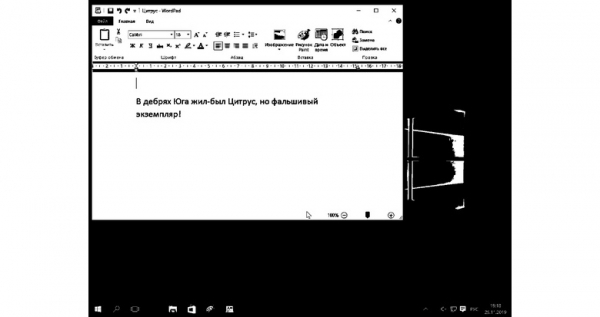
Utilizatorul poate influența calitatea imaginii, ajustând modul de reîmprospătare a paginilor pe cititor pentru un anumit scenariu de utilizare și reglând contrastul (tot pe cititor), dar este puțin probabil să atingă un ideal.
Ca exemplu - două capturi de ecran în moduri diferite (a doua cu contrast crescut); în acest timp, pe computer este deschis un editor de text cu fraza standard veche pentru testarea tastaturilor de tip mașină:
Cu toate acestea, în unele cazuri, o astfel de utilizare este posibilă; de exemplu, ca al doilea monitor pentru observarea periodică a unor procese lente.
Autonomie
Autonomia cititoarelor electronice nu a fost niciodată o problemă, deoarece ecranele lor nu consumă energie în modul static (așa cum este acum la modă să se exprime). Consumul de energie apare doar atunci când se reîmprospătează (adică se schimbă pagina), ceea ce nu se întâmplă foarte des.
Cu toate acestea, autonomia acestui cititor m-a surprins.
Pentru a verifica autonomia, a fost activat modul de derulare automată a paginilor cu un interval de 20 de secunde, ceea ce corespunde aproximativ lecturii unui text cu o dimensiune medie a fontului. Interfețele wireless au fost dezactivate.
Când bateria a rămas la 7% din încărcare, procesul a fost oprit, iată rezultatele:
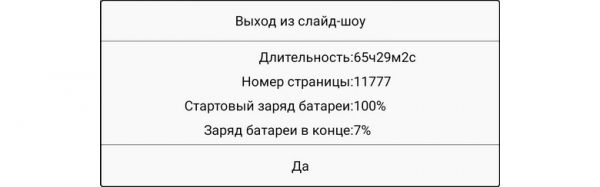
Însă și mai surprinzătoare sunt cifrele obținute prin recalculează numărul de pagini pentru un cititor de 6 inci 'obișnuit', în funcție de suprafața ecranului.
Presupunând că fontul de pe cititorul de 6 inci ar avea aceeași dimensiune, numărul echivalent de pagini ar fi fost de 57867!
Durata de încărcare a acumulatorului după descărcare completă a fost de aproximativ 3 ore, ceea ce este normal pentru dispozitivele fără suport pentru 'încărcare rapidă'.
Graficul descărcării și ulterior al încărcării acumulatorului arată astfel:
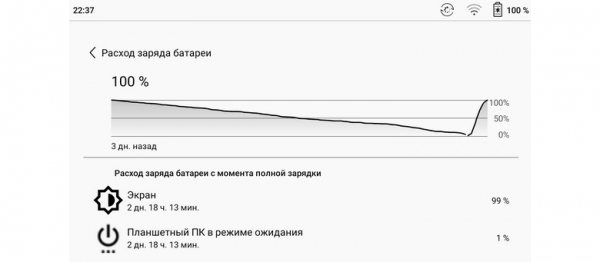
Curentul maxim în procesul de încărcare a fost de 1,89 Amperi. Prin urmare, se recomandă utilizarea unui adaptor cu un curent de ieșire de cel puțin 2 A pentru încărcare.
Concluzii și rezultate
Prețul cititorului testat este astfel încât utilizatorul potențial trebuie să se gândească bine la scopul pentru care îl va folosi.
Principala caracteristică a cititorului ONYX BOOX Max 3 este ecranul său gigantic. Această caracteristică definește și utilizarea sa principală - citirea cărților și a documentelor în formatele PDF și DJVU. Pentru aceste scopuri, în mod greu, se va găsi un cititor mai potrivit.
Atât componenta hardware, cât și cea software a cititorului ajută în acest sens.
Ecranul mare împreună cu aplicația Neo Reader 3.0 fac ca modul de lucru pe două pagini să fie cu adevărat util, iar stiloul permite adăugarea de note scrise de mână și comentarii.
Un alt „plus” al cititorului este hardware-ul rapid și în același timp economicos, completat cu o cantitate mare atât de memorie RAM, cât și de memorie permanentă.
Sistemul de operare al cititorului este practic cea mai nouă versiune de Android, ceea ce adaugă flexibilitate în utilizarea cititorului.
Utilizatorul își poate instala singur aplicațiile necesare pentru funcționarea sa, de exemplu, poate folosi programele favorite pentru citire, instala software de birou etc.
Desigur, există și dezavantaje; toate acestea se referă la 'neajunsurile' din software.
Printre dezavantaje se numără erori de ortografie și stil în meniu, precum și problema redenumirii cărților cu nume lungi. Producătorul este informat despre aceste probleme și așteptăm soluționarea lor în următoarele actualizări de software.
De asemenea, un alt dezavantaj este secțiunea „ Magazin”, care va fi puțin utilă pentru utilizatorul din România. Ar fi fost mai bine dacă această secțiune ar fi fost dedicată unui magazin de carte românesc; ideal ar fi fost să se ofere utilizatorului posibilitatea de a accesa un anumit magazin în acest meniu.
Cu toate acestea, niciunul dintre dezavantajele găsite nu împiedică utilizarea cititorului în funcțiile sale principale. În plus, este foarte probabil ca în viitoarele actualizări să fie remediate problemele detectate.
Pe această notă pozitivă, vă rog să permiteți încheierea recenziei!
Sursa: habr.com
