

Salut tuturor, dragi prieteni!
Astăzi vă vom povesti cum să transformați un router obișnuit într-un router care va oferi tuturor dispozitivelor conectate o conexiune la internet anonimă.
Să începem!
Veți găsi în articolul nostru informații despre cum să accesați internetul prin DNS, cum să configurați o conexiune criptată permanent cu internetul, cum să protejați routerul de acasă și câteva sfaturi utile.
Pentru a preveni urmărirea identității dvs. prin configurația routerului, este necesar să dezactivați la maximum serviciile web ale dispozitivului dvs. și să schimbați identificatorul standard SSID. Vă vom arăta cum să faceți acest lucru folosind exemplul Zyxel. Principiul de funcționare este similar pentru alte routere.
Deschideți în browser pagina de configurare a routerului dvs. Pentru utilizatorii de routere Zyxel, trebuie să introduceți „my.keenetic.net” în bara de adrese.
Acum ar trebui să activați vizualizarea funcțiilor suplimentare. Pentru aceasta, faceți clic pe cele trei puncte din colțul din dreapta sus al interfeței web și comutați opțiunea „Advanced View”.
Accesați meniul „Wireless | Radio Network” și în secțiunea „Radio Network” introduceți un nou nume pentru rețeaua dvs. Nu uitați să schimbați numele și pentru frecvența de 5 GHz, pe lângă cel pentru 2,4 GHz. Indicați orice secvență de caractere ca SSID.
Apoi, mergeți la meniul „Internet | Permit Access”. Debifați opțiunile „Internet access via HTTPS enabled” și „Internet access to your storage media via FTP/FTPS enabled”. Confirmați modificările efectuate.
Construirea protecției DNS
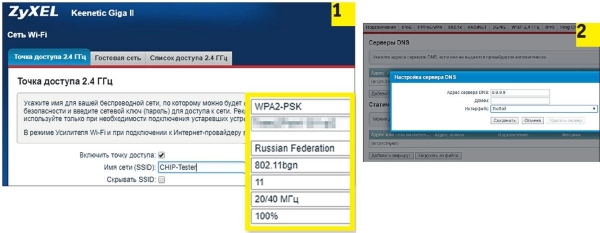
În primul rând, schimbați SSID-ul routerului dvs.
(1). Apoi, în setările DNS, indicați serverul Quad9
(2). Acum, toate clienții conectați sunt în siguranță
Routerul dvs. ar trebui să folosească de asemenea un server DNS alternativ, cum ar fi Quad9. Avantajul: dacă acest serviciu este configurat direct pe router, toate dispozitivele conectate la acesta vor accesa automat internetul prin acel server. Vom explica configurația din nou folosind exemplul Zyxel.
Accesați pagina de configurare Zyxel conform metodei descrise în secțiunea „Schimbarea numelui routerului și identificatorului SSID” și mergeți la secțiunea „Rețea Wi-Fi” la tab-ul „Punct de acces”. Aici bifați căsuța „Ascundeți SSID”.
Mergeți la tab-ul „Servere DNS” și activați opțiunea „Adresa server DNS». În câmpul de parametru introduceți adresa IP „9.9.9.9”.
Configurarea redirecționării permanente prin VPN
Mai multă anonimitate veți obține printr-o conexiune permanentă pe VPN. În acest caz, nu va trebui să vă mai faceți griji cu privire la organizarea acestei conexiuni pe fiecare dispozitiv separat — fiecare client conectat la router va accesa automat rețeaua printr-o conexiune VPN securizată. Totuși, pentru acest lucru veți avea nevoie de un firmware alternativ DD-WRT, pe care trebuie să-l instalați pe router în locul firmware-ului furnizat de producător. Acest software este compatibil cu majoritatea routerelor.
De exemplu, routerul premium Netgear Nighthawk X10 suportă DD-WRT. Cu toate acestea, puteți utiliza un router mai ieftin ca punct de acces Wi-Fi, cum ar fi TP-Link TL-WR940N. După ce ați ales routerul, trebuie să decideți ce serviciu VPN preferați. În cazul nostru, am optat pentru versiunea gratuită ProtonVPN.
Instalarea firmware-ului alternativ
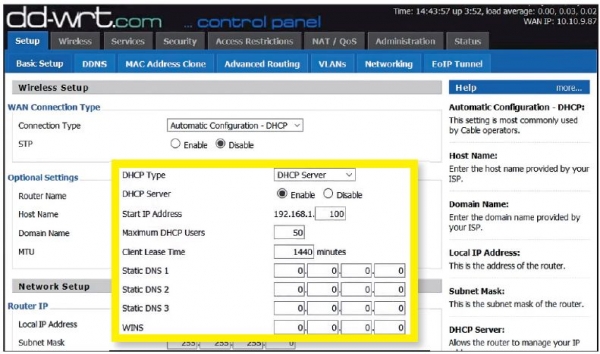
După instalarea DD-WRT, schimbați serverul DNS al dispozitivului înainte de a configura conexiunea VPN.
Vom explica instalarea cu exemplul routerului Netgear, totuși pentru alte modele, procesul este similar. Descărcați firmware-ul DD-WRT și instalați-l folosind funcția de actualizare. După repornire, veți ajunge în interfața DD-WRT. Puteți traduce programul în limba română alegând în meniul „Administration | Management | Language” varianta „Romanian”.
Accesați secțiunea „Setup | Basic setup” și pentru parametrul „Static DNS 1” introduceți valoarea „9.9.9.9”.
De asemenea, bifați opțiunile „Use DNSMasq for DHCP”, „Use DNSMasq for DNS” și „DHCP-Authoritative”. Salvați modificările făcând clic pe butonul „Save”.
În secțiunea „Setup | IPV6” dezactivați „IPV6 Support”. Astfel, veți preveni de-anonimizarea prin scurgeri IPV6.
Dispozitivele compatibile pot fi găsite în orice categorie de preț, cum ar fi TP-Link TL-WR940N (aproximativ 1300 lei)
sau Netgear R9000 (aproximativ 28 000 lei)
Configurarea rețelei virtuale private (VPN)
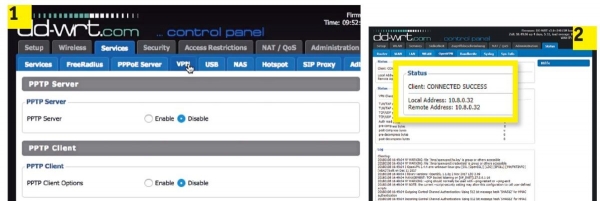
Lansați OpenVPN Client (1) în DD-WRT. După introducerea datelor de acces, în meniul „Status” puteți verifica dacă tunelul pentru protecția datelor a fost creat (2)
Pentru a configura VPN-ul, va trebui să modificați setările ProtonVPN. Configurarea nu este trivială, așa că urmați cu strictețe indicațiile. După ce vă înregistrați pe site-ul ProtonVPN, descărcați fișierul Ovpn din setările contului, cu nodurile pe care doriți să le utilizați. Acest fișier conține toate informațiile necesare pentru acces. În cazul altor furnizori de servicii, veți găsi aceste informații într-un alt loc, dar cel mai adesea în contul dumneavoastră.
Deschideți fișierul Ovpn într-un editor de text. Apoi, pe pagina de configurare a routerului, faceți clic pe „Services | VPN” și activați opțiunea „OpenVPN Client” cu ajutorul comutatorului. Pentru opțiunile disponibile, completați informațiile din fișierul Ovpn. Pentru un server gratuit în Olanda, de exemplu, folosiți în câmpul „Server IP/Name” valoarea „nlfree-02.protonvpn.com”, iar pentru port specificați „1194”.
Setați „Tunnel Device” pe „TUN” și „Encryption Cipher” pe „AES-256 CBC”.
Pentru „Hash Algorithm” setați „SHA512”, activați „User Pass Authentication” și în câmpurile „User” și „Password” introduceți datele dumneavoastră de logare pentru Proton.
Acum este timpul să vă ocupați de secțiunea „Advanced Options”. Setați „TLS Cypher” pe „None”, iar „LZO Compression” pe „Yes”. Activați „NAT” și „Firewall Protection” și pentru „Tunnel MTU settings” specificați numărul „1500”. De asemenea, „TCP-MSS” trebuie dezactivat.
În câmpul „TLS Auth Key” copiați valorile din fișierul Ovpn, pe care le veți găsi sub linia „BEGIN OpenVPN Static key V1”.
În câmpul „Additional Configuration” introduceți liniile pe care le veți găsi sub „Server Name”.
În final, pentru „CA Cert” lipiți textul pe care îl vedeți în linia „BEGIN Certificate”. Salvați setările apăsând pe butonul „Save” și lansați instalația prin apăsarea pe „Apply Settings”. După repornire, routerul dumneavoastră va fi conectat la VPN. Pentru o mai bună fiabilitate, verificați conexiunea prin „Status | OpenVPN”.
Sfaturi pentru routerul dumneavoastră
Cu câteva trucuri simple, puteți transforma routerul dumneavoastră de acasă într-un nod sigur. Înainte de a începe configurarea, ar trebui să schimbați configurația standard a dispozitivului.
Schimbarea SSID Nu lăsați numele routerului pe setările din fabrică. Acesta le-ar putea permite atacatorilor să inferă despre dispozitivul dumneavoastră și să efectueze un atac țintit asupra vulnerabilităților corespunzătoare.
DNS Protection Set the Quad9 DNS server as the default in the configuration page. After that, all connected clients will access the Network through secure DNS. This also frees you from manually configuring devices.
Using VPN Through the alternative DD-WRT firmware, available for most router models, you can create a VPN connection for all clients connected to that device. There is no need to configure clients separately. All information is transmitted to the Network in encrypted form. Web services will no longer be able to ascertain your real IP address and location.
By following all the recommendations outlined in this article, even data protection specialists will not be able to find fault with your configurations, as you will achieve maximum anonymity (as much as possible).
Thank you for reading my article. You can find more manuals and articles about cybersecurity, the dark internet, and much more on our [Telegram channel](https://t.me/dark3idercartel).
Thank you to everyone who read my article and engaged with it. I hope you enjoyed it and will let me know in the comments what you think about it.
Sursa: habr.com
