

Așa cum se spune în popor, administratorii se împart în două tipuri: primul tip este cel care nu a făcut încă backup, iar al doilea este cel care deja face. Așadar, să ne apucăm direct de treabă și să nu ne asociem cu aceste tipuri.
De unde a început totul? Totul a început într-o zi minunată când hard diskul laptopului meu s-a stricat. M-am supărat puțin știind că va trebui să cheltuiesc bani pentru un nou HDD, iar cheltuielile, ca de obicei, au venit într-un moment nepotrivit. După ce am cumpărat un nou hard disk, am introdus CD-ul cu Acronis 11, am bootat de pe acea unitate și am început să restaurez sistemul dintr-o imagine creată anterior, pe care Acronis 11 o genera periodic conform unui program. Însă bucuria mea nu a durat mult; au început probleme incredibile cu Acronis 11, care pur și simplu nu voia să desfășoare imaginea. Ce nu am încercat! Chiar am apelat la administratorii unei bănci care nu credeau și se băteau în piept spunând că nu poate fi așa și totul ar trebui să meargă perfect. Dar nu au putut continua prea mult și au ridicat din umeri, spunând că era prima dată când se confruntau cu așa ceva. Am decis să facem un experiment; aceiași administratori de la o bancă destul de mare au creat o imagine a laptopului lor cu Windows 7 și au transferat imaginea pe un disk extern, care cântărea aproape 40GB. Au introdus hard diskul meu în laptopul lor, zâmbind cu dispreț și spunând că totul va merge perfect și că eu am făcut ceva greșit. Dar nu au zâmbit mult, a trecut o oră până când a apărut mesajul de eroare, iar codul erorii nu-l mai știu, însă internetul vuia despre diferențele dintre versiunile Acronis, deși la noi era totul la fel. În cele din urmă, am încercat tot ce am putut: am schimbat hard diskul, am creat partiții, am schimbat versiunea de Acronis, dar fără rezultat, iar administratorii au încetat să zâmbească mult timp. Apoi au renunțat complet când imaginile lor nu s-au desfășurat pe servere; noroc că s-au prins repede, au tras niște concluzii și au venit cu o altă soluție pentru backup-ul sistemului și al altor date. Probabil vă întrebați ce fel de administratori sunt aceștia care nu folosesc matrice RAID și celelalte standarde internaționale. Răspunsul este: folosesc, dar fiecare administrator are nu doar servere cu RAID și HDD-uri SCSI, ci și tot felul de proiecte în diverse companii unde serverele sunt, de regulă, desktopuri obișnuite, deoarece banii sunt mereu insuficienți sau din alte motive. Pe scurt, cine este administrator de meserie înțelege despre ce vorbesc. Problema nu a fost rezolvată, am renunțat la Acronis și am început să căutăm o alternativă simplă și fiabilă; ne erau patru în echipă și fiecare trebuia să prezinte propria variantă de backup. La sfârșitul săptămânii de teste ne-am întâlnit la o bere și am ajuns aproape la aceeași soluție. Soluția era simplă și oferea o rezistență de 93% la defecțiuni, despre care am creat acest topic, cu scopul de a preveni, la timp, oamenii obișnuiți de pierderea informațiilor importante de pe PC-urile lor.
Și acum la subiect. Totul va fi realizat pe Windows 7, dar pașii sunt 100% compatibili și cu alte sisteme de operare precum 2003, Vista, 8, 2008R2 (Doar pe Windows 2003 trebuie să instalați) ).
Arhivare și Restaurare
1. Accesăm panoul de control și căutăm Arhivare și Restaurare, lansăm aplicația și vedem următoarele
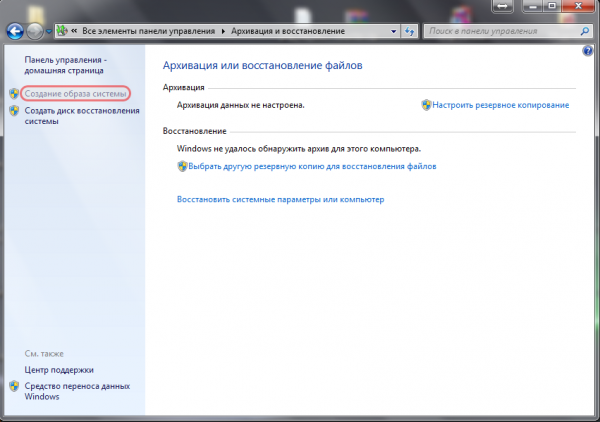
Alegem în colțul din stânga „Creează o imagine a sistemului”, după care vedem următoarele
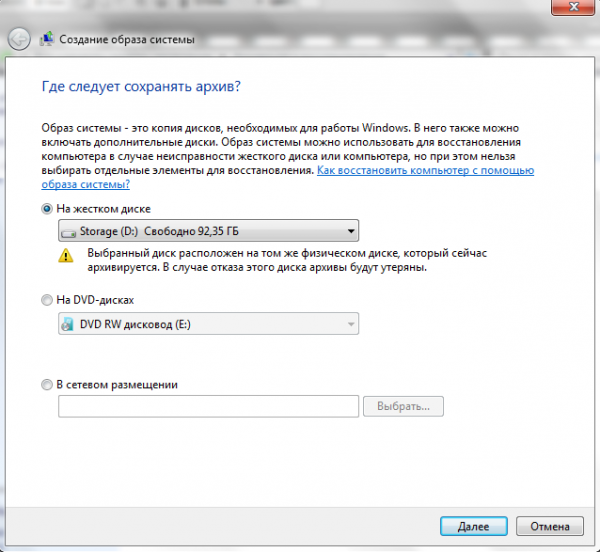
Alegem orice variantă care ne place, dar sfatul meu este să nu alegeți opțiunea de a salva imaginea sistemului pe aceeași disc. Backup-ul trebuie să fie întotdeauna stocat pe o altă sursă și cel mai bine pe două! După ce am ales, apasăm Next și vedem următoarea fereastră care ne informează despre ceea ce va fi efectuat
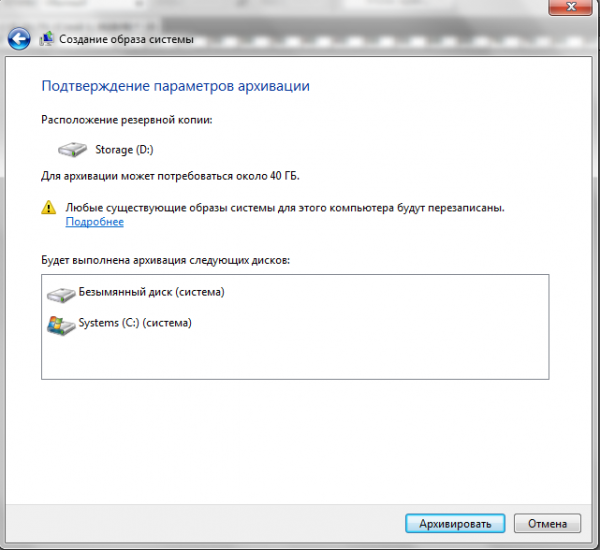
Apăsăm butonul „Arhivare” după ce imaginea a fost creată, creăm disc de recuperare a sistemului
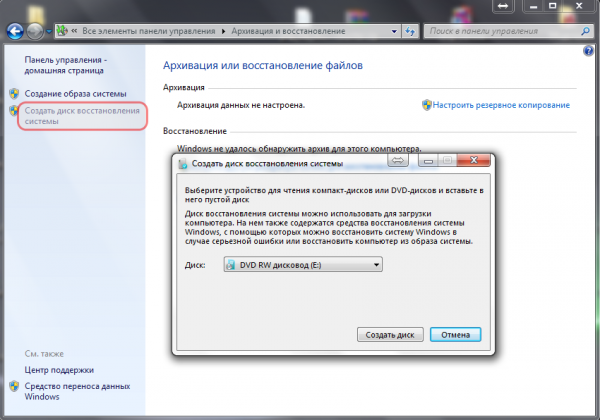
Astfel, am realizat un backup al sistemului și al tuturor aplicațiilor instalate cu setările lor pe discul sistemului. Ulterior, se poate insera fără probleme discul de boot pe care l-am creat pentru a restaura sistemul. De asemenea, puteți configura sistemul de arhivare într-un mod automat, la alegerea dumneavoastră. În continuare, voi explica cum să faceți backup informației pe alte discuri și foldere separate cu ajutorul utilitarului standard care vine cu sistemele de operare menționate în postare, numit .
Robocopy.exe - Copiere multithread
Robocopy este dezvoltată pentru copierea fiabilă a directorilor și arborilor de directoare. Are capacitatea de a copia toate (sau selective) atributele și proprietățile NTFS, având un cod suplimentar pentru repornire în cazul unei întreruperi a conexiunii.
Așadar, la lucru. Creăm un fișier text și scriem următoarele:
@echo off
chcp 1251
robocopy.exe D:MyProject E:BackupMyProject  /mir  /log:E:BackupMyProject backup.log
Ce se întâmplă este că noi copiem în mod oglindă fișierele și directoarele de pe disc D din folderul MyProject pe disc E în folderul BackupMyProject care se află pe un disc USB extern. Fișierele copiate sunt cele care au fost modificate, nu se efectuează rescriere constantă a fișierelor. De asemenea, obținem un fișier Log unde este detaliat ce a fost copiat și ce nu, precum și erorile care au apărut.
Salvăm fișierul și îl redenumim într-un nume clar pentru dumneavoastră, dar în loc de extensia .txt folosim .bat sau .cmd, cum preferați.
Apoi, mergem în panoul de control — administrare — deschidem planificatorul de sarcini și creăm o nouă sarcină, dăm un nume, stabilim în declanșatori intervalul de timp pentru lansarea sarcinii, iar în acțiuni indicăm lansarea fișierului nostru xxxx.bat sau xxxx.cmd. Acum avem un backup automat al datelor conform programului nostru. Dormim liniștiți și fără griji.
P.S. Poate multora le va părea că acest articol este un clasic, dar eu nu consider așa. Această metodă m-a salvat de mai multe ori de la pierderea informațiilor și de la restaurarea sistemului. De asemenea, a ajutat și alte persoane care m-au întrebat cum să facă acest lucru. Am scris acest articol pentru a avea, de asemenea, posibilitatea de a comenta postările altor participanți și de a scrie articole noi, pe cât posibil, care să ajute oamenii.
P.S.S. În legătură cu Backup-ul Windows XP, aș dori să aud sfaturile voastre, domnilor, dar fără Acronis, cel puțin versiunea 11.
Sursa: habr.com
