

Utilizatorii Windows 11 care încearcă să scape de actualizarea problematică KB5074109, s-au confruntat cu o nouă problemă: procesul de eliminare se oprește cu eroarea 0x800f0905. Portalul Windows Central a publicat oferă instrucțiuni pas cu pas despre cum să rezolvi problema și să recâștigi posibilitatea de a reveni la o versiune anterioară a actualizării.
Cele mai bune jocuri din 2025: selecția cititorilor și a redacției
Amintim că actualizarea de securitate din ianuarie 2026 (KB5074109) pentru Windows 11 a provocat numeroase probleme - de la scăderea performanței la funcționalităților care nu funcționează. Microsoft a îndemnat chiar utilizatorii să elimine această actualizare. Totuși, unii proprietari de PC-uri nu au reușit să facă acest lucru deoarece s-au confruntat cu eroarea 0x800f0905 în încercarea de a dezinstala.
Utilizatorii care au decis să elimine actualizarea de securitate din ianuarie 2026 (KB5074109) (26200.7623) se confruntă cu eroarea 0x800f0905, care de obicei indică o problemă cu stiva de întreținere sau cu magazinul de componente. Există mai multe metode de a rezolva această problemă. Totuși, una dintre cele mai bune opțiuni este să folosești funcția de restaurare a sistemului pentru a dezinstala și a reveni la o stare anterioară de funcționare a sistemului de operare. Ca alternativă, deși mai puțin practică, poți încerca să reinstalezi actualizarea prin „Centrul de actualizare Windows”, astfel încât sistemul să corecteze automat erorile din componente, iar apoi să repornești procesul de eliminare.
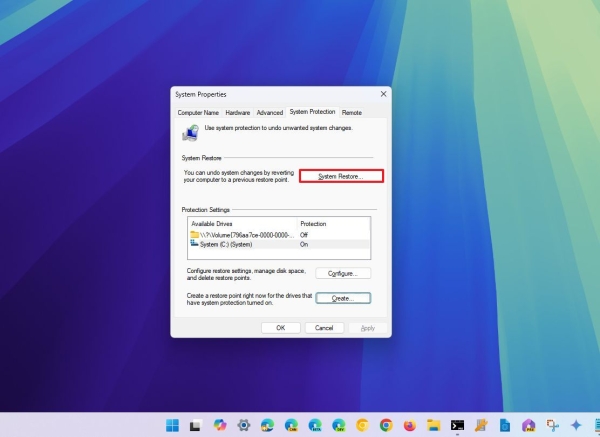
Iată două metode pentru a rezolva eroarea 0x800f0905. Îți atragem atenția că, deși aceste metode nu implică ștergerea datelor, este recomandat să creezi o copie de rezervă completă a sistemului înainte de a începe acțiunile.
Prima opțiune va funcționa doar dacă funcția de restaurare a sistemului a fost activată anterior pe computer și a fost creată un punct de restaurare manual sau automat. Pentru a reveni și a elimina actualizarea KB5074109 din Windows 11 folosind funcția de restaurare a sistemului, urmează acești pași:
- Deschide meniul „Start”.
- Introduce în bara de căutare „Creare punct de restaurare”, deschide primul rezultat și mergi la fila „Protecția sistemului”.
- În fila „Protecția sistemului”, apasă pe „Restaurare”.
- În fereastra deschisă, alege punctul de restaurare dorit (înainte de instalarea actualizării problematice KB5074109) și apasă „Următorul”.
- Opțional, puteți alege „Căutare programe afectate”. Asta va arăta ce aplicații vor fi eliminate după acest proces.
- Apăsați „Următorul” și așteptați finalizarea procesului.
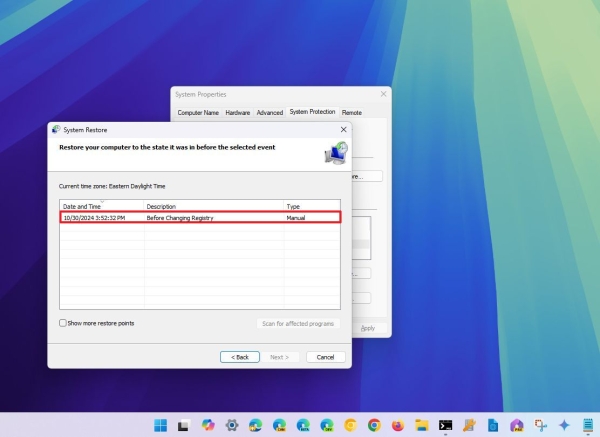
După finalizarea tuturor pașilor, sistemul va reveni la starea de funcționare anterioară instalării actualizării. Dacă, pe parcursul utilizării funcției de restaurare a sistemului, au fost eliminate anumite aplicații, acestea va trebui reinstalate manual. Dacă această metodă de restaurare a sistemului a funcționat, o soluție mai bună va fi dezactivarea funcției de actualizare Windows, cel puțin temporar.
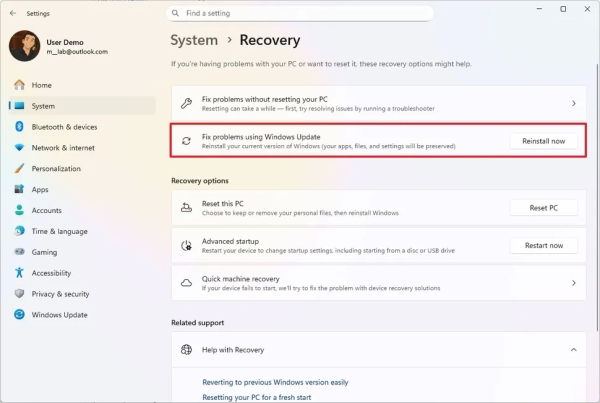
Ca alternativă, puteți efectua restaurarea sistemului utilizând funcția „Rezolvați problemele cu Windows Update”. Această opțiune va reinstala sistemul de operare, păstrând în același timp aplicațiile, fișierele și setările. După finalizarea reinstalării, așteptați câteva momente și apoi încercați din nou să eliminați pachetul problemat. Pentru a restaura instalarea Windows 11 și a remedia eroarea 0x800f0905, urmați pașii următori:
- Deschideți „Setări” („Start” > căutare „Setări”).
- Selectați tab-ul „Sistem”.
- În partea dreaptă a ferestrei, selectați „Restaurare”.
- Selectați „Reinstalați acum” din tab-ul „Depanare cu Windows Update”.
- Bifați „Reporniți automat computerul după 15 minute de la instalare” și apăsați „OK”.
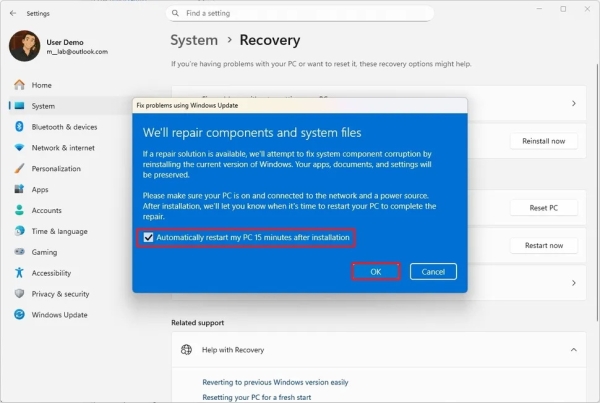
După finalizarea acestor pași, Windows 11 va fi reinstalat în aceeași versiune care era instalată pe PC, dar acum va fi posibil să eliminați actualizarea problematică.
Până când Microsoft va emite un patch adecvat, aceste soluții alternative sunt cea mai bună modalitate de a scăpa de KB5074109 fără a produce eroarea 0x800f0905.
Sursa:
Sursa: 3dnews.ru
