

Iarna vine. Controlerele logice programabile (PLC) sunt treptat înlocuite de computere personale încorporate. Acest lucru se datorează faptului că puterea calculatoarelor permite unui singur dispozitiv să integreze funcționalitatea unui controler programabil, a unui server și (dacă dispozitivul are un ieșire HDMI) chiar și a unui loc de muncă automatizat pentru operator. Deci: un server web, o parte OPC, o bază de date și un APM într-o singură carcasă, totul la costul unui PLC.
În acest articol vom explora posibilitatea utilizării acestor computere încorporate în industrie. Vom folosi un dispozitiv bazat pe Raspberry Pi, descriind pas cu pas procesul de instalare a sistemului SCADA deschis și gratuit de dezvoltare rusă — Rapid SCADA, și vom dezvolta un proiect pentru o stație de compresoare abstractă, al cărei obiectiv va fi gestionarea de la distanță a compresorului și a celor trei valve, precum și vizualizarea procesului tehnologic de producere a aerului comprimat.
Precizăm de la bun început că problema poate fi abordată în două moduri. Practic, nu există nicio diferență între ele, ci este doar o chestiune de estetică și practicitate. Așadar, avem nevoie de:
1.1 Prima opțiune presupune disponibilitatea directă a Raspberry Pi 2/3/4, precum și a unui convertor USB în RS485 (așa-numitul „dongle”, care poate fi comandat de pe Aliexpress).
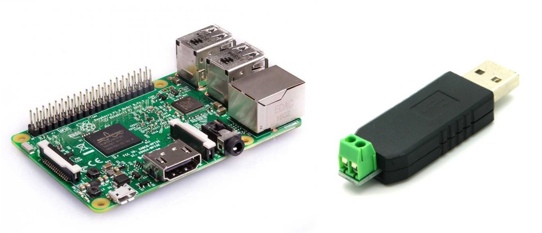
Figura 1 — Raspberry Pi 2 și convertor USB în RS485
1.2 A doua opțiune include orice soluție gata disponibilă bazată pe Raspberry, recomandată pentru instalări în condiții industriale cu porturi RS485 încorporate. De exemplu, ceva ca în figura 2, bazată pe modulul Raspberry CM3+.
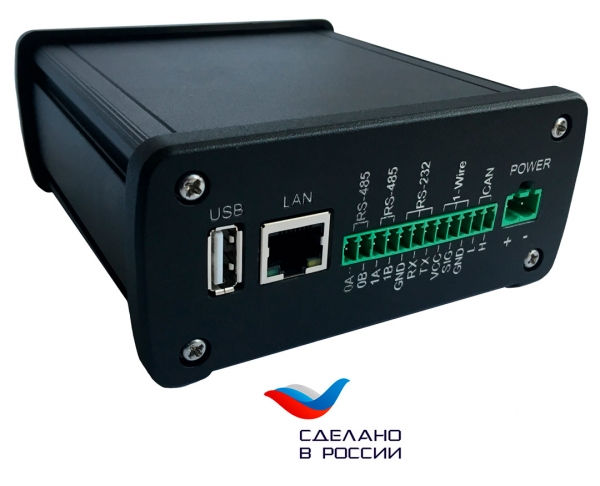
Figura 2 — Dispozitiv AntexGate
2. Dispozitiv cu Modbus pentru mai multe registre de control;
3. PC cu Windows pentru configurarea proiectului.
Etapele dezvoltării:
Partea I. Instalarea Rapid SCADA pe Raspberry
1. Completați de pe site-ul Rapid Scada pentru a obține distribuția și a descărca cea mai recentă versiune pentru Linux.
2. Dezarhivați fișierele descărcate și copiați folderul „scada” în directorul /opt dispozitivului.
3. Plasați cele trei scripturi din folderul „daemons” în directorul /etc/init.d
4. Oferiți acces total la cele trei foldere ale aplicației:
sudo chmod -R ugo+rwx /opt/scada/ScadaWeb/config
sudo chmod -R ugo+rwx /opt/scada/ScadaWeb/log
sudo chmod -R ugo+rwx /opt/scada/ScadaWeb/storage
5. Facem scripturile executabile:
sudo chmod +x /opt/scada/make_executable.sh
sudo /opt/scada/make_executable.sh
6. Adăugăm depozitul:
sudo apt install apt-transport-https dirmngr gnupg ca-certificates
sudo apt-key adv --keyserver hkp://keyserver.ubuntu.com:80 --recv-keys 3FA7E0328081BFF6A14DA29AA6A19B38D3D831EF
echo "deb https://download.mono-project.com/repo/debian stable-stretch main" | sudo tee /etc/apt/sources.list.d/mono-official-stable.list
sudo apt update
7. Instalăm Mono .NET Framework:
sudo apt-get install mono-complete8. Instalăm serverul HTTP Apache:
sudo apt-get install apache29. Instalăm module suplimentare:
sudo apt-get install libapache2-mod-mono mono-apache-server410. Creăm un link către aplicația web:
sudo ln -s /opt/scada/ScadaWeb /var/www/html/scada11. Din arhiva descărcată în folderul „apache” copiem fișierul scada.conf în directorul /etc/apache2/sites-available
sudo a2ensite scada.conf12. Accesăm această cale sudo nano /etc/apache2/apache2.conf și adăugăm următoarele la sfârșitul fișierului:
Require all denied13. Executăm scriptul:
sudo /opt/scada/svc_install.sh14. Rebootăm Raspberry:
sudo reboot15. Deschidem site-ul web:
http://IP-adresa dispozitivului/scada16. În fereastra deschisă, introducem utilizatorul „admin” și parola „12345”.
Partea II. Instalarea Rapid SCADA pe Windows
Instalarea Rapid SCADA pe Windows va fi necesară pentru configurarea Raspberry și a proiectului. În teorie, aceasta poate fi realizată și pe Raspberry, dar departamentul de suport tehnic ne-a recomandat să folosim un mediu de dezvoltare pe Windows, deoarece aici funcționează mai bine decât pe Linux.
Așadar, să începem:
- Actualizăm Microsoft .NET Framework la cea mai recentă versiune;
- Descărcăm Rapid SCADA pentru Windows și îl instalăm offline;
- Pornim aplicația „Administrator”. Aici vom dezvolta proiectul.
În timpul dezvoltării, este important să ținem cont de anumite aspecte:
1. Numerotarea registrelor în acest sistem SCADA începe de la 1, așa că a trebuit să ajustăm numerotarea registrelor noastre cu o unitate. În cazul nostru, aceasta este: 512+1 și așa mai departe:
Figura 3 — Numerotarea registrelor în Rapid SCADA (imaginea este clicabilă)
2. Pentru ajustarea directorilor și desfășurarea corectă a proiectului pe sistemul de operare Linux, în setări trebuie să intrăm în „Server” -> „Parametrii generali” și să apăsăm butonul „Pentru Linux”:
Figura 4 — Ajustarea directorilor în Rapid SCADA (imaginea este clicabilă)
3. Definim portul de interogare pentru Modbus RTU așa cum este definit în sistemul Linux al dispozitivului. În cazul nostru, acesta este /dev/ttyUSB0
Figura 5 - Reconfigurarea directorilor în Rapid SCADA (imaginea este clicabilă)
În caz de întrebări, toate instrucțiunile suplimentare de instalare pot fi obținute de pe sau de pe .
Partea III. Dezvoltarea proiectului și încărcarea acestuia pe dispozitiv
Dezvoltarea și vizualizarea proiectului se realizează direct în browser. Aceasta nu este tocmai obișnuit după sistemele SCADA desktop, dar este pe deplin validă.
Este de remarcat un set limitat de elemente de vizualizare (figura 6). Dintre componentele încorporate, aici avem un LED, un buton, un comutator, un link și un indicator. Totuși, un mare avantaj este că acest sistem SCADA suportă imagini și texte dinamice. Cu cunoștințe minim de editori grafici (Corel, Adobe Photoshop etc.), se pot crea biblioteci proprii de imagini, elemente și texturi, iar suportul pentru elemente GIF va permite adăugarea de animații în vizualizarea procesului tehnologic.
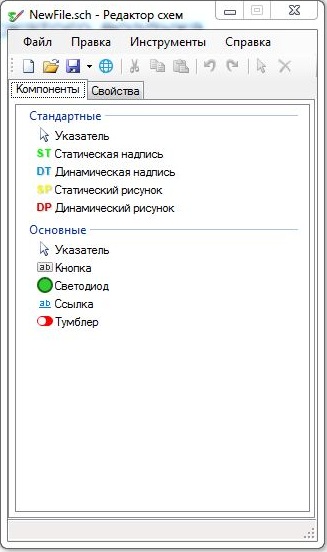
Figura 6 - Unelte editor de scheme în Rapid SCADA
În cadrul acestui articol nu a fost obiectivul de a detalia procesul grafic de creare a proiectului în Rapid SCADA. Așadar, nu ne vom opri prea mult asupra acestui punct. În mediul de dezvoltare, proiectul nostru simplu "Sistemele de alimentare cu aer comprimat" pentru stația de compresoare arată astfel (figura 7):
Figura 7 - Editor de scheme în Rapid SCADA (imaginea este clicabilă)
Apoi, încărcăm proiectul nostru pe dispozitiv. Pentru aceasta, specificăm adresa IP a dispozitivului pentru a transmite proiectul nu pe localhost, ci pe computerul nostru integrat:
Figura 8 - Încărcarea proiectului pe dispozitiv în Rapid SCADA (imaginea este clicabilă)
În cele din urmă, am obținut ceva similar (figura 9). În partea stângă a ecranului se află LED-uri care reflectă statusul funcționării întregului sistem (compresor), precum și statusul funcționării vanelor (deschise sau închise), iar în partea centrală a ecranului - vizualizarea procesului tehnologic cu posibilitatea de a controla dispozitivele prin comutatoare. Atunci când se deschide una sau alta dintre vane, culoarea se schimbă din gri în verde atât pentru vană, cât și pentru conducta corespunzătoare.
Figura 9 — Proiectul stației de compresoare (GIF-ul este clicabil)
Puteți descărca fișierul acestui proiect pentru a-l consulta.
În figura 10 este reprezentat aspectul general al rezultatului obținut.
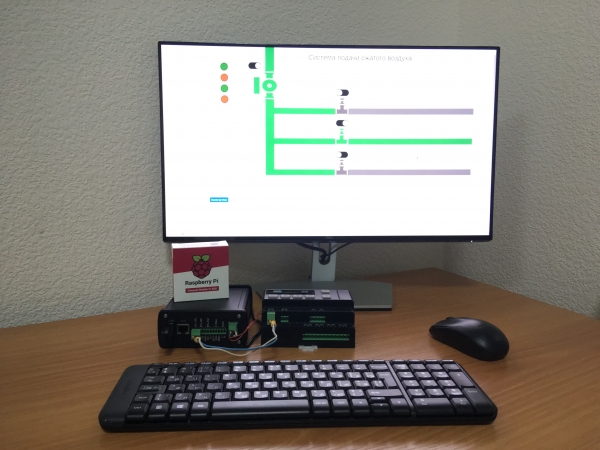
Figura 10 — Sistem SCADA pe Raspberry
Conclusions
Apariția computerelor industriale încorporate puternice permite extinderea și completarea funcționalității controlerelor logice programabile. Instalarea acestor sisteme SCADA pe ele poate acoperi sarcinile unei mici producții sau ale unui proces tehnologic. Pentru sarcini mai mari, cu un număr mai mare de utilizatori sau cerințe crescute de securitate, probabil va fi necesară instalarea unor servere complete, dulapuri de automatizare și PLC-uri obișnuite. Totuși, pentru punctele de automatizare medie și mică, precum clădiri de producție mici, centrale termice, pompe sau case inteligente — o astfel de soluție pare a fi rațională. Conform calculelor noastre, aceste dispozitive sunt potrivite pentru sarcini de până la 500 de puncte de intrare-ieșire de date.
Dacă aveți experiență în desenarea în diverse editoare grafice și nu sunteți deranjat de faptul că va trebui să creați singur elementele schemelor mnemonice, atunci varianta cu Rapid SCADA pe Raspberry este destul de optimă. Funcționalitatea sa ca soluție gata este oarecum limitată, deoarece este Open Source, dar permite acoperirea sarcinilor unei mici clădiri de producție. Prin urmare, dacă pregătiți pentru dvs. șabloane de vizualizare, este complet posibil să folosiți această soluție pentru integrarea, dacă nu a tuturor, măcar a unei părți a proiectelor dvs.
Astfel, pentru a înțelege cât de utilă poate fi pentru dvs. o astfel de soluție pe Raspberry și cât de pătrunse sunt proiectele dvs. înlocuite de sistemele SCADA Open Source pe Linux, apare o întrebare destul de rezonabilă: ce sisteme SCADA folosiți cel mai frecvent?
Numai utilizatorii înregistrați pot participa la sondaj. , vă rugăm.
Ce sisteme SCADA folosiți cel mai frecvent?
35.2%SIMATIC WinCC (TIA Portal)18
7.8%Intouch Wonderware4
5.8%Trace mode3
15.6%CoDeSys8
0%Genesis0
3.9%PcVue Solutions2
3.9%Vijeo Citect2
17.6%Master SCADA9
3.9%iRidium mobile2
3.9%Simple-Scada2
7.8%Rapid SCADA4
1.9%AggreGate SCADA1
39.2%O altă opțiune (răspuns în comentarii)20
51 utilizatori au votat. 33 utilizatori s-au abținut.
Sursa: habr.com
