

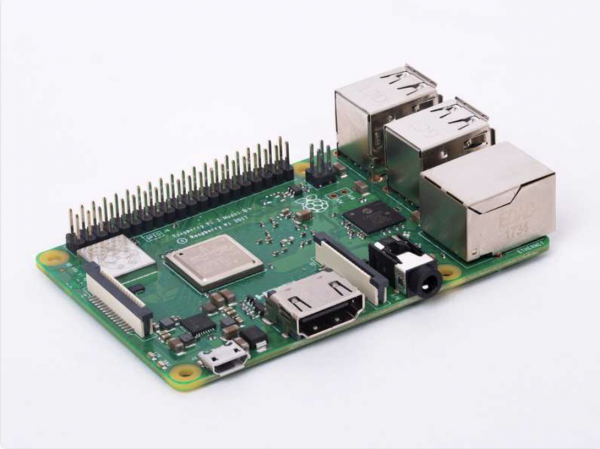
Raspberry PI 3 Model B+
În acest manual vom analiza elementele de bază ale utilizării Swift pe Raspberry Pi. Raspberry Pi este un computer mic și ieftin pe un singur plat, al cărui potențial este limitat doar de resursele sale de calcul. Este bine cunoscut în rândul pasionaților de tehnologie și al celor pasionați de DIY. Este un dispozitiv excelent pentru cei care doresc să experimenteze o idee sau să testeze o anumită concepție în practică. Se folosește pentru o varietate de proiecte, putând fi plasat aproape oriunde — de exemplu, poate fi montat pe capacul unui monitor și folosit ca desktop, sau conectat la o placă de teste pentru a controla un circuit electronic.
Limbajul de programare oficial al «mărului» este Python. Deși Python este relativ ușor de utilizat, îi lipsește siguranța tipurilor și consumă multă memorie. Swift, pe de altă parte, are gestionarea memoriei ARC și este aproape de 8 ori mai rapid decât Python. Întrucât cantitatea de RAM și capacitățile de calcul ale procesorului Raspberry Pi sunt limitate, utilizarea unui limbaj precum Swift permite maximizarea potențialului hardware-ului acestui mini-PC.
Instalarea sistemului de operare
Înainte de a instala Swift, trebuie să alegem sistemul de operare. Pentru aceasta putem oferite de dezvoltatorii terți. Cea mai comună alegere este Raspbian, sistemul de operare oficial de la Raspberry Pi. Există mai multe modalități de a instala Raspbian pe cardul SD; în cazul nostru, vom folosi balenaEtcher. Iată ce trebuie să facem:
- Descărcăm ultima versiune a Raspbian OS .
- .
- Vom folosi pentru a îl scrie pe cardul formatat.
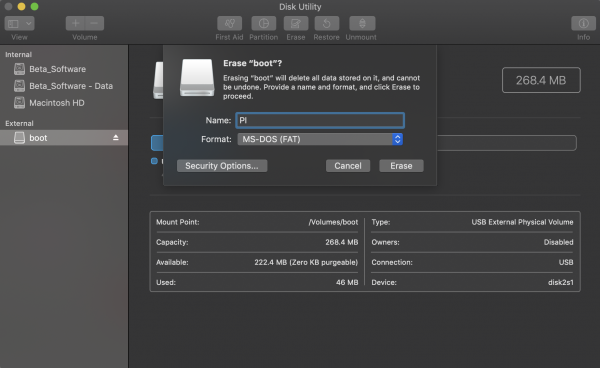
Pasul doi: formatați cardul SD în MS-DOS (FAT)
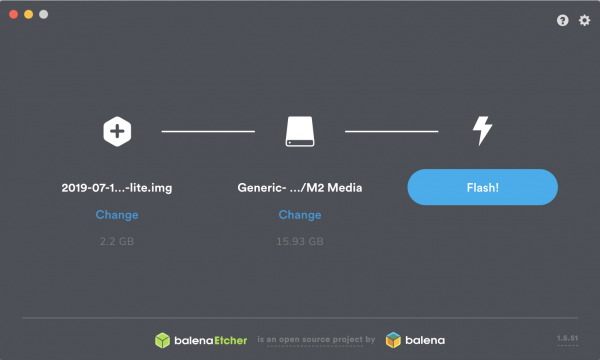
Pasul trei: folosiți balenaEtcher pentru a scrie Raspbian pe card
Vă recomandăm un curs gratuit intensiv de învățare automată pentru începători:
— 2-4 septembrie. Curs gratuit intensiv care permite înțelegerea a ceea ce este Învățarea Automată și învățarea utilizării datelor deschise de pe internet. De asemenea, învățăm cum să prezicem cursul dolarului cu ajutorul unui model dezvoltat de noi..
Configurarea Raspberry Pi
Am parcurs deja jumătate din drum! Acum avem un card SD cu sistemul de operare pe care îl vom folosi, dar trebuie să instalăm încă sistemul de operare. Există două opțiuni pentru aceasta:
- Folosirea unui monitor, a unei tastaturi și a unui mouse conectate la dispozitiv.
- Realizați totul de pe un alt PC prin SSH sau folosind un cablu USB Console.
Dacă acesta este prima ta experiență cu Pi, îți recomand opțiunea nr. 1. După ce cardul SD cu Raspbian OS este introdus în Pi, conectează cablul HDMI, mouse-ul, tastatura și cablul de alimentare.
Pi ar trebui să pornească la activare. Felicitări! Acum poți să îți petreci puțin timp explorând desktopul și funcționalitățile acestuia.
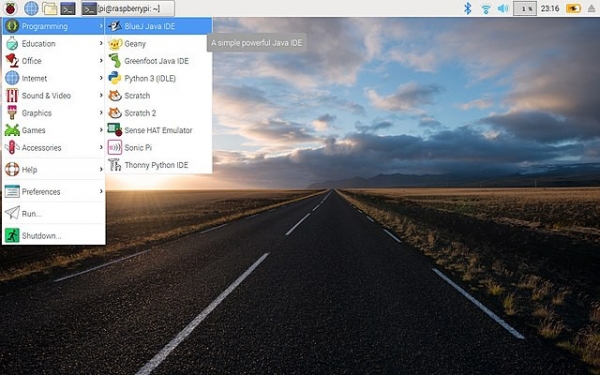
Instalarea Swift
Pentru a instala Swift pe „malin”, trebuie să o conectezi la internet (prin Ethernet sau WiFi, în funcție de modelul plăcii). Odată ce internetul este conectat, poți începe instalarea Swift.
Aceasta poate fi realizată în două moduri. Primul — , al doilea — utilizarea binarelor deja compilate. Îți recomand insistent a doua opțiune, deoarece prima va necesita câteva zile de pregătire. A doua opțiune a apărut datorită grupului . Ei dețin repo-ul de unde poți instala Swift, folosind apt ().
Aceasta este un instrument de linie de comandă, ceva similar cu App Store pentru aplicații și pachete pentru dispozitive cu Linux. Începem lucrul cu apt introducând în terminal apt-get. Apoi, trebuie să specifici o serie de comenzi care să precizeze sarcina efectuată. În cazul nostru, trebuie să instalăm Swift 5.0.2. Pachetele corespunzătoare pot fi .
Ei bine, să începem. Acum, când știm că vom instala Swift folosind apt, trebuie să adăugăm repo-ul în lista de repozitoare.
Comanda de adăugare/instalare a repo-ului arată astfel:
curl -s | sudo bash 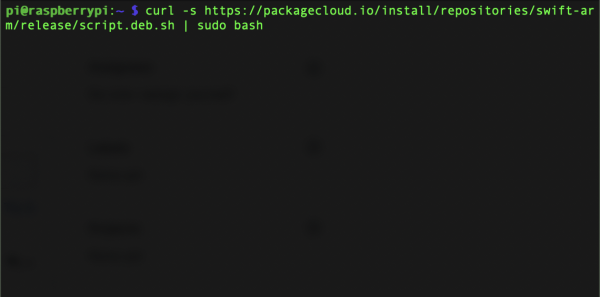
Apoi instalăm Swift din repo-ul adăugat:
sudo apt-get install swift5=5.0.2-v0.4 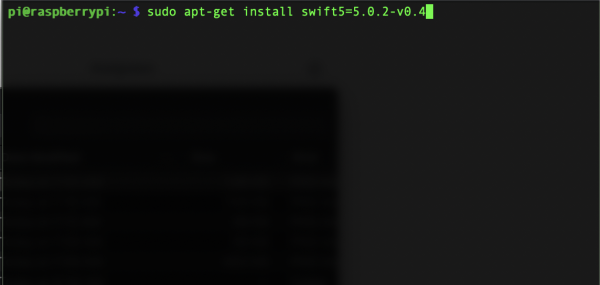
Și gata! Acum Swift este instalat pe „malina” noastră.
Crearea unui proiect de test
În prezent nu funcționează, dar tot restul — da. Pentru test, să creăm un pachet Swift folosind Swift Package Manager.
Mai întâi, creăm un director numit MyFirstProject.
mkdir MyFirstProject 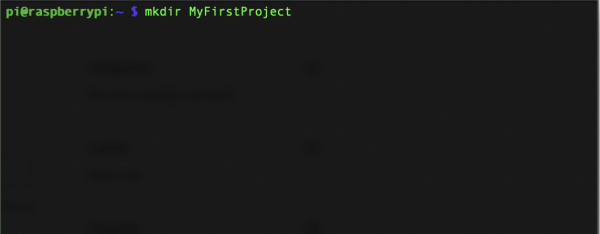
Apoi schimbăm directorul de lucru curent în proaspăt creatul MyFirstProject.
cd MyFirstProject 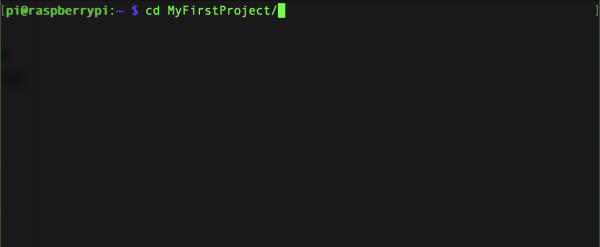
Creăm un nou pachet executabil Swift.
swift package init --type=executable 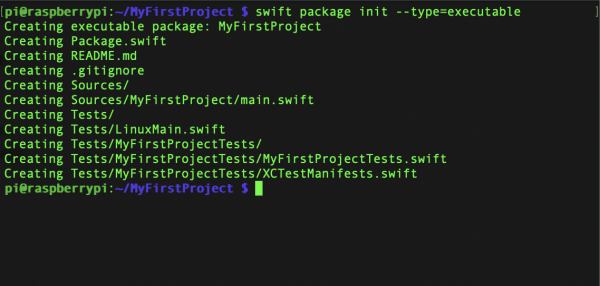
Aceste trei linii creează un pachet Swift gol, numit MyFirstProject. Pentru a-l rula, introducem comanda swift run.
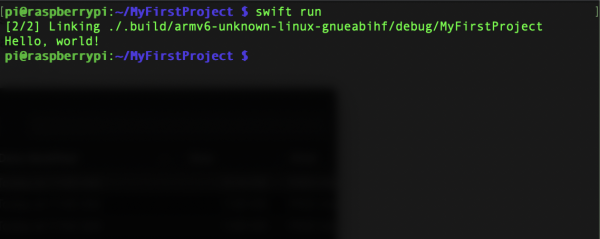
Odată ce compilarea este finalizată, vom vedea fraza „Hello, world!” în linia de comandă.
După ce am creat primul program pe Pi, să facem câteva modificări. În directorul MyFirstProject, vom modifica fișierul main.swift. Acesta conține codul care se execută atunci când lansăm pachetul cu comanda swift run.
Schimbăm directorul în Sources/MyFirstProject.
cd Sources/MyFirstProject 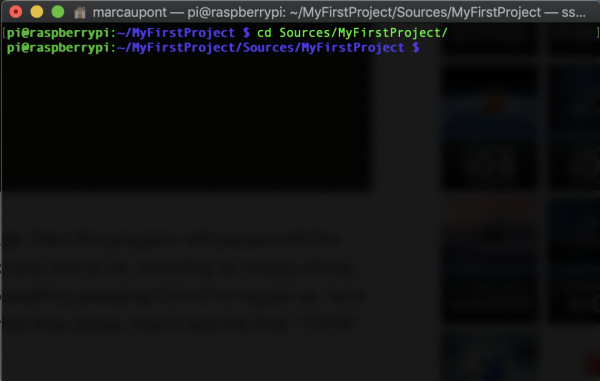
Edităm fișierul main.swift folosind .
nano main.swift 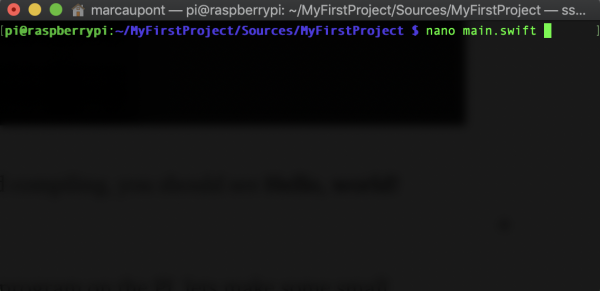
Odată ce editorul este deschis, poți modifica codul programului tău. Să înlocuim conținutul fișierului main.swift cu acesta:
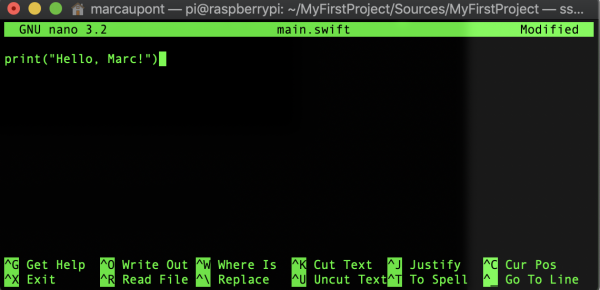
print("Hello, Marc!")Desigur, poți introduce numele tău. Pentru a salva modificările, trebuie să urmezi pașii următori:
- CTRL+X pentru a salva fișierul.
- Confirmăm modificările apăsând „Y”.
- Confirmăm modificarea fișierului main.swift apăsând Enter.
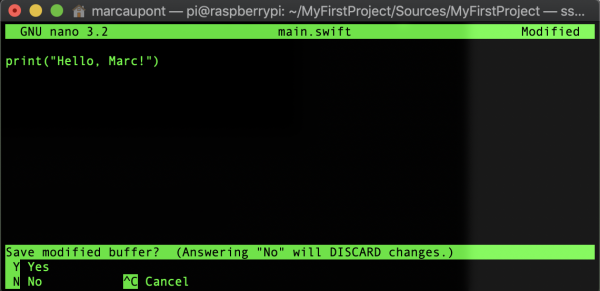
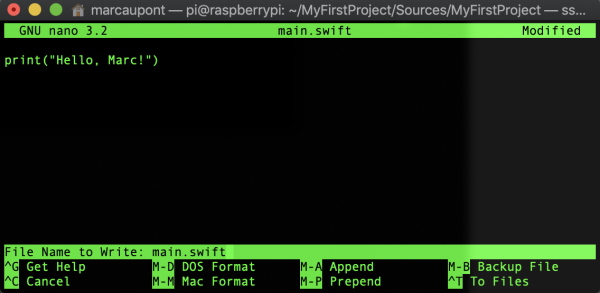
Toate modificările au fost efectuate, acum este timpul să repornim programul.
swift run 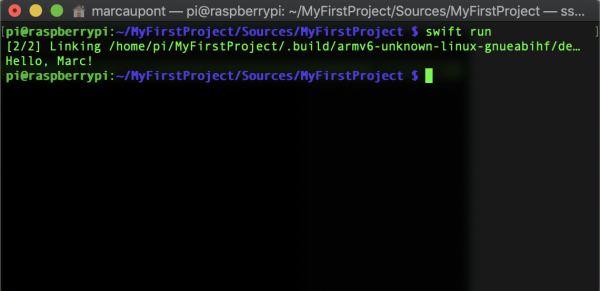
Felicitări! Odată ce codul a fost compilat, terminalul ar trebui să arate linia modificată.
Acum, când Swift este instalat, ai ce face. De exemplu, pentru a controla hardware-ul, cum ar fi LED-urile, servo-motoarele, releele, poți folosi biblioteca de proiecte „hardware” pentru plăcile Linux/ARM, care se numește .
Mult succes în experimentele cu Swift pe Raspberry Pi!
Sursa: habr.com
