

Čas potrebný na prečítanie 11 minút
My a Gartnerov kvadrant 2019 BI 🙂
Cieľom tohto článku je porovnanie troch vedúcich BI platforiem, ktoré sú lídrami v Gartnerovom kvadrante:
— Power BI (Microsoft)
— Tableau
— Qlik
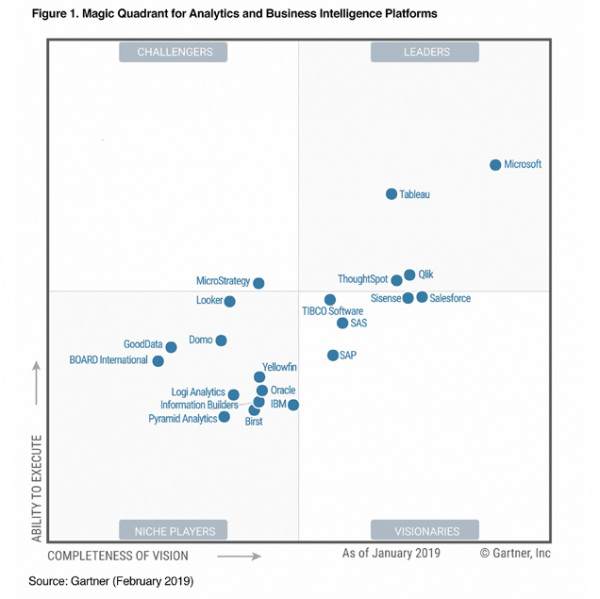
Obrázok 1. Gartner BI Magic Quadrant 2019
Volám sa Ždanov Andrej, som vedúci oddelenia analytiky spoločnosti Analytics Group (). Vytvárame prehľadné správy o marketingu, predaji, financiách, logistike, inými slovami sa zaoberáme biznis analytikou a vizualizáciou údajov.
Ja a moji kolegovia už niekoľko rokov pracujeme s rôznymi BI platformami. Máme veľmi dobré skúsenosti s projektmi, čo nám umožňuje porovnávať platformy z pohľadu vývojárov, analytikov, biznis používateľov a implementátorov BI systémov.
Budeme mať samostatný článok o porovnaní cien a vizuálneho spracovania týchto BI systémov, preto sa tu pokúsime hodnotiť tieto systémy práve z pohľadu analytika a vývojára.
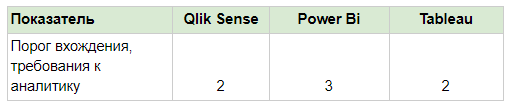
Vyčleníme niekoľko oblastí na analýzu a zhodnotíme podľa 3-bodového systému:
— Práh vstupu a požiadavky na analytika;
— Zdroje údajov;
— Úprava údajov, ETL (Extract, Transform, Load)
— Vizualizácie a vývoj
— Firemné prostredie — server, správy
— Podpora mobilných zariadení
— Vstavaná analytika do externých aplikácií/webov
1. Práh vstupu a požiadavky na analytika
Power BI
Viděl jsem mnoho používateľov Power BI, ktorí neboli IT odborníkmi, ale dokázali vytvoriť celkom slušnú správu. Power BI používa ten istý jazyk dotazov ako Excel — Power Query a jazyk vzorcov DAX. Mnoho analytikov dobre pozná Excel, preto prechod na tento BI systém je pre nich dosť jednoduchý.
Väčšina akcií sa vykonáva pomerne jednoducho v editore dotazov. Plus je tu rozšírený editor s jazykom M pre profesionálov.
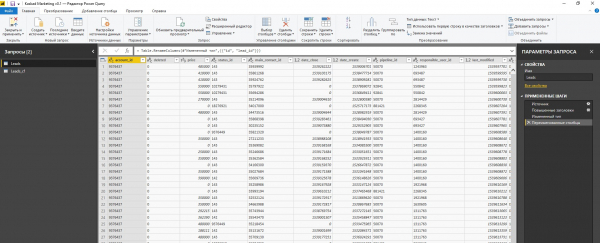
Obrázok 2. Tvorca dotazov Power BI
Qlik Sense
Qlik Sense vyzerá veľmi priateľsky — malé množstvo nastavení, rýchla možnosť vytvoriť správu, je možné použiť tvorcu načítania údajov.
Na začiatku sa zdá jednoduchší ako Power BI a Tableau. Ale z vlastnej skúsenosti poviem, že po nejakom čase, keď analytik vytvorí niekoľko jednoduchých správ a potrebuje niečo zložitejšie, narazí na potrebu programovania.
Qlik disponuje veľmi silným jazykom načítania a spracovania údajov. Má vlastný jazyk formulí Set Analysis. Preto by analytik mal vedieť písať dotazy a spojenia, umiestňovať údaje do virtuálnych tabuliek a aktívne využívať premenné. Možnosti jazyka sú veľmi široké, ale vyžadujú si jeho štúdium. Asi všetci analytici Qlik, ktorých poznám, majú nejaké vážne IT zázemie.
Integrátori Qlik, ako sme my, často radi rozprávajú o asociatívnom modeli, keď pri načítaní údajov sa všetky ukladajú do operačnej pamäte a prepojenie medzi údajmi sa spravuje vnútorným mechanizmom platformy. Pri výbere hodnôt sa nevykonávajú vnútorné poddotazy, ako v klasických databázach. Údaje sa poskytujú takmer okamžite vďaka vopred indexovaným hodnotám a prepojeniam.
Pravda je, že v praxi to vedie k vytváraniu automatických spojení tabuliek pri zhode názvov polí. Napríklad, nemožno mať rôzne tabuľky bez spojení, ktoré by mali rovnaké pole. Na to sa treba zvyknúť. Je potrebné buď premenovať stĺpce a dávať pozor, aby sa mená nezhodovali, alebo zlučovať všetky tabuľky faktov do jednej a obklopovať ich referenčnými tabuľkami ako typ "hviezda". Asi je to pre nováčikov pohodlné, ale skúseným analytikom je to už jedno.
Typické rozhranie na načítanie a spracovanie údajov pre analytika vyzerá takto.
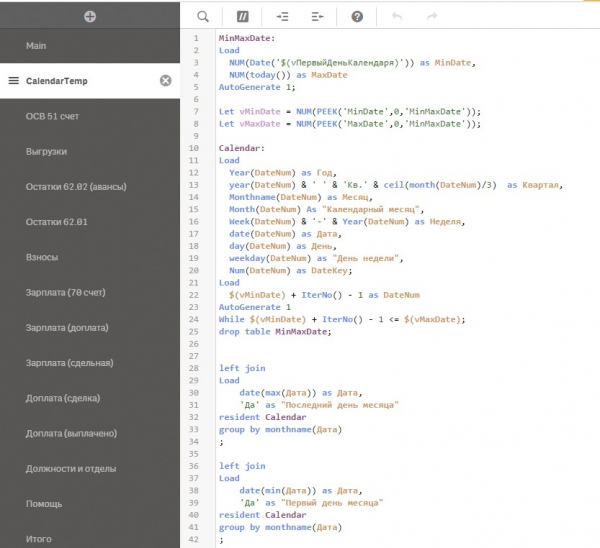
Obrázok 3. Editor načítania údajov Qlik Sense, tabuľka Calendar
Poznámka: V Power BI situácia obvykle vyzerá inak, ponechávaš si rôzne tabuľky faktov a referenčné tabuľky, môžeš ručne spájať tabuľky klasickým spôsobom, t.j. manuálne porovnávať stĺpce navzájom.
Tableau
Vývojári Tableau sa prezentujú ako BI s pohodlným a priateľským rozhraním, ktoré umožní analytikovi samostatne skúmať svoje údaje. Áno, u nás v spoločnosti boli analytici, ktorí bez IT skúsenosti mohli robiť svoje reporty. Ale hodnotenie Tableau znížim z niekoľkých dôvodov:
— Slabá lokalizácia do ruštiny
— Servery Tableau Online sa nenachádzajú v RF
— Pomerne jednoduchý nástroj na načítanie údajov začína spôsobovať problémy, keď treba postaviť dosť zložitý model údajov.
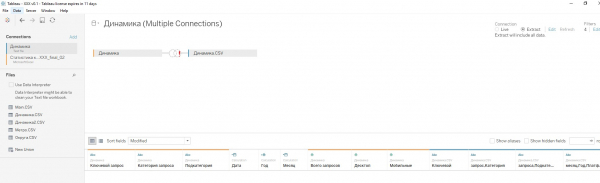
Obrázok 4. Návrhár načítania údajov Tableau
Jedna z otázok, ktorú klademe na pohovoroch analytikom Tableau, je: „Ako vytvoriť model faktových tabuliek s referenčnými tabuľkami, bez toho aby sme ich zjednotili do jednej tabuľky?!“ Data Blending si vyžaduje zamyslené používanie. Viackrát som opravoval u svojich analytikov chyby pri zdvojení údajov po takýchto zlúčeniach.
Navyše, Tableau má pomerne osobitý systém, keď každý graf vytváraš na samostatnom liste Sheet, a potom vytváraš Dashboard, kde začínaš umiestňovať vytvorené listy. Potom môžeš vytvoriť Story, čo je kombinácia rôznych Dashboardov. Vývoj v Qlik a Power BI je v tomto ohľade jednoduchší, hneď si nakreslíš na liste šablóny grafov, zadáš miery a dimenzie a Dashboard je hotový. Pracovné náklady na prípravu v Tableau sa mi zdajú kvôli tomu vyššie.
2. Zdroje údajov a načítanie

V tejto sekcii nie je jasný líder, ale vyzdvihneme Qlik kvôli pár príjemným vlastnostiam.
Tableau je vo voľnej verzii obmedzený v zdrojoch, ale v našich článkoch sa viac sústreďujeme na podniky, a podniky si môžu dovoliť komerčné produkty a analytikov. Preto sme Tableau v tomto parametre nehodnotili nižšie.
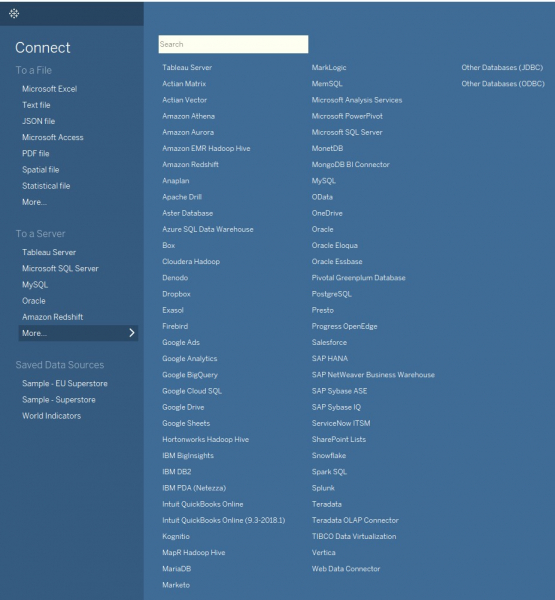
Obrázok 5. Zoznam možných zdrojov Tableau
Vo zvyšku je zoznam zdrojov pôsobivý — všetky tabuľkové súbory, všetky štandardné databázy, webové pripojenia, všetko funguje takmer všade. Nestretol som sa s netradičnými úložiskami údajov, tam môžu byť svoje vlastné nuansy, ale vo väčšine prípadov nebudete mať problémy s načítaním údajov. Výnimkou je snáď len 1C. Priame konektory k 1C neexistujú.
Partneri Qlik v Rusku predávajú svoje vlastné konektory za 100 000 — 200 000 rubľov, ale vo väčšine prípadov je lacnejšie robiť exporty z 1C na FTP do Excelu alebo do databázy SQL. Ale môžeš publikovať databázu 1C na webe a pripojiť sa k nej prostredníctvom protokolu Odata.
PowerBI a Tableau to zvládajú štandardne, ale Qlik si pýta platený konektor, preto tu je jednoduchšie exportovať do medzi databázy. V každom prípade otázky ohľadom pripojení sa dajú vyriešiť.
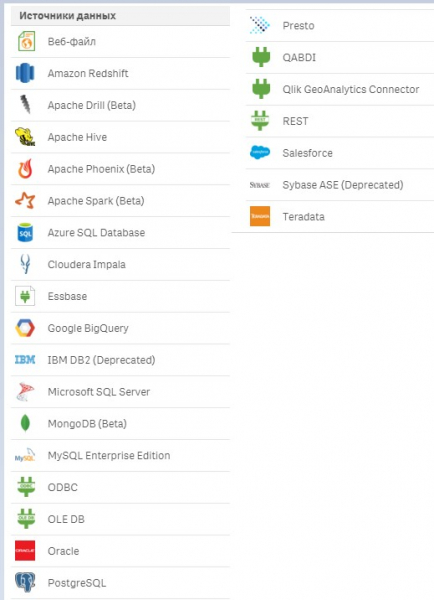
Obrázok 6. Zoznam možných zdrojov Qlik Sense
Doplňujúce je poznamenať vlastnosť Qlik, že ako samostatný produkt dodávajú aj platené, aj bezplatné konektory.
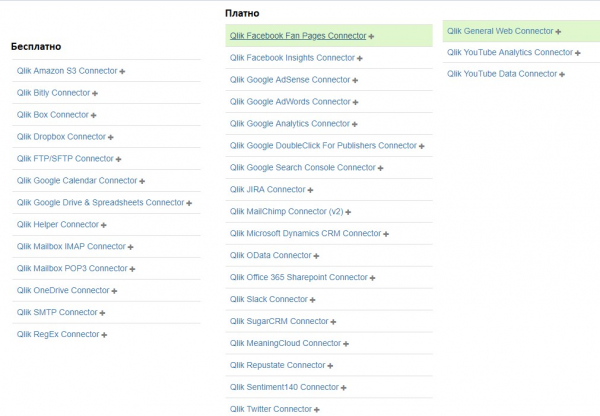
Obrázok 7. Doplňujúce konektory Qlik Sense
Zo skúseností dodám, že pri veľkých objemoch dát alebo počtom zdrojov nie je vždy rozumné okamžite pripojiť BI systém. V serióznych projektoch sa zvyčajne používa úložisko údajov, databáza s už pripravenými údajmi na analýzu atď. Nie je možné jednoducho exportovať napríklad 1 miliardu záznamov do BI systému. Tu už treba premýšľať nad architektúrou riešenia.
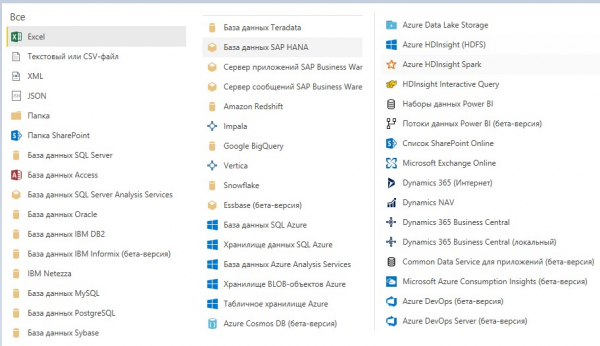
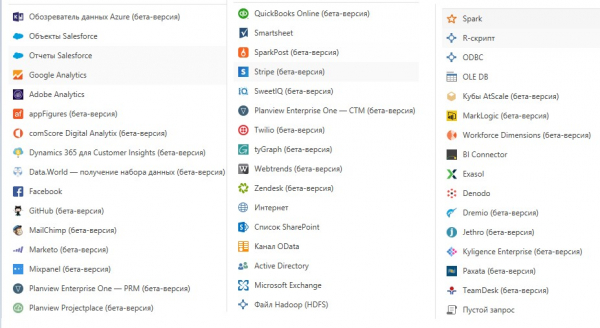
Obrázok 8. Zdroje dát Power BI
Ale prečo sme vyzdvihli Qlik? Mám veľmi rád 3 veci:
— QVD súbory
Vlastný formát ukladania údajov. Niekedy je možné postaviť vážne komerčné projekty len na QVD súboroch. Napríklad, prvý úroveň — surové údaje. Druhá úroveň — spracované súbory. Tretia úroveň — agregované údaje atď. Tieto súbory môžu byť použité v rôznych aplikáciách, za ne môžu zodpovedať rôzni zamestnanci a služby. Rýchlosť načítavania z takýchto súborov je desaťkrát rýchlejšia ako z bežných zdrojov dát. To umožňuje šetriť na databáze a zdieľať informácie medzi rôznymi aplikáciami Qlik.
— Inkrementálne načítavanie údajov
Áno, Power BI a Tableau to tiež dokážu. Ale Power BI si vyžaduje drahú Premium verziu, a v Tableau nie je tá flexibilita ako v Qlik. V Qlik na QVD súboroch môžete robiť snímky systémov v rôznych časových obdobiach a potom tieto údaje spracovávať tak, ako chcete.
— Pripojenie externých skriptov
Okrem QVD súborov na ukladanie údajov, v Qlik je tiež možné vyniesť skriptový kód mimo aplikácie a pripojiť ho príkazom Include. To už umožňuje organizovať tímovú prácu, používať systémy správy verzií a spravovať jednotný kód pre rôzne aplikácie. V Power BI je rozšírený editor dotazov, ale takúto tímovú prácu sa nám nepodarilo nastaviť ako v Qlik. Všeobecne majú všetky BI s týmto problém, spravovať súčasne a údaje, a kód, a vizualizácie vo všetkých aplikáciách z jedného miesta jednoducho nie je možné. Maximálne, čo sa nám podarilo urobiť, je vyniesť QVD súbory a kód skriptov. Vizualizačné prvky musíme editovať priamo v samotných správach, čo nám nedovoľuje hromadne meniť vizualizácie u všetkých klientov naraz.
A čo mechanizmus ako Live pripojenie? Tableau a Power BI podporujú LIVE pripojenie k niektorým zdrojom, na rozdiel od Qliku. K tejto funkcii sa stavíme celkom indifferentne, pretože prax ukazuje, že pri práci s veľkými dátami je jednoducho nemožné pracovať s LIVE pripojením. A BI je vo väčšine prípadov potrebné práve pri veľkých dátach.
3. Úprava dát, ETL (Extract, Transform, Load)

V tejto sekcii mám dvoch lídrov, Qlik Sense a Power BI.
Povedzme, že Qlik je výkonný, ale zložitý. Ak sa naučíte ich SQL podobný jazyk, dokážete takmer všetko — virtuálne tabuľky, spojenia a zlúčenia tabuliek, prechádzať cyklom cez tabuľku a generovať nové tabuľky, množstvo príkazov na spracovanie riadkov. Napríklad pole v 1 bunke s údajmi typu “Ivanov 851 Biely” možno naletu rozložiť nielen na 3 stĺpce (ako to dokáže každý), ale hneď aj na 3 riadky. Rovnako tak naletu zlúčiť 3 riadky do 1 je tiež jednoduché.
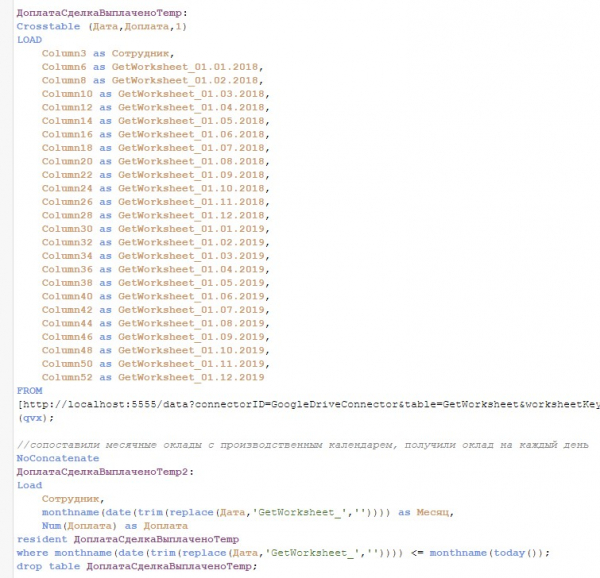
Obrázok 9. Ako načítať a transponovať tabuľku v Qlik Sense z Google Sheets
Power BI sa v tomto smere javí ako jednoduchšie, ale väčšina úloh sa ľahko rieši cez zostavovanie dotazu. Nastavil som množstvo parametrov, transponoval tabuľku, pracoval s dátami, a to všetko bez jediného riadku kódu.
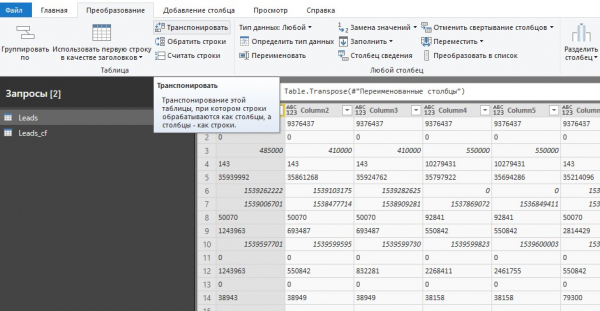
Obrázok 10. Ako načítať a transponovať tabuľku v Power BI z AmoCRM
Tablo mi pripadá s inou ideológiou. Viac sa zameriavajú na krásu a dizajn. Prepojiť množstvo rôznych zdrojov, zlúčiť ich všetky a spracovať ich v Tableau mi pripadá veľmi ťažké. V komerčných projektoch sa väčšinou pre Tableau už pripravujú a akumulujú dáta v úložiskách a databázach.
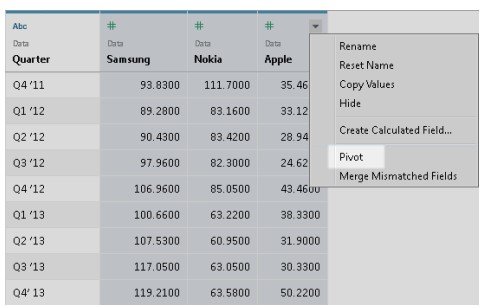
Obrázok 11. Ako načítať a transponovať tabuľku v Tableau
4. Vizualizácie

V tejto sekcii sme sa nerozhodli vyčleniť lídra. Budeme mať samostatný článok, kde na príklade jedného prípadu ukážeme rovnakú správu vo všetkých 3 systémoch Tu ide o osobný vkus a zručnosti analytika. Na internete možno nájsť veľmi pekné obrázky, postavené na základe ktorejkoľvek z týchto systémov. Základné možnosti vizualizácií sú u všetkých približne rovnaké. Ostatné sa rieši použitím rozšírení. Existujú platené aj bezplatné. Existujú rozšírenia od samotných dodávateľov, ale aj od freelancerov a integrátorov. Môžete si sami napísať vlastné rozšírenie vizualizácie pre ktorúkoľvek platformu.
Páči sa mi štýl Tableau, považujem ho za strohý a korporátny. Ale získať naozaj pekný obrázok v Tableau je ťažké. Skvelým príkladom vizualizácie Tableau, kde sú použité len rozšírenia. Nebudem to môcť zopakovať, pretože nemám tieto rozšírenia, ale vyzerá to pekne.
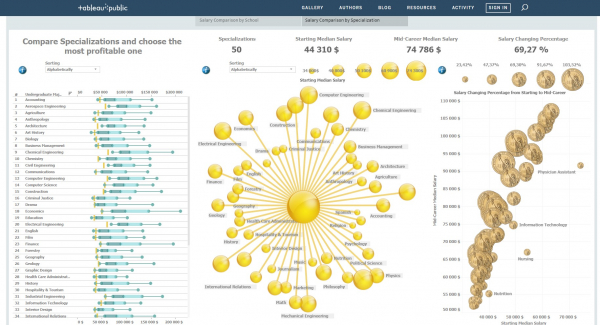
Obrázok 12. Vzhľad správ Tableau s rozšíreniami
Power BI sa dá tiež urobiť zaujímavým.
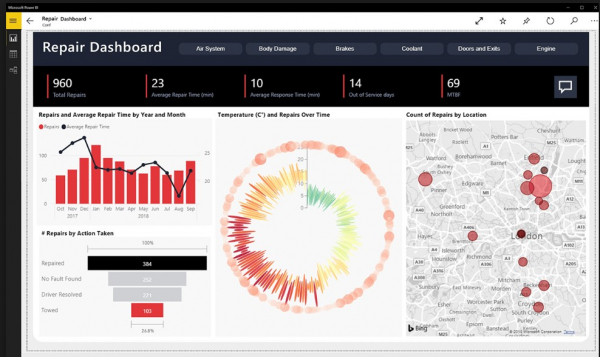
Obrázok 13. Vzhľad správ Power BI s rozšíreniami
Jedna vec, ktorú nechápem v Power BI, je prečo majú také zvláštne farby predvolene. Na akomkoľvek grafe musím meniť farbu na svoju firemnú a korporátnu a divím sa štandardnému farebnému rozloženiu.
Qlik Sense taktiež závisí od rozšírení. Použitie doplnkov môže meniť správy do nepoznania. Takisto môžete naimplementovať svoju tému a dizajn.
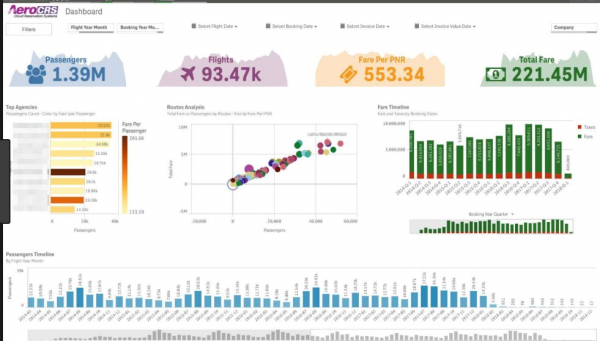
Obrázok 14. Vzhľad správ Qlik Sense s rozšíreniami
Z pohľadu vývojára mi Qlik Sense vyhovuje viac kvôli štandardným možnostiam, ako sú alternatívne dimenzie a metriky. V nastaveniach vizualizácie môžete určiť niekoľko dimenzií a metrík, a používateľ si môže ľahko nastaviť, čo chce vidieť na tom alebo onom grafe.
V Power BI a Tableau musím nastavovať parametre, tlačidlá, programovať správanie systému v závislosti od týchto parametrov. Divím sa, prečo je to také zložité. To isté platí aj pre možnosť zmeniť vzhľad vizualizácií.
V Qlik môžete v jednom objekte skryť rôzne typy vizualizácií, zatiaľ čo v Power BI a Tableau je to zložitejšie. Opäť, viac to závisí od zručnosti vykonávateľa. Môžete v akomkoľvek systéme vytvoriť majstrovské dielo, ale bez skúseností budú na všetkých miestach grafy bezvýrazné.
5. Korporátne prostredie — server, správy
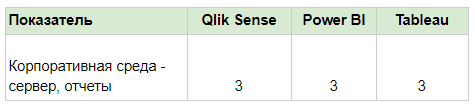
Všetky produkty majú podnikové serverové verzie. Pracoval som so všetkými edíciami a môžem povedať, že každá má svoje silné a slabé stránky. Výber produktu by mal byť prispôsobený vašim požiadavkám na softvér s ohľadom na ich nuansy. U všetkých dodávateľov je možné priraďovať práva na úrovni používateľských účtov a skupín, ako aj na úrovni Data Row Level Security. K dispozícii je automatická aktualizácia správ na základe plánu.
Qlik Sense Enterprise ponúka skvelú príležitosť na vybudovanie analytiky vo vašej organizácii pre stredný biznis. Môže sa zdať drahší ako Power BI Pro, ale netreba zabúdať, že servery Power BI Pro sa nachádzajú v cloude na území Microsoft a na výkon nemôžete vplývať. A keď budete potrebovať Power BI Premium, ktoré je možné nasadiť na vašich serveroch, cena začína od 5000$ mesačne.
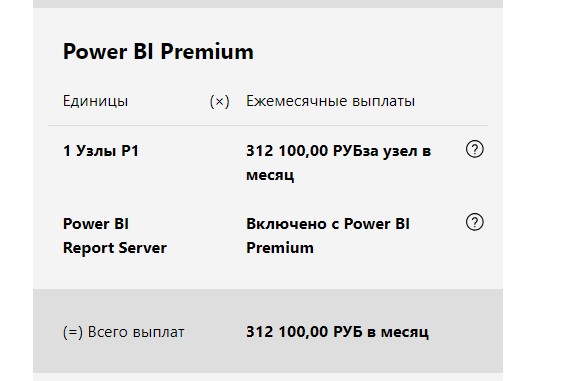
Qlik Sense Enterprise začína od 230 000 rubľov za 5 licencií (ročný poplatok, ďalej len technická podpora), čo je oveľa dostupnejšie ako Power BI Premium. A Qlik Sense Enterprise umožní využiť všetky možnosti Qlik. Snáď okrem jednej. Z nejakého dôvodu sa Qlik rozhodol, že funkcia ako posielanie správ v PDF po elektronickej pošte by mala byť dostupná ako samostatná služba NPrinting.
Ale Qlik Sense Enterprise je mocnejší ako Power BI Pro, a preto si tu môžeme urobiť nasledujúce porovnanie.
Qlik Sense Enterprise = Power BI Premium, pri rovnakých možnostiach to vychádza lacnejšie pri priemerných nasadeniach. Veľké nasadenia sa zvyčajne počítajú už na strane dodávateľa, kde môžu ponúkať individuálne podmienky pre vašu spoločnosť.
V tomto ohľade dáme prednosť Qlik Sense Enterprise, tam sú všetky možnosti na vybudovanie vážnej analytiky na obrovských dátach. Podľa nášho názoru bude Qlik fungovať rýchlejšie ako Power BI na veľkých datasetoch; na konferenciách Qlik sme sa stretli s klientami, ktorí najprv testovali svoje dáta v miliardách záznamov a Power BI vykazoval horší výkon.
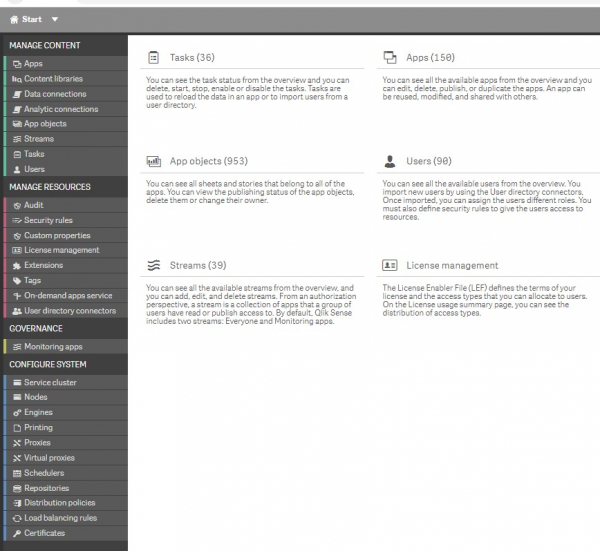
Obrázok 15. Vzhľad správ servera Qlik Sense Enterprise
Qlik Sense Cloud = Power BI Pro. Qlik Sense Cloud je 1,5-krát drahší* a existuje tam významné obmedzenie, ktoré nám neumožňuje túto platformu použiť. Nie je možné používať rozšírenia, ani zabudované. A bez rozšírení Qlik trochu stráca svoj vizuálny šarm.
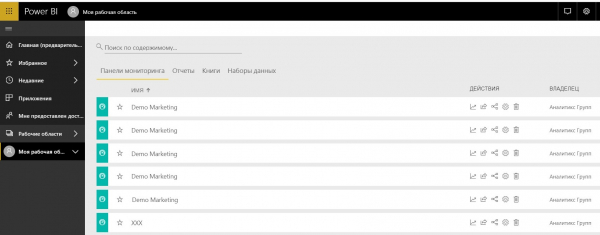
Obrázok 16. Vzhľad ovládacieho panelu Power BI Pro
*Alternatívou je používanie Qlik Sense Enterprise na základe predplatného. Ale aby tento článok nebol vnímaný ako reklama, o svojich cenách sa nebudeme zmieňovať.
Tableau je pre nás trochu na vedľajšej koľaji. Majú aj cloudové predplatné za 70$ na vývojára a 15$ na prehliadača, ako aj drahé serverové riešenia. Hlavná myšlienka Tableau je, že pre veľké dáta je potrebné organizovať spracovanie a ukladanie dát na strane. Objektívne menšia funkčnosť nedovoľuje vykonávať závažné spracovanie dát v Tableau. Vizualizovať a analyzovať, áno. Ale pre malé a stredné podniky býva problémom vytvoriť samostatné úložisko. Keby nebola ich jedna špecialita, dal by som Tableau nižšie hodnotenie. Server Tableau bez problémov posiela e-maily podľa harmonogramu s prílohami vo formáte CSV alebo PDF. Možno tiež spravovať práva, automatické filtre a iné. Power BI a Qlik to nevedia, čo môže byť pre niekoho kritické. Vďaka tomu si Tableau udržuje svoju pozíciu v našej diskusii.
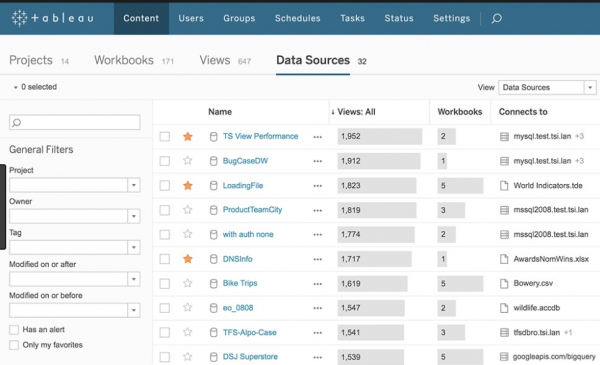
Obrázok 17. Vzhľad ovládacieho panela Tableau Server.
Tiež v korporátnej sfére treba premýšľať o nákladoch na implementáciu a údržbu. V Rusku sa ustálila prax, že Power BI je rozšírenejší v malých podnikoch. To viedlo k vzniku mnohých pracovných pozícií a životopisov, ako aj malých integrátorov. To umožní nájsť odborníkov pre malé projekty. Ale pravdepodobne všetci z nich nebudú mať skúsenosti s veľkými implementáciami a prácou s veľkými dátami. Naopak, Qlik a Tableau. Partnerov Qlik je málo, a Tableau ešte menej. Títo partneri sa špecializujú na veľké implementácie s vysokým priemerným rozpočtom. Na trhu nie je veľa pracovných pozícií a životopisov, prah vstupu do týchto produktov je ťažší ako do Power BI. Ale v Rusku sú úspešné implementácie týchto produktov pre tisícky používateľov a tieto produkty sa dobre osvedčili pri práci s veľkými dátami. Je potrebné jednoducho pochopiť slabé a silné stránky produktov s ohľadom na vašu firmu.
6. Podpora mobilných zariadení.

V tejto sekcii sa zameriame na Power BI a Tableau. Môžete si nainštalovať mobilné aplikácie, ktoré sa pomerne dobre prispôsobia obrazovkám mobilných zariadení. Avšak zdá sa nám, že analýza na mobilných zariadeniach zaostáva za analýzou na PC. Predsa len nie je tak pohodlné používať filtre, obrázky sú malé, čísla sa zle čítajú atď.
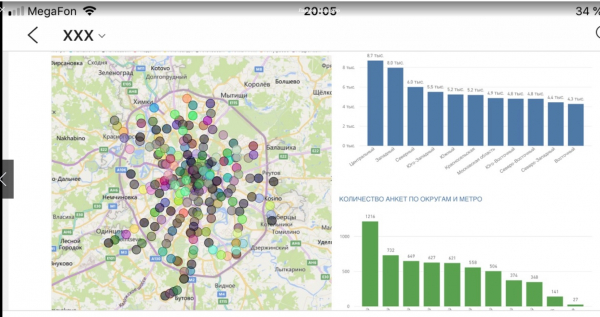
Obrázok 18. Vzhľad správy Power BI na iPhone
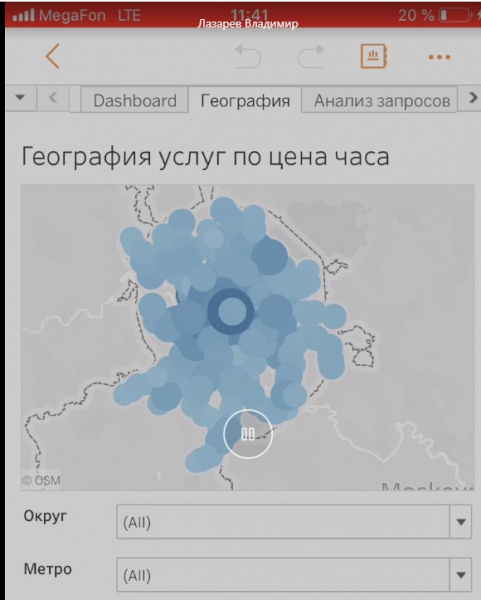
Obrázok 19. Vzhľad správy Tableau na iPhone
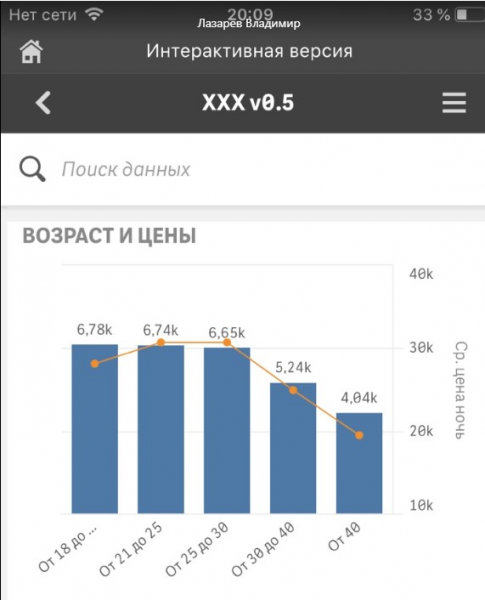
Obrázok 20. Vzhľad správy Qlik Sense na iPhone
Prečo sme znížili hodnotenie Qlik? Z nezrozumiteľných dôvodov je mobilný klient k dispozícii iba na iPhone, na Androide sa bude musieť používať obyčajný prehliadač. Navyše pri používaní Qlik je okamžite jasné, že rad rozšírení alebo vizualizácií sa v mobilných zariadeniach nezmenšuje alebo sa automaticky nezarovnáva tak, ako by sa očakávalo. Správa, ktorá vyzerá veľmi dobre na PC, na malom displeji vyzerá omnoho horšie. Je potrebné pripraviť zvláštnu správu pre mobilné zariadenia, kde sa odstraňujú filtre, KPI a ďalšie objekty. To sa týka aj Power BI alebo Tableau, ale v Qlik je to zvlášť viditeľné. Dúfame, že Qlik ešte bude pracovať na svojom mobilnom klietovi.
Ak plánujete tráviť veľa času analýzou práve z mobilných zariadení, má zmysel nainštalovať všetkých 3 klientov a na testovacích správach skontrolovať ich zobrazenie. Každý dodávateľ na svojej stránke má galériu testovacích správ na oboznámenie.
7. Vložená analýza do externých aplikácií/webových stránok
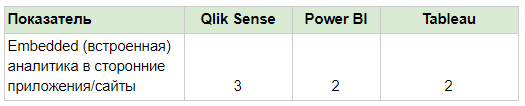
Používanie analýzy ako externého servisu nie je vždy pohodlné. Možno vyvíjate svoj produkt, ale nie ste pripravení zaoberať sa vývojom vizualizácie a analytického enginu od základov. Možno chcete implementovať analýzu na svojej stránke, aby sa klient mohol sám registrovať, načítať svoje dáta a vykonávať analýzu vo svojom osobnom účte. Na to potrebujete vloženú analýzu (Embedded).
Všetky produkty to umožňujú, ale v tejto kategórii vyberieme Qlik.
Power BI a Tableau jednoznačne uvádzajú, že na takéto účely je potrebné zakúpiť samostatný produkt Tableau Embedded Analytics alebo Power BI Embedded. Tieto riešenia nie sú lacné, stojí to tisíce dolárov mesačne, čo okamžite obmedzuje ich využitie. Väčšina projektov sa tak okamžite stáva nerentabilnými pre našich klientov. Tým myslíme, že nie je len potrebné zverejniť správu na celom internete, ale zabezpečiť publikáciu správ podľa určitých prístupov, s ochranou dát, autentifikáciou používateľov atď.
A Qlik vám umožní nájsť riešenie. Samozrejme, aj oni majú Qlik Analytics Platform, ktorá sa licencuje na server a organizuje neobmedzené pripojenia. Bude to tiež drahé, rovnako ako konkurenti Tableau a Power BI. A v prípade neobmedzených pripojení nie je veľa možností.
V Qlik sa však nachádza taký pojem ako Mashup. Povedzme, že máte Qlik Sense Enterprise a 10 licencií. Štandardná analytika, vzhľad, všetko už nudí. Založíte si vlastnú webovú stránku alebo aplikáciu a môžete implementovať celú svoju analytiku priamo tam. Zjednodušene povedané, Mashup je vizualizácia v programovom kóde. Prostredníctvom API môžete programovo definovať vytvorenie vizualizácie vo vašej aplikácii alebo na vašej stránke. Qlik Sense Enterprise vám naďalej bude potrebný na licencovanie (licencie na pripojenia k webu = licencie na pripojenia k BI), na načítanie dát atď., ale vizualizácie sa už nebudú zobraziť na strane tohto servera, ale budú sa integrovať do vašej aplikácie alebo stránky. Môžete používať CSS štýly, určiť nové písma, farby. Vašich 10 používateľov už nebude navštevovať server analytiky, ale budú používať váš firemný portál alebo aplikáciu. Analytika sa posunie na novú úroveň.
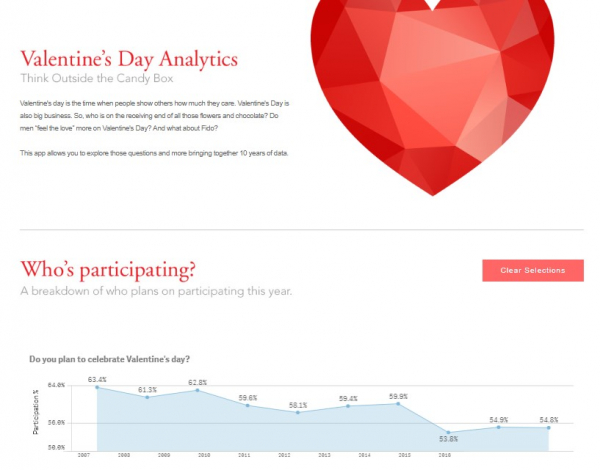
Obrázok 21. Vzhľad správy Qlik Sense integrovaného na webovej stránke
Už bude ťažké pochopiť, kde končia prvky stránky a kde začína Qlik Sense.
Samozrejme, budete potrebovať programátora, a dokonca skôr niekoľkých. Jedného na webové programovanie, jedného na prácu s API Qlik. Ale výsledok stojí za to.
Záver. Zhrňme to.
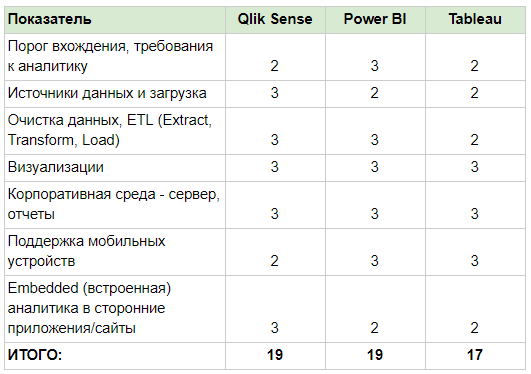
Ťažko jednoznačne povedať, kto je lepší a kto horší. Power BI a Qlik sú v našom porovnávaní na rovnakej úrovni, Tableau je trochu pozadu. Je však možné, že pre váš biznis bude výsledok iný. V BI platformách je veľmi dôležitá vizuálna stránka. Ak ste si pozreli desiatky demoverzií a obrázkov na internete pre všetky BI systémy a nechutí vám, ako vyzerá jedna z platforiem, pravdepodobne ju nebudete zavádzať, aj keď vás zaujíma cena alebo technické špecifikácie.
Ďalej si určite budete musieť vypočítať náklady na licencie, implementáciu a údržbu BI platformy. Možno sa vo vašom prípade ukáže leader. Veľký význam má dodávateľ alebo možnosť najať si vhodného odborníka. Bez profesionálov bude výsledok v akejkoľvek platforme žalostný.
Prajem vám úspešné integrácie BI, Andrej Ždanov a Vladimír Lazarev, Analytik Group
Zdroj: habr.com
