


Praktické príklady , ktoré posunú vaše zručnosti vzdialeného systémového administrátora na novú úroveň. Príkazy a rady pomôžu nielen používať SSH, ale aj inteligentnejšie sa orientovať v sieti.
Poznanie niekoľkých trikov ssh je užitočné pre každého systémového administrátora, sieťového inžiniera alebo odborníka na bezpečnosť.
Praktické príklady SSH
Najprv základy
Rozbor príkazového riadku SSH
V nasledujúcom príklade sa používajú bežné parametre, ktoré sa často vyskytujú pri pripojení k vzdialenému serveru SSH.
localhost:~$ ssh -v -p 22 -C neo@remoteserver-v: výstup ladenia je obzvlášť užitočný pri analýze problémov s autentifikáciou. Môže sa použiť viackrát na zobrazenie ďalších informácií.- p 22: port na pripojenie k vzdialenému serveru SSH. 22 nie je potrebné uvádzať, pretože je to predvolené nastavenie, ale ak je protokol na inom porte, potom je potrebné ho uviesť pomocou parametra-p. Počúvací port je uvedený v súboresshd_configvo formátePort 2222.-C: kompresia pre pripojenie. Ak máte pomalý kanál alebo prezeráte veľa textu, môže to urýchliť komunikáciu.neo@: reťazec pred symbolom @ označuje meno používateľa pre autentifikáciu na vzdialenom serveri. Ak nie je zadané, predvolene sa použije meno používateľa účtu, do ktorého ste práve prihlásení (~$ whoami). Používateľa je tiež možné zadať parametrom-l.remoteserver: názov hostiteľa, ku ktorému sa pripájassh, môže to byť úplné doménové meno, IP adresa alebo akýkoľvek hostiteľ v lokálnom súbore hosts. Pre pripojenie k hostiteľovi, ktorý podporuje aj IPv4, aj IPv6, môžete pridať do príkazového riadku parameter-4alebo-6pre správne rozlíšenie.
Všetky vyššie uvedené parametre sú voliteľné, okrem remoteserver.
Použitie konfiguračného súboru
Hoci mnohí poznajú súbor sshd_config, existuje aj konfiguračný súbor klienta pre príkaz ssh. Predvolené nastavenie ~/.ssh/config, ale môže byť definované ako parameter pre možnosť -F.
Host *
     Port 2222

Host remoteserver
     HostName remoteserver.thematrix.io
     User neo
     Port 2112
     IdentityFile /home/test/.ssh/remoteserver.private_key
Vo vyššie uvedenom príkladnom konfiguračnom súbore ssh sú dve záznamy hostiteľa. Prvý označuje všetky hostiteľov, pre všetkých sa uplatňuje konfiguračný parameter Port 2222. Druhý hovorí, že pre hostiteľa remoteserver by sa malo použiť iné meno používateľa, port, FQDN a IdentityFile.
Konfiguračný súbor môže ušetriť veľa času pri zadávaní znakov, pretože umožňuje automatické použitie pokročilej konfigurácie pri pripájaní k konkrétnym hostiteľom.
Kopírovanie súborov cez SSH pomocou SCP
SSH klient prichádza s dvoma ďalšími veľmi užitočnými nástrojmi na kopírovanie súborov cez šifrované ssh pripojenie. Nižšie je uvedený príklad štandardného použitia príkazov scp a sftp. Všimnite si, že mnohé parametre pre ssh sa uplatňujú aj v týchto príkazoch.
localhost:~$ scp mypic.png neo@remoteserver:/media/data/mypic_2.pngV tomto príklade bol súbor mypic.png skopírovaný na remoteserver do složky /media/data a premenovaný na mypic_2.png.
Nezabudnite na rozdiel v parametri portu. Na tomto sa nachádzajú mnohí, ktorí spúšťajú scp z príkazového riadku. Tu je parameter portu -P, a ne -p, ako v ssh klienskom programe! Zabudnete na to, ale nebojte sa, všetci zabúdajú.
Pre tých, ktorí sú oboznámení s konzolovým ftp, mnohé z príkazov sú podobné v sftp. Môžete robiť umožňuje publikovať artefakt alebo stiahnuť existujúci artefakt z vzdialeného registra. Skúsme publikovať našu vytvorenú politiku do lokálneho Docker registra pomocou, put a ls, ako srdce želá.
sftp neo@remoteserverPraktické príklady
Vo väčšine týchto príkladov môžete dosiahnuť výsledok rôznymi metódami. Ako vo všetkých našich a príkladoch, preferencia sa dáva praktickým príkladom, ktoré jednoducho robia svoju prácu.
1. SSH socks proxy
Funkcia SSH Proxy číslo 1 z veľmi úspešného dôvodu. Je silnejšia, než mnohí predpokladajú, a poskytuje vám prístup k akémukoľvek systému, ku ktorému má prístup vzdialený server, pomocou takmer akéhokoľvek aplikácie. Klient ssh môže tunelovať prenos cez SOCKS proxy jedným jednoduchým príkazom. Je dôležité pochopiť, že prenos k vzdialeným systémom bude pochádzať od vzdialeného servera, ako to bude uvedené v logoch webového servera.
localhost:~$ ssh -D 8888 user@remoteserver

localhost:~$ netstat -pan | grep 8888
tcp        0      0 127.0.0.1:8888       0.0.0.0:*               LISTEN      23880/ssh
Tu spúšťame socks-proxy na TCP porte 8888, druhý príkaz overí, že port je aktívny v režime počúvania. 127.0.0.1 naznačuje, že služba beží len na localhost. Môžeme použiť trochu iný príkaz pre počúvanie všetkých rozhraní, vrátane ethernetu alebo wifi, čo umožní iným aplikáciám (prehliadačom atď.) v našej sieti pripojiť sa k proxy služby cez ssh socks-proxy.
localhost:~$ ssh -D 0.0.0.0:8888 user@remoteserverTeraz môžeme nastaviť prehliadač pre pripojenie k socks-proxy. V Firefoxe vyberte Nastavenia | Základné | Možnosti siete. Uveďte IP adresu a port pre pripojenie.
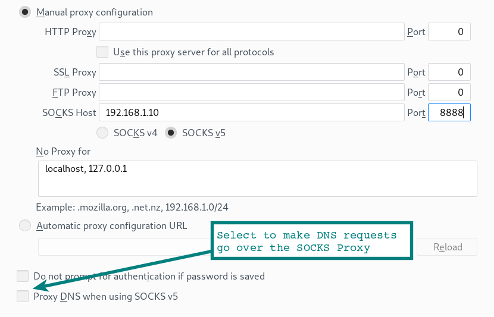
Upozornite na možnosť na spodnej časti formulára, aby DNS dopyty prehliadača tiež prechádzali cez SOCKS proxy. Ak používate proxy server na šifrovanie webového prenosu v lokálnej sieti, určite budete chcieť vybrať túto možnosť, aby DNS dopyty boli tunelované cez SSH spojenie.
Aktivácia socks-proxy v Chrome
Spustenie Chrome s určitými parametrami príkazového riadku aktivuje socks-proxy a taktiež tunelovanie DNS dopytov z prehliadača. Dôveruj, ale preveruj. Použite na overenie, že DNS dopyty už nie sú viditeľné.
localhost:~$ google-chrome --proxy-server="socks5://192.168.1.10:8888"Používanie iných aplikácií s proxy
Berťe na vedomie, že mnoho ďalších aplikácií môže tiež používať socks-proxy. Webový prehliadač je len to najpopulárnejšie z nich. Niektoré aplikácie majú konfiguračné možnosti pre aktiváciu proxy servera. Iným je potrebné trochu pomôcť pomocou doplnkovej aplikácie. Napríklad, umožňuje spustiť Microsoft RDP a ďalšie cez socks-proxy.
localhost:~$ proxychains rdesktop $RemoteWindowsServerKonfiguračné možnosti socks-proxy sú nastavené v konfiguračnom súbore proxychains.
Tip: ak používate vzdialenú plochu z Linuxu na Windows? Skúste klienta . To je modernejšia implementácia ako
rdesktop, s oveľa hladším interakciou.
Prípad použitia SSH cez socks proxy
Sedíte v kaviarni alebo hoteli – a musíte používať pomerne nespolehlivé WiFi. Z miestneho počítača spustíme ssh proxy a vytvoríme ssh tunel do domácej siete na lokálnom Raspberry Pi. Pomocou prehliadača alebo iných aplikácií nastavených na socks proxy môžeme získať prístup k akýmkoľvek sieťovým službám v našej domácej sieti alebo sa pripojiť na internet cez domáce pripojenie. Všetko medzi vaším laptopom a domácim serverom (cez Wi-Fi a internet do domu) je šifrované v SSH tuneli.
2. SSH tunel (port forwarding)
V najjednoduchšej forme SSH tunel jednoducho otvorí port vo vašom lokálnom systéme, ktorý sa pripojuje k inému portu na druhom konci tunela.
localhost:~$ ssh -L 9999:127.0.0.1:80 user@remoteserver Rozoberieme parameter -L. Môžeme ho predstaviť ako lokálnu stranu počúvania. Takže v uvedenom príklade port 9999 sa počúva na strane localhost a preposiela cez port 80 na remoteserver. Poznámka, že 127.0.0.1 sa vzťahuje na localhost na vzdialenom serveri!
Prejdeme na ďalší krok. V nasledujúcom príklade sú porty počúvania prepojené s inými uzlami lokálnej siete.
localhost:~$ ssh -L 0.0.0.0:9999:127.0.0.1:80 user@remoteserverV týchto príkladoch sa pripájame k portu na webovom serveri, ale môže to byť aj proxy server alebo akákoľvek iná služba TCP.
3. SSH tunel na externý hostiteľ
Môžeme použiť rovnaké parametre na pripojenie tunela z vzdialeného servera k inej službe bežiacej na tretom systéme.
localhost:~$ ssh -L 0.0.0.0:9999:10.10.10.10:80 user@remoteserverV tomto príklade preposielame tunel z remoteserver k webovému serveru bežiacemu na 10.10.10.10. Prevádzka z remoteserver do 10.10.10.10 už nie je v SSH tuneli. Webový server na 10.10.10.10 bude považovať remoteserver za zdroj webových požiadaviek.
4. Reverzný SSH tunel
Tu nastavíme počúvajúci port na vzdialenom serveri, ktorý sa pripojí späť k lokálnemu portu na našom localhost (alebo inom systéme).
localhost:~$ ssh -v -R 0.0.0.0:1999:127.0.0.1:902 192.168.1.100 user@remoteserverV tejto SSH relácii sa vytvára spojenie z portu 1999 na remoteserver k portu 902 na našom lokálnom klientovi.
5. Reverzný proxy SSH
V tomto prípade nastavujeme socks proxy na našom ssh pripojení, avšak proxy počúva na vzdialenom konci servera. Pripojenia k tejto vzdialenej proxy teraz vyzerajú z tunela ako prevádzka z nášho localhostu.
localhost:~$ ssh -v -R 0.0.0.0:1999 192.168.1.100 user@remoteserverOdstraňovanie problémov so vzdialenými SSH tunelmi
Ak máte problémy s fungovaním vzdialených možností SSH, skontrolujte pomocou netstat, na ktoré ďalšie rozhrania je pripojený port počúvania. Hoci sme v príkladoch uviedli 0.0.0.0, ale ak je hodnota GatewayPorts v sshd_config nastavená na hodnotu nie, počúvajúci port bude viazaný len na localhost (127.0.0.1).
Bezpečnostné upozornenie
Upozorňujeme, že pri otváraní tunelov a socks proxy interné sieťové zdroje môžu byť prístupné z nedôveryhodných sietí (napríklad internetu!). To môže predstavovať vážne bezpečnostné riziko, preto sa uistite, že rozumiete, čo je počúvajúci port a ku čomu má prístup.
6. Nastavenie VPN cez SSH
Všeobecný termín medzi odborníkmi na metódy útokov (pentestermi a podobne) — to je „pivot v sieti“. Po nadviazaní spojenia v jednom systéme sa tento systém stáva bránou pre ďalší prístup do siete. Pivot, ktorý umožňuje rozšírenie.
Pre takýto pivot môžeme využiť SSH proxy a proxychains, avšak existujú niektoré obmedzenia. Napríklad nebude možné pracovať priamo so soketmi, takže nebudeme môcť skenovať porty vnútri siete cez SYN.
Použitím tejto pokročilejšej možnosti VPN sa pripojenie znižuje na úroveň 3. Potom môžeme jednoducho smerovať prevádzku cez tunel, využívajúc štandardné sieťové smerovanie.
Metóda využíva ssh, iptables, tun rozhrania a smerovanie.
Najskôr je potrebné nastaviť tieto parametre v sshd_config. Keďže zasahujeme do rozhraní na oboch stranách, ako na vzdialenej, tak na klientskej strane, potrebujeme práva root z oboch strán.
PermitRootLogin yes
PermitTunnel yes
Potom nastavíme ssh pripojenie s parametrom, ktorý žiada inicializáciu tun zariadení.
localhost:~# ssh -v -w any root@remoteserver Teraz by sme mali mať tun zariadenie pri zobrazovaní rozhraní (# ip a). Ďalším krokom bude pridanie IP adries k tunelovým rozhraniam.
Strana klienta SSH:
localhost:~# ip addr add 10.10.10.2/32 peer 10.10.10.10 dev tun0
localhost:~# ip tun0 up
Strana servera SSH:
remoteserver:~# ip addr add 10.10.10.10/32 peer 10.10.10.2 dev tun0
remoteserver:~# ip tun0 up
Teraz máme priamu trasu k inému hostiteľovi (route -n a ping 10.10.10.10).
Môžete smerovať akúkoľvek podsieť cez hosť na druhej strane.
localhost:~# route add -net 10.10.10.0 netmask 255.255.255.0 dev tun0 Na vzdialenej strane je potrebné zapnúť ip_forward a iptables.
remoteserver:~# echo 1 > /proc/sys/net/ipv4/ip_forward
remoteserver:~# iptables -t nat -A POSTROUTING -s 10.10.10.2 -o enp7s0 -j MASQUERADE
Bum! VPN cez SSH tunel na úrovni 3. To už je víťazstvo.
Ak sa vyskytnú nejaké problémy, použite a ping, aby ste zistili príčinu. Keďže pracujeme na úrovni 3, naše icmp pakety pôjdu cez tento tunel.
7. Kopírovanie SSH kľúča (ssh-copy-id)
Existuje niekoľko spôsobov, ale tento príkaz šetrí čas, pretože nie je potrebné kopírovať súbory ručne. Jednoducho skopíruje ~/ .ssh/id_rsa.pub (alebo predvolený kľúč) z vašej sústavy do ~/ .ssh/authorized_keys na vzdialenom serveri.
localhost:~$ ssh-copy-id user@remoteserver
8. Vzdialené vykonávanie príkazov (neinteraktívne)
Příkaz ssh môže byť spojené s inými príkazmi pre bežné pohodlné rozhranie. Jednoducho pridajte príkaz, ktorý chcete spustiť na vzdialenom hostite, ako posledný parameter v úvodzovkách.
localhost:~$ ssh remoteserver "cat /var/log/nginx/access.log" | grep badstuff.php V tomto príklade grep sa vykonáva na miestnej sústave po tom, ako sa log stiahol cez ssh kanál. Ak je súbor veľký, je pohodlnejšie spustiť grep na vzdialenej strane, jednoducho obalením oboch príkazov do dvojitých úvodzoviek.
Ďalší príklad vykonáva rovnakú funkciu, ako ssh-copy-id z príkladu 7.
localhost:~$ cat ~/ .ssh/id_rsa.pub | ssh remoteserver 'cat >> .ssh/authorized_keys'
9. Vzdialený zachytávanie paketov a prezeranie v Wiresharku
Vzal som jeden z našich . Použite ho na vzdialené zachytávanie paketov s výstupom priamo do GUI miestneho Wiresharku.
:~$ ssh root@remoteserver 'tcpdump -c 1000 -nn -w - not port 22' | wireshark -k -i -
10. Kopírovanie miestneho priečinka na vzdialený server cez SSH
Pekný trik, ktorý komprimuje priečinok pomocou bzip2 (toto je parameter -j v príkaze tar), a potom extrahuje tok bzip2 na druhej strane, čím vytvorí duplikát priečinka na vzdialenom serveri.
localhost:~$ tar -cvj /datafolder | ssh remoteserver "tar -xj -C /datafolder"
11. Vzdialené GUI aplikácie s SSH X11 presmerovaním
Ak sú na kliente a vzdialenom serveri nainštalované „X“, je možné vzdialene vykonať príkaz GUI, s oknom na vašej lokálnej pracovnej ploche. Táto funkcia existuje už dlhú dobu, ale je stále veľmi užitočná. Spustite vzdialený webový prehliadač alebo dokonca konzolu VMWare Workstation, ako to robím v tomto príklade.
localhost:~$ ssh -X remoteserver vmware Vyžaduje sa riadok X11Forwarding áno v súbore sshd_config.
12. Diaľkové kopírovanie súborov pomocou rsync a SSH
rsync je oveľa pohodlnejšie scp, ak je potrebné periodické zálohovanie adresára, veľkého množstva súborov alebo veľmi veľkých súborov. Tu je funkcia obnovenia po zlyhaní prenosu a kopírovanie iba zmenených súborov, čo šetrí prenos a čas.
V tomto príklade sa používa kompresia gzip (-z) a archivačný režim (-a), ktorý obsahuje rekurzívne kopírovanie.
:~$ rsync -az /home/testuser/data remoteserver:backup/
13. SSH cez sieť Tor
Anonymná sieť Tor môže tunelovať SSH prevádzku pomocou príkazu torsocks. Nasledujúci príkaz prepojí SSH proxy cez Tor.
localhost:~$ torsocks ssh myuntracableuser@remoteserverbude používať na proxy port 9050 na localhost. Ako vždy pri používaní Tor je potrebné dôkladne preveriť, aká prevádzka je tunelovaná a ďalšie problémy prevádzkového zabezpečenia (opsec). Kam idú vaše DNS požiadavky?
14. SSH k inštancii EC2
Na pripojenie k inštancii EC2 je potrebný súkromný kľúč. Stiahnite si ho (s príponou .pem) z ovládacieho panela Amazon EC2 a zmeňte povolenia (chmod 400 my-ec2-ssh-key.pem). Uchovávajte kľúč na bezpečnom mieste alebo ho umiestnite do svojej zložky ~/ .ssh /.
localhost:~$ ssh -i ~/ .ssh /my-ec2-key.pem ubuntu@my-ec2-public Parameter -i jednoducho indikuje SSH klientovi, aby použil tento kľúč. Súbor ~/.ssh/config je ideálny na automatické nastavenie použitia kľúča pri pripojení k hostitele EC2.
Host my-ec2-public
   Hostname ec2???.compute-1.amazonaws.com
   User ubuntu
   IdentityFile ~/ .ssh /my-ec2-key.pem
15. Úprava textových súborov pomocou VIM cez ssh / scp
Pre všetkých milovníkov vim táto rada ušetrí trochu času. Pomocou vim súbory sa upravujú po scp jedným príkazom. Táto metóda jednoducho vytvorí súbor lokálne v /tmp, a potom ho skopíruje späť, akonáhle ho uložíme z vim.
localhost:~$ vim scp://user@remoteserver//etc/hosts Poznámka: formát sa mierne líši od bežného scp. Po hoste máme dvojité //. To je odkaz na absolútnu cestu. Jeden lomítko bude znamenať cestu relatívne k domácej zložke users.
**warning** (netrw) cannot determine method (format: protocol://[user@]hostname[:port]/[path])Ak uvidíte takúto chybu, dvakrát skontrolujte formát príkazu. Zvyčajne to znamená syntaktickú chybu.
16. Montovanie vzdialeného SSH ako lokálnej zložky s SSHFS
Pomocou sshfs — klient súborového systému ssh — môžeme pripojiť lokálny adresár k vzdialenej lokalite so všetkými interakciami súborov v zašifrovanom sedení ssh.
localhost:~$ apt install sshfs Na Ubuntu a Debian nainštalujeme balík sshfs, a potom jednoducho pripojíme vzdialenú lokalitu k nášmu systému.
localhost:~$ sshfs user@remoteserver:/media/data ~/data/
17. Multiplexovanie SSH pomocou ControlPath
Podľa predvolených nastavení, ak existuje aktívne pripojenie k vzdialenému serveru pomocou ssh druhého pripojenia pomocou ssh alebo scp založí nový reláciu s dodatočnou autentifikáciou. Možnosť ControlPath umožňuje používať existujúcu reláciu pre všetky nasledujúce pripojenia. To značne urýchli proces: efekt je viditeľný aj v miestnej sieti, a už vôbec pri pripojení k vzdialeným zdrojom.
Host remoteserver
        HostName remoteserver.example.org
        ControlMaster auto
        ControlPath ~/.ssh/control/%r@%h:%p
        ControlPersist 10m
ControlPath určuje socket na kontrolu novými pripojeniami, aby sa zistilo, či existuje aktívna relácia ssh. Posledná možnosť znamená, že aj po odhlásení z konzoly zostane existujúca relácia otvorená 10 minút, takže sa počas tejto doby môžete znova pripojiť cez existujúci socket. Pre viac informácií pozrite si manuál ssh_config man.
18. Streamovanie videa cez SSH pomocou VLC a SFTP
Aj dlhoroční používatelia ssh a vlc (Video Lan Client) si nie vždy uvedomujú túto užitočnú možnosť, keď je veľmi potrebné pozrieť si video cez sieť. V nastaveniach File | Open Network Stream programu vlc môžete zadať polohu ako sftp://. Ak je vyžadované heslo, objaví sa výzva.
sftp://remoteserver//media/uploads/myvideo.mkv
19. Dvoustupňová autentifikácia
Taká istá dvoustupňová autentifikácia, ako pri vašom bankovom účte alebo účte Google, sa vzťahuje aj na službu SSH.
Samozrejme, ssh pôvodne má funkciu dvoustupňovej autentifikácie, pričom sa rozumie heslo a kľúč SSH. Výhodou hardvérového tokena alebo aplikácie Google Authenticator je, že je to zvyčajne iné fyzické zariadenie.
Pozrite si našu 8-minútovú príručku o .
20. Skoky medzi hostiteľmi s ssh a -J
Ak kvôli segmentácii siete treba prejsť cez niekoľko hostiteľov ssh, aby ste sa dostali na konečnú cieľovú sieť, môžete si čas ušetriť skratkou -J.
localhost:~$ ssh -J host1,host2,host3 user@host4.internal Tu je dôležité pochopiť, že to nie je rovnaké ako príkaz ssh host1, potom user@host1:~$ ssh host2 a atď. Parameter -J chytro používa presmerovanie, aby localhost vytvoril reláciu s nasledujúcim hostiteľom v reťazci. Tým pádom, v uvedenom príklade sa náš localhost autentifikuje na host4. To znamená, že sa používajú naše kľúče localhost a relácia od localhost k host4 je úplne šifrovaná.
Pre túto možnosť v ssh_config uvediete konfiguračnú možnosť ProxyJump. Ak často musíte prechádzať cez niekoľko hostiteľov, automatizácia cez config vám ušetrí množstvo času.
21. Zablokovanie pokusov o brutálny útok SSH pomocou iptables
Každý, kto spravoval službu SSH a prezeral logy, vie o množstve pokusov o brutálny útok, ktoré sa dejú každú hodinu, každý deň. Rýchly spôsob, ako znížiť šum v logoch, je presunúť SSH na nestandardný port. Urobte zmeny v súbore sshd_config pomocou konfiguračného parametra Port##.
S pomocou iptables taktiež je možné ľahko zablokovať pokusy o pripojenie k portu po dosiahnutí určitého prahu. Jednoduchý spôsob, ako to dosiahnuť, je použiť , keďže nielen blokuje SSH, ale vykonáva množstvo ďalších opatrení na detekciu narušení na základe názvu hostiteľa (HIDS).
22. SSH Escape na zmenu presmerovania portov
A náš posledný príklad ssh je určený na zmenu presmerovania portov za chodu v rámci existujúcej relácie ssh. Predstavte si tento scénar. Ste hlboko v sieti; možno ste preskočili cez pol tucta hostiteľov a potrebujete lokálny port na pracovnej stanici, ktorý je presmerovaný na Microsoft SMB starého systému Windows 2003 (niekto si pamätá ms08-67?).
Stlačením enter, skúste zadať do konzoly ~C. Toto je riadiaca sekvencia v relácii, ktorá umožňuje vykonať zmeny v existujúcom spojení.
localhost:~$ ~C
ssh> -h
Commands:
      -L[bind_address:]port:host:hostport    Request local forward
      -R[bind_address:]port:host:hostport    Request remote forward
      -D[bind_address:]port                  Request dynamic forward
      -KL[bind_address:]port                 Cancel local forward
      -KR[bind_address:]port                 Cancel remote forward
      -KD[bind_address:]port                 Cancel dynamic forward
ssh> -L 1445:remote-win2k3:445
Forwarding port.
Tu môžete vidieť, že sme presmerovali náš lokálny port 1445 na host Windows 2003, ktorý sme našli vo vnútornej sieti. Teraz jednoducho spustite msfconsole, a môžete ísť ďalej (za predpokladu, že plánujete použiť tento hostiteľ).
Dokončenie
Tieto príklady, tipy a príkazy ssh mali by sme poskytnúť východiskový bod; ďalšie informácie o každom z tímov a možnostiach sú k dispozícii na referenčných stránkach (man ssh, man ssh_config, Vždy ma fascinovala možnosť pristupovať k systémom a vykonávať príkazy z akejkoľvek časti sveta. Zlepšením svojich zručností pri práci s nástrojmi ako).
sa stanete efektívnejšími v akejkoľvek hre, ktorú hráte. ssh 🥇Praktické tipy, príklady a SSH tunely | ProHoster
Zdroj: habr.com
