

Dobrý deň!
Dnes budeme hovoriť o engíne pre fulltextové vyhľadávanie Elasticsearch (ďalej ES), ktorý
funguje s platformou Docsvision 5.5.

1. Inštalácia
Aktuálnu verziu si môžete stiahnuť na odkaze:
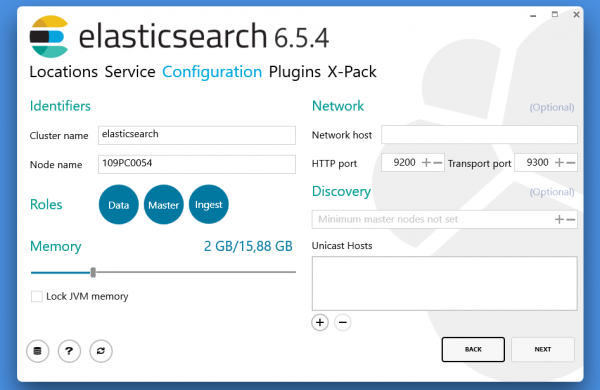
Screenshot inštalátora je nižšie:
2. Kontrola funkčnosti
Po dokončení inštalácie prejdite na adresu
Mala by sa zobraziť stránka so stavom ES, príklad nižšie:
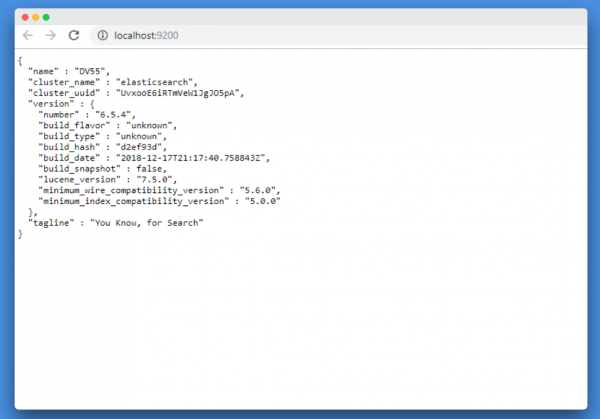
Ak sa stránka neotvorila, uistite sa, že služba Elasticsearch je spustená. V systéme Windows je to
služba Elasticsearch.

3. Pripojenie k Docsvision
Pripojenie k Elasticsearch sa nastavuje na stránke služby pre fulltextové
indexovanie.
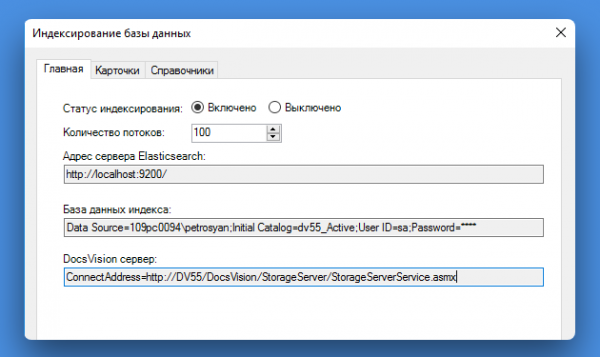
Tu je potrebné uviesť:
1. Adresa servera Elasticsearch (určuje sa pri inštalácii).
2. Pripojovacia reťazec k DBMS.
3. Adresa Docsvision (vo formáte ConnectAddress=)
4. Na karte „Karty“ a „Referencie“ je potrebné nastaviť údaje, ktoré
je potrebné indexovať.
Tiež je potrebné uistiť sa, že účet, pod ktorým je spustená služba Docsvision
Fulltext Indexing service, má prístup k DB Docsvision na MS SQL.
Po pripojení je potrebné uistiť sa, že v DB MS SQL sa vytvorili úlohy s prefixom:
„DV:FullText_<NÁZOVDB>_CardWithFilesPrepareRange“

Po dokončení nastavení bude v klientskej aplikácii Windows odblokované vyhľadávacie pole.
4. REST API Elastic
Administrátor môže získať rôzne informácie o fungovaní Elasticsearch pomocou
poskytovaného REST API.
V nasledujúcich príkladoch budeme používať Insomnia Rest Client.
Získanie všeobecných informácií
Akonáhle je služba spustená a funguje (http://localhost:9200/ v prehliadači), môžete
vykonať dotaz:
Získame odpoveď o stave služby Elasticsearch (v prehliadači):

Odpoveď o stave v Insomnia:
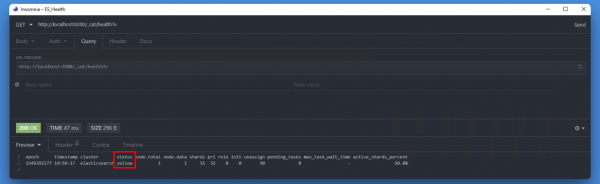
Všimnime si Status — Zelený, Žltý, Červený. Oficiálna dokumentácia hovorí o statusoch nasledovné:
• Zelený — Všetko v poriadku (Klaster plne funkčný)
• Žltý — Všetky údaje sú dostupné, ale niektoré repliky v klastri zatiaľ neboli pridelené pre ich
• Červený — Časť údajov nie je dostupná z akéhokoľvek dôvodu (samotný klaster funguje normálne)
Získanie stavov uzlov v klastri a ich stav (mám 1 uzol):

Všetky indexy (indices) ES:

Okrem indexov od Docsvision môžu byť aj indexy iných aplikácií — heartbeat,
kibana — ak ich používate. Potrebné od nepotrebných môžeme zoradiť. Napríklad,
vezmeme iba indexy, ktorých názov obsahuje rd% v názve:

Konfigurácia Elasticsearch
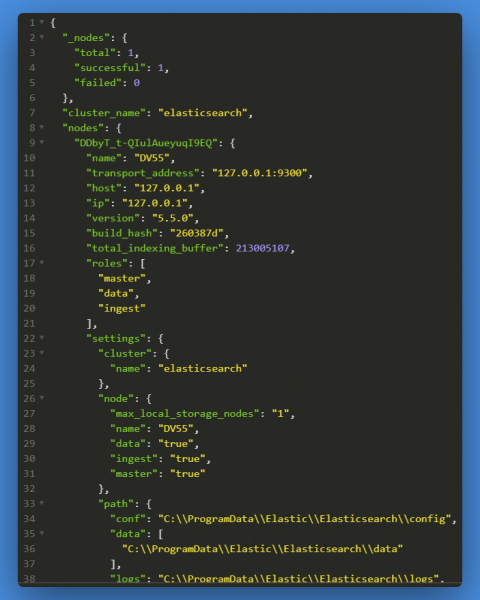
Získanie nastavení Elasticsearch:
Výsledok bude pomerne rozsiahly, vrátane ciest k logom:
Ako zistiť zoznam indexov, už vieme, Docsvision to robí automaticky, pričom priradzuje meno indexu vo formáte:
<имябд+видИндексируемойКарточки>
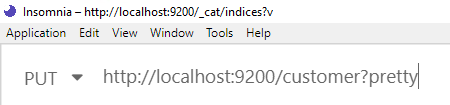
Tiež je možné vytvoriť vlastný nezávislý index:
Avšak tento bude mať požiadavku PUT, nie GET:
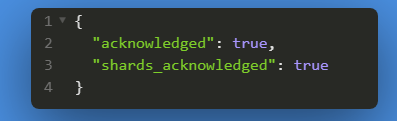
Výsledok:
nasledujúci požiadavok zobrazí všetky indexy, vrátane nových (customer):

5. Získanie informácií o indexovaných údajoch
Stav indexov Elasticsearch
Potom, čo bola prvotná nastavenia zo strany Docsvision prevedená, služba by mala byť pripravená na prácu a začatie indexovania údajov.
Najprv skontrolujme, či sa indexy napĺňajú a ich veľkosť je väčšia než štandardných „bajtov“ už známych nám požiadavkou:
v dôsledku toho vidíme: indexovaných 87 „úloh“ a 72 „dokumentov“, ak hovoríme v pojmoch našej SED:

Po chvíli sú výsledky takéto (predvolene sa job indexovania spúšťa každých 5 minút):

Vidíme, že počet dokumentov sa zvýšil.
Ako zistiť, či je potrebná karta indexovaná?
• Po prvé, treba sa uistiť, že typ karty v Docsvision zodpovedá údajom uvedeným v nastaveniach Elasticsearch.
• Po druhé, počkať na indexáciu skupiny kariet — pri prenose do Docsvision by malo prebehnúť nejaké časové obdobie predtým, než sa údaje objavia v úložisku.
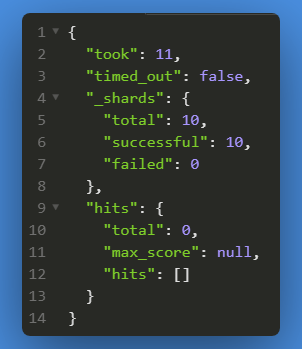
• Po tretie, môžeme hľadať kartu podľa CardID. Môžeme to spraviť požiadavkou:
V prípade, že karta je v úložisku, uvidíme jej „surové“ údaje, ak nie je, uvidíme zhruba takúto odpoveď:
Vyhľadanie karty v nódach Elasticsearch
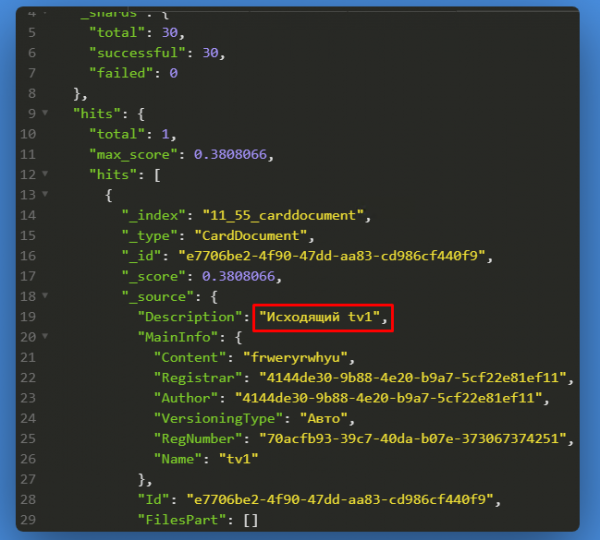
Nájsť dokument podľa presnej zhody poľa Description:
Výsledok:
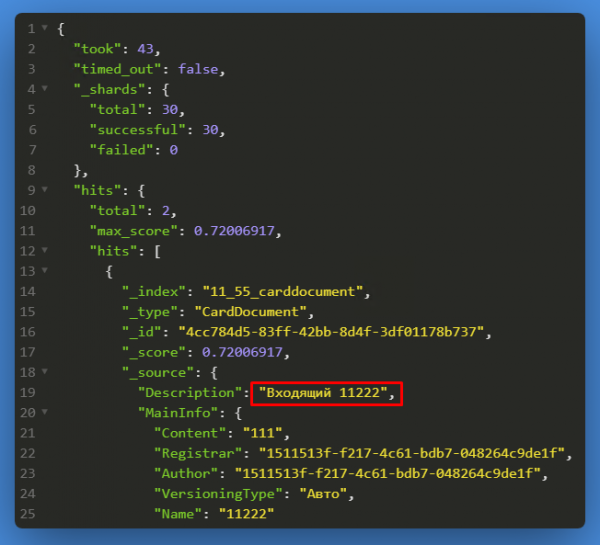
vyhľadanie dokumentu, ktorý má v Description výskyt ‘Prichádzajúci’
Výsledok:
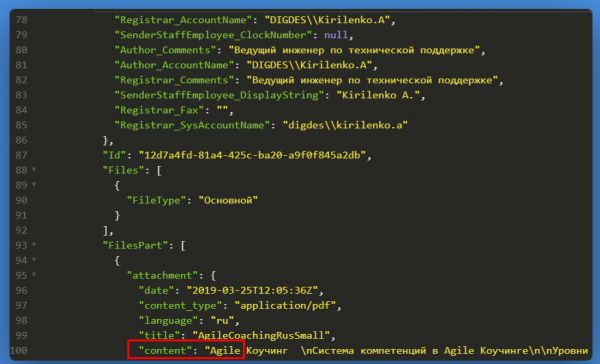
Vyhľadanie karty podľa obsahu priloženého súboru
výsledok:
Nájdeme všetky karty typu dokument:
alebo všetky karty typu úlohy:
Použitím konštrukcií a a parametrov, ktoré poskytuje Elasticsearch vo forme JSON, môžeme zostaviť takúto požiadavku:
Zobrazí všetky karty typu úlohy, medzi používateľmi, ktorých FirstName = Konstantin a nachádzajúcich sa v Orlov Office.
Okrem LIKE existujú aj ďalšie zdokumentované parametre:
unlike, fields, docs, content atď.
Všetky sú popísané .
Na dnes je to všetko!
#docsvision #docsvisionECM
Užitočné odkazy:
- Insomnia Rest client
Zdroj: habr.com
