

Na konci januára bolo vydané aktualizácie Update 4 pre Veeam Availability Suite 9.5, nabité funkciami ako iná plnohodnotná hlavná verzia. Dnes vám stručne predstavím základné novinky implementované vo Veeam Backup & Replication, a o Veeam ONE sľubujem, že napíšem v blízkej budúcnosti. V tejto recenzii sa pozrieme na:
- verzie systémov a aplikácií, ktoré teraz riešenie podporuje
- prácu s cloudovými infraštruktúrami
- vylepšenia v zálohovaní
- vylepšenia vo obnovení
- nové v podpore vSphere a Hyper-V
A tiež sa dozvieme o vylepšeniach v práci s virtuálnymi strojmi na Linuxe, o nových pluginov a ďalších funkciách.
Takže, vitajte pod článkom.
Podpora Windows Server 2019, Hyper-V 2019, najnovších aplikácií a platforiem
Microsoft Windows Server 2019 sa podporuje ako:
- hostiteľský OS pre chránené virtuálne stroje
- server pre inštaláciu Veeam Backup & Replication a jeho vzdialených komponentov
- stroj, ktorý možno zálohovať pomocou Veeam Agent for Microsoft Windows
Podobná podpora bola implementovaná aj pre Microsoft Windows 10 October 2018 Update.
Podporovaná nová verzia hypervízora Microsoft Windows Server Hyper-V 2019, vrátane podpory VM s virtual hardware verzie 9.0.
Pre populárne systémy a aplikácie Microsoft Active Directory 2019, Exchange 2019 a SharePoint 2019 sa podporuje zálohovanie s ohľadom na prácu aplikácií (application-aware processing) a obnovenie objektov aplikácií pomocou nástrojov Veeam Explorer.
Pre VM s hostiteľským OS Windows bola implementovaná podpora Oracle Database 18c — taktiež s ohľadom na prácu aplikácie, vrátane zálohovania žurnálov a možnosti obnovenia na vybraný bod.
Okrem toho teraz podporuje VMware vSphere 6.7 U1 ESXi, vCenter Server a vCenter Server Appliance (VCSA), ako aj VMware vCloud Director 9.5.
Flexibilné možnosti na uchovávanie záloh pomocou Capacity Tier
Kapacitná vrstva — to je nový prístup k ukladaniu záloh v škálovateľnom úložisku (scale-out backup repository, SOBR) s možnosťou automatizovaného nahrávania dát do cloudového úložiska.
S pomocou Capacity Tier a politík uchovávania môžete organizovať efektívny viacúrovňový systém uchovávania, pri ktorom "na dosah ruky" (to znamená v dostatočne rýchlom úložisku) budú uložené čerstvé zálohy na prípadné rýchle obnovenie. Po uplynutí stanoveného času sa presunú do kategórie "druhej čerstvosti" a automaticky sa presunú na vzdialené miesto — v tomto prípade do cloudu.
Na prácu Capacity Tier sú potrebné:
- jeden alebo niekoľko SOBR-repozitárov obsahujúcich 1 alebo viac repozitárov-extentov
- jeden cloudový repozitár (tzv. úložisko objektov — object storage repository)
Podporované sú cloudové S3 Compatible, Amazon S3, Microsoft Azure Blob Storage, IBM Cloud Object Storage.
Ak plánujete využiť túto funkcionalitu, budete musieť:
- Nastaviť repozitáre záloh na použitie ako extenty SOBR-repozitára.
- Nastaviť cloudový repozitár.
- Nastaviť škálovateľný SOBR-repozitár a pridať do neho repozitáre-extent.
- Nastaviť prepojenie cloudového repozitára so SOBR a určiť politiku uchovávania dát a ich nahrávania do cloudu — to bude konfigurácia vášho Capacity Tier.
- Vytvoriť úlohu zálohovania, ktorá bude ukladať zálohy do SOBR-repozitára.
S bodom 1 je to celkom jasné (pre tých, ktorí si zabudli, je tu v slovenčine). Prejdime k bodu 2.
Cloudové úložisko ako prvok infraštruktúry Veeam Backup
O nastavení cloudového repozitára (aka úložiska objektov) je podrobne napísané (prezentovaná zatiaľ v angličtine). Ak to zhrnieme, je potrebné urobiť nasledovné:
- V zobrazení Backup Infrastructure vyberieme v paneli naľavo uzol Backup Repositories a v hornom menu klikneme na položku Pridať repozitár.
- Vyberáme, aké cloudové úložisko budeme nastavovať:

- Potom prejdeme krokmi sprievodcu (pre príklad zvážim Amazon S3)
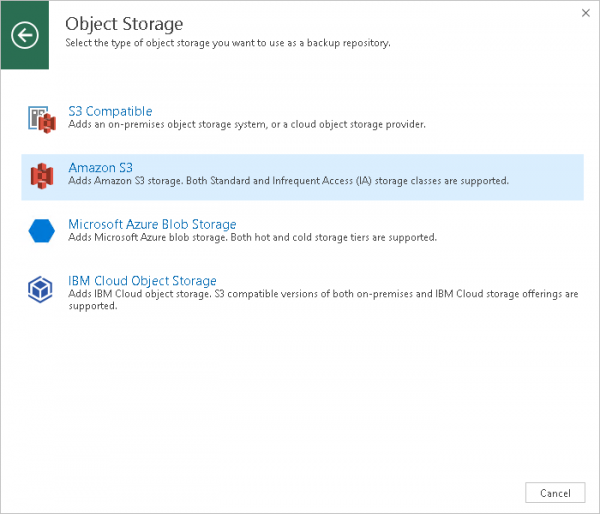
Poznámka: Podporujú sa úložiská triedy Štandardný a Infrequent Access.
- Najprv zadávame názov a stručný popis nášho nového úložiska.
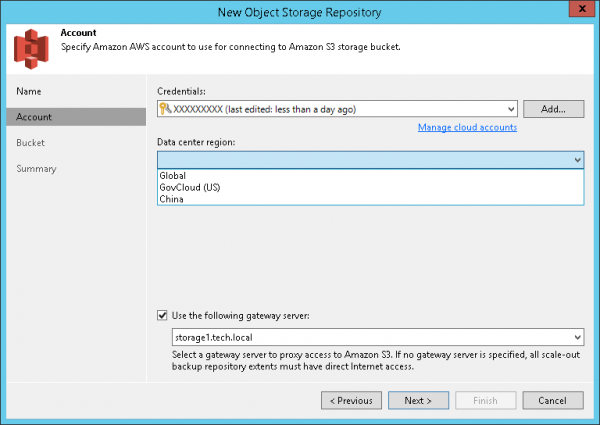
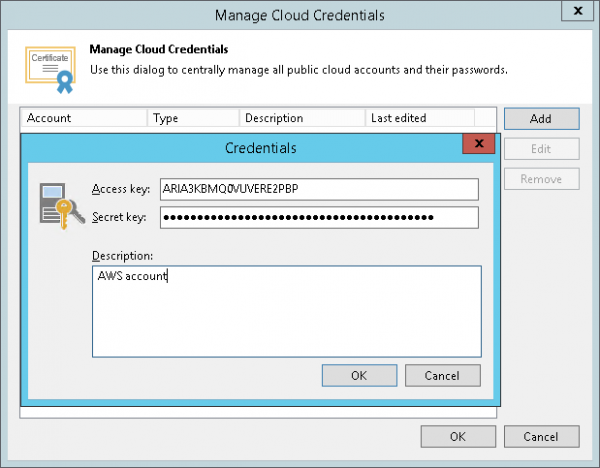
- Následne uvádzame účet na prístup k Amazon S3 — vyberieme existujúci zo zoznamu alebo klikneme Pridať a zadáme nový. Zo zoznamu regiónov umiestnenia dátových centier Oblasť dátového centra vyberieme požadovaný región.

Tip: Na určenie účtov, ktoré sa používajú pri práci s cloudovými komponentmi, bol vyvinutý Cloud Credentials Manager.
- Pri potrebnom regulovaní internetového trafficu cez bránu (gateway) môžete vybrať možnosť Use gateway server a určiť potrebnú bránu.
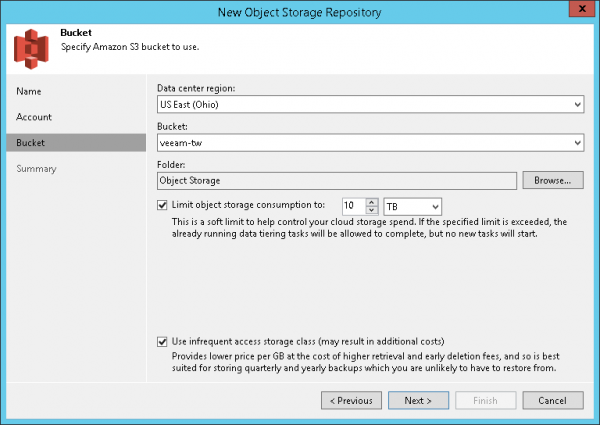
- Uvádzame nastavenia nového úložiska: požadovaný bucket, adresár, kde sa budú ukladať naše zálohy, obmedzenie na celkový objem miesta (voliteľné) a triedu uchovávania (voliteľné).
Dôležité! Jednej zložke možno priradiť iba jedno úložisko objektov! Za žiadnych okolností nie je možné konfigurovať viac ako jedno také úložisko, „hľadiace“ na tú istú zložku. - Na poslednom kroku skontrolujeme všetky nastavenia a klikneme Dokončiť.
Nastavenie nahrávania záloh do cloudového úložiska
Teraz nastavíme SOBR-repozitár primerane:
- V zobrazení Backup Infrastructure vyberieme v paneli naľavo uzol Backup Repositories a v hornom menu klikneme na položku Pridať Scale-out Repository.
- Na kroku sprievodcu Úroveň výkonu uvádzame pre neho extent-y a hovoríme, ako ukladať zálohy do nich:
- Na kroku Kapacitná vrstva:
- vyberieme možnosť Rozšíriť kapacitu zálohovacieho repozitára pomocou objektového úložiska (rozšíriť kapacitu repozitára, zapojením objektového úložiska) a uvádzame, aké konkrétne cloudové objektové úložisko zapojiť. Môžete si vybrať zo zoznamu alebo spustiť sprievodcu vytváraním kliknutím na Pridať.
- hovoríme, v akých dňoch-hodinách možno vykonávať nahrávanie do cloudu — na to klikneme na tlačidlo Okno (okno nahrávania).
- nastavujeme politiku uchovávania — uvádzame, po koľkých dňoch uchovávania v SOBR-repozitári sa údaje stanú "druhého čerstvosti", a budú môcť byť prenesené do cloudu — v našom príklade to je 15 dní.
- môžete povoliť šifrovanie údajov pri nahrávaní do cloudu — na to zvoľte možnosť Šifrovať údaje nahrávané do objektového úložiska a uveďte, ktorý z hesiel, nachádzajúcich sa v Správca poverení, treba použiť. Šifrovanie sa vykonáva pomocou AES 256-bit.
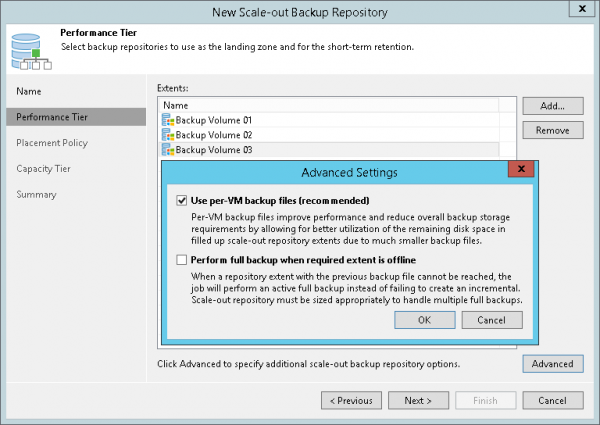
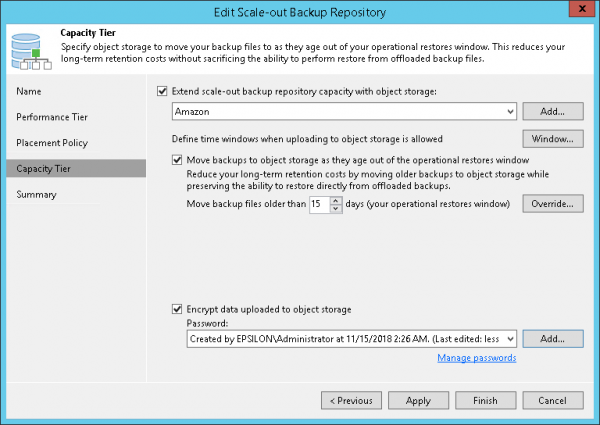
Predvolene, údaje sa zhromažďujú z extent-ov a prenášajú do objektového úložiska pomocou osobitného typu úlohy — SOBR Offload job. Funguje na pozadí, je pomenovaná podľa názvu SOBR-repozitára s príponou Offload (napríklad, Amazon Offload) a každé 4 hodiny vykonáva nasledujúce operácie:
- Kontroluje, či reťazce záloh uložené v extent-och spĺňajú kritériá na prenesenie do objektového úložiska.
- Zhromažďuje reťazce, ktoré prešli kontrolou, a odosiela ich blokovo do objektového úložiska.
- Zaznamenáva výsledky svojej relácie do databázy, aby mohol administrátor v prípade potreby ich skontrolovať.
Schéma prenosu údajov a štruktúra ich ukladania v cloude sú znázornené na obrázku nižšie:
Dôležité! Na vytvorenie takej viacúrovňovej systému ukladania budete potrebovať licenciu na vydanie nie nižšie ako Enterprise.
Zálohy uložené v cloude je samozrejme možné obnoviť priamo z miesta uloženia. Môžete ich tiež stiahnuť z cloudu na miestny disk a obnoviť ich pomocou dokonca aj bezplatnej verzie Veeam Backup Community Edition.
Novinky v práci s cloudovými infraštruktúrami
Na prácu s Amazon
- Obnovenie z záloh priamo v AWS – podporované pre VM s hostiteľským OS Windows alebo Linux, ako aj pre fyzické stroje. Všetko toto je možné obnoviť do virtuálnych strojov v AWS EC2 VM, vrátane Amazon Government Cloud a Amazon China.
- Je tu zabudovaná konverzia UEFI2BIOS.
Pre prácu s Microsoft Azure
- Implementovaná podpora Azure Government Cloud a predplatných Azure CSP.
- Existuje možnosť vybrať skupinu network security group pri obnovení do VM Azure IaaS.
- Pri vstupu do cloudu pomocou účtu Azure teraz môžete uviesť používateľa Azure Active Directory.
Novinky v podpore pre aplikácie
- Pre prácu aplikácií na virtuálnych strojoch vSphere je implementovaná podpora Kerberos autentifikácie. To umožní vypnúť NTLM v sieťových nastaveniach hostiteľského OS za účelom prevencie útokov, ktoré používajú prenos hašu, čo je veľmi aktuálne pre infraštruktúry s nie veľmi vysokou úrovňou kontroly.
- Modul zálohovania žurnalizácie transakcií SQL a Oracle teraz používa ako pomocné umiestnenie pri zálohovaní žurnalizácie nie systémový disk S, kde často chýba miesto, ale disk s maximálnym voľným priestorom. Na Linux VM bude použitý adresár /var/tmp alebo /tmp, závisle od voľného miesta.
- Pri zálohovaní žurnalizácie Oracle redo logs sa vykoná ich analýza s cieľom zachovať garantované body obnovenia Guaranteed Restore Points (sú súčasťou vstavaného vybavenia Oracle Flashback).
- Pridaná podpora Oracle Data Guard.
Vylepšené zálohovanie
- Maximálna podporovaná veľkosť disku a súboru zálohy sa zvýšila viac ako 10-násobne: pri veľkosti bloku 1 MB pre súbor .VBK maximálna veľkosť disku v zálohe teraz môže byť 120 TB, a maximálna veľkosť celého súboru zálohy – 1 PB. (Potvrdené testovaním 100 TB pre obe hodnoty.)
- Pre zálohy bez šifrovania sa objem metadát znížil o 10 MB.
- Optimalizovaná výkonnosť procesov inicializácie a ukončenia úlohy zálohovania; ako výsledok, zálohy malých VM budú prebiehať takmer dvakrát rýchlejšie.
- Prepracovaný modul zodpovedný za publikovanie obsahu obrazu VM, čo znamenalo významné zrýchlenie obnovenia na úrovni súborov a na úrovni objektov.
- Nastavenia Preferred Networks (preferované siete) sa teraz budú rozširovať aj na akcelerátory WAN.
Novinky v obnovení
Nová funkcia obnovenia VM v celku sa nazýva Staged Restore — postupné obnovenie. V tomto režime sa VM obnovuje z požadovanej zálohy najprv v „pieskovisku“ (ktoré teraz nesie názov DataLab), na hosťovskom OS je možné spustiť svoj skript na vykonanie zmien v obsahu databázy, nastavení OS alebo aplikácií. VM s už vykonanými zmenami je potom možné preniesť do výrobnej infraštruktúry. To môže byť užitočné napríklad na vopred nainštalovanie potrebných aplikácií, aktivovanie alebo deaktivovanie nastavení, odstránenie osobných údajov a iné.
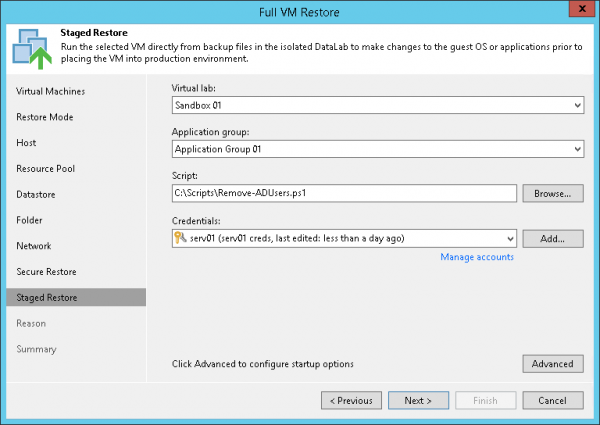
Viac si môžete prečítať (v anglickom jazyku).
Poznámka: Vyžaduje sa licencia nie nižšia ako Enterprise.
Taktiež sa objavila možnosť Secure Restore — bezpečné obnovenie (funguje takmer pre všetky druhy obnovenia). Teraz je možné pred začiatkom procesu obnovenia skontrolovať súbory hosťovského systému VM (priamo v zálohe) na prítomnosť vírusov, trójskych koňov a pod. — na to sú disky VM namontované k mount-serveru, asociovanému s repozitárom, a spustí sa procedúra skenovania pomocou antivíru nainštalovaného na tomto mount-serveri. (Nie je nutné, aby na mount-serveri a na samotnej VM bol ten istý antivírus.)
„Z krabice“ podporujú Microsoft Windows Defender, Symantec Protection Engine a ESET NOD32; je možné uviesť aj iný antivírus, ak podporuje prácu cez príkazový riadok.
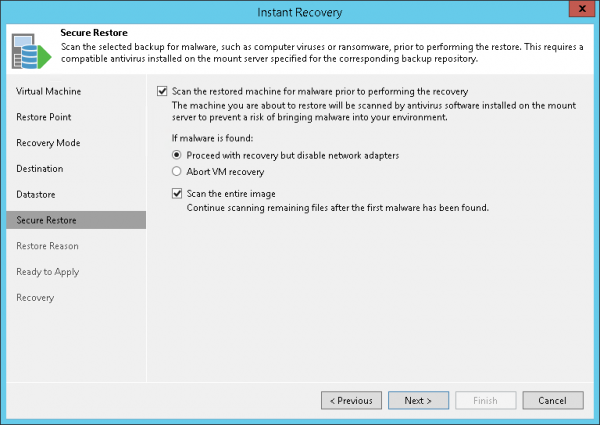
Viac si môžete prečítať (v anglickom jazyku).
Novo v práci s Microsoft Hyper-V
- Do úloh zálohy a replikácie je teraz možné pridávať skupiny Hyper-V VM.
- Okamžité obnovenie v Hyper-V VM z záloh vytvorených pomocou Veeam Agenta podporuje Windows 10 Hyper-V ako cieľového hypervízora.
Novo v práci s VMware vSphere
- Výrazne vylepšený výkon cache zápisu u vPower NFS — pre efektívnejšie okamžité obnovenie VM a optimalizáciu využívania SSD.
- vPower NFS teraz efektívnejšie pracuje s repozitárom SOBR, čo umožňuje spracovávať viac virtuálnych strojov súčasne.
- Serveru vPower NFS pribudla možnosť autorizácie hostiteľov podľa IP adresy (predvolene je prístup povolený hostiteľovi ESXi, ktorý zabezpečuje vPower NFS datastore). Pre vypnutie tejto funkcie treba na mount-serveri prejsť do HKEY_LOCAL_MACHINE
SOFTWAREWOW6432NodeVeeamVeeam NFS a vytvoriť pod ním kľúč vPowerNFSDisableIPAuth - Teraz môžete nastaviť úlohu SureBackup na používanie vyrovnávacej pamäte vPower NFS (okrem presmerovania záznamov zmien na vSphere datastore). To rieši problém s využitím SureBackup pre VM s diskami väčšími ako 2 TB v prípadoch, keď je jedinou úložnou architektúrou pre vSphere VMware VSAN.
- Podpora paravirtualizačných SCSI kontrolérov s viac ako 16 pripojenými diskami bola implementovaná.
- Rýchla migrácia teraz automaticky prenáša aj tagy vSphere; tieto tagy sú zachované aj pri okamžitom obnovení VM.
Vylepšenia podpory pre Linuxové VM
- Pre účty, ktoré je potrebné povýšiť na root, teraz nie je potrebné pridávať možnosť NOPASSWD:ALL pre sudoerov.
- Pridaná podpora zapnutej možnosti !requiretty v sudoeroch (to je predvolené nastavenie, napríklad pre CentOS).
- Pri registrácii servera Linux teraz môžete vykonať prepínanie príkazom
su, ak je príkazsudonedostupný. - Kontrola SSH odtlačku (fingerprint) sa teraz vzťahuje na všetky pripojenia servera Linux — na ochranu pred útokmi typu MITM.
- Zvýšená spoľahlivosť algoritmu autentifikácie PKI.
Nové pluginy
Veeam Plug-in for SAP HANA — pomáha zapojiť rozhranie BACKINT pre zálohovanie a obnovenie databáz HANA do/z repozitára Veeam. Implementovaná podpora HCI SAP HANA. Riešenie certifikované spoločnosťou SAP.
Veeam Plug-in for Oracle RMAN — umožňuje používať RMAN manažér pre zálohovanie a obnovenie databáz Oracle do/z repozitára Veeam. (Pri tom nie je potrebné nahrádzať existujúcu integrovanú podporu založenú na OCI.)
Ďalšie možnosti
- Experimentálna podpora klonovania blokov pre deduplikované súbory na Windows Server 2019 ReFS. Pre aktiváciu tejto funkcie v registri servera Veeam backup treba nájsť kľúč HKEY_LOCAL_MACHINESOFTWAREVeeamVeeam Backup and Replication a vytvoriť hodnotu ReFSDedupeBlockClone (DWORD).
- Súčasťou inštalácie je teraz Microsoft SQL Server 2016 SP1.
- Pre prácu s RESTful API bola implementovaná podpora JSON.
Čo ďalšie si prečítať a pozrieť
Používateľská príručka (v angličtine) pre a
Len registrovaní používatelia sa môžu zúčastniť prieskumu. , prosím.
O ktorých novinkách by ste sa chceli dozvedieť viac ako prvé?
Kapacitná vrstva pre úložisko záloh
Práca s cloudovými infraštruktúrami Amazon
Nové pluginy pre zálohovanie databáz SAP HANA, Oracle
Nové možnosti obnovenia Staged Restore, Secure Restore
Nové funkcie Veeam ONE
Iné (napíšem v komentároch)
Hlasovalo 20 používateľov. Zdržali sa 8 používateľov.
Zdroj: habr.com
