

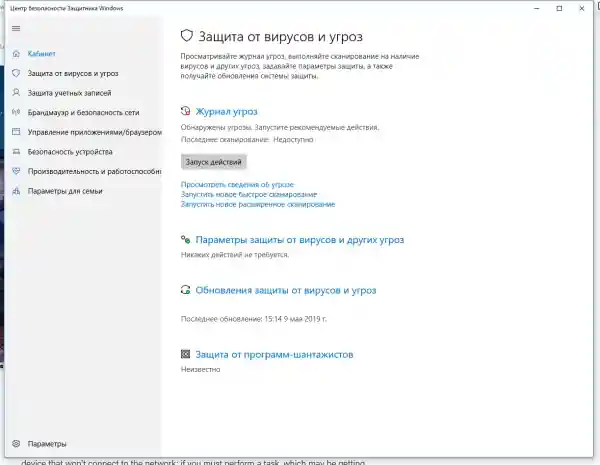
Vo Windows 10 je vstavaný antivírus Windows Defender («Windows Defender»), chrániaci počítač a údaje pred nežiaducimi programami: vírusmi, špehovacími programami, ransomwarom a mnohými ďalšími typmi škodlivých programov a hackerov.
Aj keď je vstavané riešenie na ochranu dostatočné pre väčšinu používateľov, môžu nastať situácie, keď sa rozhodnete túto aplikáciu nepoužívať. Napríklad, ak nastavujete zariadenie, ktoré nebude pripojené na sieť; ak potrebujete vykonať úlohu, ktorú táto aplikácia blokuje; ak musíte dodržiavať bezpečnostnú politiku vašej organizácie.
Jediným problémom je, že Windows Defender nemôžete úplne odstrániť alebo vypnúť – tento systém je hlboko integrovaný do Windows 10. Existuje však niekoľko obchádzacích ciest, pomocou ktorých môžete antivírus vypnúť – to je možné prostredníctvom lokálnej skupinovej politiky, registrov alebo nastavení Windows v sekcii „Bezpečnosť“ (dočasne).
Ako vypnúť Windows Defender cez nastavenia zabezpečenia Windows
Ak potrebujete vykonať konkrétnu úlohu a nie je potrebné úplne vypnúť Defender, môžete to urobiť dočasne. Na to pomocou vyhľadávania v tlačidle „Štart“ nájdite sekciu „Centrum zabezpečenia Windows Defender“ a vyberte v ňom možnosť „Ochrana pred vírusmi a hrozbami“.
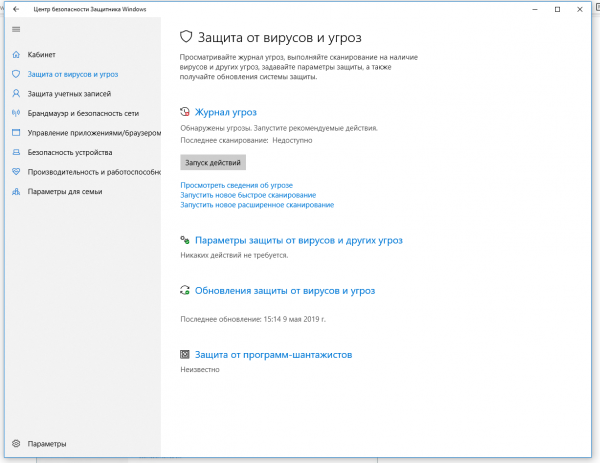
Tam prejdite do sekcie „Nastavenia ochrany pred vírusmi a inými hrozbami“ a kliknite na prepínač „Ochrana v reálnom čase“.
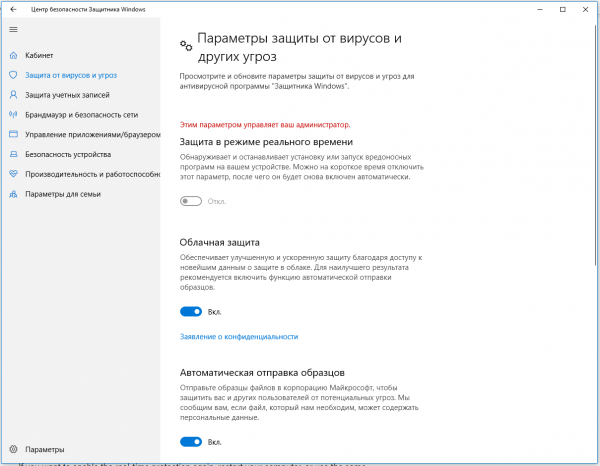
Potom antivírus dočasne vypne ochranu počítača v reálnom čase, čo vám umožní inštalovať aplikácie alebo vykonávať určitú úlohu, ktorá bola pre vás nedostupná, pretože antivírus blokoval potrebnú akciu.
Ak chcete opäť zapnúť ochranu v reálnom čase, reštartujte počítač alebo znovu prejdite všetkými krokmi nastavení, ale na poslednom kroku zapnite prepínač.
Toto riešenie nie je trvalé, ale najlepšie sa hodí na dočasné vypnutie antivírusu Windows 10 na vykonanie konkrétnej úlohy.
Ako vypnúť Windows Defender cez skupinové politiky
V verziách Windows 10 Pro a Enterprise máte prístup k editoru lokálnych skupinových politík, kde môžete trvalo vypnúť Defender nasledujúcim spôsobom:
Tlačidlom „Štart“ spustite spustiteľný skript gpedit.msc. Otvorí sa editor politík. Prejdite na nasledujúcu cestu: Konfigurácia počítača > Správne šablóny > Zložky Windows > Antivírusový program „Windows Defender“.
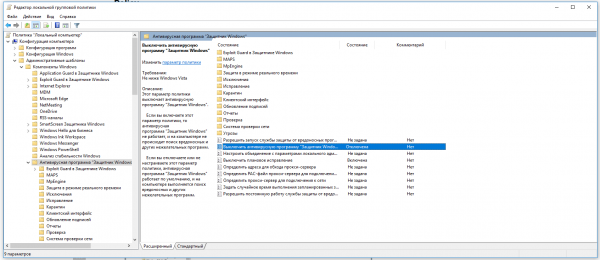
Dvojitým klikom otvoríte položku „Vypnúť antívírusový program 'Windows Defender'“. Vyberte nastavenie „Povolené“ na aktiváciu tejto možnosti, to znamená vypnutie programu Defender.
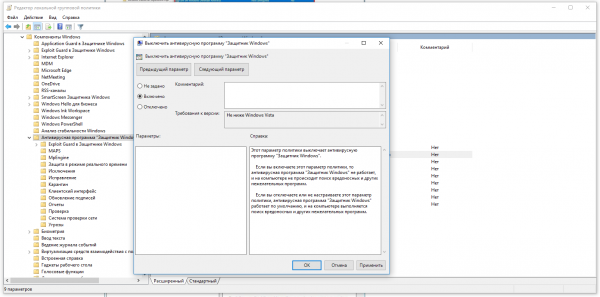
Kliknite na „OK“ a reštartujte počítač.
Po tom bude antívírus trvalo vypnutý na vašom zariadení. Ale všimnete si, že ikona so štítom zostane na paneli úloh – to je správne, pretože táto ikona patrí aplikácii „Bezpečnosť Windows“, a nie samotnému antívírusu.
Ak zmeníte názor, môžete vždy znova zapnúť Defendenta tak, že zopakujete tieto kroky a na poslednom kroku vyberiete možnosť „Nie je nastavené“, po čom bude potrebné znovu reštartovať počítač.
Ako vypnúť Windows Defender cez registr
Ak nemáte prístup k editoru politík, alebo máte nainštalovaný Windows 10 Home, môžete upraviť registr Windows, čím dočasne vypnete Defendenta.
Pripomínam, že úprava registra je riskantná a chyby v tomto procese môžu spôsobiť nezvratné škody na aktuálnej nainštalovanej kópii Windows. Je lepšie si pred začatím úprav vytvoriť zálohu systému.
Aby ste úplne vypnuli Defendenta cez registr, spustite cez tlačidlo „Štart“ program regedit a prejdite na nasledujúcu cestu:
HKEY_LOCAL_MACHINE\SOFTWARE\Policies\Microsoft\Windows Defender
Tip: túto cestu môžete skopírovať a vložiť do adresného riadku editora registra.
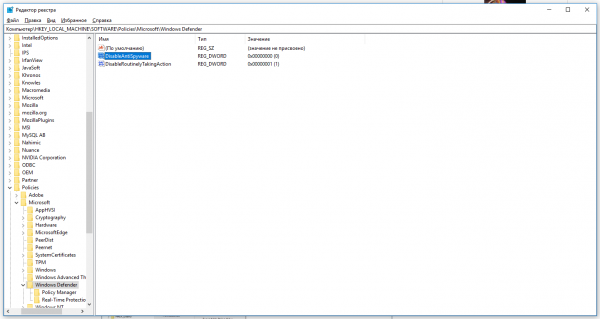
Potom pravým tlačidlom kliknite na kľúč (adresár) Windows Defender, vyberte „Nový“ a DWORD (32-bit) Hodnota. Pomenujte nový kľúč DisableAntiSpyware a stlačte „Enter“. Potom dvojitým kliknutím otvorte editor kľúča a nastavte hodnotu 1.
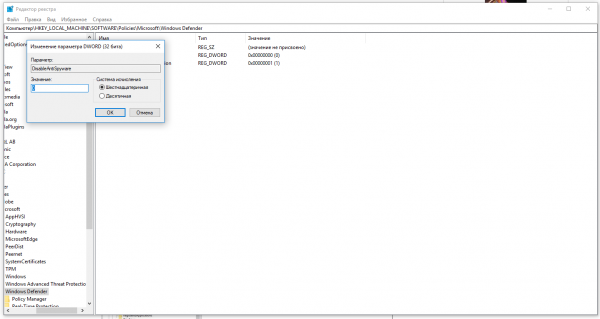
Kliknite na OK a reštartujte počítač.
Po tom už Windows Defender nebude chrániť vašu systém. Ak by ste chceli vrátiť tieto zmeny, zopakujte všetky kroky, ale na konci odstráňte tento kľúč alebo mu priraďte hodnotu 0.
Odporúčania
Aj keď existuje niekoľko spôsobov, ako vypnúť Windows Defender, nedporúčame používať počítač bez antivírusových programov. Môžete sa však stretnúť so situáciami, v ktorých bude vypnutie tejto funkcie najlepšou voľbou. A ak inštalujete externý antivírusový program, nemusíte Windows Defender vypínať manuálne, pretože sa počas inštalácie automaticky vypne.
Zdroj: habr.com
