


V poslednom čase mnoho organizácií túži, aby ich aplikácie prešli z monolitov na mikroslužby s využitím „platformy ako služby“ (PaaS), ako napríklad RedHat OpenShift v3. AppDynamics významne investovalo do zabezpečenia prvotriednej integrácie s takýmito poskytovateľmi.
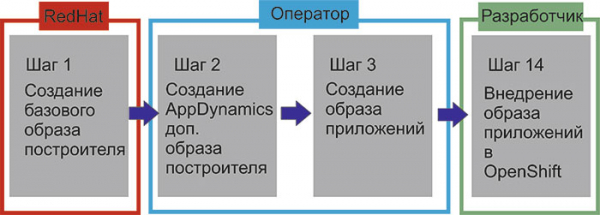
AppDynamics integruje svoje agenty s RedHat OpenShift v3 pomocou metodológie Source-to-Image (S2I). S2I je nástroj na zostavovanie reprodukovateľných obrazov Docker. Vytvára pripravené na nasadenie obrazy, vložením zdroja aplikácie do obrazu Docker a zostavením nového obrazu Docker. Nový obraz obsahuje základný obraz (stavebník) a zostavený zdroj, ktorý je už pripravený na použitie s príkazom na spustenie docker. S2I podporuje inkrementálne zostavenia, ktoré opätovne používajú predtým stiahnuté závislosti, predtým vytvorené artefakty atď.
Proces
Celý proces používania AppDynamics s RedHat OpenShift
Krok 1: RedHat už je pripravený
Na vykonanie krokov 2 a 3 môžete využiť skripty S2I v nasledujúcom repozitári GitHub a pokyny o tom, ako vytvoriť vylepšené obrazy stavebníka pre servery JBoss Wildfly a EAP.
Pozrime sa na všetko na konkrétnom príklade a využijeme šablónu aplikácie .
Predpoklady:
- Uistite sa, že OC je nainštalovaný ()
- Uistite sa, že sti je nainštalovaný ()
- Skontrolujte, či máte účet na dockerhub ()
Krok 2: Vytvorenie obrazu stavebníka AppDynamics
 $ git clone https://github.com/Appdynamics/sti-wildfly.git
$ cd sti-wildfly
$ make build VERSION=eap6.4
Krok 3: Vytvorenie obrazu aplikácie
 $ s2i build  -e "APPDYNAMICS_APPLICATION_NAME=os3-ticketmonster,APPDYNAMICS_TIER_NAME=os3-ticketmonster-tier,APPDYNAMICS_ACCOUNT_NAME=customer1_xxxxxxxxxxxxxxxxxxf,APPDYNAMICS_ACCOUNT_ACCESS_KEY=xxxxxxxxxxxxxxxxxxxxx,APPDYNAMICS_CONTROLLER_HOST=xxxx.saas.appdynamics.com,APPDYNAMICS_CONTROLLER_PORT=443,APPDYNAMICS_CONTROLLER_SSL_ENABLED=true" https://github.com/jim-minter/ose3-ticket-monster appdynamics/sti-wildfly-eap64-centos7:latest pranta/appd-eap-ticketmonster
$ docker tag openshift-ticket-monster pranta/openshift-ticket-monster:latest
$ docker push pranta/openshift-ticket-monster
Krok 4: Nasadenie aplikácie v OpenShift
$ oc login 10.0.32.128:8443
$ oc new-project wildfly
$ oc project wildfly
$ oc new-app –docker-image=pranta/appd-eap-ticketmonster:latest –name=ticketmonster-demo 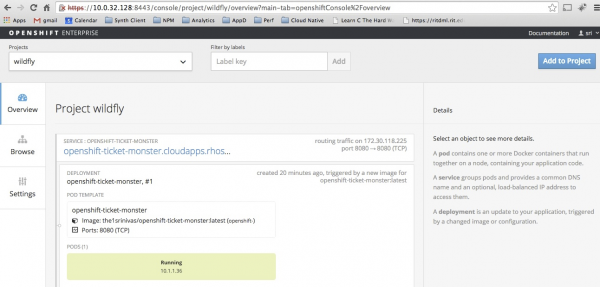
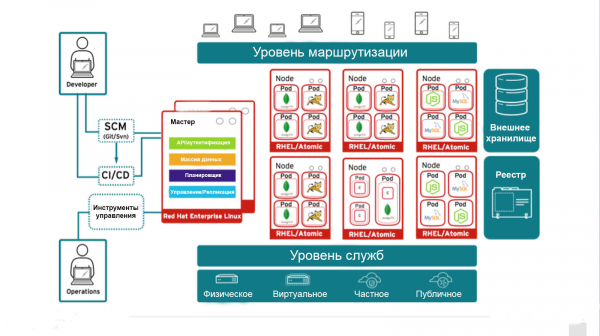
Teraz sa môžete prihlásiť do kontroléra a pozrieť si aplikáciu ticketmonster na aplikovanej prezentácii:
Zdroj: habr.com
