

Telefónna ústredňa 3CX v16 edícií Pro a Enterprise ponúka plnú integráciu s aplikáciami Office 365. Konkrétne je realizované:
- Synchronizácia používateľov Office 365 a doplnkových čísel (používateľov) 3CX.
- Synchronizácia osobných kontaktov používateľov Office a osobného adresára 3CX.
- Synchronizácia statusov (zamestnanosti) kalendára používateľa Office 365 a statusu doplnkového čísla 3CX.
Na uskutočnenie odchozích hovorov z webového rozhrania aplikácií Office, 3CX používa rozšírenie pre prehliadače a . Môžete tiež použiť klávesové skratky v .
Na začiatok práce potrebujete predplatné na Office 3CX a prihlasovacie údaje administrátora portálu Office s právomocami „Global Administrator“.
Niektoré predplatné Office 365 majú obmedzené možnosti integrácie s 3CX alebo ich nemajú vôbec:
- Predplatné bez správy používateľov, t.j. všetky „domáce“ predplatné.
- Predplatné bez Exchange nemôžu synchronizovať kontakty a kalendár (Office 365 Business a Office 365 Pro Plus).
Servery Office 365 musia mať priame pripojenie k vášmu serveru 3CX na prenos statusov v reálnom čase. Ak nie je možné zabezpečiť nepretržité pripojenie, 3CX aj tak vykoná každodennú synchronizáciu.
Upozorňujeme, že synchronizácia prebieha iba jedným smerom — od Office 365 k 3CX. Na úspešnú synchronizáciu musia mať používatelia Office 365 atribút „UserType“ nastavený na hodnotu „Member“ (nastavuje sa v Active Directory). Ak je synchronizovaný z Office 365 používateľ odstránený alebo upravený cez rozhranie 3CX, pri najbližšej manuálnej alebo automatickej synchronizácii sa vráti do predchádzajúceho stavu.
Aplikačná autentifikácia Microsoft Azure
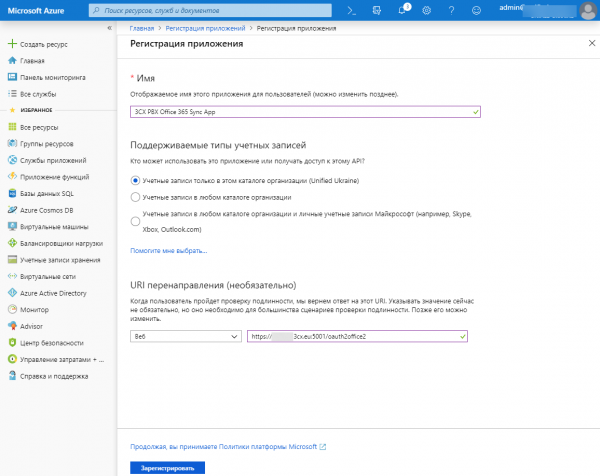
Prvý krok pripojenia — vytvorenie individuálnej aplikácie vo vašom účte na autorizáciu integrácie.
- V rozhraní správy 3CX prejdite do sekcie Možnosti — Office 365 — karta Možnosti — sekcia Krok 3 a skopírujte Redirect URL.
- Prihláste sa do portálu Office 365 s prihlasovacími údajmi Global Administrator a prejdite na stránku .
- Kliknite na Nová registrácia a zadajte názov aplikácie, napríklad 3CX PBX Office 365 Sync App.
- V sekcii Podporované typy účtov ponechajte predvolené nastavenie Účty iba v tomto adresári organizácie
- V sekcii URI presmerovania (nepovinné) zadajte typ Web a vložte URI presmerovania z časti rozhrania 3CX: Možnosti > Integrácia s Office 365 > karta Možnosti > sekcia Krok 3. Platforma a oprávnenia, napríklad :5001/oauth2office2
- Kliknite na Registrácia a aplikácia bude vytvorená.
- Otvoria sa stránky nastavení vytvorenej aplikácie. Skopírujte hodnotu Identifikátor aplikácie (klient) a vložte ju do príslušného poľa v rozhraní správy 3CX, Možnosti > Integrácia s Office 365 > karta Možnosti > Krok 1. Nastavte App ID.
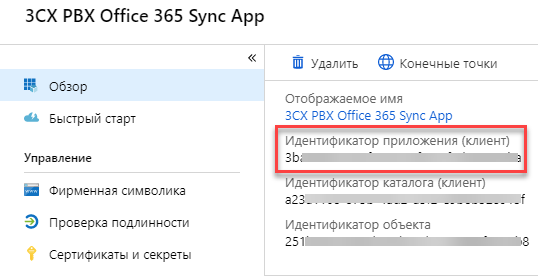
Kľúče autenticity
Teraz je potrebné nastaviť dôveryhodné vzťahy s verejným kľúčom medzi vaším systémom 3CX v16 a vytvorenou aplikáciou v portáli Office 365.
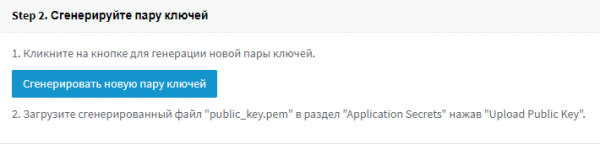
- V rozhraní 3CX (sekcia Možnosti > Integrácia s Office 365 > karta Možnosti) kliknite na Vygenerovať novú dvojicu kľúčov a uložte kľúč public_key.pem.
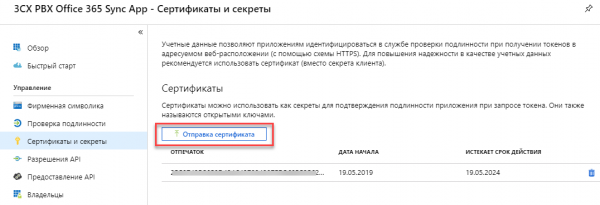
- Prejdite na stránku nastavení aplikácie do sekcie Certifikáty a tajomstvá. Kliknite na Odoslať certifikát a nahrajte vytvorený kľúč.
Oprávnenia pre aplikáciu
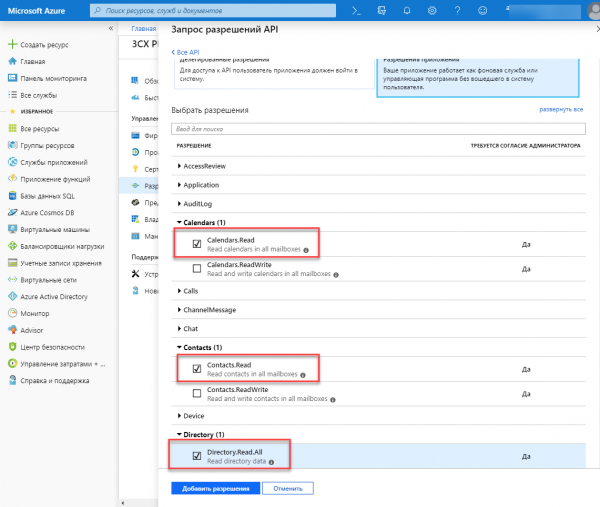
Posledným krokom nastavenia je nastavenie oprávnení API v sekcii Oprávnenia API. Tieto oprávnenia určujú pravidlá prístupu vášho systému 3CX k účtu Office 365.
- Prejdite do sekcie Oprávnenia API, kliknite na Pridať oprávnenie a vyberte Microsoft Graph.
- Pridajte oprávnenia API v sekcii Oprávnenia aplikácie: Calendars > Calendars.Read, Contacts > Contacts.Read, Directory > Directory.Read.All a kliknite na Pridať Oprávnenia.
- V sekcii Poskytnutie súhlasu kliknite na Poskytnúť súhlas administrátora pre ..., aby ste aktivovali oprávnenia.
- Čakajte asi 10 minút, aby sa zmeny správne uplatnili.
- Prepnite sa do rozhrania 3CX a v sekcii Integrácia s Office 365 kliknite na Prihlásiť sa do Office 365. Potvrďte oprávnenia pre vytvorenú aplikáciu a spojenie medzi systémami bude vytvorené.
Možnosti synchronizácie
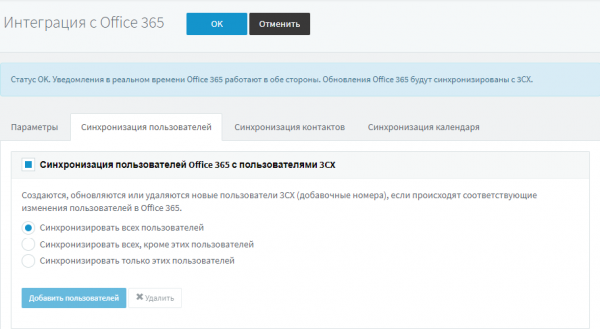
Synchronizácia medzi 3CX a Office 365 sa nastavuje na troch kartách:
- Synchronizácia používateľov — používatelia Office 365 sa synchronizujú s používateľmi (pridruženými číslami) 3CX. V rozhraní správy 3CX sú synchronizovaní používatelia umiestnení v organizačnej skupine Azure AD.
- Synchronizácia kontaktov – osobné kontakty Office 365 sa synchronizujú s adresárom 3CX. Používateľ vidí tieto kontakty v aplikáciách 3CX pre všetky platformy.
- Synchronizácia kalendára – automatická zmena stavu rozšíreného čísla 3CX v závislosti od zamestnanosti v kalendári Office 365:
Po dokončení udalosti v kalendári Office 365 sa stav používateľa 3CX tiež synchronizuje a vráti sa do predchádzajúceho stavu.
Všetky prvky synchronizácie môžu byť nastavené pre všetkých používateľov Office 365, ako aj pre vybraných používateľov.
Na tomto integrácia končí.
Zdroj: habr.com
