

Dnešná lekcia bude venovaná nastaveniam VLAN, teda sa pokúsime uskutočniť všetko, o čom sme hovorili v predchádzajúcich lekciách. Teraz sa budeme zaoberať 3 otázkami: vytváranie VLAN, priraďovanie portov VLAN a prehľad databázy VLAN.
Otvoríme okno programu Cisco Packet Tracer s logickou topológiou našej siete, ktorú som nakreslil.
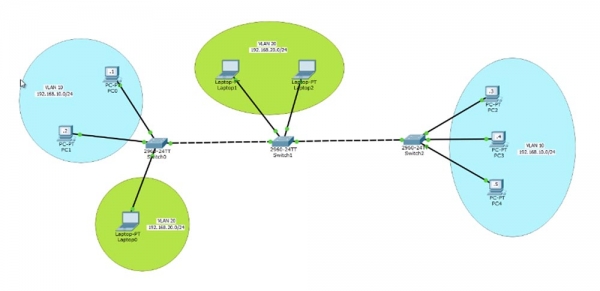
K prvému switču SW0 sú pripojené 2 počítače PC0 a PC1, ktoré sú zjednotené do siete VLAN10 s rozsahom IP adries 192.168.10.0/24. Prislúchajúce IP adresy týchto počítačov budú 192.168.10.1 a 192.168.10.2. Ľudia zvyčajne identifikujú číslo VLAN podľa tretieho oktetu IP adresy, v našom prípade je to 10, avšak toto nie je povinné označenie sietí, môžete priradiť akýkoľvek identifikátor VLAN, no tento poriadok je prijatý vo veľkých spoločnostiach, pretože uľahčuje konfiguráciu siete.
ďalej je umiestnený switč SW1, ktorý je pripojený k sieti VLAN20 s IP adresou 192.168.20.0/24 a dvoma laptopmi Laptop1 a Laptop2.
VLAN10 sa nachádza na 1. poschodí kancelárie spoločnosti a predstavuje sieť vedenia oddelenia predaja. Tento istý switč SW0 má pripojený laptop Laptop0 marketingového pracovníka, ktorý patrí do VLAN20. Táto sieť sa rozširuje na 2. poschodie, kde sú umiestnení ďalší zamestnanci, a je spojení s oddelením predaja, ktoré môže byť umiestnené v inej budove alebo na 3. poschodí tej istej kancelárie. Tu sú inštalované ďalšie 3 počítače – PC2, PC3 a PC4, ktoré sú súčasťou siete VLAN10.
Sieť VLAN10, rovnako ako VLAN20, musí zabezpečiť nepretržitú komunikáciu všetkých zamestnancov bez ohľadu na to, že sa nachádzajú na rôznych poschodiach alebo v rôznych budovách. Takúto koncepciu siete dnes preberieme.
Poďme začať s jej nastavením a začnime s počítačom PC0. Kliknutím na ikonu sa dostaneme do sieťových nastavení počítača a zadáme IP adresu 192.168.10.1 a masku siete 255.255.255.0. Nezadávam adresu predvoleného brány, pretože tá je potrebná na prístup z jednej lokálnej siete do druhej, a v našom prípade sa nebudeme zaoberať nastaveniami 3. úrovne OSI, zaujíma nás len 2. úroveň a neplánujeme sa zaoberať smerovaním prevádzky do inej siete.
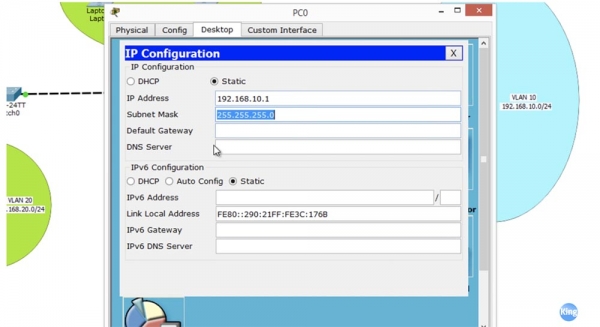
Pripravujeme sa na nastavenie intranetu a iba tých hostiteľov, ktorí do neho patrí. Potom prejdeme na počítač PC2 a vykonáme to isté, čo pre prvý počítač. Teraz skontrolujeme, či dokážem pingnúť PC1 z počítača PC0. Ako vidíte, ping prechádza a počítač s IP adresou 192.168.10.2 spoľahlivo vracia pakety. Takto sme úspešne ustanovili spojenie medzi PC0 a PC1 cez switch.
Aby sme pochopili, prečo sa nám to podarilo, pozrime sa do nastavení switche a skontrolujme tabuľku VLAN.
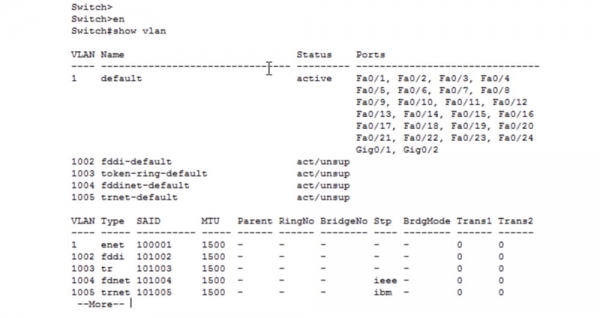
Technicky má tento switch 5 VLAN: VLAN1 predvolene, a tiež 1002, 1003, 1004 a 1005. Ak sa pozriete na posledné štyri siete, môžete vidieť, že nie sú podporované a sú označené ako unsupported. Toto sú virtuálne siete staršej technológie – fddi, fddinet, trnet. V súčasnosti sa nepoužívajú, ale podľa technických požiadaviek sú stále zapracované do nových zariadení. Takže náš switch má v skutočnosti predvolene iba jednu virtuálnu sieť – VLAN1, a preto sú všetky porty ktoréhokoľvek switche Cisco „z krabice“ nastavené na túto sieť. To je 24 portov Fast Ethernet a 2 porty Gigabit Ethernet. To výrazne zjednodušuje kompatibilitu nových switche, pretože predvolene sú všetky súčasťou tej istej VLAN1.
Musíme preassignovať porty, ktoré sú predvolene nastavené na prácu s VLAN1, aby pracovali s VLAN10. Packet Tracer ukazuje, že v našom prípade sú to porty Fa0 a Fa0/2.
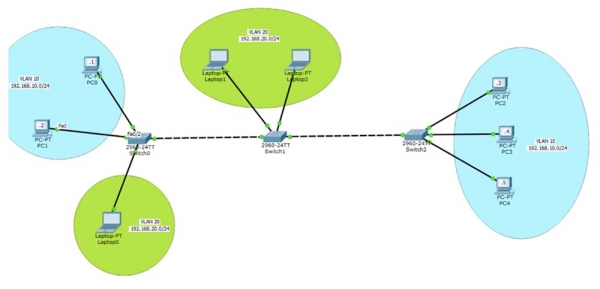
Vrátime sa k switchu SW0 a nastavíme tieto dva porty. Na to používam príkaz configure terminal, aby som prešiel do režimu globálnej konfigurácie, a zadám príkaz na nastavenie tohto rozhrania – int fastEthernet 0/1. Musím nastaviť pre tento port režim prístupu, pretože je to access-port, a používam príkaz switchport mode access.
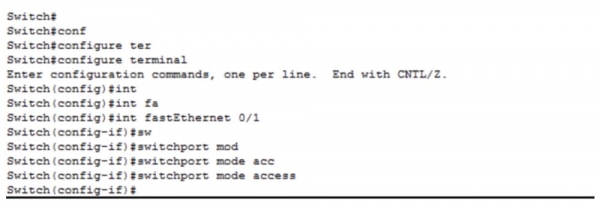
Tento port sa konfiguruje ako statický access-port, ale ak k nemu pripojím iný switch, vďaka použitiu protokolu DTP prejde do dynamického režimu trunk. Predvolene patrí tento port VLAN1, preto musím použiť príkaz switchport access vlan 10. Systém nám pritom zobrazí správu, že VLAN10 neexistuje a že ju musíme vytvoriť. Ak si pamätáte, v databáze VLAN máme iba jednu sieť – VLAN1, a žiadnu sieť VLAN10 tam nie je. Ale požiadali sme switch, aby poskytol prístup k VLAN10, a preto sme dostali chybové hlásenie.
Preto je potrebné vytvoriť VLAN10 a priradiť jej tento access-port. Potom, ak sa pozriete do databázy VLAN, uvidíte práve vytvorenú VLAN0010, ktorá je v aktívnom stave a jej súčasťou je port Fa0/1.
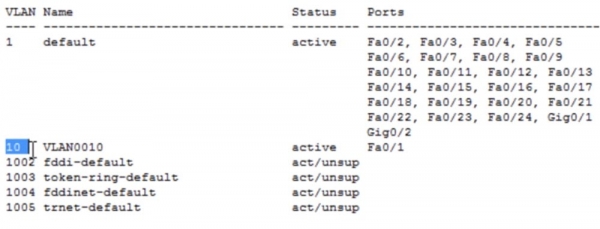
Neuskutočnili sme žiadne zmeny na počítači, len sme nastavili port switche, ku ktorému je pripojený. Teraz sa pokúsime o ping na IP adresu 192.168.10.2, čo sa nám pred pár minútami podarilo. Nič sa nám nepodarilo, pretože port, ku ktorému je pripojený PC0, teraz patrí do siete VLAN10, zatiaľ čo port pripojený k počítaču PC1 stále patrí do VLAN1, a medzi týmito dvoma sieťami neexistuje žiadna komunikácia. Aby sme zabezpečili spojenie medzi týmito počítačmi, je potrebné nastaviť oba porty na prácu s VLAN10. Opäť sa dostávam do globálneho konfiguračného režimu a vykonávam podobné kroky pre switchport f0/2.
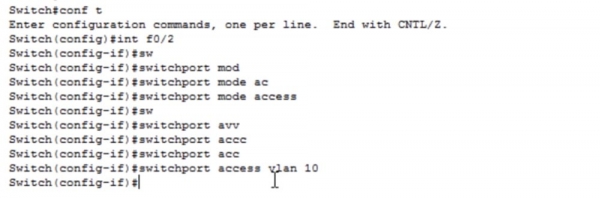
Pozrime sa znova na tabuľku VLAN. Teraz vidíme, že sieť VLAN10 je nastavená na portoch Fa0/1 a Fa0/2. Ako vidíme, ping teraz prechádza úspešne, pretože oba porty switche SW0, ku ktorým sú pripojené zariadenia, patria do tej istej siete. Skúsme zmeniť názov siete, aby sme označili jej účel. Ak chceme vykonať nejaké zmeny v VLAN, musíme sa dostať do nastavení tejto siete.
Na to zadávam príkaz vlan 10 a vidíte, že výzva príkazového riadku sa zmenila z Switch (config) # na Switch (config-vlan) #. Ak zadám otáznik, systém nám zobrazí iba 3 možné príkazy: exit, name a no. Môžem priradiť názov siete pomocou príkazu name, vrátiť príkazy do predchádzajúceho stavu pomocou no, alebo uložiť vykonané zmeny príkazom exit. Preto zadávam príkazy name SALES a exit.
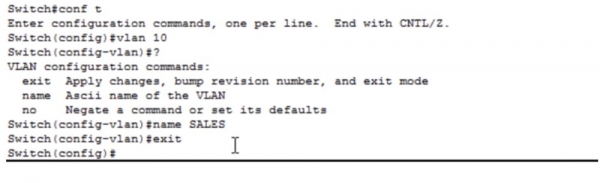
Ak sa pozrieme na databázu VLAN, môžeme sa presvedčiť, že naše úlohy boli vykonané a bývalá VLAN10 teraz nesie názov SALES – oddelenie predaja. Takže sme pripojili 2 počítače našej kancelárie k vytvorenej sieti oddelenia predaja. Teraz je potrebné vytvoriť sieť pre oddelenie marketingu. Aby sme pripojili k tejto sieti notebook Laptop0, musíme vstúpiť do jeho sieťových nastavení a zadať IP adresu 192.168.20.1 a masku podsiete 255.255.255.0, predvolená brána nám nie je potrebná. Potom sa musíme vrátiť k nastaveniam prepínača, vstúpiť do nastavení portu príkazom int fa0/3 a zadať príkaz switchport mode access. Nasledujúci príkaz bude switchport access vlan 20.
Znova dostávame správu, že taký VLAN neexistuje a je potrebné ho vytvoriť. Môžeme ísť inou cestou – výjdem z nastavenia portu Switch (config-if), vstúpim do Switch (config) a zadám príkaz vlan 20, čím vytvorím sieť VLAN20. To znamená, že najskôr môžeme vytvoriť sieť VLAN20, priradiť jej meno MARKETING, uložiť zmeny príkazom exit, a potom nastavovať port pre ňu.
Ak vstúpime do databázy VLAN príkazom sh vlan, môžeme vidieť vytvorenú našu sieť MARKETING a zodpovedajúci port Fa0/3. Nemôžem pingiť počítače z tohto notebooku z dvoch dôvodov: máme rôzne VLAN a naše zariadenia patria do rôznych podsietí. Keďže patria do rôznych VLAN, prepínač bude zahadzovať pakety notebooku smerujúce do inej siete, pretože nemá port, ktorý patrí VLAN20.
Ako som už spomínal, spoločnosť sa rozširuje, malá kancelária na prvom poschodí nestačí, preto umiestňuje oddelenie marketingu na 2. poschodie budovy, inštaluje tam počítače pre 2 zamestnancov a chce zabezpečiť spojenie s oddelením marketingu na prvom poschodí. Na to je potrebné najprv vytvoriť trunk medzi dvoma prepínačmi – portom Fa0/4 prvého prepínača a portom Fa0/1 druhého prepínača. Preto vstúpim do nastavení SW0 a zadám príkazy int f0/4 a switchport mode trunk.
Existuje príkaz na enkapsuláciu switchport trunk enc, avšak v nových prepínačoch sa nepoužíva, pretože predvolene používajú technológiu enkapsulácie podľa protokolu 802.1q. Avšak staršie modely prepínačov Cisco používali proprietárny protokol ISL, ktorý sa už nepoužíva, pretože teraz všetky prepínače rozumejú protokolu .1Q. Tým pádom už nemáte potrebu používať príkaz switchport trunk enc.
Ak sa teraz pozriete do databázy VLAN, môžete vidieť, že port Fa0/4 zmizol. Je to preto, že v tejto tabuľke sú uvedené iba access porty, ktoré sa týkajú konkrétnej VLAN. Aby ste videli trunk porty switche, je potrebné použiť príkaz sh int trunk.
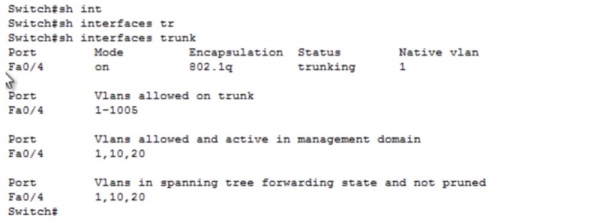
Vo vzorke príkazového riadku vidíme, že port Fa0/4 je zapnutý, vykonáva inkapsuláciu podľa protokolu 802.1q a patrí do native VLAN 1. Ako vieme, ak tento trunk port prijme netegovaný prenos, automaticky ho nasmeruje do siete native VLAN 1. Na nasledujúcej lekcii sa budeme zaoberať nastavením native VLAN, zatiaľ si len zapamätajte, ako vyzerajú nastavenia trunku pre toto zariadenie.
Teraz prechádzam na druhý switch SW1, prechádzam do režimu nastavení int f0/1 a opakujem postup konfigurácie portu podobne ako v predchádzajúcom prípade. Dva porty Fa0/2 a Fa0/3, ku ktorým sú pripojené notebooky zamestnancov marketingového oddelenia, je potrebné nastaviť do režimu access a priradiť ich k sieti VLAN20.
V predchádzajúcom prípade sme individuálne nastavovali každý port switche, ale teraz chcem ukázať, ako urýchliť tento proces pomocou šablóny príkazového riadku. Môžete zadať príkaz na nastavenie rozsahu rozhraní int range f0/2-3, čím sa príkazový riadok zmení na Switch (config-if-range)#, a môžete zadať rovnaký parameter alebo aplikovať ten istý príkaz na určený rozsah portov, napríklad súčasne pre 20 portov.
V predchádzajúcom príklade sme niekoľkokrát použili rovnaké príkazy switchport mode access a switchport access vlan 10 pre niekoľko portov switche. Tieto príkazy je možné zadať jednorazovo, ak použijete rozsah portov. Teraz zadám príkazy switchport mode access a switchport access vlan 20 pre vybraný rozsah portov.
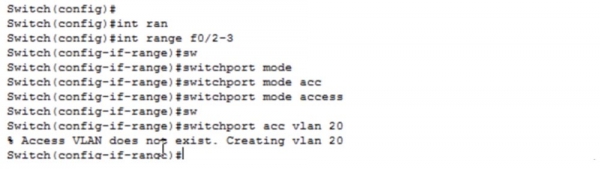
Keďže sieť VLAN20 zatiaľ neexistuje, systém ju automaticky vytvorí. Zadajem exit na uloženie vykonaných zmien a požiadam o zobrazenie tabuľky VLAN. Ako vidíte, porty Fa0/2 a Fa0/3 sú teraz súčasťou práve vytvorenej VLAN20.
Teraz nastavím IP adresy prenosných počítačov na druhom poschodí našej kancelárie: Laptop1 dostane adresu 192.168.20.2 a masku podsiete 255.255.255.0, zatiaľ čo Laptop2 dostane IP adresu 192.168.20.3. Skontrolujeme funkčnosť siete tým, že pingneme prvý prenosný počítač zo druhého. Ako vidíte, ping prešiel úspešne, pretože oba zariadenia sú súčasťou jednej VLAN a pripojené k rovnakému prepínaču.
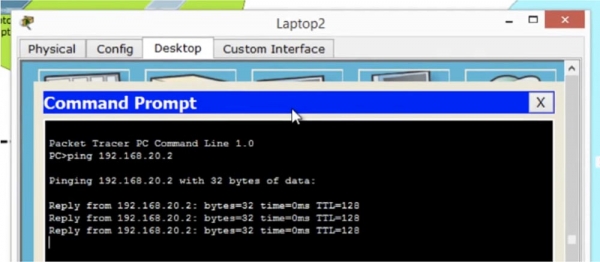
Avšak prenosné počítače oddelenia marketingu na prvom a druhom poschodí sú pripojené k rôznym prepínačom, hoci sa nachádzajú v jednej sieti VLAN. Skontrolujeme, ako je zabezpečená komunikácia medzi nimi, a preto pingnem z Laptop2 prenosný počítač na prvom poschodí, ktorý má IP adresu 192.168.20.1. Ako vidíte, všetko funguje bez problémov, napriek tomu, že prenosné počítače sú pripojené k rôznym prepínačom. Komunikácia sa zabezpečuje vďaka tomu, že oba prepínače sú prepojené trunkom.
Môžem nadviazať spojenie medzi Laptop2 a počítačom PC0? Nie, nemôžem, pretože patria do rôznych VLAN. Teraz nastavíme sieť pre počítače PC2,3,4, pričom najprv vytvoríme trunk medzi druhým prepínačom Fa0/4 a tretím prepínačom Fa0/1.
Vstupujem do nastavení SW1 a píšem príkaz config t, potom vyvolám int f0/4, následne zadám príkazy switchport mode trunk a exit. Podobne nastavujem aj tretí prepínač SW2. Vytvorili sme trunk a vidíte, že po tom, čo sa nastavenia uplatnili, farba portov sa zmenila z oranžovej na zelenú. Teraz je potrebné nastaviť porty Fa0/2,0/3,0/4, ku ktorým sú pripojené počítače oddelenia predaja, patriacej do siete VLAN10. Na to vstúpim do nastavení prepínača SW2, vyberiem rozsah portov f0/2-4 a aplikujem na ne príkazy switchport mode access a switchport access vlan 10. Keďže na týchto portoch sieť VLAN10 chýba, je automaticky vytvorená systémom. Ak sa pozriete na databázu VLAN tohto prepínača, môžete vidieť, že porty Fa0/2,0/3,0/4 teraz patria do siete VLAN10.
Potom je potrebné nastaviť sieť pre každý z týchto 3 počítačov zadaním IP adries a masiek podsiete. PC2 dostane adresu 192.168.10.3, PC3 – adresu 192.168.10.4, a PC4 – IP adresu 192.168.10.5.
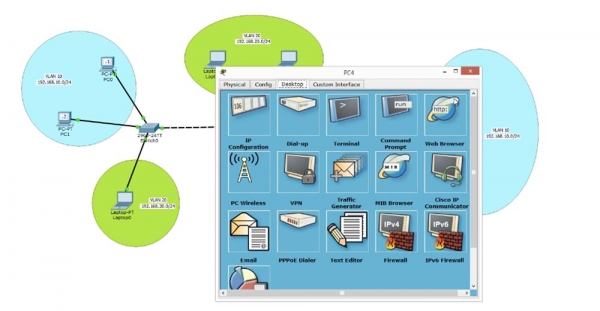
Aby sme odpovedali na otázku, či naša sieť funguje, pingneme počítač PC0 na prvom poschodí z počítača PC4, ktorý sa nachádza na 3. poschodí alebo v inom budove. Pingovanie bolo neúspešné, tak sa pokúsime zistiť, prečo sa nám to nepodarilo.
Keď sme sa snažili pingovať Laptop0 z notebooku Laptop2, všetko fungovalo bez problémov, aj keď boli pripojené k rôznym prepínačom. Prečo teraz, keď sú počítače našich obchodníkov rovnako pripojené k rôznym prepínačom cez trunk, ping neprejde? Aby sme pochopili príčinu problému, musíme si spomenúť, ako prepínač funguje.
Keď posielame paket z počítača PC4 na prepínač SW2, vidí, že paket prichádza na port Fa0/4. Prepínač kontroluje svoju databázu a zistí, že port Fa0/4 patrí do siete VLAN10. Potom prepínač označí rámec číslom siete, teda pripojí k paketu trafiku hlavičku VLAN10 a pošle ho trunkom druhému prepínaču SW1. Tento prepínač "číta" hlavičku a vidí, že paket je určený pre sieť VLAN10, pozrie sa do svojej databázy VLAN a zistí, že tam žiadna VLAN10 nie je, a paket odmietne. Takže zariadenia PC2, 3 a 4 môžu bez problémov komunikovať medzi sebou, ale pokus o nadviazanie spojenia s počítačmi PC0 a PC1 zlyhá, pretože prepínač SW1 nevie nič o sieti VLAN10.
Tento problém môžeme ľahko vyriešiť tým, že sa prihlásime do nastavení SW1, vytvoríme sieť VLAN10 príkazom vlan 10 a dáme jej názov MARKETING. Skúsime znovu pingovať – uvidíte, že prvé tri pakety sú odmietnuté, zatiaľ čo štvrtý prejde úspešne. To je spôsobené tým, že prepínač najprv kontroloval IP adresy a určoval MAC adresy, čo trvalo určitý čas, a preto boli prvé tri pakety odmietnuté časovým limitom. Teraz je spojenie vytvorené, pretože prepínač doplnil svoju tabuľku MAC adries a smeruje pakety priamo na požadovanú adresu.
Všetko, čo som urobil na odstránenie problému, bolo, že som sa prihlásil do nastavení medzi prepínača a vytvoril tam sieť VLAN10. Takže aj keď sieť nie je priamo spojená s prepínačom, tento by mal vedieť o všetkých sieťach, ktoré sa podieľajú na sieťových pripojeniach. Ak však máte v sieti stovky prepínačov, fyzicky nebudete schopní prihlásiť sa do nastavení každého z nich a manuálne nakonfigurovať identifikátory VLAN. Preto používame protokol VTP, ktorého nastavenie si ukážeme v ďalšom videonávode.
Dnes sme prešli všetkým, čo sme plánovali: ako vytvárať VLAN-y, ako priradiť porty VLAN a ako prezerať databázu VLAN. Na vytvorenie sietí vstupujeme do globálneho konfiguračného režimu prepínača a používame príkaz vlan , tiež môžeme priradiť názov vytvorenej siete pomocou príkazu name .

VLAN môžeme vytvoriť aj iným spôsobom, vstupom do režimu rozhrania a použitím príkazu switchport access vlan . V prípade, že sieť s týmto číslom neexistuje, systém ju automaticky vytvorí. Nezabudnite použiť príkaz exit po vykonaní zmien v počiatočných nastaveniach, inak sa neuložia do databázy VLAN. Ďalej môžete priradiť porty k konkrétnym sieťam VLAN pomocou zodpovedajúcich príkazov.

Príkaz switchport mode access premení rozhranie na statický režim access-port, po čom sa číslo zodpovedajúcej VLAN priradí portu príkazom switchport access vlan . Na prezretie databázy VLAN sa používa príkaz show vlan, ktorý je potrebné zadať v užívateľskom režime EXEC. Na zobrazenie zoznamu trunk-portov je potrebné použiť príkaz show int trunk.


Ďakujeme, že s nami zostávate. Páčia sa vám naše články? Chcete vidieť viac zaujímavých materiálov? Podporte nás objednaním alebo odporúčaním priateľom, 30% zľava pre používateľov Chabra na unikátny ekvivalent entry-level serverov, ktorý sme pre vás vytvorili: (k dispozícii varianty s RAID1 a RAID10, až 24 jadier a až 40GB DDR4).
Dell R730xd za polovicu? Len u nás v Holandsku! Dell R420 — 2x E5-2430 2.2Ghz 6C 128GB DDR3 2x960GB SSD 1Gbps 100TB — od 99 dolárov! Prečítajte si o tom
Zdroj: habr.com
