

Dnes podrobnejšie preskúmame niektoré aspekty smerovania. Predtým, ako začneme, chcem zodpovedať na otázku študentov o mojich stránkach na sociálnych sieťach. Naľavo som umiestnil odkazy na stránky našej spoločnosti, a napravo – na moje osobné stránky. Upozorňujem, že na Facebooku nepridávam do svojich priateľov nikoho, koho osobne nepoznám, takže mi, prosím, neposielajte žiadosti o priateľstvo.

Jednoducho sa môžete prihlásiť na moju stránku na Facebooku a byť informovaní o všetkých udalostiach. Odpovedám na správy vo svojom účte LinkedIn, takže mi tam môžete písať, a samozrejme, maximálne sa angažujem na Twitteri. Pod týmto video kurzom sú odkazy na všetkých 6 sociálnych sietí, takže ich môžete využiť.
Ako obvykle, dnes preskúmame tri témy. Prvá je vysvetlenie podstaty smerovania, kde vám vysvetlím smerovacie tabuľky, statické smerovanie a tak ďalej. Potom sa pozrieme na medzi-switche smerovanie, teda ako prebieha smerovanie medzi dvoma switche. Na konci lekcie sa oboznámime s konceptom Inter-VLAN smerovania, keď jeden switch komunikuje s viacerými VLAN a akým spôsobom sa zabezpečuje spojenie medzi týmito sieťami. Toto je veľmi zaujímavá téma a možno ju budete chcieť niekoľkokrát si pozrieť znova. Existuje ešte jedna zaujímavá téma, ktorá sa nazýva Router-on-a-Stick, alebo 'smerovač na paličke'.
Čo teda je smerovacia tabuľka? Je to tabuľka, na základe ktorej smerovače prijímajú rozhodnutia o smerovaní. Vidíte, ako vyzerá typická smerovacia tabuľka smerovačov Cisco. Každý počítač so systémom Windows tiež má smerovaciu tabuľku, ale to je už iná téma.
Písmeno R na začiatku riadku znamená, že cesta do siete 192.168.30.0/24 je zabezpečená protokolom RIP, C znamená, že sieť je priamo pripojená k rozhraniu smerovača, S znamená statické smerovanie a bod za týmto písmenom naznačuje, že táto trasa je kandidátom default, alebo kandidátom pre vykonávanie statického smerovania. Existuje niekoľko typov statických trás a dnes sa s nimi oboznámime.
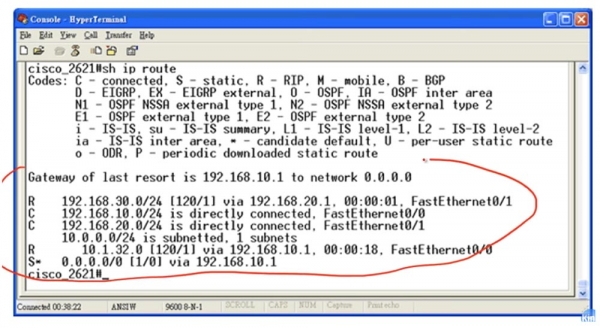
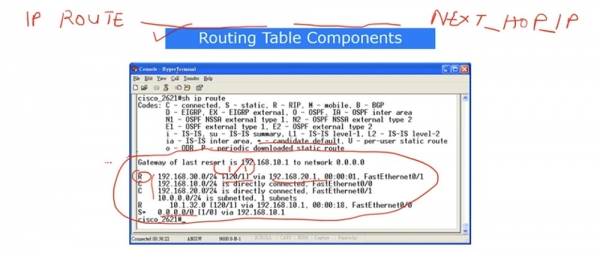
Zvážme pre príklad prvú sieť 192.168.30.0/24. V riadku vidíte dve čísla v zložených zátvorkách, rozdelené lomítkom, o ktorých sme už hovorili. Prvé číslo 120 – to je administratívna vzdialenosť, ktorá charakterizuje mieru dôvery k tejto trase. Predpokladajme, že v tabuľke existuje ďalšia trasa k tejto sieti, označená písmenami C alebo S s menšou administratívnou vzdialenosťou, napríklad 1, ako pri statickej smerovaní. V tejto tabuľke nenájdete dve rovnaké siete, ak nepoužijeme mechanizmus, ako je rozloženie záťaže, ale predpokladajme, že máme 2 záznamy pre jednu a tú istú sieť. Takže, ak uvidíte menšie číslo, to znamená, že táto trasa zaslúži väčšiu dôveru, a naopak, čím väčšia je hodnota administratívnej vzdialenosti, tým menšej dôvery sa táto trasa teší. Ďalej je v riadku uvedené, cez ktorý rozhranie by sa mal posielať traffic – v našom prípade je to port 192.168.20.1 FastEthernet0/1. Z čoho sa skladajú komponenty smerovacej tabuľky.
Teraz sa porozprávajme o tom, ako router prijíma rozhodnutia o smerovaní. Vyššie som spomenul kandidáta pre predvolené smerovanie a teraz poviem, čo to znamená. Predpokladajme, že do routera prichádza traffic pre sieť 30.1.1.1, záznam o ktorej chýba v smerovacej tabuľke. V bežnom prípade router jednoducho odmietne tento traffic, ale ak v tabuľke existuje záznam o kandidátovi pre predvolené smerovanie, to znamená, že všetko, o čom router nevie, bude smerované na kandidáta pre predvolené smerovanie. V tomto prípade záznam uvádza, že traffic prichádzajúci pre neznámu sieť routera by mal byť odoslaný ďalej cez port 192.168.10.1. Takto traffic pre sieť 30.1.1.1 prejde smerovaním, ktoré je kandidátom pre predvolené smerovanie.
Keď router prijme požiadavku na nadviazanie spojenia s nejakou IP adresou, najprv sa pozrie, či sa táto adresa nenachádza v nejakom preddefinovanom route. Preto, keď získa traffic pre sieť 30.1.1.1, najprv skontroluje, či je jej adresa obsiahnutá v konkrétnej záznamu routingovej tabuľky. Ak router získa traffic pre 192.168.30.1, po preštudovaní všetkých záznamov zistí, že táto adresa patrí do rozsahu IP adries siete 192.168.30.0/24, a potom pošle traffic týmto smerom. Ak nenájde žiadne konkrétne záznamy pre sieť 30.1.1.1, router pošle traffic určený pre ňu podľa predvoleného kandidátskeho route. Takto sa prijímajú rozhodnutia: najprv sa prezerajú záznamy konkrétnych routes a potom sa použije predvolený kandidátsky route.
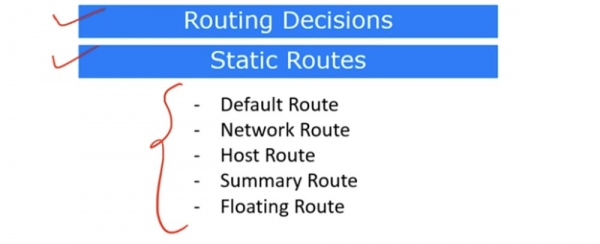
Teraz si pozrime rôzne typy statických routes. Prvý typ je default route, alebo predvolený route.
Ako už bolo spomenuté, ak router prijme traffic, ktorý je určený neznámej sieti, pošle ho po predvolenom route. O tom, že je nastavený predvolený route, informuje záznam Gateway of last resort is 192.168.10.1 to network 0.0.0.0, čo znamená „Štandardná brána pre sieť 0.0.0.0 má IP adresu 192.168.10.1“. Tento route je uvedený v poslednom riadku routingovej tabuľky, označenej písmenom S s bodkou.
Tento parameter môžete nastaviť z globálneho konfiguračného režimu. Pre bežný route podľa protokolu RIP je potrebné zadať príkaz ip route, uviesť identifikátor príslušnej siete, v našom prípade 192.168.30.0, a masku podsiete 255.255.255.0, a potom uviesť 192.168.20.1 ako nasledujúci hop. Avšak pri nastavovaní predvoleného route nepotrebujete uvádzať identifikátor siete a masku, jednoducho zadáte ip route 0.0.0.0 0.0.0.0, čo znamená, že miesto adresy masky podsiete opäť zadávate štyri nuly, a na konci riadku uvádzate adresu 192.168.20.1, ktorá bude predstavovať predvolený route.
Ďalší typ statického route je Network Route, alebo sieťový route. Na nastavenie sieťového route je potrebné uviesť celú sieť, teda použiť príkaz ip route 192.168.30.0 255.255.255.0, kde 0 na konci masky podsiete znamená celý rozsah 256 adries siete /24, a uviesť IP adresu nasledujúceho hopu.
Teraz nakreslím šablónu, ktorá znázorňuje príkaz na nastavenie predvoleného smerovania a smerovacieho pravidla. Vyzerá to takto:
ip route prvá časť adresy druhá časť adresy .
Pre predvolené smerovanie budú prvá a druhá časť adresy pozostávať z 0.0.0.0, a pre smerovanie siete bude prvá časť predstavovať identifikátor siete a druhá - masku podsiete. Ďalej bude uvedená IP-adresa siete, do ktorej sa router rozhodol uskutočniť nasledujúci skok.
Na nastavenie smeru hostiteľa (host route) sa používa IP-adresa konkrétneho hostiteľa. V šablóne príkazu to bude prvá časť adresy, v našom prípade 192.168.30.1, ktorá označuje konkrétne zariadenie. Druhá časť predstavuje masku podsiete 255.255.255.255, ktorá tiež ukazuje na IP-adresu konkrétneho hostiteľa, nie celej siete /24. Potom je potrebné určiť IP-adresu nasledujúceho skoku. Takto je možné nastaviť smer hostiteľa.
Súhrnná trasa (summary route) je agregovaná trasa. Pamätáte si, že sme už diskutovali o otázke zhrňovania trás, keď máme určitý rozsah IP-adres. Zoberme si prvú sieť 192.168.30.0/24 a predpokladajme, že máme router R1, ku ktorému je pripojená sieť 192.168.30.0/24 so štyrmi IP adresami: 192.168.30.4, 192.168.30.5, 192.168.30.6 a 192.168.30.7. Lomka 24 znamená, že v tejto sieti je celkovo 256 platných adries, avšak v tomto prípade máme iba 4 IP adresy.
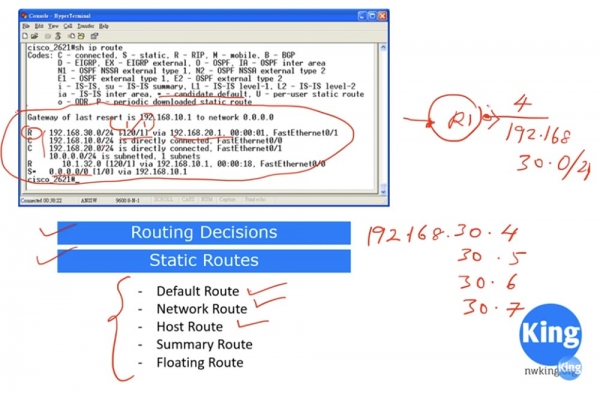
Ak by som povedal, že všetok prenos pre sieť 192.168.30.0/24 by mal byť smerovaný cez túto trasu, bola by to lož, pretože taká IP adresa ako 192.168.30.1 nemusí byť dostupná cez toto rozhranie. Preto v tomto prípade nemôžeme použiť ako prvú časť adresy 192.168.30.0, ale musíme uviesť, ktoré konkrétne adresy budú dostupné. V tomto prípade 4 konkrétne adresy budú dostupné cez pravé rozhranie a ostatné adresy siete cez ľavé rozhranie routera. Preto potrebujeme nastaviť súhrnnú, alebo agregovanú trasu.
Z princípov sumarizácie trás si pamätáme, že v jednej podsieti prvé tri oktety adresy zostávajú nezmenené a musíme vytvoriť podsiet, ktorá by spájala všetky 4 adresy. Na to musíme uviesť v prvej časti adresy 192.168.30.4 a v druhej časti použiť masku podsiete 255.255.255.252, kde 252 znamená, že v tejto podsieti je 4 IP adresy: .4, .5, .6 a .7.
Ak budú vo vašej routingovej tabuľke prítomné dve záznamy: RIP route pre sieť 192.168.30.0/24 a sumarizovaná trasa 192.168.30.4/252, potom podľa princípov routovania bude prioritným trasom pre konkrétny traffic práve sumarizovaná trasa. Všetko, čo nebude patriť k tomuto konkrétnemu trafficu, začne používať sieťovú trasu.
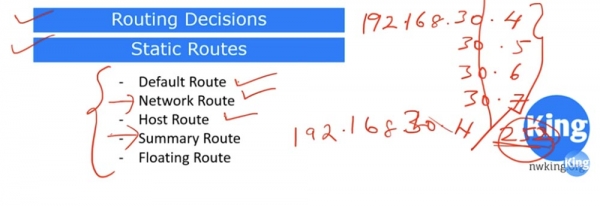
Tu je, čo predstavuje sumarizovaná trasa – zhrniete niekoľko konkrétnych IP adries a vytvoríte pre nich samostatnú trasu.
V skupine statických trás existuje aj takzvaná „plávajúca trasa“, alebo Floating Route. Je to rezervná trasa. Používa sa v prípade problémov s fyzickým pripojením cez statickú trasu, ktorá má administratívnu vzdialenosť rovnu 1. V našom príklade je to trasa cez IP adresu 192.168.10.1 v poslednom riadku routingovej tabuľky, a keď sa táto trasa preruší na fyzickej úrovni, používa sa rezervná plávajúca trasa.
Aby ste aktivovali rezervnú trasu, na konci príkazu namiesto IP adresy nasledujúceho skoku, ktorá je zvyčajne rovná 1, uvediete inú hodnotu skokov, napríklad 5. Plávajúca trasa nie je uvedená v routingovej tabuľke, pretože sa aktivuje len v prípade, keď je statická trasa nedostupná kvôli poruche.
Ak ste niečo nepochopili z toho, čo som práve povedal, prezrite si toto video ešte raz. Ak vám aj tak zostanú otázky, môžete mi poslať e-mail a všetko vám vysvetlím.
A teraz sa pozrime na medzi-switchovú routingu. Naľavo na schéme je switch, ktorý spravuje modrú sieť oddelenia predaja. Napravo je ďalší switch, ktorý pracuje iba so zelenou sieťou oddelenia marketingu. V tomto prípade sa používajú dva nezávislé switche, ktoré obsluhujú rôzne oddelenia, pretože v tejto topológii nie je použitá spoločná sieť VLAN.
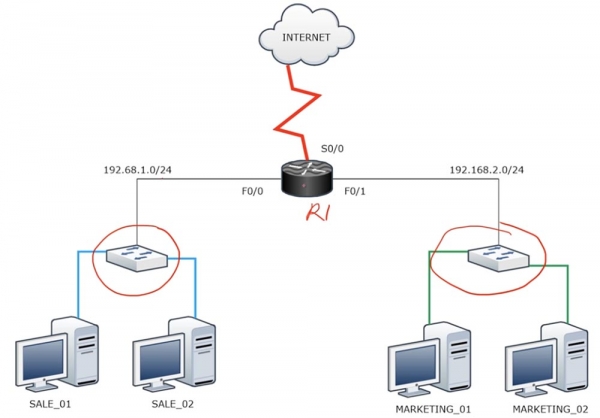
Ak potrebujete nadviazať spojenie medzi týmito dvoma switchmi, teda medzi dvoma rôznymi sieťami 192.168.1.0/24 a 192.168.2.0/24, je potrebné použiť router. Potom budú tieto siete schopné vymieňať si pakety a pripojiť sa na internet prostredníctvom routera R1. Keby sme použili predvolené VLAN1 pre oba switche a prepojili ich fyzickým káblom, mohli by si navzájom komunikovať. Ale pretože to technicky nie je možné kvôli rozdeleniu sietí patriacich rôznym vysielacím doménam, na ich komunikáciu je potrebný router.
Predpokladajme, že každý zo switchov má 16 portov. V našom prípade nepoužívame 14 portov, pretože v každom oddelení sú iba 2 počítače. Preto je v tomto prípade optimálne používať VLAN, ako je znázornené na nasledujúcej schéme.
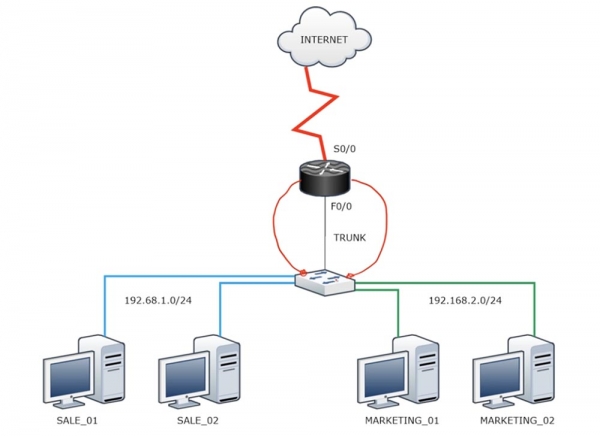
V tomto prípade má modrá sieť VLAN10 a zelená sieť VLAN20 svoju vlastnú vysielaciu doménu. Sieť VLAN10 je pripojená káblom k jednému portu routera a sieť VLAN20 k druhému portu, pričom oba káble vychádzajú z rôznych portov switche. Zdá sa, že vďaka tomuto skvelému riešeniu sme nadviazali spojenie medzi sieťami. Avšak pretože má router obmedzený počet portov, veľmi neefektívne využívame možnosti tohto zariadenia takýmto spôsobom.
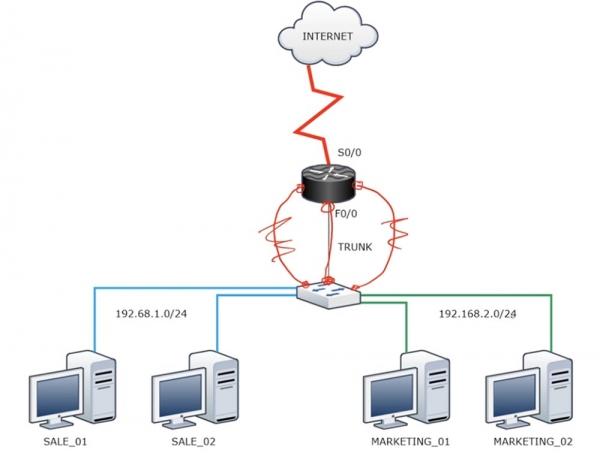
Existuje efektívnejšie riešenie – „router na palici“. Pri tomto spojíme port switche s jedným z portov routera pomocou trunku. Už sme spomenuli, že router predpokladá, že nepozná enkapsuláciu podľa štandardu .1Q, preto na jeho spojenie je potrebné použiť trunk. Pri tomto sa deje nasledujúce.
Modrá sieť VLAN10 posiela prevádzku cez prepínač do rozhrania F0/0 smerovača. Toto portové rozhranie je rozdelené na sub-intefce (podrozhrania), z ktorých každé má jednu IP adresu nachádzajúcu sa v rozsahu adries buď siete 192.168.1.0/24, alebo siete 192.168.2.0/24. Tu sa vyskytuje určitá nejasnosť – pre dve rôzne siete potrebujeme mať dve rôzne IP adresy. Preto, aj keď trunk medzi prepínačom a smerovačom je vytvorený na jednom fyzickom rozhraní, musíme vytvoriť dve podrozhrania pre každú VLAN. Takže jedno podrozhranie bude obsluhovať sieť VLAN10 a druhé VLAN20. Pre prvé podrozhranie potrebujeme zvoliť IP adresu z rozsahu adries 192.168.1.0/24 a pre druhé z rozsahu 192.168.2.0/24. Keď VLAN10 zašle paket, bránou bude jedna IP adresa, a keď paket zašle VLAN20, druhá IP adresa sa použije ako brána. Pri tom „smerovač na paličke“ bude rozhodovať o prevádzke od každého z dvoch počítačov, ktoré patria k rôznym VLAN. Jednoducho povedané, delíme jedno fyzické rozhranie smerovača na dve alebo viac logických rozhraní.
Pozrime sa, ako to vyzerá v programe Packet Tracer.
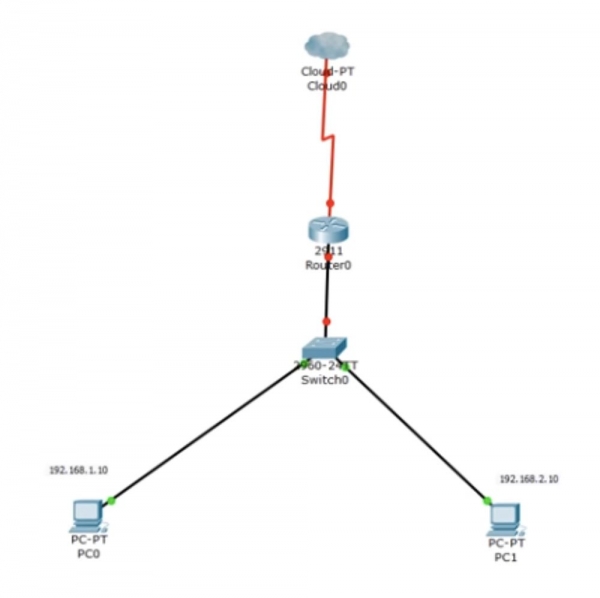
Trochu som zjednodušil schému, takže máme jeden počítač PC0 s IP adresou 192.168.1.10 a druhý počítač PC1 s adresou 192.168.2.10. Pri konfigurácii prepínača vyčleňujem jedno rozhranie pre VLAN10 a druhé pre VLAN20. Vstúpim do konzoly CLI a zadám príkaz show ip interface brief, aby som sa uistil, že rozhrania FastEthernet0/2 a 0/3 sú zapnuté. Potom prehľadávam databázu VLAN a vidím, že všetky rozhrania prepínača sú momentálne súčasťou predvolenej VLAN. Potom postupne zadám príkazy config t a int f0/2, aby som aktivoval port, ku ktorému je pripojená VLAN oddelenia predaja.
Ďalej použijem príkaz switchport mode access. Režim access je predvolený, preto len zadám tento príkaz. Potom zadám switchport access VLAN10 a systém odpovie, že keďže takáto sieť neexistuje, vytvorí VLAN10 sám. Ak chcete vytvoriť sieť VLAN manuálne, napríklad VLAN20, musíte zadať príkaz vlan 20, po čom sa príkazový riadok prepnú na nastavenia virtuálnej siete, meniac svoj názov z Switch(config) # na Switch(config-vlan) #. Potom je potrebné priradiť vytvorenej sieti názov MARKETING pomocou príkazu name . Následne nastavíme rozhranie f0/3. Postupne zadám príkazy switchport mode access a switchport access vlan 20, po čom je sieť pripojená k tomuto portu.
Takto môžete nastaviť prepínač dvoma spôsobmi: prvý – pomocou príkazu switchport access vlan 10, po čom sa sieť automaticky vytvorí na tomto porte; druhý – keď najskôr vytvoríte sieť a potom ju priradíte k konkrétnemu portu.
Rovnako tak sa dá postupovať aj s VLAN10. Vrátime sa späť a zopakujem proces ručného nastavenia pre túto sieť: prejdeme do globálneho konfiguračného režimu, zadáme príkaz vlan 10, potom jej priradím názov name SALES a tak ďalej. Teraz vám ukážem, čo sa stane, ak to neurobíte, teda necháte systém, aby sieť VLAN vytvoril sám.
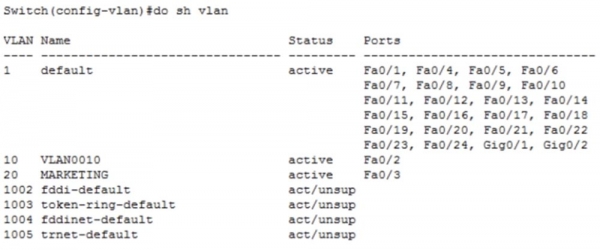
Vidíte, že máme obe siete, ale druhá, ktorú sme vytvorili manuálne, má svoje vlastné meno MARKETING, zatiaľ čo prvá sieť VLAN10 dostala predvolené meno VLAN0010. Môžem to opraviť, ak teraz v globálnom konfiguračnom režime zadám príkaz name SALES. Teraz vidíte, že po tomto prvá sieť zmenila svoje názov na SALES.
Teraz sa vrátime do Packet Tracer a overíme, či môže počítač PC0 komunikovať s počítačom PC1. Na to otvorím terminál príkazového riadku prvého počítača a pošlem ping na adresu druhého počítača.
Vidíme, že pingovanie zlyhalo. Dôvodom je, že PC0 odoslalo ARP požiadavku na adresu 192.168.2.10 cez bránu 192.168.1.1. Počítač sa vlastne pýtal prepínača, kto je tento 192.168.1.1. Prepínač však má iba jeden port pre sieť VLAN10, a prijatá požiadavka nemôže odísť nikam – skončí na tomto porte a tu uhynie. Počítač nedostane odpoveď, a preto je dôvodom zlyhania pingu uvedené prekročenie času. Odpoveď nebola prijatá, pretože v sieti VLAN10 nie je žiadne iné zariadenie okrem PC0. Navyše, aj keby boli oba počítače súčasťou tej istej siete, aj tak by sa nemohli spojiť, pretože majú odlišný rozsah IP adries. Aby sme túto schému rozbehli, potrebujeme použiť router.
Predtým, ako ukážem, ako zapojiť router, urobím malé odbočenie. Spojím port Fa0/1 prepínača a port routera Gig0/0 jedným káblom, a potom pridám ďalší kábel, ktorý bude pripojený k portu Fa0/4 prepínača a portu Gif0/1 routera.
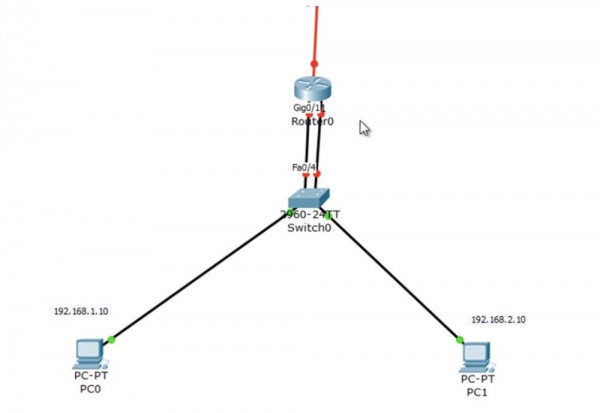
Priradím sieť VLAN10 k portu f0/1 prepínača, na čo zadám príkazy int f0/1 a switchport access vlan10, a sieť VLAN20 k portu f0/4, používajúc príkazy int f0/4 a switchport access vlan 20. Ak sa teraz pozrieme na databázu VLAN, vidíme, že sieť SALES je priradená k rozhraniam Fa0/1, Fa0/2, zatiaľ čo sieť MARKETING je priradená k portom Fa0/3, Fa0/4.
Vráťme sa opäť k routeru a vstúpme do nastavení rozhrania g0/0, zadajme príkaz no shutdown a priradíme mu IP adresu: ip add 192.168.1.1 255.255.255.0.
Podobne nastavíme rozhranie g0/1, priradíme mu adresu ip add 192.168.2.1 255.255.255.0. Následne požiadame o zobrazenie našej smerovacej tabuľky, v ktorej sú teraz záznamy o sieťach 1.0 a 2.0.
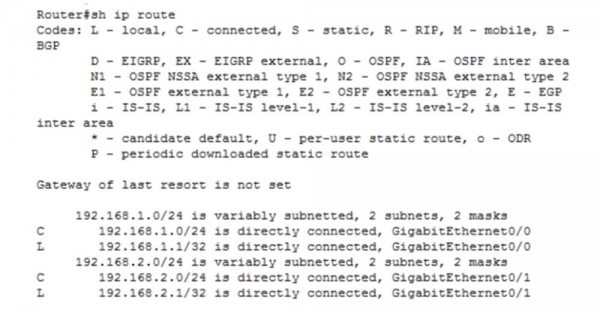
Pozrime sa, či táto schéma funguje. Počkáme, kým sa oba porty prepínača a routera nezafarbia na zeleno, a zopakujeme pingovanie IP adresy 192.168.2.10. Ako vidíte, všetko funguje!
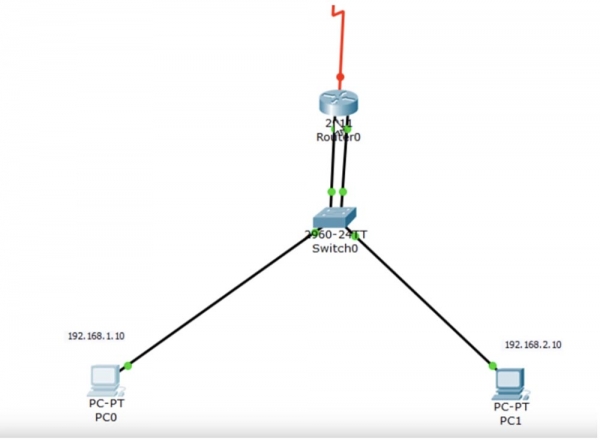
Počítač PC0 posiela požiadavku cez protokol ARP prepínaču, ktorý ju adresuje routeru, a ten posiela počítaču späť svoju MAC adresu. Potom počítač odosiela pingový paket rovnakou cestou. Router vie, že sieť VLAN20 je pripojená k jeho portu g0/1, a preto ho posiela prepínaču, ktorý paket doručuje adresátovi – PC1.
Toto schéma funguje, ale nie je efektívne, pretože zaberá 2 rozhrania routera, teda neefektívne využívame technické možnosti routera. Preto ukážem, ako to isté možno dosiahnuť pomocou jedného rozhrania.
Odstránim schému so zverejnenými dvoma káblami a obnovím predchádzajúce spojenie switche a routera jedným káblom. Rozhranie f0/1 switche zostane trunk portom, preto sa vraciam do nastavení switche a pre toto port použijem príkaz switchport mode trunk. Port f0/4 už nepoužívame. Ďalej použijeme príkaz show int trunk, aby sme skontrolovali, či je port správne nastavený.
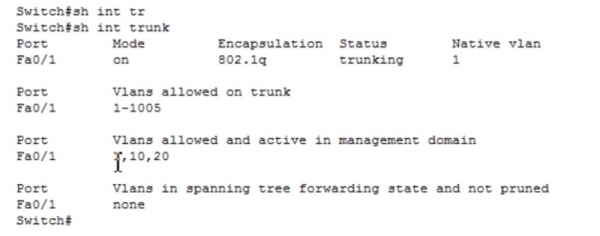
Vidíme, že port Fa0/1 funguje v režime trunk podľa protokolu enkapsulácie 802.1q. Pozrime sa na tabuľku VLAN – vidíme, že rozhranie F0/2 je obsadené pod sieť oddelenia predaja VLAN10, zatiaľ čo rozhranie f0/3 je pod sieťou marketingu VLAN20.
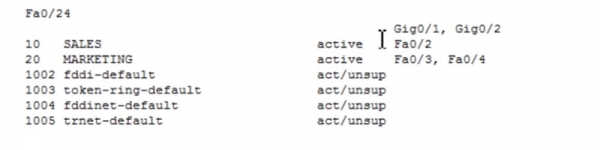
Súčasne je switch pripojený k portu g0/0 routera. V nastaveniach routera používam príkazy int g0/0 a no ip address, aby som odstránil IP adresu tohto rozhrania. Ale toto rozhranie stále funguje, nie je v stave shutdown. Ak si pamätáte, router by mal prijímať prevádzku z oboch sietí – 1.0 a 2.0. Keďže je switch pripojený k routeru trunkom, prevádzka z oboch sietí sa dostáva k routeru. Ale akú IP adresu by sme mali priradiť rozhraniu routera v tomto prípade?
G0/0 predstavuje fyzické rozhranie, ktoré podľa predvolieb nemá žiadnu IP adresu. Preto používame koncept logického podrozhrania. Keď zadám do riadku int g0/0, systém vydá dve možné varianty príkazu: lomítko / alebo bodku. Lomítko sa používa pri modulárnom nastavení rozhraní typu 0/0/0, zatiaľ čo bodka sa používa, ak máte podrozhranie.
Keď zadám do riadku int g0/0. ?, systém mi poskytne rozsah možných čísel logického podrozhrania GigabitEthernet, ktoré sú uvedené za bodkou: . Tento rozsah obsahuje viac ako 4 miliardy čísel, teda je možné vytvoriť také množstvo logických podrozhraní.

Uvediem číslo 10 za bodkou, ktoré bude označovať VLAN10. Teraz sme prešli do nastavení podrozhrania, čo dokazujú zmeny v hlavičke CLI nastavení na Router (config-subif) #, v tomto prípade sa to týka podrozhrania g0/0.10. Teraz mu musím priradiť IP adresu, na čo použijem príkaz ip add 192.168.1.1 255.255.255.0. Predtým, ako nastavím túto adresu, musí sa vykonať enkapsulácia, aby novo vytvorené podrozhranie vedelo, aký protokol enkapsulácie použiť - 802.1q alebo ISL. Do riadku zadám slovo encapsulation a systém zobrazí možné varianty parametrov pre tento príkaz.

Používam príkaz encapsulation dot1Q. Technicky nie je potrebné tento príkaz zadávať, ale ja ho zadávam, aby som smerovaču oznámil, aký protokol je potrebné použiť na prácu s VLAN, pretože v súčasnosti funguje ako prepínač, ktorý obsluhuje trunking VLAN. Týmto príkazom oznamujeme smerovaču, že celý prenos by sa mal enkapsulovať pomocou protokolu dot1Q. Ďalej v príkazovom riadku musím uviesť, že táto enkapsulácia sa týka siete VLAN10. Systém nám ukazuje používanú IP adresu a rozhranie pre sieť VLAN10 začína fungovať.
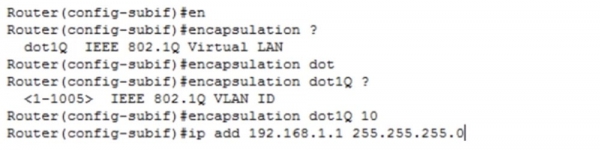
Podobným spôsobom nastavujem rozhranie g0/0.20. Vytváram nové podrozhranie, nastavujem protokol enkapsulácie a priraďujem IP adresu príkazom ip add 192.168.2.1 255.255.255.0.
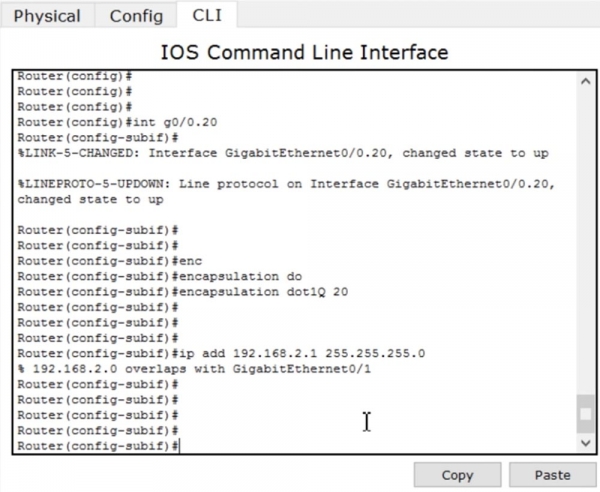
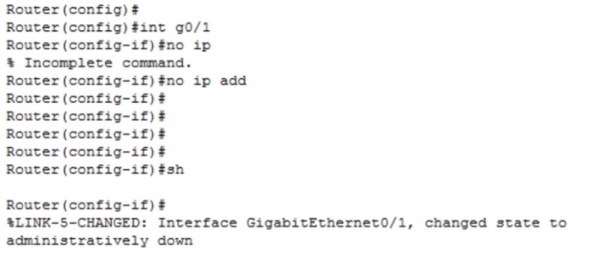
Musím nevyhnutne odstrániť IP adresu fyzického rozhrania, pretože momentálne majú fyzické rozhranie a logické podrozhranie rovnakú adresu pre sieť VLAN20. Na to postupne zadám príkazy int g0/1 a no ip address. Potom toto rozhranie vypínam, pretože ho už nepotrebujeme.
Potom sa opäť vraciam k rozhraniu g0/0.20 a priraďujem mu IP adresu príkazom ip add 192.168.2.1 255.255.255.0. Teraz to určite bude fungovať.
Teraz používam príkaz show ip route, aby som si pozrel tabuľku smerovania.
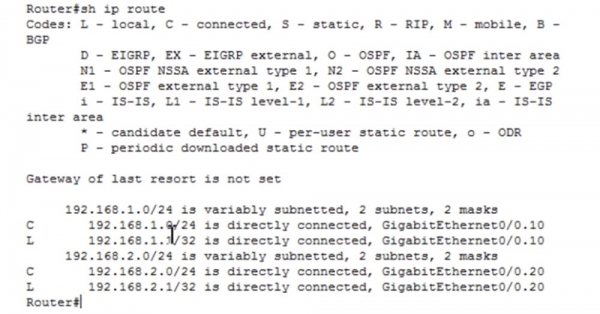
Vidíme, že sieť 192.168.1.0/24 je priamo pripojená k podrozhraniu GigabitEthernet0/0.10, zatiaľ čo sieť 192.168.2.0/24 je priamo pripojená k podrozhraniu GigabitEthernet0/0.20. Teraz sa vrátim do príkazového riadka PC0 a pokúsim sa pingnúť PC1. Pri tom prichádza prevádzka na port routera, ktorý ju presmeruje na príslušné podrozhranie a odošle späť cez prepínač k počítaču PC1. Ako vidíte, ping bol úspešný. Dva prvé pakety boli zahodené, pretože prechod medzi rozhraniami routera trvá určitý čas, navyše zariadenia sa musia naučiť MAC adresy, ale ďalšie dva pakety úspešne dosiahli cieľ. Takto funguje koncept „routera na paličke“.

Ďakujeme, že s nami zostávate. Páčia sa vám naše články? Chcete vidieť viac zaujímavých materiálov? Podporte nás objednaním alebo odporúčaním priateľom, 30% zľava pre používateľov Chabra na unikátny ekvivalent entry-level serverov, ktorý sme pre vás vytvorili: (k dispozícii varianty s RAID1 a RAID10, až 24 jadier a až 40GB DDR4).
Dell R730xd za polovicu? Len u nás v Holandsku! Dell R420 — 2x E5-2430 2.2Ghz 6C 128GB DDR3 2x960GB SSD 1Gbps 100TB — od 99 dolárov! Prečítajte si o tom
Zdroj: habr.com
