

Ahojte kolegovia, vitajte na lekcii o migrácii databáz Check Point R77.30 na R80.10.
Pri používaní produktov spoločnosti Check Point sa skôr či neskôr objaví úloha migrovať existujúce pravidlá a databázu objektov z nasledujúcich dôvodov:
- Pri zakúpení nového zariadenia je potrebné migrovať databázu zo starého zariadenia na nové zariadenie (na aktuálnu verziu GAIA OS alebo novšiu).
- Je potrebné aktualizovať zariadenie z jednej verzie GAIA OS na vyššiu verziu na lokálnom počítači.
Na riešenie prvej úlohy je vhodné použiť nástroj s názvom Management Server Migration Tool alebo jednoducho Migration Tool. Na riešenie úlohy č. 2 môže byť použité riešenie CPUSE alebo Migration Tool.
Dalej sa pozrieme podrobnejšie na obe metódy.
Aktualizácia na nové zariadenie
Migrácia databázy predpokladá nainštalovanie najnovšej verzie Management na nový počítač a následnú migráciu databázy z existujúceho servera riadenia zabezpečenia na nový pomocou nástroja Migration Tool. Táto metóda minimalizuje riziko aktualizácie pre existujúcu konfiguráciu.
Aby ste mohli migrovať databázu prostredníctvom Migration Tool, musíte splniť požiadavky:
- Voľného miesta na disku musí byť viac ako 5-násobok veľkosti archívu exportovanej databázy.
- Na cieľovom serveri musia sieťové nastavenia zodpovedať serveru zdroja.
- Vytvorenie zálohy. Export databázy je potrebné vykonať na vzdialený server.
V operačnom systéme GAIA je už nainštalovaný nástroj Migration Tool, ktorý môžete použiť pri importovaní databázy alebo na migráciu na verziu operačného systému identickú počiatočnej. Ak chcete migrovať databázu na vyššiu verziu operačného systému, musíte stiahnuť Migration Tool príslušnej verzie z časti „Nástroje“ na stránke podpory Check Point R80.10: - Záloha a migrácia SmartEvent / SmartReporter Server. Nástroje ‘backup’ a ‘migrate export’ nezahŕňajú dáta databáz SmartEvent database / SmartReporter database.
Na zálohu a migráciu je potrebné použiť nástroje ‘eva_db_backup’ alebo ‘evs_backup’.
Poznámka: článok sk110173 v databáze znalostí CheckPoint.
Pozrime sa, aké funkcie obsahuje tento nástroj:
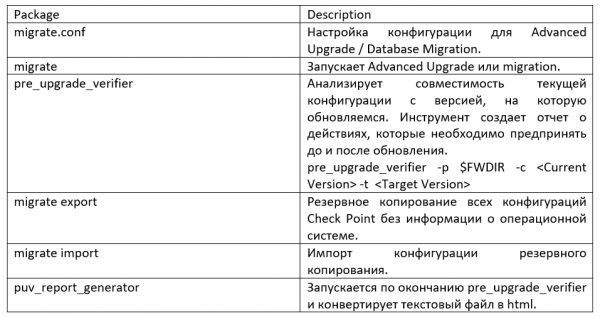
Predtým, ako prejdete priamo k migrácii dát, je potrebné najprv rozbaliť stiahnutý nástroj Migration Tool do priečinka “/opt/CPsuite-R77/fw1/bin/upgrade_tools/”, exportovanie databázy by sa malo robiť pomocou príkazov z adresára, do ktorého ste nástroj rozbalili.
Pred spustením príkazu na export alebo import zavrite všetky klienty SmartConsole alebo spustite cpstop na serveri správy zabezpečenia.
Aby vytvoriť exportný súbor správnych databáz na pôvodnom serveri:
- Prejdite do režimu expert.
- Spustite nástroj na predbežnú kontrolu: pre_upgrade_verifier -p $FWDIR -c R77 -t R80.10. Ak sa vyskytnú chyby, opravte ich pred pokračovaním.
- Spustite: ./migrate export filename.tgz. Príkaz exportuje obsah databázy Servera správy zabezpečenia do súboru TGZ.
- Postupujte podľa pokynov. Databáza sa exportuje do súboru, ktorý ste pomenovali v príkaze. Uistite sa, že ste ho definovali ako TGZ.
- Ak je SmartEvent nainštalovaný na pôvodnom serveri, exportujte databázu udalostí.
Následne importujeme databázy servera zabezpečenia, ktoré sme exportovali. Predtým, ako začnete: nainštalujte R80 Server správy zabezpečenia. Pripomínam, že sieťové nastavenia nového Management Servera R80.10 musia zodpovedať nastaveniam starého servera.
Aby importovať konfiguráciu servera správy:
- Prejdite do režimu expert.
- Preneste (cez FTP, SCP alebo podobne) exportovaný konfiguračný súbor na nový server, zostavený zo zdroja.
- Odpojte pôvodný server od siete.
- Preneste konfiguračný súbor z nového servera na nový server.
- Vypočítajte MD5 pre prenesený súbor a porovnajte ho s MD5, ktorý bol vypočítaný na pôvodnom serveri: # md5sum filename.tgz
- Importovať databázu: ./migrate import filename.tgz
- Kontrola aktualizácie.
Na konci bodu 7 zhrnieme, že migrácia databázy prebehla úspešne pomocou Migration Tool, v prípade neúspechu je možné vždy zapnúť pôvodný server, takže práca nebude nijako ovplyvnená.
Je potrebné poznamenať, že migrácia zo samostatného servera nie je podporovaná.
Lokálna aktualizácia
CPUSE(Check Point Upgrade Service Engine) umožňuje automaticky aktualizovať produkty Check Point pre operačný systém Gaia. Balíky aktualizácie softvéru sú rozdelené do kategórií, a to major releases, minor releases a Hotfixes. Gaia automaticky vyhľadáva a zobrazuje dostupné balíky aktualizácií softvéru a obrazy, ktoré sa týkajú verzie operačného systému Gaia, na ktorú je možné aktualizovať. Pomocou CPUSE je možné vykonať čistú inštaláciu novej verzie GAIA OS, ako aj vykonať aktualizáciu systému s migráciou databázy.
Aby ste sa mohli aktualizovať na vyššiu verziu alebo vykonať čistú inštaláciu pomocou CPUSE, na stroji musí byť dostatočné voľné (nepriradené) miesto — minimálne vo veľkosti koreňového oddielu.
Prechod na novú verziu sa vykonáva na novom oddiele pevného disku, pričom "starý" oddiel je prevedený na Gaia Snapshot (nové miesto oddielu sa berie z nepriradeného priestoru na pevnom disku). Pred aktualizáciou systému je tiež správne vytvoriť snapshot a nahrať ho na vzdialený server.
Proces aktualizácie:
- Skontrolujte balík aktualizácie (ak ste tak ešte neurobili) — overte, či je možné tento balík nainštalovať bez konfliktov: kliknite pravým tlačidlom myši na balík — kliknite na "Verifier".
Výsledok by mal vyzerať približne takto:
- Inštalácia je povolená
- Aktualizácia je povolená
- Nainštalujte balík: kliknite pravým tlačidlom myši na balík a kliknite na "Upgrade":
CPUSE zobrazuje nasledujúce upozornenie v Gaia Portáli: After this upgrade, there will be an automatic reboot(Existing OS settings and the Check Point Database are preserved). - Uvidíte príslušný pokrok pri migrácii údajov po aktualizácii na R80.10:
- Aktualizácia produktov
- Importovanie databázy
- Konfigurácia produktov
- Vytváranie dát SIC
- Zastavenie procesov
- Spustenie procesov
- Nainštalované, test samostatne prešiel
- Systém sa automaticky reštartuje
- Inštalácia politiky v SmartConsole
Ako vidíte, všetko prebieha veľmi jednoducho; v prípade problémov je možné urobiť návrat na staré nastavenia pomocou vytvoreného snapshotu.
Praktika
V prezentovanom video návode sa nachádza teoretická a praktická časť. Prvá polovica videa duplikuje opísanú teoretickú časť, zatiaľ čo v praktickom príklade je zobrazená migrácia údajov pomocou oboch metód.
Záver
V tejto lekcii sme preskúmali riešenia spoločnosti Check Point týkajúce sa aktualizácie a migrácie databáz objektov a pravidiel. V prípade nového zariadenia nie sú k dispozícii iné riešenia ako použitie nástroja Migration Tool. Ak chcete vykonať aktualizáciu GAIA OS a máte prianie a možnosť znovu zaviesť stroj, naša spoločnosť na základe existujúcich skúseností odporúča migrovať databázu pomocou nástroja Migration Tool. Táto metóda minimalizuje riziko aktualizácie pre existujúcu konfiguráciu v porovnaní s CPUSE. Pri aktualizácii prostredníctvom CPUSE sa na disku uchovávajú mnohé zbytočné staré súbory, a na ich odstránenie je potrebný ďalší nástroj, čo znamená ďalšie kroky a nové riziká.
Ak nechcete zmeškať budúce lekcie, tak sa prihláste do našej skupiny , a . Ak ste z akéhokoľvek dôvodu nenašli potrebný dokument alebo neviete vyriešiť svoju problém s Check Point, môžete sa bez obáv obrátiť na .
Zdroj: habr.com
