


V článku jsme úspěšně nainstalovali hypervisor na server, připojili úložiště, postarali se o základní bezpečnost a dokonce vytvořili první virtuální stroj. Nyní si ukážeme, jak realizovat ty nejzákladnější úkoly, které je třeba splnit, abychom vždy měli možnost obnovit provoz služeb v případě selhání.
Nativní nástroje Proxmox umožňují nejen provádět zálohování dat, ale také vytvářet sady předem nakonfigurovaných obrazů operačních systémů pro rychlé nasazení. To nejen pomáhá při nutnosti vytvořit nový server pro jakoukoli službu během několika sekund, ale také snižuje dobu prostojů na minimum.
O potřebě vytváření záloh se nebudeme rozepisovat, protože je to očividné a již dávno se stalo axiomem. Zaměříme se na některé ne zcela zřejmé věci a zvláštnosti.
Nejprve se podíváme, jakým způsobem jsou data ukládána při procesu zálohování.
Algoritmy zálohování
Začněme tím, že Proxmox má slušný nativní nástroj pro vytváření záloh virtuálních strojů. Umožňuje snadno uložit všechna data virtuálního stroje a podporuje dva mechanismy komprese, a také tři metody vytváření těchto kopií.
Nejprve se podívejme na mechanismy komprese:
- Komprese LZO. Algoritmus bezztrátové komprese dat, který byl vynalezen již v polovině 90. let. Kód napsal (realizováno v Proxmox pomocí utilitky lzop). Hlavní výhodou tohoto algoritmu je velmi rychlé dekompresování. To znamená, že jakákoli záloha vytvořená pomocí tohoto algoritmu může být při potřebě nasazena za minimální čas.
- Komprese GZIP. Při použití tohoto algoritmu bude záloha „za běhu“ komprimována utilitou GNU Zip, která používá výkonný algoritmus Deflate, vytvořený . Hlavní důraz je kladen na maximální kompresi dat, což umožňuje zkrátit místo na disku, které zálohy zabírají. Hlavním rozdílem oproti LZO je, že postupy komprese/dekomprese trvají poměrně dlouho.
Režimy archivace
Proxmox ponúka administrátorom tri metódy zálohovania. Pomocou nich je možné vyriešiť potrebnú úlohu, stanoviť prioritu medzi nevyhnutným výpadkom a spoľahlivosťou vykonanej zálohy:
- Režim Snapshot (Snímka). Tento režim sa dá nazvať aj ako Live backup, pretože na jeho použitie nie je potrebné zastavovať prevádzku virtuálneho stroja. Použitie tohto mechanizmu nepretrhne činnosť VM, avšak má dve veľmi vážne nevýhody – môžu vzniknúť problémy kvôli zámkom súborov operačným systémom a najnižšia rýchlosť vytvárania. Zálohy vytvorené touto metódou je vždy potrebné kontrolovať v testovacom prostredí. Inak je riziko, že pri nutnej núdzovej obnove môžu zlyhať.
- Režim Suspend (Pozastavenie). Virtuálny stroj dočasne „zmrazí“ svoj stav, kým prebieha proces zálohovania. Obsah operačnej pamäte nie je vymazaný, čo umožňuje pokračovať v práci presne tam, kde bola prevádzka pozastavená. Samozrejme, to spôsobuje výpadok servera počas kopírovania informácií, avšak nie je potrebné vypínať/zapínať virtuálny stroj, čo je dosť kritické pre niektoré služby. Obyčajne ak spustenie niektorých služieb nie je automatické. Napriek tomu, takéto zálohy by sa mali tiež nasadzovať v testovacom prostredí na overenie.
- Režim Stop (Zastavenie). Najspoľahlivejší spôsob zálohovania, ale vyžaduje úplné vypnutie virtuálneho stroja. Posiela sa príkaz na normálne vypnutie, po zastavení sa vykoná zálohovanie a potom sa odovzdá príkaz na zapnutie virtuálneho stroja. Počet chýb pri tomto prístupe je minimálny a väčšinou sa blíži nule. Zálohy vytvorené týmto spôsobom sa takmer vždy nasadzujú správne.
Vykonanie procedúry zálohovania
Na vytvorenie zálohy:
- Prejdeme na požadovaný virtuálny stroj.
- Vyberáme položku Zálohovanie.
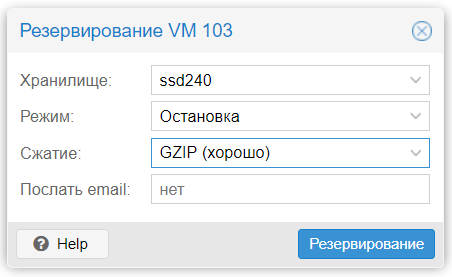
- Klikneme na tlačidlo Zálohovať teraz. Otvorí sa okno, v ktorom si budete môcť vybrať parametre budúcej zálohy.

- Ako úložisko uvádzame to, ktoré sme pripojili .
- Po výbere parametrov klikneme na tlačidlo Zálohovanie a čakáme, kým sa vytvorí záloha. O tom bude informovať nápis ÚLoha OK.

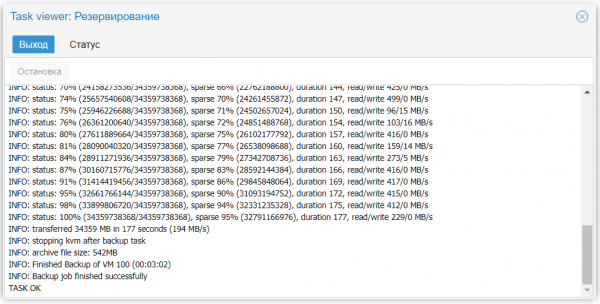
Teraz budú vytvorené archívy so zálohami virtuálnych strojov dostupné na stiahnutie zo servera. Najjednoduchším spôsobom kopírovania je SFTP. Na to využite populárne multiplatformové FTP klienta FileZilla, ktorý dokáže pracovať cez SFTP protokol.
- V poli Hostiteľ zapisujeme IP adresu nášho virtualizačného servera, do poľa Užívateľské meno zapisujeme root, do poľa Heslo — to, ktoré bolo zvolené pri inštalácii, a do poľa Port uvádzajte '22' (alebo akýkoľvek iný port, ktorý bol určený pre SSH pripojenia).
- Klikneme na tlačidlo Rýchle pripojenie a ak boli všetky údaje zadané správne, v aktívnej paneli uvidíte všetky súbory umiestnené na serveri.
- Prejdite do adresára /mnt/storage. Všetky vytvárané zálohy budú ležať v podradenom adresári 'dump'. Budú mať tvar:
- vzdump-qemu-číslo_stroja-dátum-čas.vma.gz v prípade výberu metódy GZIP;
- vzdump-qemu-číslo_stroja-dátum-čas.vma.lzo v prípade výberu metódy LZO.
Zálohy sa odporúča okamžite sťahovať zo servera a uchovávať na bezpečnom mieste, napríklad v našom cloudovom úložisku. Ak rozbalíte súbor s príponou vma pomocou prislúchajúceho nástroja dodávaného s Proxmox, vo vnútri budú súbory s príponami raw, conf a fw. V týchto súboroch sa nachádzajú nasledujúce:
- raw — obraz disku;
- conf — konfigurácia VM;
- fw — nastavenia firewallu.
Obnovenie zo zálohy
Zvážime situáciu, keď bol virtuálny stroj náhodne odstránený a je potrebné ho okamžite obnoviť zo zálohy:
- Otvoríme úložisko, v ktorom sa nachádza záloha.
- Prejdeme na kartu Obsah.
- Vyberáme požadovanú zálohu a stlačíme tlačidlo Obnova.

- Uvedieme cieľové úložisko a ID, ktoré bude priradené stroju po dokončení procesu.
- Klikneme na tlačidlo Obnova.
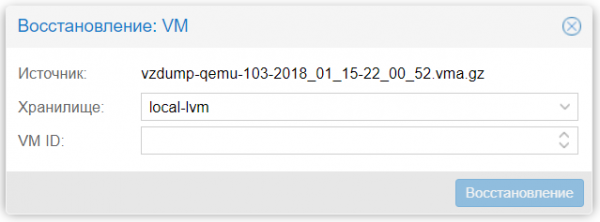
Akonáhle sa obnova dokončí, VM sa objaví v zozname dostupných.
Klonovanie virtuálneho stroja
Pre príklad si predstavme, že v spoločnosti je potrebné vykonať zmeny v nejakých kritických službách. Takáto zmena sa realizuje prostredníctvom množstva úprav v konfiguračných súboroch. Výsledok je pritom nevypočítateľný a akákoľvek chyba môže spôsobiť zlyhanie služby. Aby takýto experiment neovplyvnil fungujúci server, odporúča sa vykonať klonovanie virtuálnej mašiny.
Mechanizmus klonovania vytvorí presnú kópiu virtuálneho servera, s ktorou je možné vykonávať akékoľvek zmeny, pričom nebude narušená práca hlavnej služby. Následne, ak budú zmeny úspešne aplikované, nová VM sa uvedie do prevádzky a stará sa vypne. V tomto procese existuje jedna špecifickosť, ktorú treba vždy pamätať. Na klonovanej mašine bude IP adresa presne taká istá ako u pôvodnej VM, to znamená, že pri jej spustení dôjde ku konfliktu adries.
Povedzme si, ako sa takýmto situáciám vyhnúť. Tieto kroky treba vykonať priamo pred klonovaním, je potrebné upraviť konfiguráciu siete. Na to je nutné dočasne zmeniť IP adresu, ale bez toho, aby ste reštartovali sieťovú službu. Po vykonaní klonovania je nutné nastavenia vrátiť späť na hlavnej mašine a na klonovanej mašine nastaviť inú IP adresu. Týmto spôsobom získame dve kópie toho istého servera na rôznych adresách. To umožní rýchlo uviesť novú službu do prevádzky.
Ak je touto službou webový server, stačí iba zmeniť A-záznam u Vášho DNS poskytovateľa, po ktorom budú požiadavky klientov na tento doménový názov nasmerované už na adresu klonovanej virtuálnej mašiny.
Mimochodom, Selectel poskytuje všetkým svojim klientom službu umiestnenia ľubovoľného počtu domén na NS serveroch zadarmo. Správa záznamov sa uskutočňuje ako pomocou našej ovládacej panelu, tak aj pomocou špeciálneho API. Viac o tom sa dočítate .
Klonovanie VM v Proxmox je veľmi jednoduchá úloha. Na jej vykonanie je potrebné vykonať nasledujúce kroky:
- Prejsť na požadovanú mašinu.
- Vybrať z ponuky More položku Clone.
- V otvorenom okne vyplniť parameter Názov.

- Vykonať klonovanie stlačením tlačidla Clone.
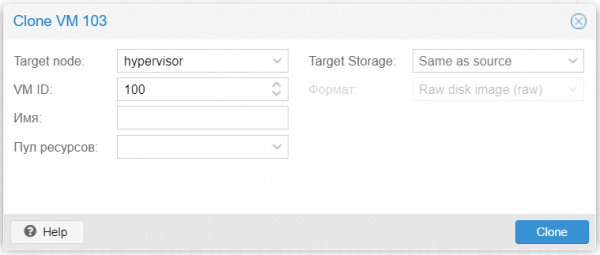
Tento nástroj umožňuje vytvoriť kópiu virtuálneho stroja nielen na lokálnom serveri. Ak sa niekoľko virtualizačných serverov spojí do klastra, pomocou tohto nástroja je možné okamžite presunúť vytvorenú kópiu na požadovaný fyzický server. Užitočnou funkciou je výber diskového úložiska (parameter Cieľové úložisko), čo je veľmi pohodlné pri presúvaní virtuálneho stroja z jedného fyzického nosiča na iný.
Formáty virtuálnych úložísk
Podrobne sa zoznámime s formátmi úložísk používanými v Proxmox:
- RAW. Najjasnejší a najjednoduchší formát. Ide o súbor s údajmi hardvérového disku „byt po byte“ bez kompresie alebo optimalizácie. Tento formát je veľmi praktický, pretože sa dá jednoducho pripojiť pomocou štandardného príkazu mount v akejkoľvek linuxovej distribúcii. Okrem toho je to najrýchlejší „typ“ úložiska, pretože hypervízor ho nemusí nijako spracovávať.
Závažnou nevýhodou tohto formátu je, že koľko miesta ste pridelili pre virtuálny stroj, presne toľko miesta na pevnom disku zaberá súbor vo formáte RAW (nezávisle od skutočne obsadeného miesta vo vnútri virtuálneho stroja).
- Formát obrazu QEMU (qcow2). Snáď najuniverzálnejší formát na vykonávanie akýchkoľvek úloh. Jeho výhodou je, že súbor s údajmi bude obsahovať iba skutočne obsadené miesto vnútri virtuálneho stroja. Napríklad, ak bolo pridelene 40 GB miesta, a skutočne bolo obsadené iba 2 GB, tak všetok zvyšok miesta bude dostupný pre ďalšie VM. Toto je veľmi aktuálne v podmienkach úspory diskového priestoru.
Malou nevýhodou práce s týmto formátom je, že na pripojenie takého obrazu v akejkoľvek inej sústave je najprv potrebné načítať , ako aj použiť utilitu qemu-nbd, ktorá umožní operačnému systému pristupovať k súboru ako k bežnému blokovému zariadeniu. Po tomto kroku sa obraz stane dostupným na pripojenie, rozdelenie na oddiely, vykonanie kontroly súborového systému a ďalšie operácie.
Treba mať na pamäti, že všetky operácie vstupu a výstupu pri použití tohto formátu sú softvérovo spracovávané, čo vedie k spomaleníu pri aktívnej práci s diskovým subsystémom. Ak je úlohou rozšíriť na serveri databázu, je lepšie zvoliť formát RAW.
- Formát obrazu VMware (vmdk). Tento formát je "natívny" pre hypervízor VMware vSphere a bol zahrnutý do Proxmox pre kompatibilitu. Umožňuje vykonanie migrácie virtuálneho stroja VMware do infraštruktúry Proxmox.
Používanie vmdk na trvalej báze sa nedoporučuje, tento formát je najpomalší v Proxmox, preto sa hodí len na vykonanie migrácie, nie viac. Pravdepodobne v blízkej budúcnosti bude tento nedostatok odstránený.
Práca s obrazmi diskov
V balíku s Proxmox je veľmi užitočný nástroj s názvom qemu-img. Jednou z jeho funkcií je konvertovanie obrazov virtuálnych diskov. Na jeho použitie stačí otvoriť konzolu hypervízora a vykonať príkaz v nasledujúcom formáte:
qemu-img convert -f vmdk test.vmdk -O qcow2 test.qcow2V uvedenom príklade, vmdk-obráz virtuálneho úložiska VMware s názvom test bude prekonvertovaný do formátu qcow2. Je to veľmi užitočný príkaz, keď je potrebné opraviť chybu pri počiatočnom výbere formátu.
Vďaka tomuto príkazu je možné nútene vytvoriť požadovaný obraz, pričom sa použije argument create:
qemu-img create -f raw test.raw 40GTaký príkaz vytvorí obrázok test v formáte RAW, veľkosti 40 GB. Teraz je vhodný na pripojenie k akémukoľvek z virtuálnych strojov.
Zmena veľkosti virtuálneho disku
A na záver ukážeme, ako zvýšiť veľkosť obrazu disku, ak z nejakého dôvodu prestalo byť na ňom miesto. Na to použijeme argument resize:
qemu-img resize -f raw test.raw 80GTeraz sa náš obrázok stal veľkosti 80 GB. Podrobné informácie o obraze môžeme získať pomocou argumentu info:
qemu-img info test.rawNetreba zabúdať, že samotné rozšírenie obrazu automaticky nezvýši veľkosť oddielu — iba pridá dostupný voľný priestor. Na zväčšenie oddielu použite príkaz:
resize2fs /dev/sda1kde /dev/sda1 — požadovaný oddiel.
Automatizácia vytvárania záloh
Používanie manuálneho spôsobu vytvárania záloh je úloha veľmi pracná a zaberá veľa času. Preto Proxmox VE obsahuje prostriedok na automatické zálohovanie podľa rozvrhu. Pozrime sa, ako to vykonať:
- Používajúc webové rozhranie hypervízora, otvoríme položku Centrum dát.
- Vyberáme položku Zálohovanie.
- Klikneme na tlačidlo Pridať.
- Nastavíme parametre pre plánovač.

- Označujeme začiarknutím položku Povoliť.
- Uložíme zmeny pomocou tlačidla Vytvoriť.
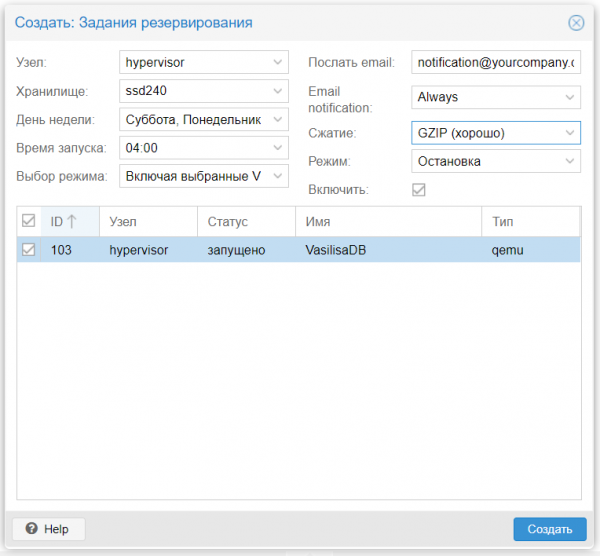
Plánovač teraz automaticky spustí program na zálohovanie presne v určenom čase na základe zadaného rozvrhu.
Záver
Preskúmali sme štandardné metódy zálohovania a obnovy virtuálnych strojov. Ich použitie umožňuje bez problémov uchovávať všetky údaje a okamžite ich obnoviť v prípade núdze.
Samozrejme, toto nie je jediný možný spôsob uchovávania dôležitých údajov. Existuje množstvo nástrojov, ako napríklad , s ktorými je možné vytvárať úplné a inkrementálne kópie obsahu virtuálnych serverov na báze Linux.
Pri vykonávaní postupov zálohovania je potrebné mať vždy na pamäti, že aktívne zaťažujú diskový subsystém. Preto je vhodné vykonávať tieto procedúry v časoch minimálneho zaťaženia, aby sa predišlo oneskoreniam pri vykonávaní vstupno-výstupných operácií v rámci strojov. Stav oneskorení diskových operácií je možné sledovať priamo z webového rozhrania hypervízora (parameter IO delay).
Zdroj: habr.com
