

V našich predchádzajúcich článkoch sme hovorili o tom, ako pripravujeme štandardné klientské virtuálne stroje a na príklade našej novej tarify Ultralight za 120 rubľov sme ukázali, ako sme vytvorili štandardný obraz Windows Server 2019 Core.
Na podporu začali prichádzať žiadosti, ako pracovať s Server 2019 Core bez obvyklej grafickej vrstvy. Rozhodli sme sa ukázať, ako pracovať s Windows Server 2019 Core a ako nainštalovať GUI.

Nerobte to na pracovných strojoch, nepoužívajte Server Core ako pracovnú plochu, vypnite RDP, zabezpečte svoj informačný systém, pretože bezpečnosť je hlavná výhoda inštalácie 'Core'.
V jednom z našich nasledujúcich článkov sa pozrieme na tabuľku kompatibility programov s Windows Server Core. V tomto článku sa dotkneme toho, ako nainštalovať školku.
Školka prostredníctvom externých prostriedkov
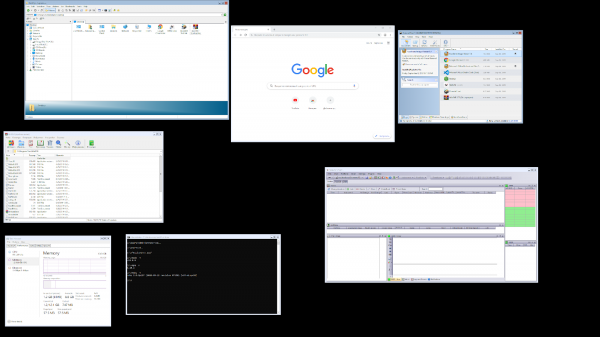
1. Zložitý, ale najekonomickejší spôsob
V Server Core nie je na prvý pohľad známy explorer.exe, aby sme si uľahčili život, stiahnuť explorer++. Ten nahrádza všetko, čo dokáže pôvodný explorer. Špecializovali sme sa len na explorer++, ale vyhovuje takmer ktorýkoľvek správca súborov, vrátane Total Commander, FAR Manager a iné.
Sťahujeme súbory.
Najprv musíme stiahnuť súbor na server. To sa dá urobiť cez SMB (zdieľanú zložku), Windows Admin Center a Invoke-WebRequest, funguje s parametrom -UseBasicParsing.
Invoke-WebRequest -UseBasicParsing -Uri 'https://website.com/file.exe' -OutFile C:\Users\Administrator\Downloads\file.exeKde -uri to je URL súboru, a -OutFile je úplná cesta, kam ho ukladať, vrátane prípony súboru a
S pomocou Powershell:
Na serveri vytvoríme novú zložku:
New-Item -Path 'C:\OurCoolFiles' -ItemType DirectoryZdieľame zdieľanú zložku:
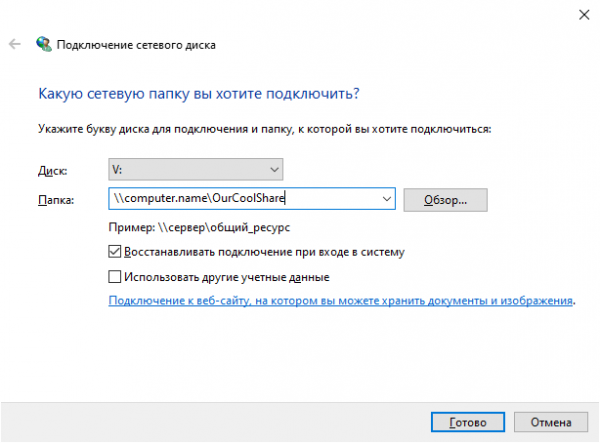
New-SmbShare -Path 'C:\OurCoolFiles' -FullAccess Administrator -Name OurCoolShareNa vašom PC sa zložka pripája ako sieťový disk.
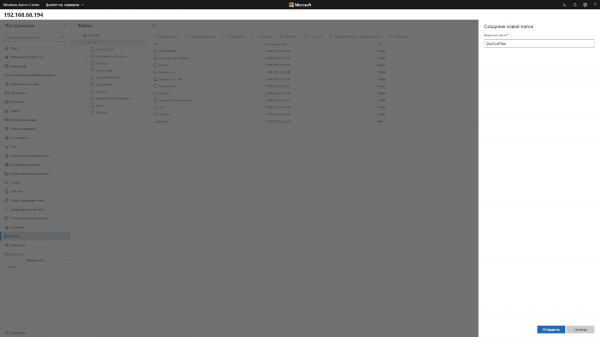
Cez Windows Admin Center vytvoríme novú zložku výberom položky v menu.
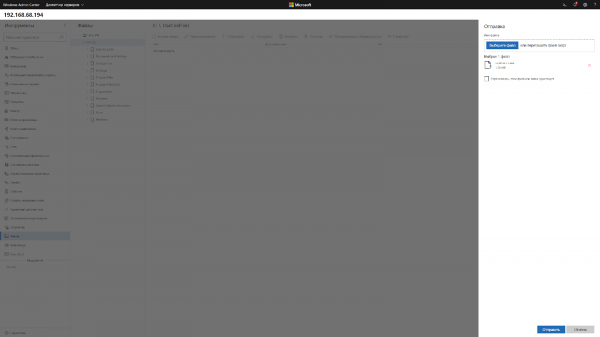
Prejdeme do zdieľanej zložky a stlačíme tlačidlo odoslať, vyberieme súbor.
Pridáme školku do plánovača.
Ak nechcete spúšťať školku manuálne pri každom prihlásení, musíte ju pridať do plánovača úloh.
$A = New-ScheduledTaskAction -Execute "C:\OurCoolFiles\explorer++.exe"
$T = New-ScheduledTaskTrigger -AtLogon
$P = New-ScheduledTaskPrincipal "localAdministrator"
$S = New-ScheduledTaskSettingsSet
$D = New-ScheduledTask -Action $A -Principal $P -Trigger $T -Settings $S
Register-ScheduledTask StartExplorer -InputObject $D
Bez plánovača to môžete spustiť cez CMD:
CD C:\OurCoolFiles\Explorer++.exeSpôsob 2. Spúšťame pôvodný Explorer
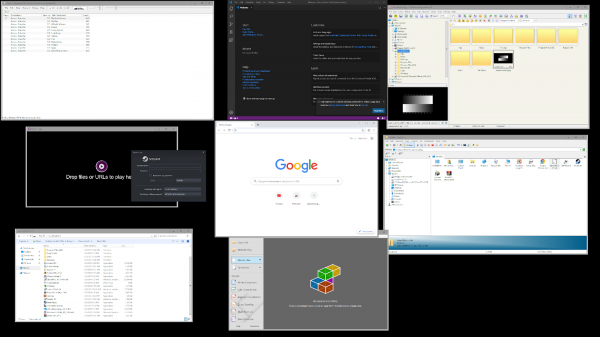
Pamätajte, žiadne GUI
Server Core App Compatibility Feature on Demand (FOD) vráti do systému: MMC, Eventvwr, PerfMon, Resmon, Explorer.exe a dokonca aj Powershell ISE. Existujúci súbor rolí a komponentov nerozširuje.
Spustite Powershell a zadajte nasledujúci príkaz:
Add-WindowsCapability -Online -Name ServerCore.AppCompatibility~~~~0.0.1.0Potom reštartujte server:
Restart-Computer 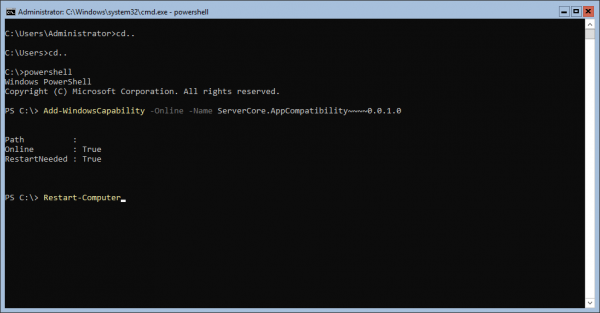
Po tomto kroku budete schopní spúšťať aj Microsoft Office, ale navždy stratíte približne 200 megabajtov RAM, aj keď v systéme nie sú aktívni používatelia.
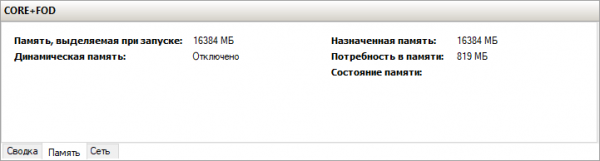
Windows Server 2019 s nainštalovanými funkciami na požiadanie
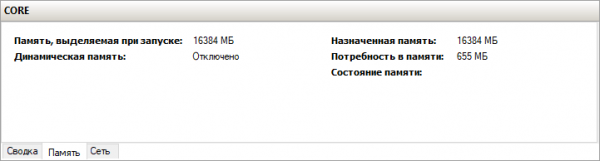
Windows Server 2019 CORE
To je všetko. V ďalšom článku sa pozrieme na tabuľku kompatibility programov so systémom Windows Server Core.
Zdroj: habr.com

 Russian
 Italian
 German
 Polish
 Estonian
 Albanian
 Bulgarian
 Croatian
 Czech
 Danish
 Dutch
 English
 French
 Hungarian
 Latvian
 Norwegian
 Portuguese
 Romanian
 Slovak
 Slovenian
 Spanish
 Swedish