

Zima prichádza. Na miesto programovateľných logických kontrolérov (PLK) postupne prichádzajú vstavané osobné počítače. Je to spôsobené tým, že výkon počítačov umožňuje jednému zariadeniu absorbovať funkcie programovateľného kontroléru, servera a (pokiaľ má zariadenie výstup HDMI) aj automatizovanej pracovnej stanice operátora. Celkovo: Web-server, OPC časť, databáza a APM v jednom puzdre, a to všetko za cenu jedného PLK.
V článku preskúmame možnosť aplikácie takýchto vstavaných počítačov v priemysle. Vezmeme za základ zariadenie na báze Raspberry Pi a postupne opíšeme proces inštalácie otvorenej bezplatnej Open Source SCADA-systému ruskej výroby — Rapid SCADA, a tiež vypracujeme v nej projekt abstraktnej kompresornej stanice, do ktorej úloh bude patriť diaľkové ovládanie kompresora a troch ventilov, ako aj vizualizácia technologického procesu výroby stlačeného vzduchu.
Hneď na začiatku si ujasnime, že úlohu možno riešiť dvoma spôsobmi. Princípovo sa nijako neodlišujú, ide len o estetický a praktický aspekt. Takže, potrebujeme:
1.1 Prvá možnosť predpokladá prítomnosť samotného Raspberry Pi 2/3/4, ako aj USB konvertora na RS485 (takzvaného „svistka“, ktorý si môžete objednať z Alliexpress).
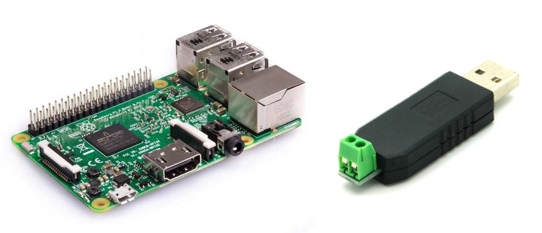
Obrázok 1 — Raspberry Pi 2 a USB konvertor na RS485
1.2 Druhá možnosť zahŕňa akékoľvek hotové riešenie na báze Raspberry, odporúčané na inštalácie v priemyselných podmienkach so zabudovanými RS485 portami. Napríklad, ako na obrázku 2, na báze modulu Raspberry CM3+.
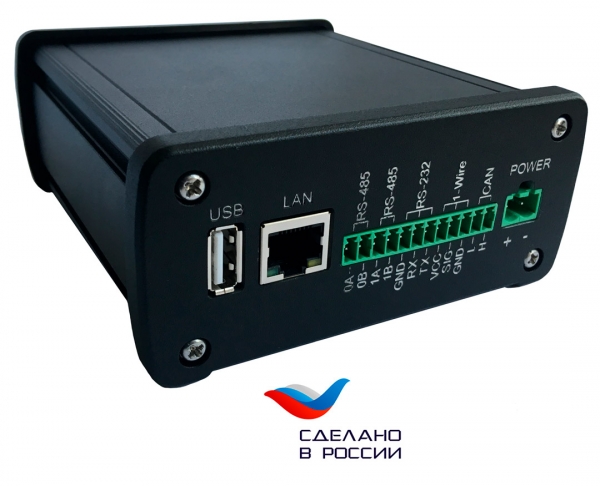
Obrázok 2 — Zariadenie AntexGate
2. Zariadenie s Modbus na niekoľko riadiacich registrov;
3. PC na Windows na konfiguráciu projektu.
Etapy vývoja:
Časť I. Inštalácia Rapid SCADA na Raspberry
1. Vyplníme na stránke Rapid Scada pre získanie distribúcie a stiahneme poslednú verziu pre Linux.
2. Rozbalíme stiahnuté súbory a skopírujeme priečinok „scada“ do adresára /opt zariadenia.
3. Položíme tri skripty z priečinka „daemons“ do priečinka /etc/init.d
4. Poskytujeme plný prístup trom priečinkom aplikácie:
sudo chmod -R ugo+rwx /opt/scada/ScadaWeb/config
sudo chmod -R ugo+rwx /opt/scada/ScadaWeb/log
sudo chmod -R ugo+rwx /opt/scada/ScadaWeb/storage
⠀5. Umožníme spustenie skriptov:
sudo chmod +x /opt/scada/make_executable.sh
sudo /opt/scada/make_executable.sh
⠀6. Pridáme repozitár:
sudo apt install apt-transport-https dirmngr gnupg ca-certificates
sudo apt-key adv --keyserver hkp://keyserver.ubuntu.com:80 --recv-keys 3FA7E0328081BFF6A14DA29AA6A19B38D3D831EF
echo "deb https://download.mono-project.com/repo/debian stable-stretch main" | sudo tee /etc/apt/sources.list.d/mono-official-stable.list
sudo apt update
⠀7. Inštalujeme Mono .NET Framework:
sudo apt-get install mono-complete⠀8. Inštalujeme Apache HTTP server:
sudo apt-get install apache2⠀9. Inštalujeme ďalšie moduly:
sudo apt-get install libapache2-mod-mono mono-apache-server4⠀10. Vytvoríme odkaz na Web aplikáciu:
sudo ln -s /opt/scada/ScadaWeb /var/www/html/scada⠀11. Z stiahnutého archívu v priečinku „apache“ skopírujeme súbor scada.conf do adresára /etc/apache2/sites-available
sudo a2ensite scada.conf⠀12. Prejdeme na túto cestu sudo nano /etc/apache2/apache2.conf a pridáme nasledujúce na koniec súboru:
Require all denied⠀13. Spustíme skript:
sudo /opt/scada/svc_install.sh⠀14. Reštartujeme Raspberry:
sudo reboot⠀15. Otvoríme webovú stránku:
http://IP-adresa zariadenia/scada⠀16. V otvorenom okne zadáme prihlásenie „admin“ a heslo „12345“.
Časť II. Inštalácia Rapid SCADA na Windows
Inštalácia Rapid SCADA na Windows bude potrebná na konfiguráciu Raspberry a nastavenie projektu. V teórii to možno robiť aj na samotnej maline, ale v technickej podpore nám odporučili používať vývojové prostredie na Windows, pretože tu funguje správnejšie než na Linuxe.
A teraz sa pustime do práce:
- Aktualizujeme Microsoft .NET Framework na najnovšiu verziu;
- Stiahneme Rapid SCADA pre Windows a inštalujeme ho offline;
- Spustíme aplikáciu „Administrator“. V nej budeme vyvíjať samotný projekt.
Pri vývoji je potrebné venovať pozornosť niektorým aspektom:
1. Číslovanie registrov v tomto SCADA systéme začína od 1 adresy, preto sme museli zvýšiť číslovanie našich registrov o jednu jednotku. V našom prípade to je: 512+1 a tak ďalej:
Obrázok 3 — Číslovanie registrov v Rapid SCADA (obrázok je klikateľný)
2. Na prekonavanie adresárov a správne nasadenie projektu na operačnom systéme Linux je potrebné prejsť do nastavení „Server“ -> „Všeobecné parametre“ a stlačiť tlačidlo „Pre Linux“:
Obrázok 4 — Prekonavanie adresárov v Rapid SCADA (obrázok je klikateľný)
3. Určíme port dotazu pre Modbus RTU tak, ako je určený v systéme Linux zariadenia. V našom prípade je to /dev/ttyUSB0
Obrázok 5 — Prekonfigurovanie adresárov v Rapid SCADA (obrázok je klikateľný)
V prípade akýchkoľvek otázok sú všetky dodatočné inštrukcie na inštaláciu k dispozícii na alebo na ich .
Časť III. Vývoj projektu a jeho nahrávanie do zariadenia
Vývoj a vizualizácia projektu sa uskutočňuje priamo v prehliadači. Toto nie je úplne obvyklé po desktopových SCADA systémoch, ale má svoje miesto.
Osobitne by som chcel zdôrazniť obmedzený súbor vizualizačných prvkov (obrázok 6). Z integrovaných komponentov sú tu LED dióda, tlačidlo, prepínač, odkaz a ukazovateľ. Veľkým plusom je, že tento SCADA systém podporuje dynamické obrázky a text. Pri minimálnych znalostiach grafických editorov (Corel, Adobe Photoshop a iné) je možné vytvárať vlastné knižnice obrázkov, prvkov a textúr, a podpora GIF prvkov umožní pridať animáciu do vizualizácie technologického procesu.
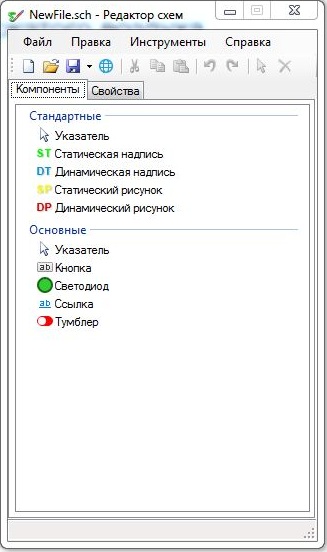
Obrázok 6 — Nástroje editora schém v Rapid SCADA
Cieľom tohto článku nebolo podrobne popisovať postup grafického vytvorenia projektu v Rapid SCADA. Preto sa na tomto bode podrobne nezastavíme. V prostredí vývojára vyzerá náš jednoduchý projekt "Systém zásobovania stlačeným vzduchom" kompresorovej stanice takto (obrázok 7):
Obrázok 7 — Editor schém v Rapid SCADA (obrázok je klikateľný)
Následne nahráme náš projekt do zariadenia. Na to zadáme IP adresu zariadenia na prenos projektu nie na localhost, ale na náš zabudovaný počítač:
Obrázok 8 — Nahrávanie projektu do zariadenia v Rapid SCADA (obrázok je klikateľný)
Nakoniec sme získali niečo podobné (obrázok 9). Na ľavej strane obrazovky sa nachádzajú LED diódy, ktoré odrážajú stav činnosti celého systému (kompresora), ako aj stav práce uzáverov (otvorené alebo zatvorené), a v centrálnej časti obrazovky je vizualizácia technologického procesu s možnosťou ovládania zariadení prostredníctvom prepínačov. Pri otvorení určitého uzáveru sa farba zmení zo šedej na zelenú, ako samotného uzáveru, tak aj príslušnej magistrály.
Obrázok 9 — Projekt kompresorovej stanice (GIF animácia je klikateľná)
môžete si stiahnuť súbor tohto projektu pre prehľad.
Na obrázku 10 je znázornené, ako v zásade vyzerá to, čo sme dosiahli.
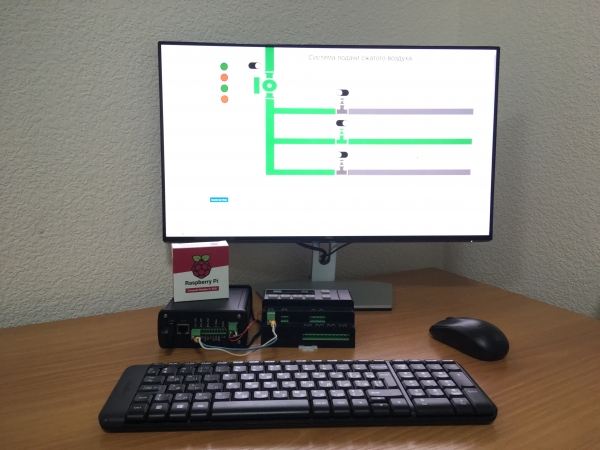
Obrázok 10 — SCADA systém na Raspberry
Zhrnutie
Objavenie výkonných zabudovaných priemyselných počítačov umožňuje rozšíriť a doplniť funkcionalitu programovateľných logických kontrolérov. Inštalácia podobných SCADA systémov na takýchto zariadeniach môže pokryť potreby malej výroby alebo technologického procesu. Pre väčšie úlohy s množstvom používateľov alebo zvyšujúcemu sa požiadavkom na bezpečnosť bude pravdepodobne potrebné nainštalovať plnohodnotné servery, rozvádzače a známe PLC. Avšak pre miesta strednej a malej automatizácie, ako sú malé výrobné budovy, kotolne, čerpacie stanice alebo inteligentné domy, sa takéto riešenie zdá byť rozumné. Podľa našich výpočtov sú podobné zariadenia vhodné pre úlohy do 500 bodov vstupu a výstupu dát.
Ak máte skúsenosti s kreslením v rôznych grafických editoroch a nevadí vám, že budete musieť sami vytvárať prvky mnemo schém, varianta s Rapid SCADA na Raspberry je veľmi optimálna. Jej funkcionalita ako hotového riešenia je síce trochu obmedzená, keďže ide o Open Source, avšak aj tak pokrýva úlohy malej výrobnej budovy. Preto ak si pripravíte vlastné šablóny vizualizácie, môžete toto riešenie využiť pre integráciu, či už pre všetky, alebo len niektoré vaše projekty.
Takže, aby ste pochopili, aké užitočné môže byť takéto riešenie na Raspberry a ako sú vaše projekty nahraditeľné Open Source SCADA systémami na Linuxe, vyvstáva úplne rozumná otázka: aké SCADA systémy používate najčastejšie?
Len registrovaní používatelia sa môžu zúčastniť prieskumu. , prosím.
Aké SCADA systémy používate najčastejšie?
35.2%SIMATIC WinCC (TIA Portal)18
7.8%Intouch Wonderware4
5.8%Trace mode3
15.6%CoDeSys8
0%Genesis0
3.9%PcVue Solutions2
3.9%Vijeo Citect2
17.6%Master SCADA9
3.9%iRidium mobile2
3.9%Simple-Scada2
7.8%Rapid SCADA4
1.9%AggreGate SCADA1
39.2%Iný variant (odpoveď v komentároch)20
Hlasovalo 51 používateľov. Zdržalo sa 33 používateľov.
Zdroj: habr.com

 Russian
 Italian
 German
 Polish
 Estonian
 Albanian
 Bulgarian
 Croatian
 Czech
 Danish
 Dutch
 English
 French
 Hungarian
 Latvian
 Lithuanian
 Norwegian
 Portuguese
 Romanian
 Slovak
 Slovenian
 Spanish
 Swedish