

Približne 80 % z nás, ktorí ukončujú univerzitu s akoukoľvek IT špecializáciou, sa nakoniec nestáva programátorom. Mnohí sa zamestnávajú v technickej podpore, ako systémoví administrátori, technici na údržbu počítačových zariadení, predajní konzultanti digitálnej techniky, manažéri v IKT a podobne.
Tento článok je presne pre tých 80 %, ktorí práve ukončili univerzitu s akoukoľvek IT špecializáciou a už začali sledovať ponuky práce, napríklad na pozíciu systémového administrátora alebo jeho asistenta, externého inžiniera vo firme poskytujúcej outsourcing, alebo v technickej podpore 1. a 2. línie.
A taktiež je určený na samostatné štúdium alebo na školenie nových zamestnancov.
Počas svojho pôsobenia v oblasti IT som sa stretol s problémom, že na univerzitách neposkytujú najzákladnejšie vedomosti ohľadom sietí. S týmto som sa stretol najprv sám, keď som po ukončení univerzity chodil na pohovory v roku 2016 a nedokázal som odpovedať na jednoduché (ako sa mi teraz zdá) otázky. Vtedy sa mi to zdalo, že som si to len odflákol a nedoučil sa na univerzite. Ale ukázalo sa, že problém je v vzdelávacom programe. Teraz sa opäť stretávam s touto medzerou vo vedomostiach, keď školím nových zamestnancov.
A čo je horšie, musel som si preštudovať množstvo článkov na internete, než som pochopil základné momenty, a teraz, keď zadávam mladým odborníkom témy na štúdium, ťažko nachádzajú a osvojujú si potrebné. To sa deje preto, že na internete je obrovské množstvo článkov, ktoré sú rozptýlené po témach, alebo sú napísané príliš zložitým jazykom. Navyše väčšina informácií na začiatku svojich článkov obsahuje len vedecké definície a potom hneď zložité technológie využitia. Nakoniec to vedie k tomu, že pre začiatočníka je toho veľa, čo zatiaľ úplne nechápe.
Práve preto som sa rozhodol zhromaždiť základné témy do jedného článku a vysvetliť ich čo najjednoduchšie „na prstoch“.
Hneď varujem, že v článku nebude žiadna hĺbková informácia, iba výlučne najzákladnejšie a najdôležitejšie.
Témy, ktoré sú prebrané:
- Globálne a lokálne siete
- Biele a šedé IP adresy
- NAT
- DHCP server a podsiete
- Zariadenia na smerovanie sietí (smerovač, prepínač, switch, hub)
- Hlavné príkazy na analýzu siete
- Transportné protokoly UDP a TCP
1. Globálne a lokálne siete
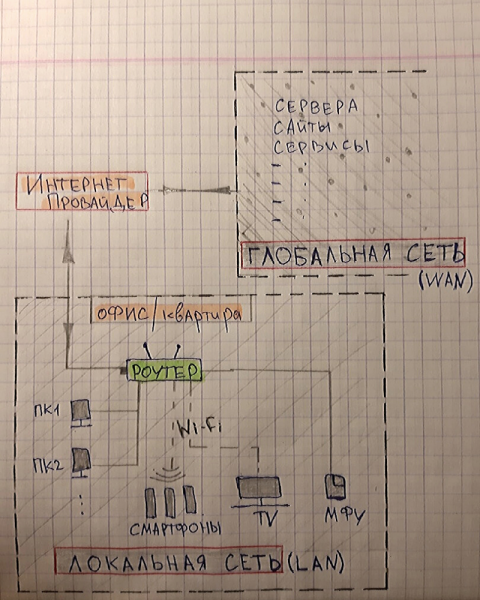
Celá internetová sieť je rozdelená na globálnu (WAN) a lokálnu (LAN).
Všetky používateľské zariadenia v rámci jednej bytu, kancelárie alebo dokonca budovy (počítače, smartfóny, tlačiarne/MFU, televízory a pod.) sú pripojené k routeru, ktorý ich spája do lokálnu sieť.
Účastníci jednej lokálnej siete si môžu vymieňať údaje medzi svojimi zariadeniami bez pripojenia k internetovému poskytovateľovi. Na to, aby sa dosiahlo na sieť (napríklad pre vstup do vyhľadávača Yandex alebo Google, na VK, Instagram, YouTube alebo AmoCRM) je potrebný prístup k globálnej sieti.
Vstup do globálnej siete zaistí internetový poskytovateľ, za čo mu platíme mesačný poplatok. Poskytovateľ nastavuje na svojich routeroch úroveň rýchlosti pre každé pripojenie podľa tarify. Poskytovateľ nám zavádza krútenú dvojicu alebo optiku k nášmu routeru (našej lokálnej sieti) a po tom môže akékoľvek zariadenie našej lokálnej siete vstupovať do globálnej siete.
Na porovnávanie, siete môžeme prirovnať k cestám.
Napríklad cesty vášho mesta N sú lokálna sieť. Tieto cesty vás spájajú s obchodmi, inštitúciami, parkami a inými miestami vášho mesta.
Aby ste sa dostali do iného mesta N, musíte sa vydať na federálnu trasu a prejsť určité kilometre. To znamená, že musíte vystúpiť do globálnej siete.
Aby bolo jasnejšie, čo znamená globálna a lokálna sieť , nakreslil som schematický obrázok.
2. Biele a šedé IP adresy
Každé zariadenie v sieti má svoju unikátnu IP adresu. Je potrebná na to, aby zariadenia siete chápali, kam je potrebné odoslať požiadavku a odpoveď.
To je ako naše domy a byty, ktoré majú svoju presnú adresu (PSČ, mesto, ulica, č. domu, č. bytu).
V rámci vašej lokálnej siete (bytu, kancelárie alebo budovy) existuje svoj rozsah unikátnych adries. Myslím, že mnohí si všimli, že IP adresa počítača, napríklad, začína číslicami 192.168.X.X
Takže toto je lokálna adresa vášho zariadenia.
Existujú povolené rozsahy lokálnych sietí:
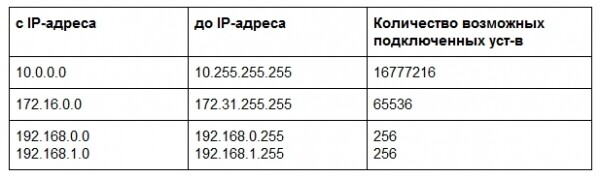
Myslím, že z predloženej tabuľky je jasné, prečo je najrozšírenejší rozsah 192.168.X.X
Aby ste zistili, napríklad, IP adresu svojho počítača (na báze OS Windows), zadajte do terminálu príkaz ipconfig
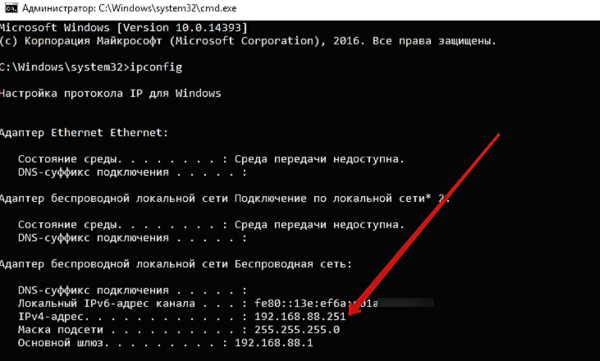
Ako vidíte, ip-adresa môjho počítača v mojej domácej lokálnej sieti 192.168.88.251
Na prístup do globálnych sietí, váš lokálny ip-adresa sa routerom mení na globálny, ktorý vám poskytol poskytovateľ. Globálne ip-adresy nepatria do rozsahov uvedených v tabuľke vyššie.
Takže lokálne ip-adresy sú šedé ip-adresy, zatiaľ čo globálne sú biele.
Pre lepšie pochopenie zvážte schému nižšie. Na nej som označil každé zariadenie jeho ip-adresou.
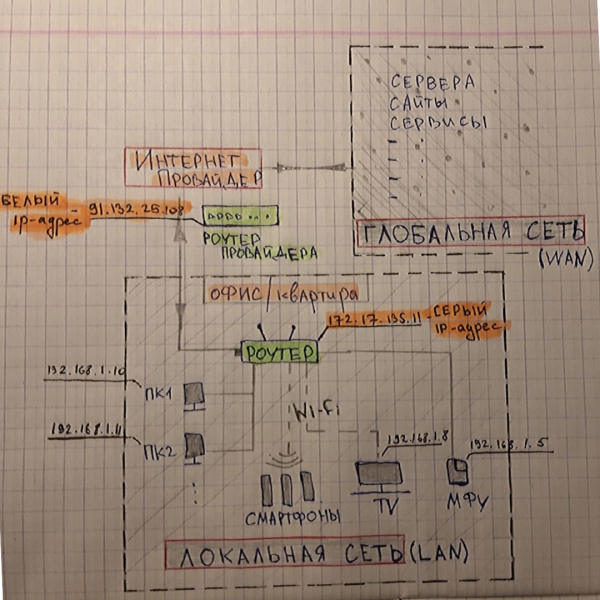
Na schéme je vidieť, že poskytovateľ nás púšťa do globálnych sietí (na internet) z bielej ip-adresy 91.132.25.108
Pre náš router poskytovateľ dodal šedý ip-adresu 172.17.135.11
A v našej lokálnej sieti majú všetky zariadenia tiež šedé ip-adresy 192.168.X.X
Zistiť, pod akou ip-adresou vystupujete do globálnej siete, môžete na stránke
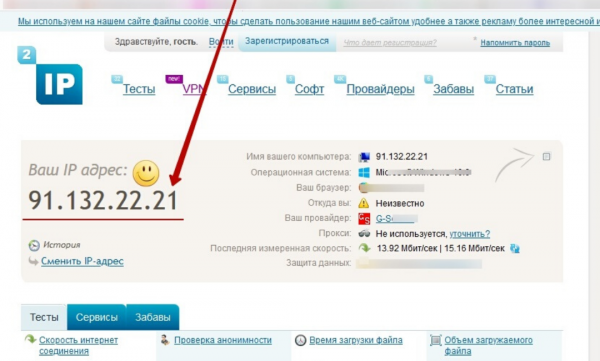
Ale z toho všetkého treba pamätať na jeden veľmi dôležitý faktor!
V súčasnosti sa zhoršila situácia s nedostatkom bielych ip-adres, pretože počet sieťových zariadení dávno prekonal počet dostupných ip. A z tohto dôvodu internetoví poskytovatelia vydávajú používateľom šedé ip-adresy (v rámci lokálnej siete poskytovateľa, napríklad v rámci niekoľkých bytových domov) a púšťajú do globálnej siete pod jednou spoločnou bielou ip-adresou.
Aby ste zistili, či vám poskytovateľ vydáva šedý ip-adres alebo biely, môžete sa prihlásiť do svojho routera a pozrieť sa, akú ip-adresu získava váš router od poskytovateľa.
Alebo môžete navštíviť napríklad stránku a na úplnom dne (v päte stránky) uvidíte ip-adresu vášho routera.
Napríklad, ja som sa prihlásil z domáceho internetu:
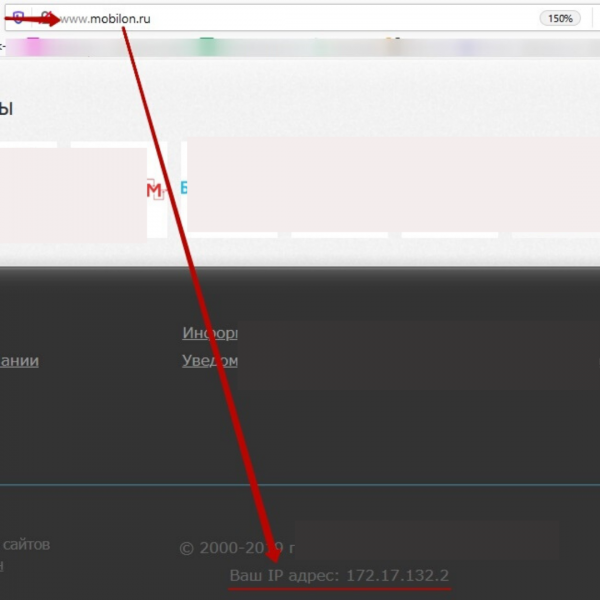
Ako vidíte, v skutočnosti mám šedý ip-adres 172.17.132.2 (pozri rozsah lokálnych adries). Na pripojenie bielej ip-adresy poskytovatelia zvyčajne poskytujú doplnkovú službu za poplatok.
V skutočnosti, pre domáci internet to nie je kritické. Ale pre kancelárie spoločností sa odporúča kúpiť od poskytovateľa práve bielu ip-adresu, pretože používanie šedého ip-adresu prináša problémy s prácou ip telefónie a nebude možné nastaviť diaľkové pripojenie cez VPN. To znamená, že šedý ip-adres vám neumožní vyviesť do internetu váš nastavený server a neumožní nastaviť diaľkové pripojenie na server z inej siete.
3. NAT
V predchádzajúcej časti som spomenul, že "V súčasnosti sa zhoršil problém nedostatku bielych IP adries.Preto je bežná schéma pripojenia u poskytovateľov internetových služieb dnes taká, že pripojujú mnoho klientov so šedými IP adresami a do globálneho internetu ich vypúšťajú pod jednou spoločnou bielou IP.
Ale nie vždy to tak bolo, pôvodne sa všetkým vydávali biele IP adresy a čoskoro, aby sa predišlo problému s nedostatkom bielych IP adries, bol práve vymyslený NAT (Network Address Translation) — mechanizmus premeny IP adries..
NAT Funguje na všetkých routeroch a umožňuje nám vychádzať z lokálnej siete do globálnej.
Aby sme to lepšie pochopili, rozoberme si dva príklady:
1. Prvý prípad: máte zakúpenú bielu IP adresu 91.105.8.10 a v lokálnej sieti je pripojených niekoľko zariadení.
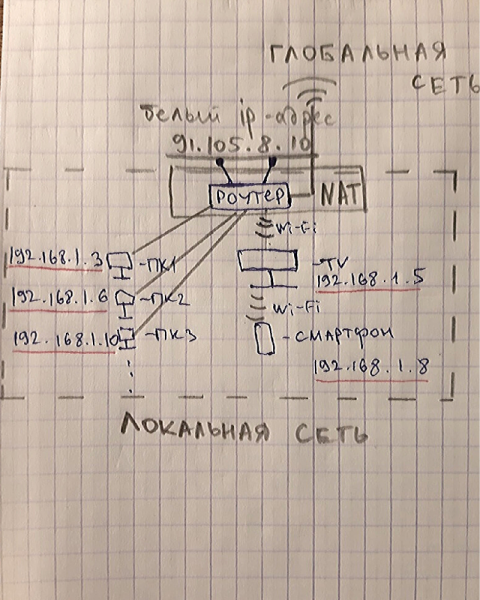
Každé lokálne zariadenie má svoju šedú IP adresu. Ale prístup na internet je možný iba s bielou IP adresou.
Keď teda napríklad PC1 s IP adresou 192.168.1.3 chce navštíviť vyhľadávač Yandex, router, ktorý vypúšťa požiadavok PC1 do globálnej siete, aktivuje mechanizmus NAT, ktorý premení IP adresu PC1 na bielu globálnu IP adresu 91.105.8.10.
Tak isto aj naopak, keď router dostane odpoveď od servera Yandex, on pomocou mechanizmu NAT nasmeruje túto odpoveď na IP adresu 192.168.1.3, na ktorú je pripojené PC1.
2. Druhý prípad: v lokálnej sieti máte taktiež pripojených niekoľko zariadení, ale nekúpili ste si bielu IP adresu od poskytovateľa internetu.
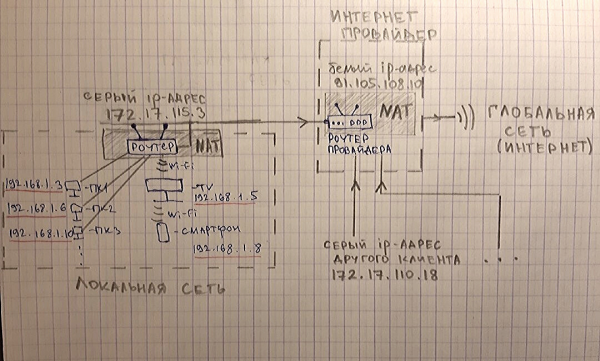
V tomto prípade sa lokálna adresa PC1(192.168.1.3) najprv premieňa NATrouterom na šedú IP adresu 172.17.115.3, ktorú vám pridelil poskytovateľ internetových služieb, a potom vaša šedá IP adresa sa premieňa NATrouterom poskytovateľa na bielu IP adresu 91.105.108.10, a až potom sa uskutočňuje prístup na internet (globálnu sieť).
Teda v tomto prípade sa ukazuje, že vaše zariadenia sú za dvojitým NATNAT.
Táto schéma má vyšší stupeň ochrany vašich zariadení, ale má aj rad veľkých nevýhod. Napríklad, nestabilná SIP registrácia VoIP zariadení alebo jednostranné počuteľnosť pri hovoroch cez IP telefóniu.
Podrobnejšie o fungovaní mechanizmu NAT, o jeho výhodách a nevýhodách, o pridelovaní portov, o sockete a o druhoch NAT napíšem samostatný článok.
4. DHCP — server a podsiete.
Aby pripojiť zariadenie, napríklad počítač k internetu, obvykle jednoducho pripojíte kábel (krútená dvojica) do počítača a potom do voľného portu na routeri, po čom počítač automaticky získa IP adresu a máte prístup na internet.
Rovnako aj s Wi-Fi, napríklad zo smartfónu alebo notebooku, pripojíte sa k požadovanej sieti, zadáte heslo, zariadenie získa IP adresu a internet máte.
A čo umožňuje zariadeniu získať lokálnu IP adresu automaticky?
Túto funkciu vykonáva DHCP server.
Každý router je vybavený DHCP serverom. Automaticky získané IP adresy sú dynamické IP adresy.
Prečo dynamické?
Pretože pri každom novom pripojení alebo reštarte routera DHCP server sa tiež reštartuje a môže poskytnúť zariadeniam rôzne IP adresy.
To znamená, že napríklad teraz má váš počítač IP adresu 192.168.1.10, po reštarte routera môže IP adresa počítača byť 192.168.1.35
Aby IP adresa zostala rovnaká, môžete ju nastaviť staticky. Toto je možné urobiť buď na počítači v nastaveniach siete, alebo priamo na routeri.
Rovnako je možné DHCP server na routeri úplne vypnúť a nastavovať IP adresy manuálne.
Môžete nastaviť niekoľko DHCP serverov na jednom routeri. Potom sa lokálna sieť rozdelí na podsieť.
Napríklad, počítače pripojíme k nultej podsieti v rozsahu 192.168.0.2-192.168.0.255, tlačiarne k prvej podsieti v rozsahu 192.168.1.2-192.168.1.255, a Wi-Fi budeme poskytovať na piatej podsieti s rozsahom 192.168.5.2-192.168.5.255 (pozri schému nižšie)
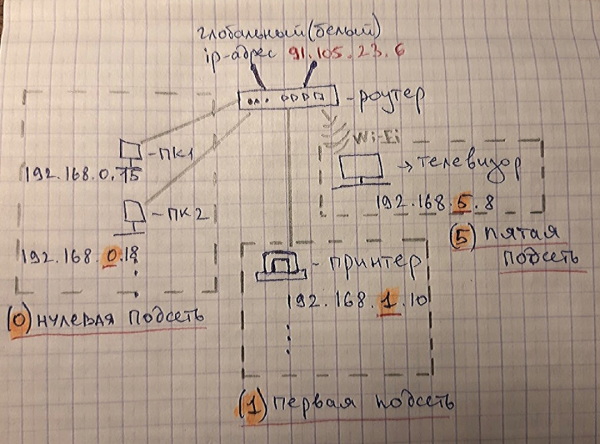
Zvyčajne nie je potrebné robiť rozdelenie podľa podsietí. Robí sa to, keď má spoločnosť veľké množstvo zariadení pripojených k sieti a pri nastavovaní sieťovej bezpečnosti.
Ale taká schéma sa vo firmách objavuje celkom často.
Preto je dôležité poznať veľmi dôležitý moment.
Pozor!
Ak potrebujete z PC vstúpiť na webové rozhranie, napríklad tlačiarne alebo IP telefónu, a pritom váš PC sa nachádza v inej podsieti, pripojiť sa nepodarí.
Na pochopenie si rozoberieme príklad:
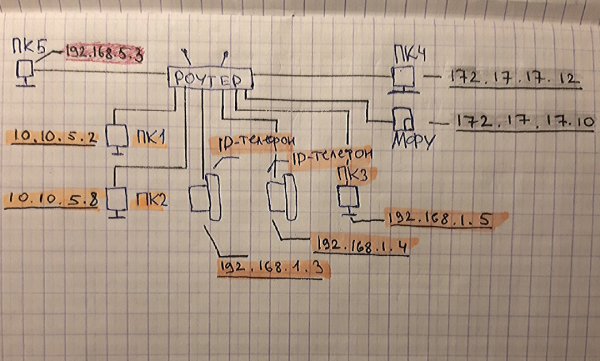
Predpokladajme, že pracujete za PC1 s lokálnou IP adresou 10.10.5.2 a chcete sa dostať na webové rozhranie IP telefónu s lokálnou IP adresou 192.168.1.3, potom sa pripojiť nepodarí. Pretože zariadenia sú v rôznych podsietiach. K IP telefónu, ktorý sa nachádza v podsieti 192.168.1.X, sa môžete pripojiť iba z PC3 (192.168.1.5).
Rovnako aj k MFP (172.17.17.12) sa budete môcť pripojiť iba z PC4 (172.17.17.10).
Preto, keď sa vzdialene pripájate na používateľskej PC na webové rozhranie IP telefónu, je nevyhnutné najprv skontrolovať ich lokálne IP adresy, aby ste sa uistili, že obidve zariadenia sú pripojené k jednej podsieti.
5. Zariadenia na smerovanie siete (router, switch, hub)
Ako zvláštne, ale existuje taký fakt, že nováčikovia v IT (niekedy aj už existujúci systémoví administrátori) nevedia alebo zamieňajú také pojmy ako router, switch, sieťový brána a hub.
Myslím si, že dôvodom tejto zmätku je, že sa objavilo množstvo synonym a žargónov v názvoch sieťových zariadení a to teraz uvádza do omylu mnohých začínajúcich inžinierov.
Poďme sa na to pozrieť.
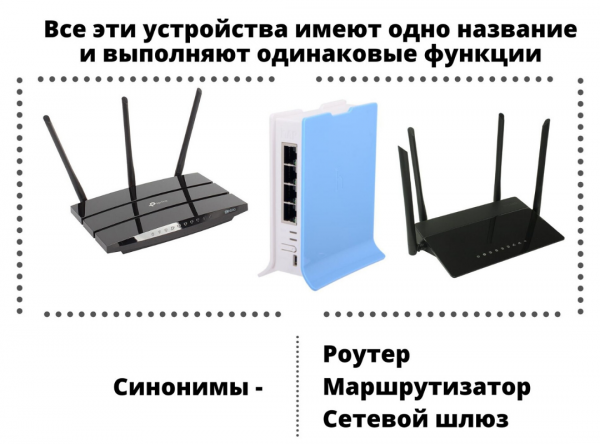
a) Router, smerovač a sieťový brána
Všetci vedia, čo je router. To je presne to zariadenie, ktoré poskytuje internet v miestnosti, pripojený od internetového poskytovateľa.
Takže smerovač a sieťový brána sú vlastne router.
Toto zariadenie je základným zariadením v organizácii siete. V inžinierskej oblasti sa najčastejšie používa názov “router”.
Mimochodom, smerovačom môže byť nielen set-top box, ale aj systémová jednotka počítača, ak nainštalujete ďalšiu sieťovú kartu a napríklad RouterOS Mikrotik. Potom môžete rozvetviť sieť na množstvo zariadení pomocou switche.
b) Čo je Switch a čím sa líši od Komutátora a Hubu
Switch a Komutátor to sú tiež synonymá. A teraz hub trochu iné zariadenie. O ňom v nasledujúcom bode (v).
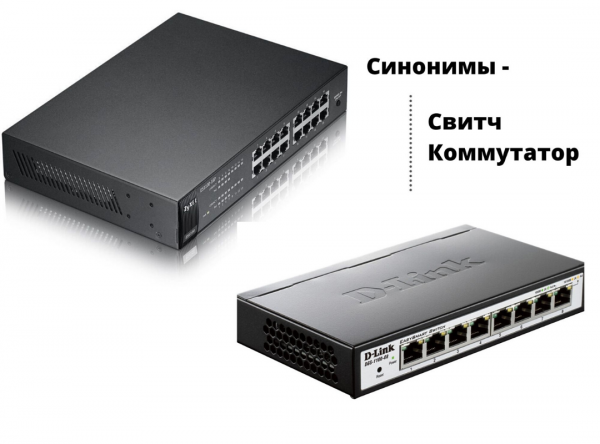
Komutátor (switch) slúži na rozvetvenie lokálnej siete. Ako trojité rozdelenie alebo sieťový filter, kam pripojujeme svoje zariadenia, aby sme im poskytli elektrickú energiu z jednej zásuvky.
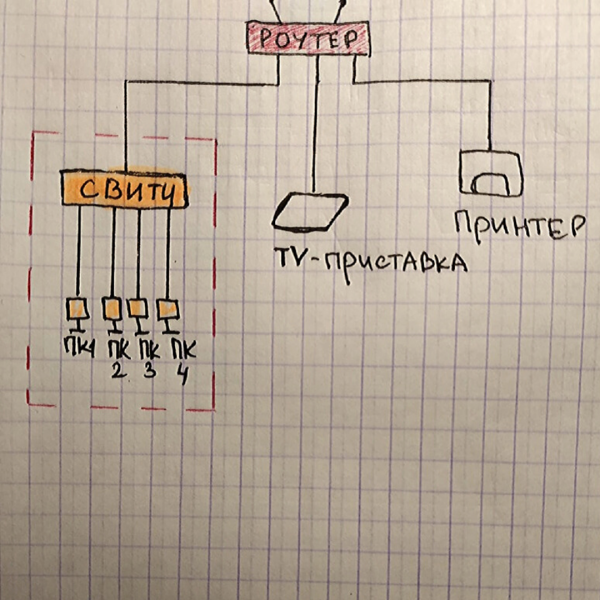
Switch nevie smerovať sieť ako router. Nebude schopný priradiť vášmu zariadeniu IP adresu a bez pomoci routera vás nedokáže pustiť na internet.
Štandardný router zvyčajne má 4-5 portov na pripojenie zariadení. Ak sa teda vaše zariadenia pripájajú káblami a je ich viac ako portov na routeri, potrebujete switch. Môžete pripojiť switch s 24 portami na jeden port routera a bezproblémovo zorganizovať lokálnu sieť pre 24 zariadení.
A ak máte ešte jeden router, môžete v jeho webovom rozhraní zapnúť režim switche a tiež ho použiť ako switch.
v) Hub
Hub má rovnaké funkcie ako prepínač. Avšak, jeho technológia rozdelenia je veľmi zastaraná.
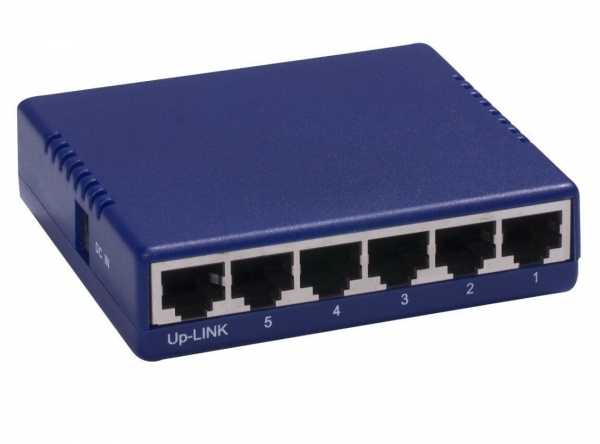
Hub rozdáva prichádzajúce pakety z routera všetkým pripojeným zariadeniam bez rozlíšenia, a zariadenia sa už musia samé rozhodnúť, či je to ich paket alebo nie.
A prepínač má MAC tabuľku a preto rozdeľuje prichádzajúce pakety na konkrétne zariadenie, ktoré si požiadalo o tento paket. Preto prenášanie dát prepínačom je rýchlejšie a efektívnejšie.
V súčasnosti sa už zriedka stretáva s použitím hubu, ale stále sa občas objavujú, treba na to byť pripravený a určite odporučiť používateľom výmenu hubu za prepínač.
6. Hlavné príkazy na analýzu siete
a) Príkaz Ping
Aby sme zistili, či je IP adresa alebo samotné zariadenie aktívne, môžeme ho "ping-ovať".
Na to v príkazovom riadku napíšeme príkaz ping "ip-adresa”.
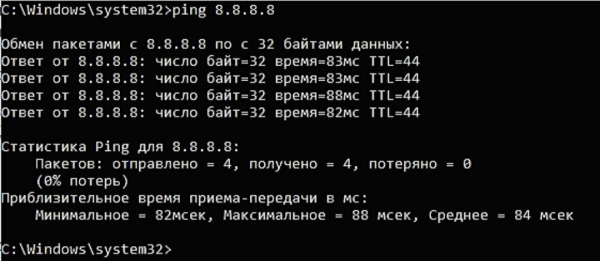
Tu sme "ping-nuli" DNS server Google a, ako vidíme, server je aktívny (odpoveď na ping je 83 ms).
Ak je adresát nedostupný alebo daná IP adresa neexistuje, uvidíme takýto obraz:
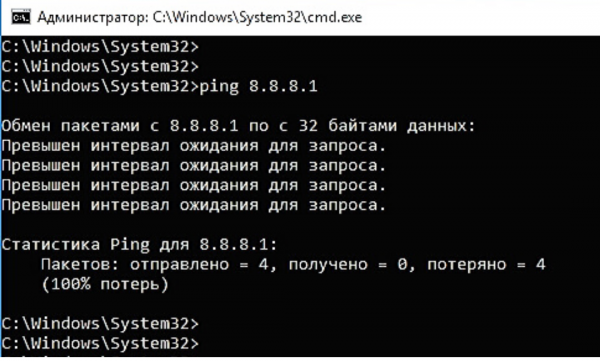
To znamená, že na pingy nedostávame odpoveď.
Ale Ping oveľa užitočnejšie je používať s kľúčmi:
-t -"ping-ovať" nepretržite (na zastavenie stlačíme kombináciu Ctrl+C)
-а -zobrazovať meno "ping-ovaného" uzla (webu/zariadenia/servera)
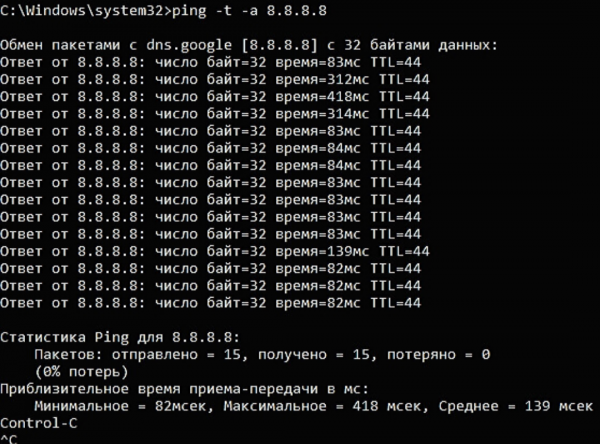
Tým pádom kľúč "-а" nám ukázal, že meno ping-ovaného uzla je "dns.google".
A vďaka kľúču "-t" ping prebiehal bez prestávky, zastavil som ho stlačením Ctrl+C.
Pri nepretržitom pingu môžeme vidieť, ako sa ping-ovaný uzol správa a akú kvalitu má internetové pripojenie.
Ako vidíme na snímke obrazovky, občas dochádza k oneskoreniam prijímania paketov až do 418 ms, čo je pomerne kritická hodnota, pretože skok z 83 ms na 418 ms by sa odzrkadlil na videohovoroch ako oneskorenie/zamŕzanie obrazu alebo v IP telefónii na zhoršení kvality hlasu.
V mojom prípade pravdepodobne zlyháva moje domáce internetové pripojenie.
Aby sme však podrobnejšie určili príčinu, treba spustiť dump. A to je téma na celý článok.
Pozor! Niekedy je na routeroch deaktivovaná odosielanie ICMP paketov (niekto to deaktivuje úmyselne, a niekde nie je zapnuté predvolene), v takom prípade na "pingy" taký uzol odpovedať nebude, aj keď je aktívny a normálne funguje v sieti.
Ďalšia možnosť "pingu" je zistiť, aká ip adresa sa skrýva za doménou webovej stránky. A to konkrétne, na ktorom serveri je hostená stránka.
Na to stačí namiesto ip adresy zadať názov stránky:
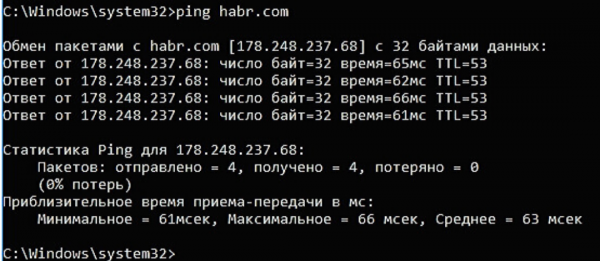
Ako vidíte, adresa ip hubu je 178.248.237.68
b) Traceroute
Niekedy je veľmi dôležité vidieť, akou cestou putuje paket k určitému zariadeniu.
Možno niekde je medzera a paket nedorazí k adresátovi. Takto nástroj traceroute pomáha určiť, na ktorom kroku sa tento paket zasekáva.
Na operačnom systéme Windows sa tento nástroj spúšťa príkazom “tracert” ip adresa alebo doménu:
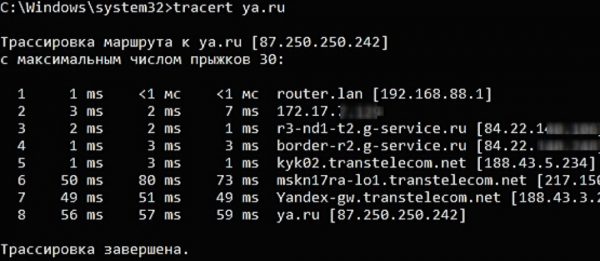
Tu sme videli, cez aké uzly prechádza náš dotaz, kým sa dostane na server ya.ru
Na OS Linux tento nástroj sa spúšťa príkazom traceroute.
Nástroj traceroute majú aj niektoré zariadenia, ako sú smerovače alebo hlasové VoIP brány.
v) Nástroj whois
Tento nástroj umožňuje získať všetky informácie o ip adrese alebo registrátorovi domény.
Napríklad, skontrolujme ip adresu 145.255.1.71. Na to zadávam v termináli príkaz whois 145.255.1.71
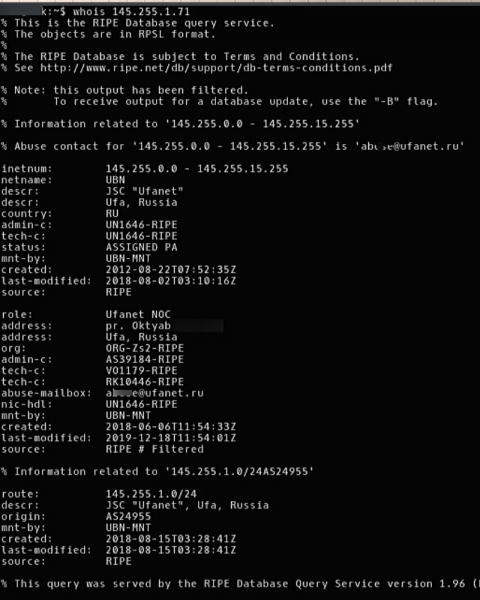
Dostali sme informácie o poskytovateľovi ip adresy, krajinu, mesto, adresu, rozsah a pod.
Používam ju iba na Linux. Nástroj sa ľahko sťahuje a inštaluje zo štandardného repozitára operačného systému.
Ale čítal som, že aj na Windows existuje podobné riešenie.
7. Transportné protokoly TCP a UDP
Všetky prenosy požiadaviek a prijímanie odpovedí medzi zariadeniami v sieti sa uskutočňujú pomocou transportných protokolov TCP a UDP.
Protokol TCP zaručuje, že požiadavka bude doručená a jej integrita bude zachovaná. Vopred kontroluje dostupnosť uzla pred odoslaním paketu. A ak v priebehu cesty dôjde k narušeniu integrity paketu, TCP doplní chýbajúce časti.
Celkovo je to protokol, ktorý urobí všetko pre to, aby vaša požiadavka správne dorazila k adresátovi.
Preto TCP najbežnejší transportný protokol. Používa sa, keď používateľ prehliada internet, navštevuje stránky, služby, sociálne siete atď.

UDP protokol nemá takú garantovanú dopravu dát ako TCP. Nekontroluje dostupnosť koncového uzla pred odoslaním a nedoplní paket v prípade jeho degradácie. Ak sa niektorý paket alebo niekoľko paketov stratí po ceste, správa dorazí k adresátovi v takom neúplnom stave.
Prečo je potom potrebný UDP?
Ide o to, že tento transportný protokol má obrovskú výhodu v porovnaní s TCP rýchlosti prenosu údajov. Preto UDP sa široko používa na prenášanie hlasových a video paketov v reálnom čase. A konkrétne, v IP telefónii a video hovoroch.
Napríklad, každý hovor cez WhatsApp alebo Viber používa transportný protokol UDP. Rovnako aj pri video hovoroch, napríklad cez Skype alebo tie isté messengerové aplikácie WhatsApp a Viber.
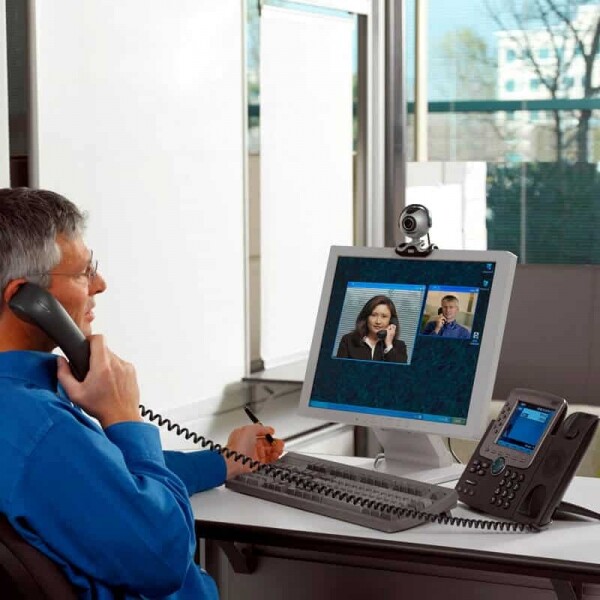
Presne preto, že UDP nezaručuje absolútny prenos údajov a integritu prenášaného paketu, často sa objavujú problémy počas hovorov cez internet.
Toto sú prerušenia hlasu, oneskorenie, echo alebo robotický hlas.
Tento problém vzniká v dôsledku preťaženého internetového kanála, dvojitého NAT alebo rádiového kanála.
Bolo by dobré v takýchto prípadoch použiť TCP, no žiaľ, na prenos hlasu je potrebný okamžitý prenos celých paketov, a pre túto úlohu je ideálny UDP.
Aby sa predišlo problémom pri používaní UDP protokolu, stačí jednoducho zabezpečiť kvalitný internetový kanál. A tiež nastaviť na routeri vyhradenú šírku pásma pre UDP, aby záťaž z iných zariadení, ktoré používajú TCP neprekážala fungovaniu transportného protokolu. UDP.
Týmto je všetko.
Nehcel som zahlcovať článok a kopírovať sem vedecké definície všetkých použitých termínov, kto to potrebuje, jednoducho si to vygooglite.
Snažil som sa zhromaždiť dokopy 7 najdôležitejších, podľa môjho názoru, bodov, ktorých znalosť pomôže mladému "IT-čkárskemu" profesionálovi prekonať prvé etapy pohovoru na "IT" pozície, alebo aspoň dať najavo zamestnávateľovi, že určite viete viac ako bežný užívateľ.
Študujte, zapisujte si poznámky. Dúfam, že článok mnohým prinesie prospech.
Zdroj: habr.com
