

Ahoj, Habr! Začiatkom júla Solarwinds oznámil vydanie — 2020.2. Jedným z nových prvkov v module Network Traffic Analyzer (NTA) je podpora rozpoznávania IPFIX-prenosov od VMware VDS.
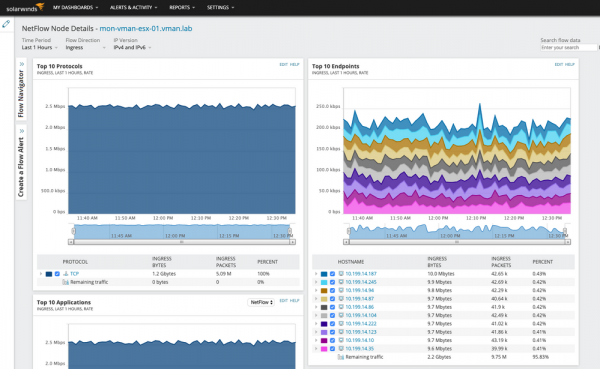
Analýza prenosov v prostredí virtuálneho prepínača je dôležitá pre pochopenie rozloženia záťaže na virtuálnej infraštruktúre. Analyzovaním prenosov je možné tiež odhaliť migráciu virtuálnych strojov. V tomto článku sa podelíme o nastavenia exportu IPFIX na strane virtuálneho prepínača VMware a o možnostiach Solarwinds pri jeho správe. Na konci článku nájdete odkaz na online demo Solarwinds (prístup bez registrácie a nie je to len prázdna fráza). Podrobnosti nájdete nižšie.
Pre správne rozpoznávanie prenosov z VDS je najskôr potrebné nastaviť pripojenie cez rozhranie vCenter a potom analyzovať prenosy a zobraziť body výmeny prenosov získaných od hypervízorov. Ak si prajete, prepínač môže byť nastavený na prijímanie všetkých záznamov IPFIX z jednej IP adresy priradenej k VDS, ale vo väčšine prípadov je užitočnejšie vidieť dáta extrahované z prenosov získaných od každého hypervízora. Prenosy, ktoré prichádzajú, budú predstavovať spojenia od alebo k virtuálnym strojom umiestneným na hypervízoroch.
Ďalšou dostupnou možnosťou konfigurácie je export iba interných prenosov dát. Táto možnosť vylučuje prenosy, ktoré sa spracovávajú na vonkajšom fyzickom prepínači, a zabraňuje duplicite záznamov prenosov pre spojenia od a k VDS. Ale je užitočnejšie túto možnosť vypnúť a sledovať všetky prenosy, ktoré sú viditeľné v VDS.
Nastavenie prenosu z VDS
Začneme pridávaním inštancie vCenter do Solarwinds. Po tom bude NTA obsahovať informácie o konfigurácii platformy virtualizácie.
Prejdite do menu „Správa uzlov“, potom do sekcie „Nastavenia“ a vyberte „Pridať uzol“. Potom je potrebné zadať IP adresu alebo úplný doménový názov inštancie vCenter a vybrať „VMware, Hyper-V alebo Nutanix entity“ ako spôsob dotazu.
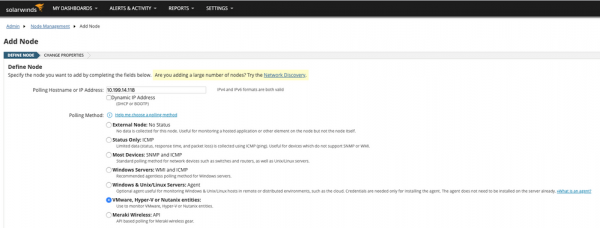
Prejdite do dialógového okna na pridanie uzla, pridajte prihlasovacie údaje inštancie vCenter a otestujte ich na dokončenie nastavenia.
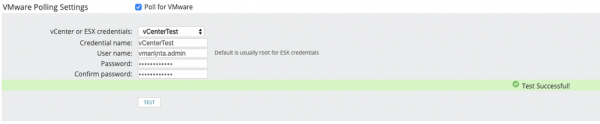
Po určitú dobu bude prebiehať počiatočný dotaz inštancie vCenter, zvyčajne 10-20 minút. Je potrebné počkať na jeho dokončenie a až potom aktivovať export IPFIX na VDS.
Po nastavení monitorovania vCenter a získaní inventárnych údajov o konfigurácii virtualizačnej platformy, povolíme na prepínači export záznamov IPFIX. Najrýchlejší spôsob, ako to urobiť, je cez klienta vSphere. Prejdeme na kartu „Networking“, vyberieme VDS a na karte „Configure“ nájdeme aktuálne nastavenia pre NetFlow. VMware používa termín „NetFlow“ na označenie exportu toku, ale skutočný protokol, ktorý sa používa, je IPFIX.
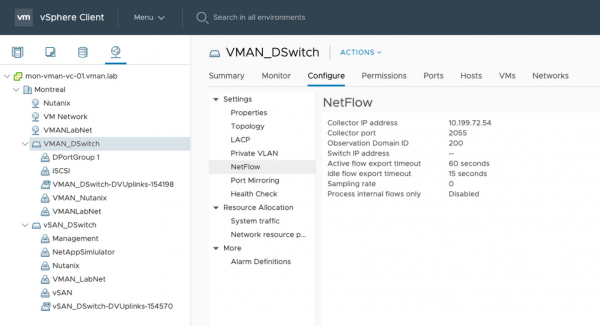
Aby ste povolili export toku, vyberte „Settings“ v menu „Actions“ na vrchu a prejdite na „Edit NetFlow“.
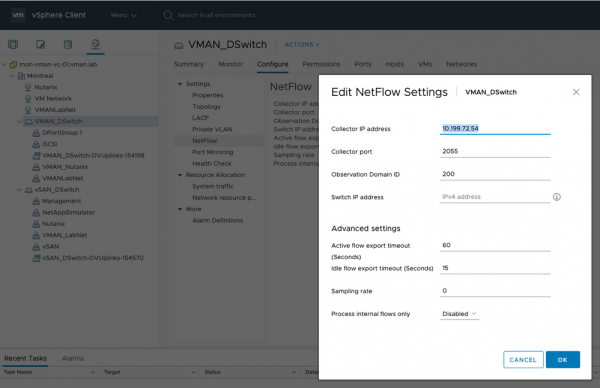
V tomto dialógovom okne zadajte IP adresu zberného miesta, ktoré je zároveň inštanciou Orion. Predvolený port je zvyčajne 2055. Odporúčame nechať pole „Switch IP Address“ prázdne, čo povedie k získaniu tokových záznamov, ktoré sú prijímané priamo od hypervízorov. To poskytne flexibilitu pri ďalšej filtrácii toku údajov od hypervízorov.
Nechajte pole „Process internal flows only“ vypnuté, čo umožní vidieť všetku komunikáciu: ako internú, tak externú.
Akonáhle povolíte export toku pre VDS, budete ho musieť povoliť aj pre distribuované portové skupiny, z ktorých chcete získavať údaje. Najjednoduchší spôsob, ako to urobiť, je kliknúť pravým tlačidlom na paneli navigácie VDS a vybrať „Distributed Port Group“, a potom „Manage Distributed Port Groups“.
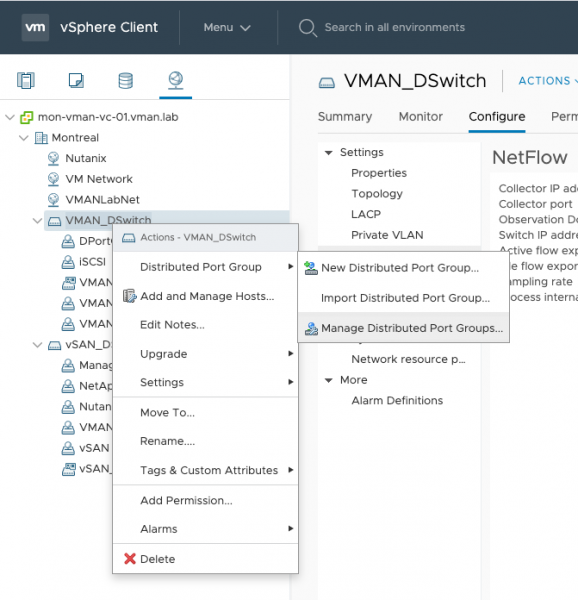
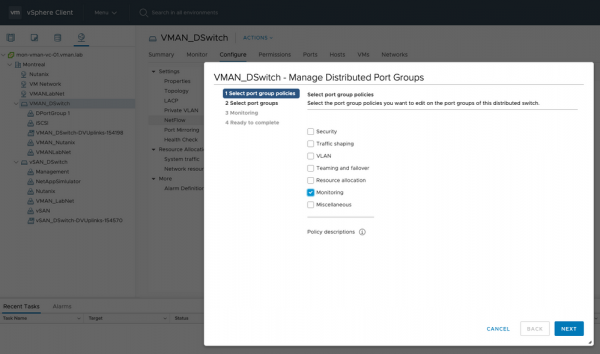
Otvorí sa dialógové okno, v ktorom je potrebné zaškrtnúť políčko „Monitoring“ a stlačiť „Next“.
Na ďalšom kroku môžete vybrať konkrétne alebo všetky portové skupiny.
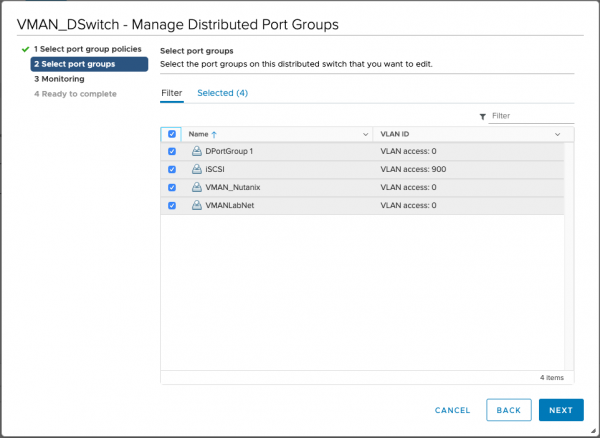
Na ďalšom kroku prepnete NetFlow na „Enabled“.
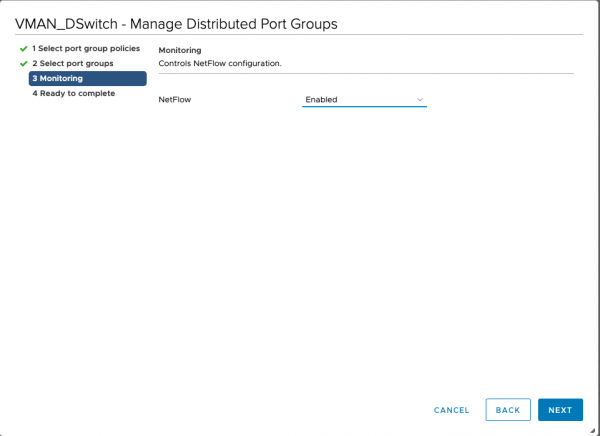
Keď je na VDS a distribuovaných portových skupinách povolený export toku, uvidíte, že záznamy tokov pre hypervízory začínajú prichádzať do inštancie NTA.
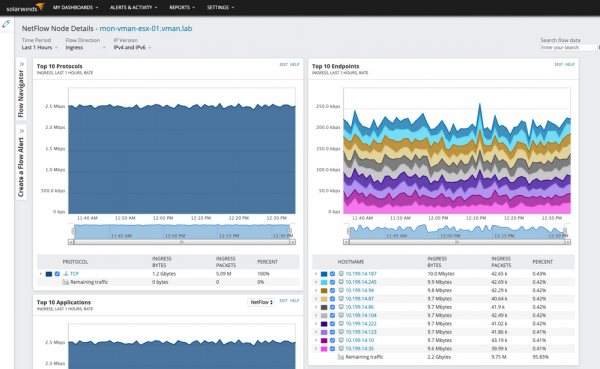
Hypervízory môžete vidieť v zozname zdrojov údajov toku na stránke „Manage Flow Sources“ v NTA. Prepnite sa na „Nodes“.
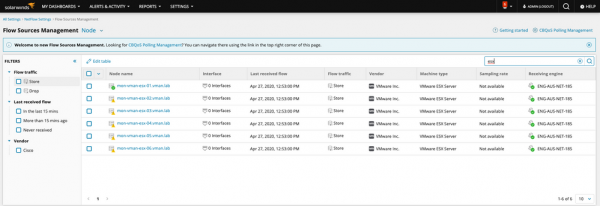
Výsledky nastavenia môžete vidieť . Všimnite si možnosť podrobne sa zamerať na úroveň uzla, protokolu interakcie a pod.
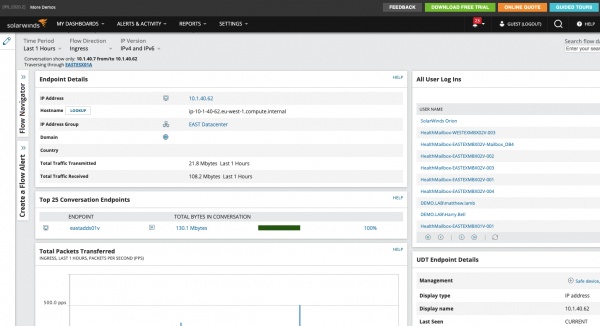
Integrácia s inými modulmi Solarwinds v jednom rozhraní umožňuje viesť vyšetrovanie v rôznych pohľadoch: preskúmať, ktorí užívatelia sa prihlásili na virtuálny stroj, výkonnosť servera , a aplikácií na ňom, zobraziť súvisiace sieťové zariadenia a mnoho ďalších vecí. Napríklad, ak vo vašej sieťovej infraštruktúre používate protokol NBAR2, Solarwinds NTA môže úspešne rozpoznať prenos od , alebo .
Hlavným cieľom článku je ukázať jednoduchosť nastavenia monitorovania v Solarwinds a úplnosť zhromaždených údajov. V Solarwinds máte šancu vidieť celkový obraz toho, čo sa deje. Ak chcete prezentáciu riešenia alebo si to chcete vyskúšať vo vlastnej prevádzke — zanechajte žiadosť v alebo zavolajte.
Na Habr máme tiež článok o .
Prihláste sa na našu .
Zdroj: habr.com
