

Ako sme sľúbili v , toto pokračovanie je venované samostatnej zmene ikôn na telefónoch Snom.
A tak začneme. Krok prvý, je potrebné získať firmware vo formáte tar.gz. Stiahnuť ho môžete z našich zdrojov . Všetky ikony Snom sú dostupné a sú zahrnuté v každej verzii firmware.
Poznámka: majte na pamäti, že každá verzia firmware obsahuje súbory nastavení špecifické pre tento verzie a modely telefon. Použitie súborov nastavení, ktoré nie sú kompatibilné s firmware alebo telefónom, povedie k problémom.
Stiahnutý a otvorený súbor customizing.tar.gz by mal vyzerať nasledovne. Skutočný obsah súborov závisí od verzie telefónu a firmware:
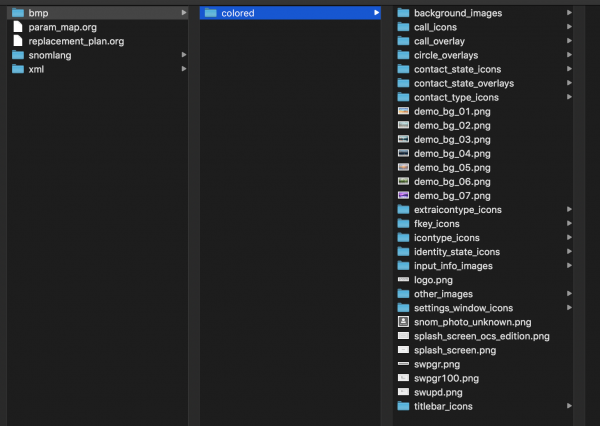
Krok druhý, príprava ikón pre telefóny. Ako viete, telefóny Snom môžu mať farebný a monochromatický displej, preto sa ikóny budú líšiť.
I. Zmena ikón pre telefóny s farebným displejom
Ikony a obrázky na telefónoch s farebným displejom sú uložené vo formáte PNG. To umožňuje ich ľahké úpravy takmer vo všetkých moderných grafických editoroch. Avšak po úprave sa odporúča optimalizovať PNG súbory pomocou nástrojov ako optipng, pngquant alebo pngcrush na odstránenie zbytočných informácií a optimalizáciu veľkosti súboru.
Rozmery obrázkov ikón:
- Kontextovo nezávislé tlačidlá (Context-Sensitive Key Icons) 24x24px
- SmartLabel 24x24px & 18x18px
- Ikony v titulnej lište (Titlebar Icons) 18x18px
- Menu (Menu Icons) 18x18px
- Počas hovoru (Call Screen Icons) 18x18px — 48x48px
- Formát (File Format): PNG
Po vytvorení požadovaných ikón ich nahrajte do telefónu. Nahrať ich môžete dvoma spôsobmi:
- Cez webové rozhranie v ručnom režime
- Pomocou automatického privízenia
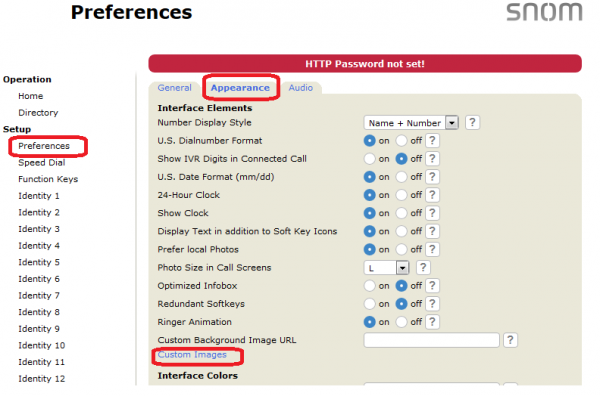
Začneme s prvou možnosťou – nahranie cez webové rozhranie. Na nahranie je potrebné prejsť do webového rozhrania telefónu na kartu Preference/Appearance a vybrať Custom Images:
Potom nájdeme ikonu, ktorú chceme zmeniť, a nahráme vlastnú verziu:

Ak vlastná verzia nie je po chuti alebo je „krivá“, vždy sa môžete vrátiť stlačením tlačidla „Reset“

Poznámka. „Aktualizácia softvéru“ a „Obnovenie na továrenské nastavenia“ neodstránia nahrané obrázky.
Ako vidíte, v ručnom režime je všetko celkom jednoduché, ale ak potrebujete zmeniť niekoľko telefónov, tento proces zaberie výrazne viac času. Preto prejdeme na druhú možnosť.
Druhá varianta – nahrávanie cez automatizáciu.
Na začiatok je potrebné vytvoriť archiv s formátom tar z predtým stiahnutého archívu customizing.tar.gz. Pri vytváraní archívu odstráňte všetky súbory a priečinky, ktoré nie je potrebné meniť, ale uistite sa, že ste zachovali štruktúru priečinkov.
Poznámka. Nie je potrebné archivovať všetky súbory, ktoré boli pôvodne v archíve. Stačí a odporúča sa archivovať iba súbory, ktoré ste zmenili. Čím viac súborov vložíte do archívu, tým viac času bude telefón potrebovať na jeho nastavenie.
Ďalej vykonáme niekoľko krokov:
1) vytvoríme súbor XML, napríklad branding.xml a skopírujeme ho na svoj webový server (HTTP), t.j. http: //yourwebserver/branding.xml:
2) Prihlásime sa do webového rozhrania telefónu v sekcii Advanced -> Update -> Setting URL a uvedieme odkaz na náš súbor
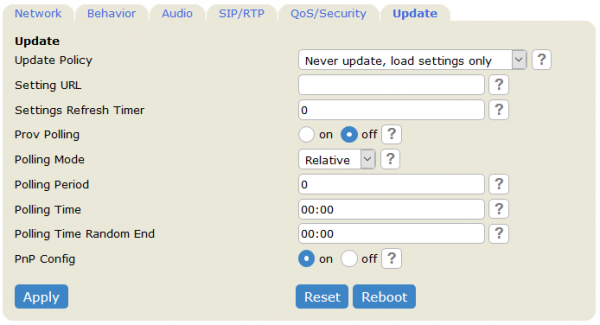


3) Reštartujeme telefón a obdivujeme dosiahnutý výsledok
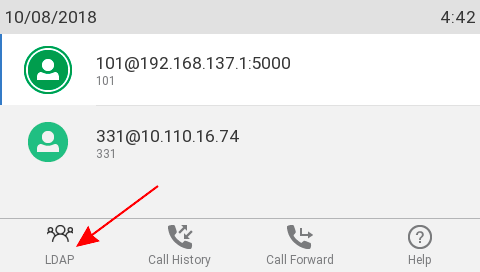
Privedieme príklad. Cieľ – zmeniť ikonu LDAP na telefóne
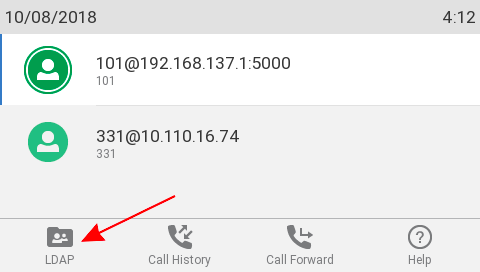
- Predovšetkým budeme potrebovať archiv tar pre aktuálnu verziu softvéru. V tomto príklade som použil verziu 10.1.30.0 na D785, takže som použil „snomD785-10.1.30.0-customizing.tar.gz“
- snomD785-10.1.30.0-customizing.tar.gz a nájdeme v ňom ikonu LDAP (nájdete ju pod názvom ldap.png). Odstránime všetky ostatné súbory a priečinky, nezabudnite zachovať názov súboru ldap.png, ako aj zachovať štruktúru priečinkov.
- Upravíme súbor ldap.png tak, aby vyzeral presne tak, ako chceme.
Poznámka: môžeme nahradiť obrázok novým, ale v takom prípade je potrebné zabezpečiť, aby bol zmenený rozmer obrázku rovnaký ako pôvodný (v tomto príklade rozmer 24×26)
- Vytvoríme tar-archiv súboru a uistíme sa, že sme zachovali pôvodnú štruktúru priečinkov. Путь будет выглядеть так: coloured / fkey_icons / 24×24 / ldap.png
- Vytvárame xml-súbor, aby sme povedali telefónu, že si má stiahnuť tar:
- Uvedieme v webovom rozhraní odkaz a reštartujeme telefón
- Po reštartovaní skontrolujeme výsledok
II. Zmena ikon pre telefóny s monochromatickým displejom
Ikony na monochromatických zariadeniach nie sú uložené v bežných súboroch obrázkov, ako sú .png alebo .jpg, ale predstavujú rastrové písma, ktoré obsahujú všetky ikony používané v užívateľskom rozhraní. V oblasti súkromného použitia sú definované unicode tabuľky začínajúce s U+EB00 a ikony snom môžu byť priamo zmenené pomocou nástrojov, ako je „».
Otvorenie súboru rastrového písma pomocou Font Forge by malo zobraziť zoznam ikony, ktoré sú používané. Skutočný obsah súborov závisí od verzie telefónu a firmvéru:
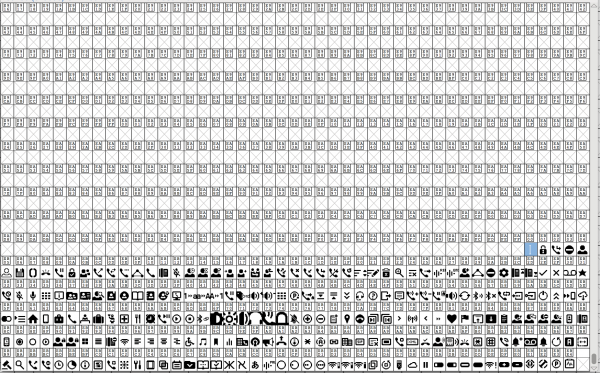
Špecifikácia ikon pre telefóny s monochromatickým displejom.
Pre modely D305, D315, D345, D385, D745, D785, D3, D7:
- Ikony kontextovo citlivých kláves 17×17 — Základná línia x → 0 / y → -2
- Ikony hlavného panela 17×17 — Základná línia x → 0 / y → -2
- Ikony panela s označením 17×17 — Základná línia x → 0 / y → -2
- Maximálna veľkosť ikon 32×32
Pre modely D120, D710, D712, D715, D725:
- Ikony kontextovo citlivých kláves 7×7 — Základná línia x → 0 / y → 0
- Ikony hlavného panela 7×7 — Základná línia x → 0 / y → 0
- Ikony SmartLabel 7×7 — Základná línia x → 0 / y → 0
- Maximálna veľkosť ikon 32×32
Po vytvorení požadovaného „obrázku“ a následnom exporte z Font Forge je potrebné použiť nasledujúce nastavenia:
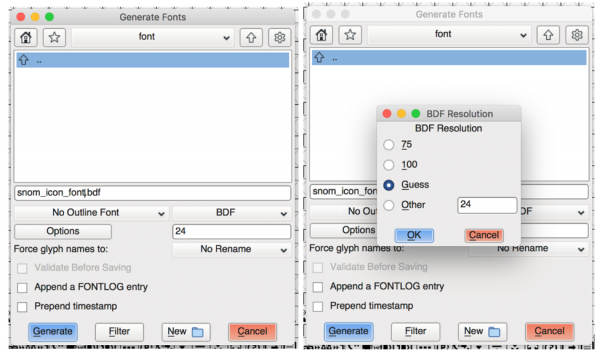
Po exporte vytvorte tar súbor obsahujúci práve vytvorený súbor s názvom súboru, ktorý bude nahradený.
tar -cvf fonts.tar fontfile.bdf
Keďže meníme v skutočnosti nie obrázky, ale písmo, je potrebné ho nahrať cez autoprovisioning ako písmo, pričom v xml súbore nastavení uvedieme:
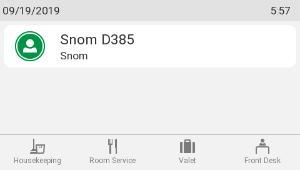
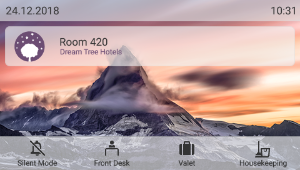
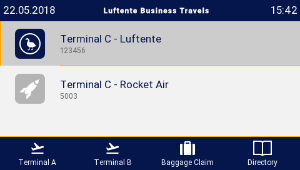
Takto sme si podrobne prezreli možnosti prispôsobenia telefónov Snom, ktoré môžete využiť na úpravu dizajnu a funkčnosti telefónov podľa seba alebo vášho klienta. Nižšie sú niekoľko príkladov výsledku takéhoto prispôsobenia:
Pre hotel
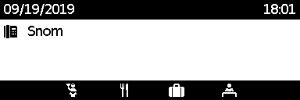
Pre letisko
A na tomto všetkom končíme. Dúfame, že tento článok bol pre vás užitočný a budete schopní prispôsobiť telefóny Snom podľa svojich predstáv.
Zdroj: habr.com
