


V jednom z cyklov o hypervízore Proxmox VE sme už hovorili o tom, ako vykonávať zálohy pomocou vstavaných nástrojov. Dnes ukážeme, ako na tieto isté účely využiť skvelý nástroj Veeam® Backup&Replication™ 10.
„Zálohy majú zjavný kvantový charakter. Kým sa nepokúsiš obnoviť údaje zo zálohy, nachádzajú sa v superpozícii. Sú zároveň úspešné aj neúspešné.“ (nájdené na internete)
Disklejmer:
Tento článok je voľný a rozšírený preklad na tému , publikovanej na fóre Veeam. Ak sa budete striktne riadiť originálnou príručkou, dokonca už pri prvom kroku inštalácie pve-hlavíc dostanete chybu, pretože systém jednoducho nebude vedieť, odkiaľ ich získať. Nezrozumiteľných momentov je tam dosť.
Nie, netvrdím, že je to ideálny spôsob zálohovania. Nie, nemôže byť odporúčaný pre produkčné prostredie. Nie, nezaručujem úplnú integritu vytvorených záloh.
Avšak všetko toto funguje a je celkom vhodné pre mnohých používateľov a začínajúcich systémových administrátorov, ktorí robia svoje prvé kroky v oblasti virtualizácie a systémov zálohovania.
Zálohovanie je azda jeden z najdôležitejších procesov, od ktorého závisí fungovanie každej spoločnosti. Niet nič cennejšieho ako dáta uložené v firemných informačných systémoch a niet nič horšieho ako neprítomnosť možnosti ich obnoviť v prípade poruchy.
Často sa stáva, že o potrebe zálohy a voľbe nástroja sa rozmýšľa až po tom, čo sa už stal incident súvisiaci so stratou kritických dát. S rozvojom technológie virtualizácie sa aplikácie na zálohovanie začali orientovať na úzke prepojenie s hypervízormi. Výnimkou nie je ani produkt Veeam® Backup&Replication™, ktorý má široké možnosti zálohovania vo virtualizovaných prostrediach. Dnes vám ukážeme, ako ho nastaviť na prácu s Proxmox VE.
Nastavenie hypervízora
Budeme používať aktuálnu verziu Proxmox v čase písania článku — 6.2-1. Táto verzia bola uvoľnená 12. mája 2020 a obsahuje množstvo užitočných zmien, o ktorých vám prerozprávame v jednom z nasledujúcich článkov. Pre teraz začneme s prípravou hypervízora. Hlavná úloha — nainštalovať Veeam® Agent for Linux na zálohovaný hostiteľ s Proxmox. Ale predtým vykonáme niekoľko akcií.
Príprava systému
Nainštalujeme utilitu sudo, ktorá chýba v systéme, ak bol Proxmox nainštalovaný nie do existujúceho Linux systému, ale ako samostatný operačný systém z . Tiež budeme potrebovať pve hlavičky jadra. Pripojíme sa na server cez SSH a pridáme repozitár fungujúci bez predplatného na podporu (oficiálne sa neodporúča pre produkciu, avšak obsahuje potrebné balíky):
echo "deb http://download.proxmox.com/debian/pve buster pve-no-subscription" >> /etc/apt/sources.listapt updateapt install sudo pve-headersPo tejto procedúre je nevyhnutné reštartovať server.
Inštalácia Veeam® Agenta
Stiahneme Veeam® Agent for Linux z oficiálnej stránky (vyžaduje účet), pripravíme si SFTP klienta a nahráme získaný deb balík na server. Inštalujeme balík a aktualizujeme zoznam programov v repozitároch, ktoré tento balík pridáva:
dpkg -i veeam-release-deb_1.x.x_amd64.debAktualizujeme repozitáre ešte raz:
apt updateInštalujeme samotného agenta:
apt install veeamOverujeme, že všetko bolo nainštalované správne:
dkms statusOdpoveď bude približne takáto:
veeamsnap, 4.0.0.1961, 5.4.41-1-pve, x86_64: nainštalovanéNastavenie Veeam® Backup&Replication™
Pridanie repozitára
Samozrejme, zálohy je možné uchovávať aj priamo na serveri s rozbehnutým Veeam® Backup&Replication™, avšak pohodlnejšie je používať externé úložisko.
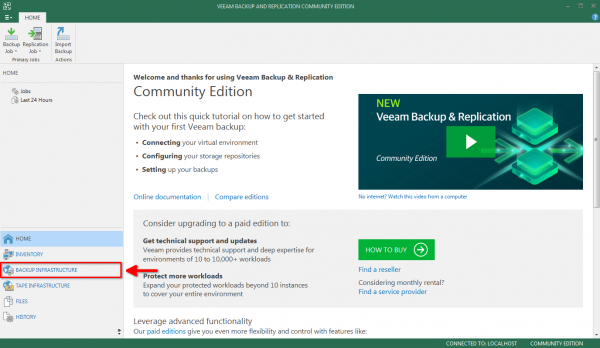
Prejdeme do sekcie BACKUP INFRASTRUCTURE:
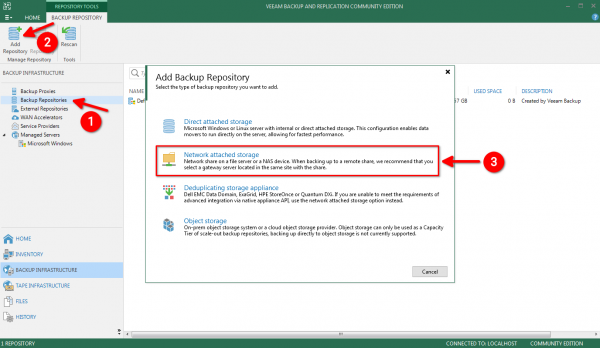
Vyberieme položku Backup Repositories, klikneme na tlačidlo Pridať repozitár a v zobrazenom okne vyberieme Síťové pripojené úložisko:
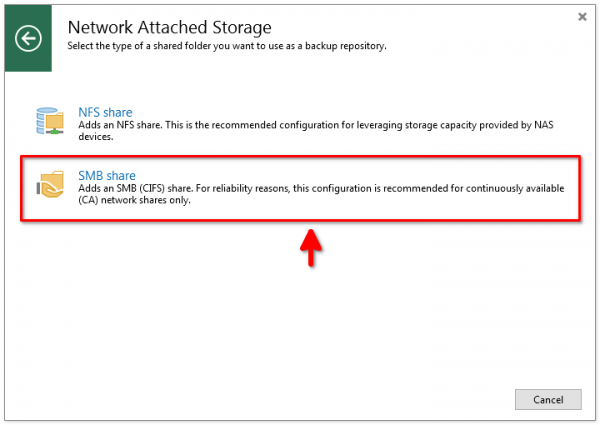
Na príklad si vezmeme testovacie SMB úložisko, mám to obyčajný QNAP:
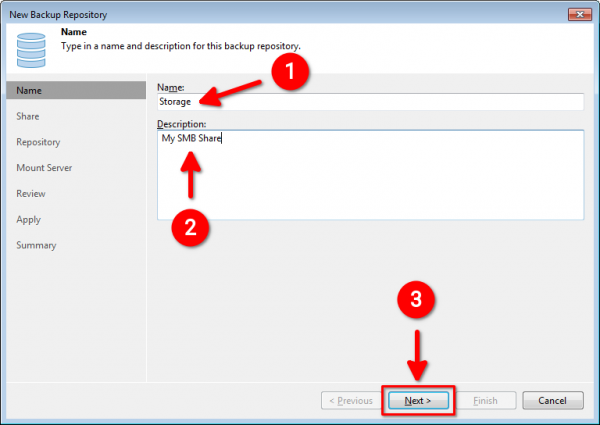
Vyplníme názov a popis, potom klikneme na tlačidlo Next:
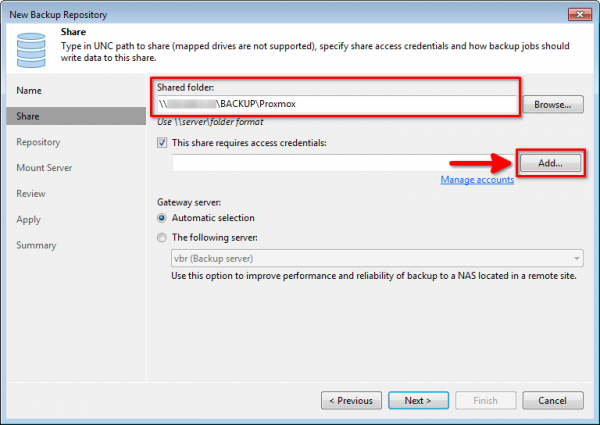
Zadáme adresu SMB úložiska a, ak vyžaduje autorizáciu, klikneme na Pridať pre pridanie prihlasovacích údajov:
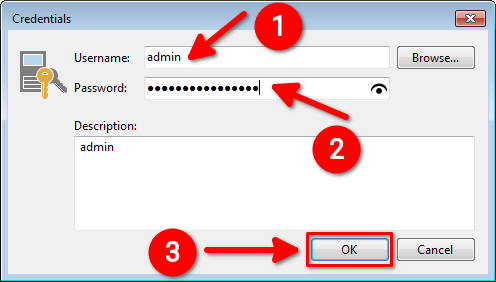
Vyplníme meno používateľa a heslo pre prístup k SMB úložisku a potom klikneme na tlačidlo OK a, vrátiac sa do predchádzajúceho okna, — Next:
Ak je všetko urobené bez chýb, program sa pripojí k úložisku, požaduje informácie o dostupnom diskovom priestore a zobrazí nasledujúce dialógové okno. V ňom zadajte ďalšie parametre (ak je to potrebné) a kliknite na tlačidlo Next:
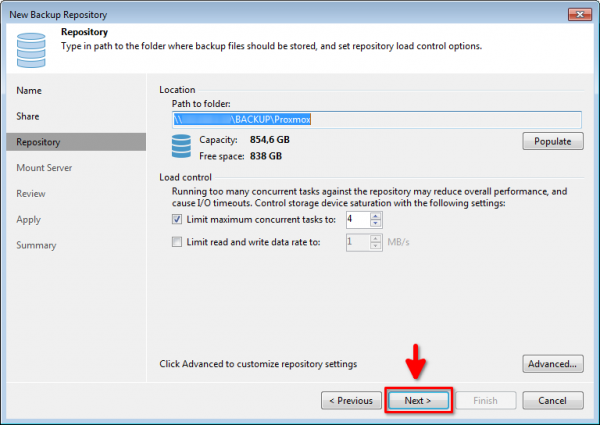
V nasledujúcom okne môžete nechať všetky parametre predvolené a tiež kliknúť na Next:

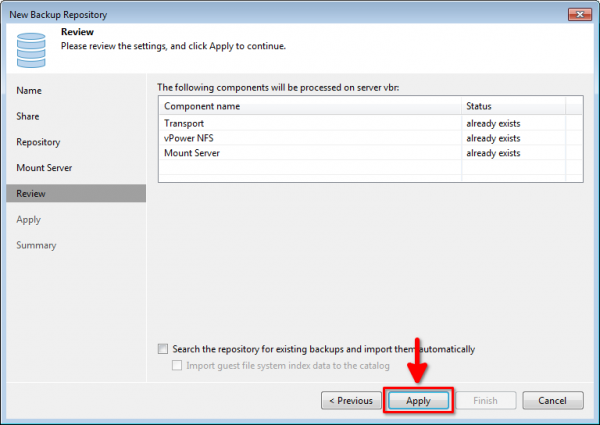
Overujeme, že potrebné komponenty sú nainštalované a nachádzajú sa v status už existuje, a klikneme na tlačidlo Apply:
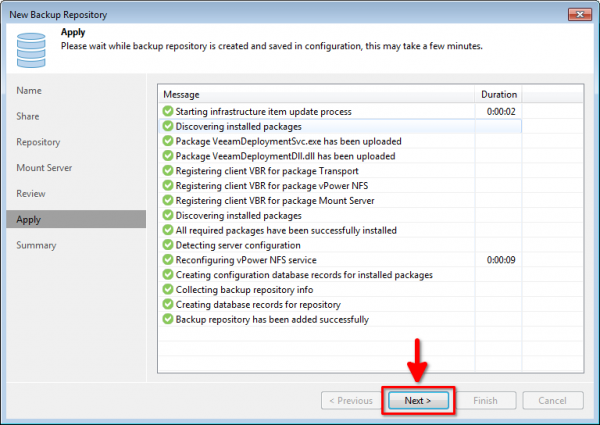
V tomto kroku sa Veeam® Backup&Replication™ opäť pripojí k úložisku, určí potrebné parametre a vytvorí repozitár. Klikneme na Next:
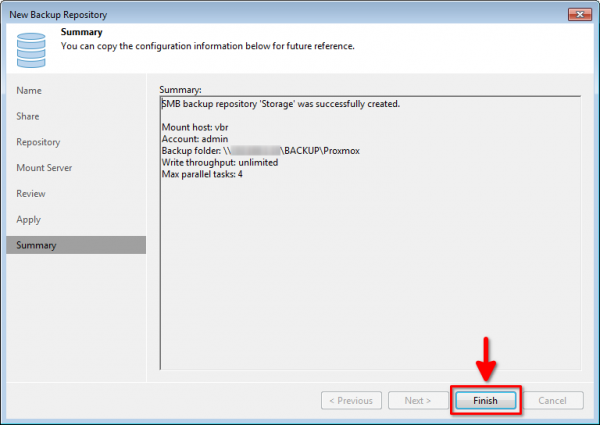
Skontrolujeme súhrnné informácie o pridávanom repozitári a klikneme na tlačidlo Dokončiť:
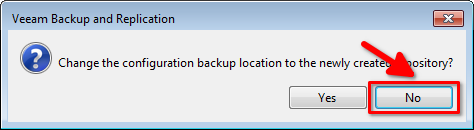
Program automaticky navrhne ukladať svoje konfiguračné súbory do nového repozitára. To nepotrebujeme, preto odpovieme Nie:
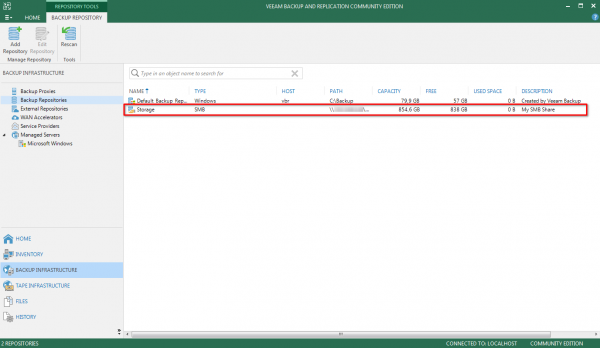
Repozitár bol úspešne pridaný:
Vytvorenie úlohy zálohovania
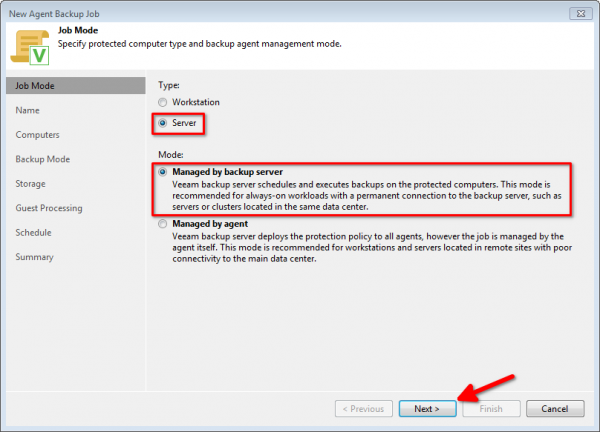
V hlavnom okne Veeam® Backup&Replication™ klikneme na Úloha zálohovania — Linux počítač. Vyberáme typ Server a režim Spravované zálohovacím serverom:
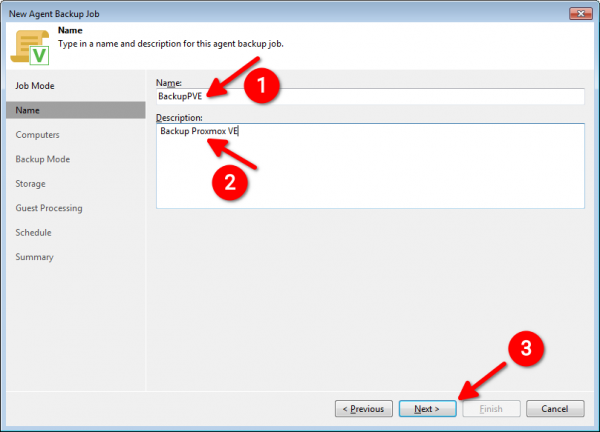
Dáme úlohe názov a voliteľne pridáme popis. Potom klikneme na Next:
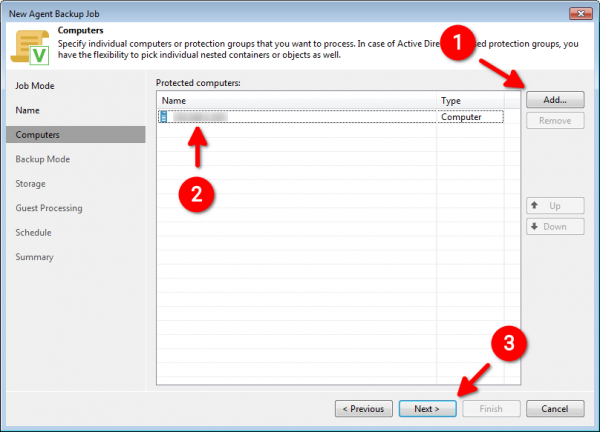
Ďalej musíme zadať všetky servery s Proxmox, ktoré budeme zálohovať. Na to klikneme na Pridať — Jednotlivý počítač. Zadajte hostname alebo IP adresu servera a prístupové údaje. Takto vytvoríme zoznam Chránené počítače a klikneme na Next:
Teraz je veľmi dôležitý krok, a to výber údajov, ktoré sa pridajú do zálohy. Všetko bude závisieť od toho, kde presne sa nachádzajú vaše virtuálne stroje. Ak chcete pridať iba určitý logický objem, potrebujete režim Zálohovanie na úrovni objemu a vyberiete cestu k logickému objemu alebo zariadeniu, napríklad /dev/pve. Všetky ostatné kroky sú rovnaké.
V tomto článku ukážeme, ako funguje režim Zálohovanie na úrovni súboru:

V nasledujúcom okne vytvoríme zoznam adresárov pre zálohu. Klikneme na Pridať a uvedieme adresáre, kde sa nachádzajú konfiguračné súbory virtuálnych strojov. Predvolene je to katalóg /etc/pve/nodes/pve/qemu-server/. Ak používate nielen virtuálne stroje, ale aj LXC kontajnery, pridajte adresár /etc/pve/nodes/pve/lxc/. V mojom prípade je to tiež katalóg /data.
Týmto spôsobom vytvorením zoznamu adresárov klikneme na Next:

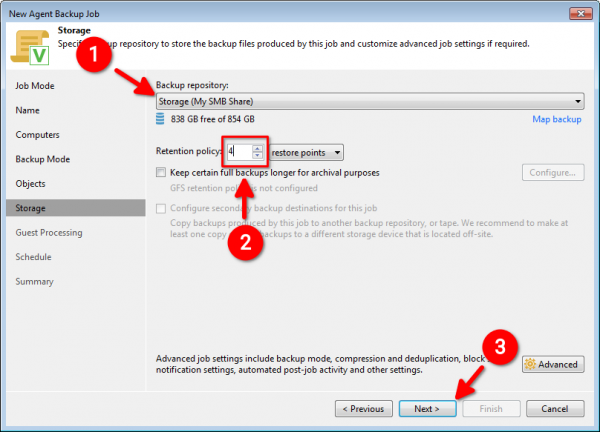
Z rozbaľovacieho zoznamu repozitárov vyberáme Storage, ktorý bol vytvorený skôr. Určíme dĺžku reťazca pre inkrementálne zálohovanie. Čím viac bodov bude v Politike uchovávania, tým viac miesta ušetríte. Ale spolu s tým sa zníži spoľahlivosť zálohy. Pre mňa je dôležitejšia spoľahlivosť než objem miesta v úložisku, preto som dal 4 body. Môžete zobrať štandardnú hodnotu 7. Pokračujeme v nastavení úlohy kliknutím na Next:
Tu parametre necháme nezmenené, len prechádzame na ďalšie okno:

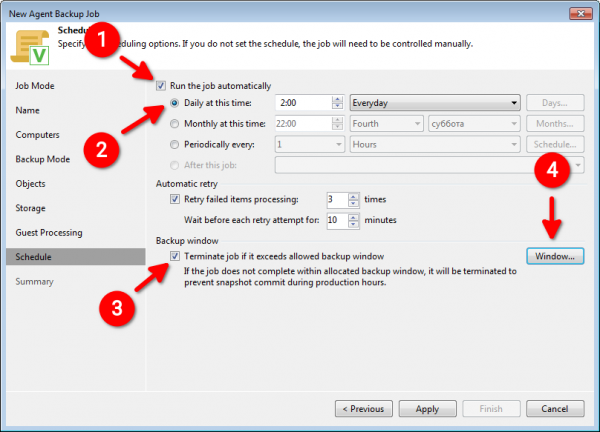
Nastavujeme plánovač. Je to jedna z najlepších funkcií, ktorá uľahčuje život systémového administrátora. V tomto prípade som zvolil automatické spustenie zálohy každý deň o 2 hodine ráno. Ďalšou skvelou funkciou je možnosť prerušiť úlohu zálohovania, ak prekročíme časový limit vyhradeného "okna zálohovania". Jeho presný rozvrh sa vytvára prostredníctvom tlačidla Okno:
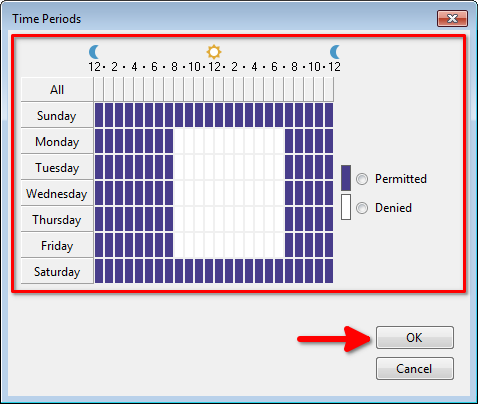
Opäť pre príklad predpokladajme, že zálohu vykonávame iba v pracovných hodinách cez pracovný týždeň, pričom cez víkendy nie sme časovo obmedzení. Vytvoríme takú peknú tabuľku, vraciame sa do predchádzajúceho okna a klikneme na Apply:
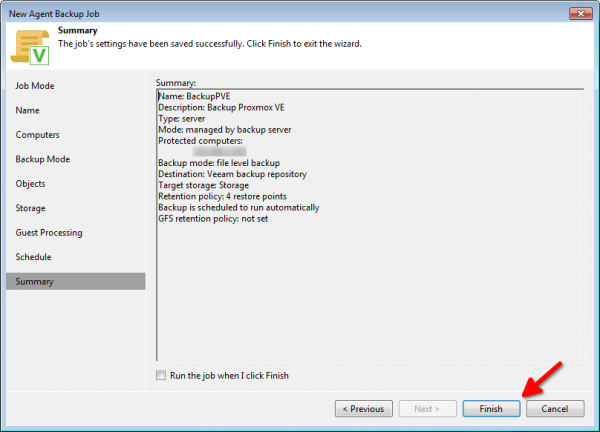
Zostáva len skontrolovať súhrnné informácie o úlohe a kliknúť na tlačidlo Dokončiť:
Týmto je vytvorenie úlohy pre zálohovanie ukončené.
Vykonanie zálohy
Tu je všetko elementárne. V hlavnom okne programu vyberieme vytvorenú úlohu a klikneme na Spustiť. Systém sa automaticky pripojí k nášmu serveru (alebo viacerým serverom), skontroluje dostupnosť úložiska a rezervuje potrebné množstvo diskového priestoru. Potom sa začne proces zálohovania a po jeho skončení dostaneme vyčerpávajúce informácie o procese.
Ak sa pri spustení zálohy vyskytol problém typu Failed to load module [veeamsnap] with parameters [zerosnapdata=1 debuglogging=0], je potrebné znova zostaviť modul veeamsnap v súlade s .
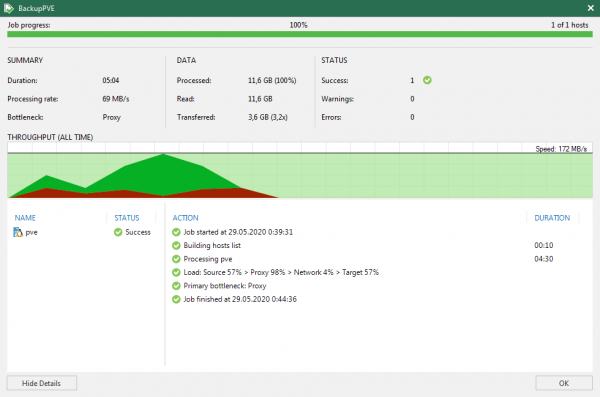
Čo je obzvlášť zaujímavé — na samotnom serveri môžeme vidieť nielen zoznam všetkých vykonaných úloh zálohovania, ale aj v reálnom čase sledovať proces príkazom veeam:
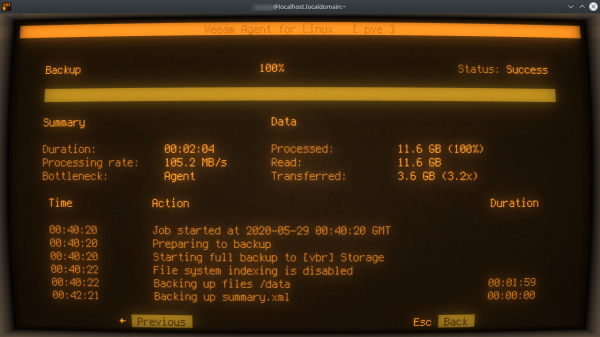
Vzhľadom na otázku, prečo konzola vyzerá tak zvláštne, hneď poviem: veľmi sa mi páči, ako vyzerá konzola na obrazovke teplého lampového CRT monitora. Robí sa to pomocou emulátora terminálu .
Obnova dát
Teraz najdôležitejšia otázka. A ako obnoviť údaje, ak dôjde k neodvratnému? Napríklad, ak ste náhodou vymazali nesprávny virtuálny stroj. V GUI Proxmox sa dokonca úplne vytratil, v úložisku na mieste stroja nič nezostalo.
Proces obnovy nie je zložitý. Prejdeme na konzolu Proxmox a zadáme príkaz:
veeamUvidíme zoznam vykonaných záloh. Vyberieme potrebnú šípku a stlačíme klávesu R. Potom si vyberieme bod obnovy a klikneme na Enter:
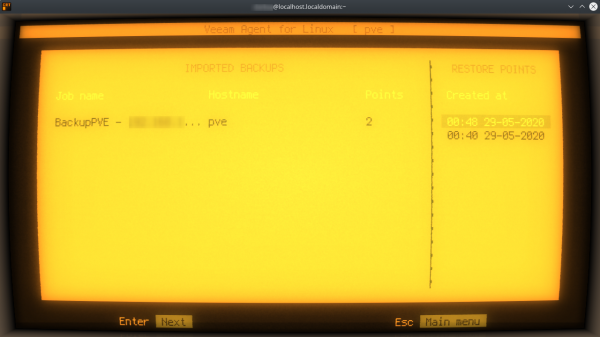
O pár sekúnd bude bod obnovy pripojený do adresára /mnt/backup.
Jednoducho stačí skopírovať virtuálne disky a konfiguračné súbory virtuálnych strojov na svoje miesto, po čom sa 'zabitý' stroj automaticky objaví v GUI Proxmox VE. Môžete ho spustiť obvyklým spôsobom.
Pri odpojení bodu obnovenia to netreba robiť ručne, ale stačí stlačiť klávesu U v utilite veeam.
Na tom všetkom je koniec.
Nech je sila s tebou!
Predchádzajúce články na tému hypervízora Proxmox VE:
Zdroj: habr.com
