

Je známe, že procesné toky vytvorené v Pega nezodpovedajú žiadnemu otvorenému štandardu, aj keď vyzerajú skôr ako BPMN vzory. Ľudia, ktorí chcú prejsť, začínajú svoju migráciu z Pega na Camunda tým, že ručne prekresľujú procesy v Modeleri. Avšak ručné prekresľovanie procesných tokov je únavné a časovo náročné, najmä ak ich je veľa alebo ak sú procesy, ktoré je potrebné konvertovať, zložité. V tejto lekcii sa pozrieme na nástroj, ktorý vám môže pomôcť vygenerovať BPMN-kompatibilný proces, ktorý bude slúžiť ako východiskový bod na prechod z Pega do Camunda.
Príručka ku konvertoru Pega XML na BPMN
Camunda Consulting vytvorila súbor voľne dostupných nástrojov na migráciu technologických tokov. Nástroje na migráciu technologických tokov Pega nájdete . Ihneď si všimnete, že ide o projekt Maven, ktorý môžete otvoriť takmer v akejkoľvek integrované vývojovom prostredí. Eclipse a Intellij sú dve z najpopulárnejších IDE. Ale najprv budete musieť klonovať alebo stiahnuť repozitár migračných nástrojov – to môžete urobiť .
Pre túto príručku budeme používať Eclipse ako naše IDE.
- Po sklonovaní alebo stiahnutí Git-repozitára skopírujte obsah repozitára nástroja Pega-konvertora do nového pracovného priestoru. Ak sa napríklad váš Git-repozitár nachádza na C:gitRepos, konvertor Pega nájdete na C:gitReposmigrate-to-camunda-toolsPegacreate BPMN z Pega XML.
- Skopírujte celú zložku do vami zvoleného pracovného priestoru.
- Potom spustite Eclipse a vyberte pracovný priestor, do ktorého ste práve skopírovali obsah. Po spustení Eclipse prejdite na File > Import > General > Projects from Folder or Archive.
- Kliknite na tlačidlo Next.
- Vo vyskakovacom dialógovom okne kliknite na Adresár a prejdite do zložky, ktorú ste práve skopírovali do vášho pracovného priestoru. Váš displej by mal vyzerať približne takto (pozrite sa nižšie).
- Kliknite na Dokončiť.
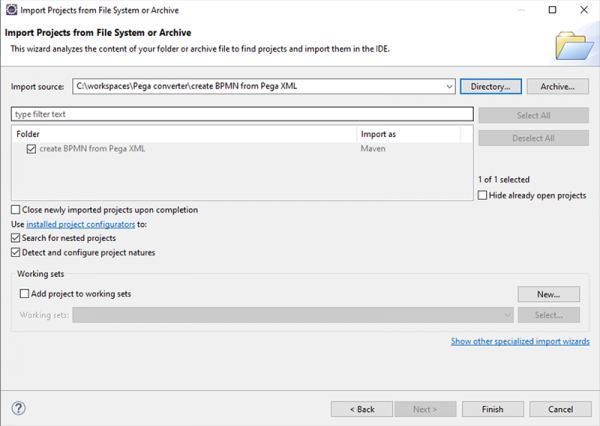
Projekt bude importovaný do vášho pracovného priestoru. Možno budete chcieť aktualizovať akékoľvek rozdiely v kompilátore Java medzi poskytnutým kódom a vaším prostredím, ale mal by fungovať, ako je.
Ďalej vytvoríme konfiguráciu spustenia, ktorá vám umožní spustiť konvertor v Eclipse:
- Kliknite pravým tlačidlom myši na koreňovú zložku projektu a vyberte Run As > Run Configurations…
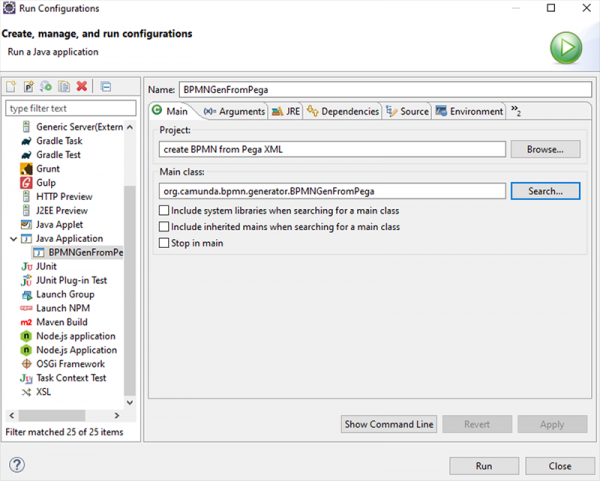
- Vo vyskakovacom dialógovom okne kliknite na Java Application na vytvorenie novej konfigurácie. Názov projektu by mal byť už vyplnený v tomto dialógu. Ak si prajete, môžete tejto konfigurácii dať nové meno.
- Ďalej je potrebné vybrať hlavný triedu. Kliknite na tlačidlo Hľadať a určite vyberte — BPMNGenFromPega — org.camunda.bpmn.generator. Vyberte ho a kliknite OK.
- Vaša obrazovka by mala vyzerať približne takto:
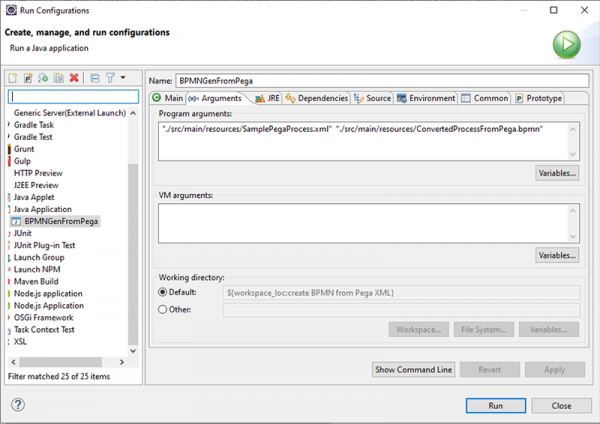
Teraz musíte poskytnúť dva argumenty, prvý — je XML-export z Pega, a druhý — názov prekonvertovaného súboru. Pre istotu zadajte cestu a názvy súborov v sekcii Program arguments tabuľky Arguments, uzatvorených v úvodzovkách. Na začiatok vám bude poskytnutý príklad súboru Pega xml. Na použitie tohto príkladu zadajte nasledujúce údaje pre vstupné a výstupné súbory:
”.\/src\/main\/resources\/SamplePegaProcess.xml” “.\/src\/main\/resources\/ConvertedProcessFromPega.bpmn”
Vaša obrazovka by mala vyzerať približne takto:
Kliknite na Spustiť. Malo by sa otvoriť konzolové okno, v ktorom uvidíte nasledujúce:
Diagram .\/src\/main\/resources\/SamplePegaProcess.xml konvertovaný z Pega a môže byť nájdený na .\/src\/main\/resources\/ConvertedProcessFrom Pega.bpmn
Zložka zdrojov obsahuje PNG súbor (samplePegaProcessDiagram.png) pôvodného procesu v Pega a bude vyzerať nasledovne:
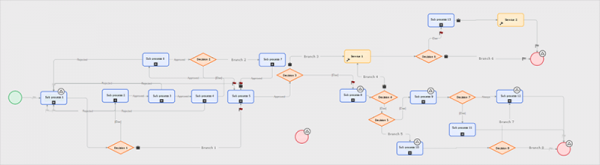
Pomocou Camunda Modeler otvorte ConvertedProcessFromPega.bpmn a mal by vyzerať približne takto:
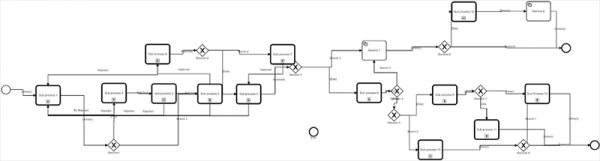
Vytvorenie jar-súboru
Ak chcete jednoducho vytvoriť jar-súbor nástroja, máte niekoľko možností:
- Buď kliknite pravým tlačidlom na súbor pom.xml a vyberte Run As > Maven install.
- Alebo kliknite pravým tlačidlom na koreňovú zložku a vyberte Show in Local Terminal a spustite nasledujúci príkaz Maven: mvn clean package install.
V každom prípade (alebo použite preferovanú metódu) by ste mali získať jar-súbor v zložke /target. Skopírujte tento jar kdekoľvek a vydajte nasledujúci príkaz v termináli:
java -jar yourGeneratedJarFile.jar “your input file” “your output file”
Takto! Prosím, neváhajte zanechať spätnú väzbu na našom a na ďalšie prevodníky, keď budú k dispozícii.
Zdroj: habr.com
