

Predstavujeme ďalšiu aktualizáciu Windows Terminal Preview, ktorá sa objaví vo Windows Terminate v auguste. Môžete si stiahnuť Windows Terminal Preview a Windows Terminal z alebo zo stránky vydaní na .
Pozrite sa na nižšie uvedené, aby ste sa dozvedeli o najnovších novinkách!
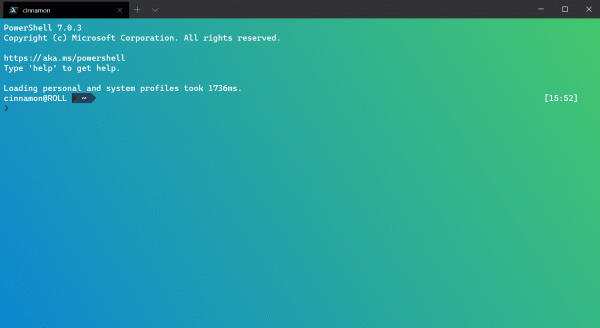
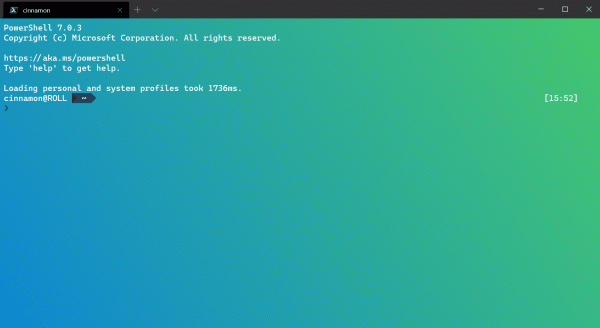
Režim zamerania
Predstavená funkcia skrýva karty a pruh s názvom. V tomto režime sa zobrazuje len obsah terminálu. Ak chcete zapnúť režim zamerania, môžete pridať klávesovú skratku pre toggleFocusMode vo settings.json.
{ "command": "toggleFocusMode", "keys": "shift+f11" }
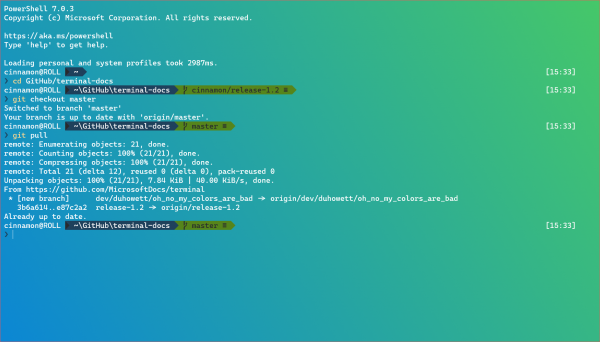
Vždy navrchu všetkých okien
Okrem režimu zamerania môžete zabezpečiť, aby Windows Terminal Preview bol vždy navrchu všetkých okien. Môžete to urobiť prostredníctvom globálneho parametra alwaysOnTop alebo zadaním klávesovej skratky pomocou príkazu toggleAlwaysOnTop.
// Global setting
"alwaysOnTop": true

// Key binding
{ "command": "toggleAlwaysOnTop", "keys": "alt+shift+tab" }
Nové príkazy
Boli pridané nové príkazy klávesových skratiek, ktoré zlepšujú interakciu s terminálom.
Nastaviť farbu karty
Teraz môžete nastaviť farbu aktívnej karty pomocou príkazu setTabColor. Tento príkaz používa vlastnosť color, ktorá prijíma hodnotu farby v hexadecimálnom formáte, teda #rgb alebo #rrggbb.
{ "command": { "action": "setTabColor", "color": "#ffffff" }, "keys": "ctrl+a" }
Zmena farby karty
Pridaný príkaz openTabColorPicker, umožňujúca otvorenie menu na výber farby karty. Ak ste zvyknutí používať myš, tak ako predtým, môžete kliknúť pravým tlačidlom myši na kartu, aby ste získali prístup k palete farieb.
{ "command": "openTabColorPicker", "keys": "ctrl+b" }
Premenovanie karty
Môžete premenovať aktívnu kartu pomocou príkazu renameTab (ďakujem !). A opäť, ak ste zvyknutí pracovať s myšou, môžete kliknúť pravým tlačidlom alebo dvakrát kliknúť na kartu, aby ste ju premenovali.
{ "command": "renameTab", "keys": "ctrl+c" }
Prepnúť na retro efekt
Teraz sa môžete prepínať na retro efekt terminálu a späť pomocou klávesovej skratky a príkazu toggleRetroEffect.
{ "command": "toggleRetroEffect", "keys": "ctrl+d" }
Intenzita písma Cascadia Code
teraz podporuje rôzne hrúbky. Môžete ich aktivovať v Windows Terminal Preview pomocou parametra . Odlišné obrovské poďakovanie nášmu dizajnérovi písiem Aaronovi Bellovi () za to!
"fontWeight": "light"

Aktualizácia palety príkazov
Paleta príkazov je takmer dokončená! V súčasnosti opravujeme niektoré chyby, ale ak sa nemôžete dočkať, môžete pridať príkaz commandPalette k vašim priradeniam kláves a vyvolať paletu z klávesnice. Ak zistíte nejaké chyby, prosím, informujte nás o nich na !
{ "command": "commandPalette", "keys": "ctrl+shift+p" }
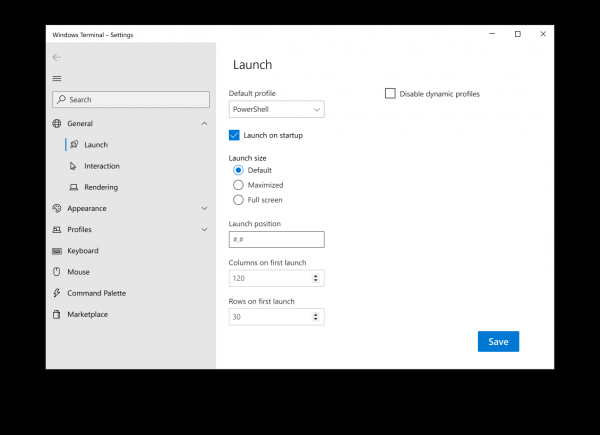
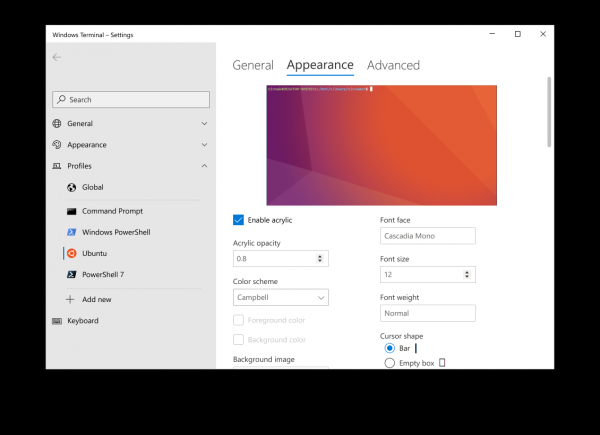
Používateľské rozhranie sekcie Nastavenia
Momentálne aktívne pracujeme na rozhraní pre Nastavenia. S dizajnom sa môžete oboznámiť nižšie, a so špecifikáciou .
Rôzne
Teraz môžete použiť nt, sp, a ft ako argumenty príkazového riadku na vytvorenie novej karty, rozdelenie panela a zvýraznenie určitej karty, resp.
Teraz sa pri vkladaní veľkého objemu textu a/alebo textu na niekoľkých riadkoch zobrazuje príslušné upozornenie. Podrobnejšie informácie o vypnutí týchto upozornení nájdete na stránke dokumentácie k (ďakujem !).
Na záver
Pre kompletné informácie o všetkých funkciách Windows Terminal môžete navštíviť našu stránku s . Okrem toho, ak máte akékoľvek otázky alebo sa chcete podeliť o svoj názor, neváhajte písať Kayle (Kayla, ) na Twitteri. Ak máte návrh na zlepšenie Terminálu alebo chcete nahlásiť chybu, kontaktujte prosím repozitár Windows Terminal na .
Zdroj: habr.com
