

Čo bolo skôr — sliepka alebo vajce? Celkom zvláštny začiatok článku o Infrastructure-as-Code, nemyslíte?
Čo je to vajce?
Najčastejšie je Infrastructure-as-Code (IaC) deklaratívny spôsob predstavenia infraštruktúry. V ňom popisujeme stav, ktorý chceme dosiahnuť, od hardvérovej časti až po konfiguráciu softvéru. Preto sa IaC používa na:
- Provisioning zdrojov. Sú to VMs, S3, VPC atď. Hlavné nástroje na prácu: a .
- . Hlavné nástroje: , Chef atď.
Akýkoľvek kód leží v git-repozitároch. A skôr či neskôr sa líder tímu rozhodne, že je potrebné urobiť poriadok v nich. A začne refaktorovať. A vytvorí určitú štruktúru. A uvidí, že to je dobré.
Takisto je dobré, že už existuje a -provider pre Terraform (a toto je Konfigurácia softvéru). S ich pomocou môžeme riadiť celý projekt: členov tímu, CI/CD, git-flow atď.
Odkiaľ sa vzalo vajce?
A tu sa postupne dostávame k hlavnej otázke.
Predovšetkým treba začať s repozitárom, ktorý popisuje štruktúru iných repozitárov, vrátane seba samého. A samozrejme, v rámci GitOps je potrebné pridať CI, aby sa zmeny automaticky vykonávali.
Čo ak Git ešte neexistuje?
- Ako ho uložiť do Gitu?
- Ako pripojiť CI?
- Ak aj GitLab rozvíjame pomocou IaC, a to ešte aj v Kubernetes?
- A GitLab Runner tiež v Kubernetes?
- A Kubernetes v cloudovom provideri?
Čo bolo skôr: GitLab, do ktorého nahrám svoj kód, alebo kód, ktorý popisuje, aký GitLab potrebujem?
Sliepka s vajcami
«3 s dinosaurem» []
Skúsime pripraviť jedlo s použitím ako cloudového providera .
TL;DR
Ale môže to byť hneď v jednej príkazovej línii?
$ export MY_SELECTEL_TOKEN=
$ curl https://gitlab.com/chicken-or-egg/mks/make/-/snippets/2002106/raw | bash
Ingrediencie:
- Účet z my.selectel.ru;
- Token z účtu;
- Zručnosti v Kubernetes;
- Zručnosti v Helme;
- Zručnosti v Terrasform;
- Helm graf GitLab;
- Helm graf GitLab Runner.
Recept:
- Získať MY_SELECTEL_TOKEN z panela my.selectel.ru.
- Vytvoriť klastry Kubernetes, pričom mu poskytneme token z účtu.
- Získať KUBECONFIG z vytvoreného klastra.
- Nainštalovať GitLab v Kubernetes.
- Získať GitLab-token z vytvoreného GitLab pre používateľa root.
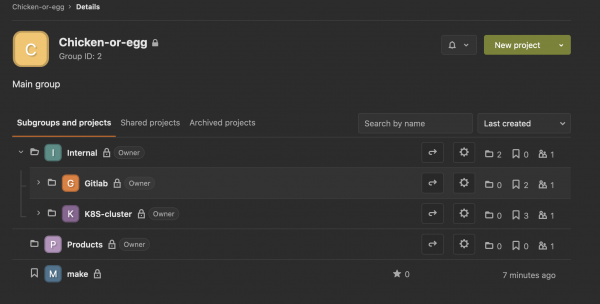
- Vytvoriť štruktúru projektov v GitLab používajúc GitLab-token.
- Nahráť existujúci kód do GitLab.
- ???
- Zisk!
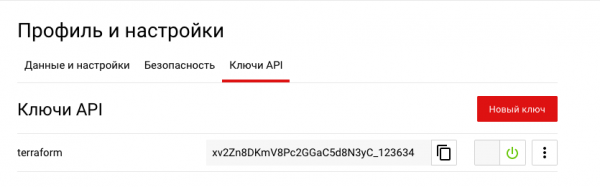
Krok 1. Token si môžete získať v sekcii .
 Krok 2. Pripravujeme náš Terraform na "piekarní" klaster zo 2 uzlov. Ak ste si istí, že máte dostatok zdrojov, môžete zapnúť automatické kvóty:
provider "selectel" {
 token = var.my_selectel_token
}

variable "my_selectel_token" {}
variable "username" {}
variable "region" {}


resource "selectel_vpc_project_v2" "my-k8s" {
 name = "my-k8s-cluster"
 theme = {
   color = "269926"
 }
 quotas {
   resource_name = "compute_cores"
   resource_quotas {
     region = var.region
     zone = "${var.region}a"
     value = 16
   }
 }
 quotas {
   resource_name = "network_floatingips"
   resource_quotas {
     region = var.region
     value = 1
   }
 }
 quotas {
   resource_name = "load_balancers"
   resource_quotas {
     region = var.region
     value = 1
   }
 }
 quotas {
   resource_name = "compute_ram"
   resource_quotas {
     region = var.region
     zone = "${var.region}a"
     value = 32768
   }
 }
 quotas {
   resource_name = "volume_gigabytes_fast"
   resource_quotas {
     region = var.region
     zone = "${var.region}a"
     # (20 * 2) + 50 + (8 * 3 + 10)
     value = 130
   }
 }
}

resource "selectel_mks_cluster_v1" "k8s-cluster" {
 name         = "k8s-cluster"
 project_id   = selectel_vpc_project_v2.my-k8s.id
 region       = var.region
 kube_version = "1.17.9"
}

resource "selectel_mks_nodegroup_v1" "nodegroup_1" {
 cluster_id        = selectel_mks_cluster_v1.k8s-cluster.id
 project_id        = selectel_mks_cluster_v1.k8s-cluster.project_id
 region            = selectel_mks_cluster_v1.k8s-cluster.region
 availability_zone = "${var.region}a"
 nodes_count       = 2
 cpus              = 8
 ram_mb            = 16384
 volume_gb         = 15
 volume_type       = "fast.${var.region}a"
 labels            = {
   "project": "my",
 }
}
Pridávame používateľa do projektu:
resource "random_password" "my-k8s-user-pass" {
 length = 16
 special = true
 override_special = "_%@"
}

resource "selectel_vpc_user_v2" "my-k8s-user" {
 password = random_password.my-k8s-user-pass.result
 name = var.username
 enabled  = true
}

resource "selectel_vpc_keypair_v2" "my-k8s-user-ssh" {
 public_key = file("~/.ssh/id_rsa.pub")
 user_id    = selectel_vpc_user_v2.my-k8s-user.id
 name = var.username
}

resource "selectel_vpc_role_v2" "my-k8s-role" {
 project_id = selectel_vpc_project_v2.my-k8s.id
 user_id    = selectel_vpc_user_v2.my-k8s-user.id
}
Výstupné dáta:
output "project_id" {
 value = selectel_vpc_project_v2.my-k8s.id
}

output "k8s_id" {
 value = selectel_mks_cluster_v1.k8s-cluster.id
}

output "user_name" {
 value = selectel_vpc_user_v2.my-k8s-user.name
}

output "user_pass" {
 value = selectel_vpc_user_v2.my-k8s-user.password
}
Spúšťame:
$ env
TF_VAR_region=ru-3
TF_VAR_username=diamon
TF_VAR_my_selectel_token=
terraform plan -out planfile

$ terraform apply -input=false -auto-approve planfile 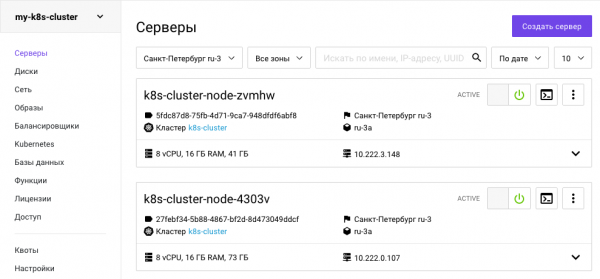
Krok 3. Získavame kubekonfig.
Aby sme mohli programovo stiahnuť KUBECONFIG, je potrebné získať token od OpenStack:
openstack token issue -c id -f value > tokenA s týmto tokenom vykonať požiadavku na Managed Kubernetes Selectel API. k8s_id vracia terraform:
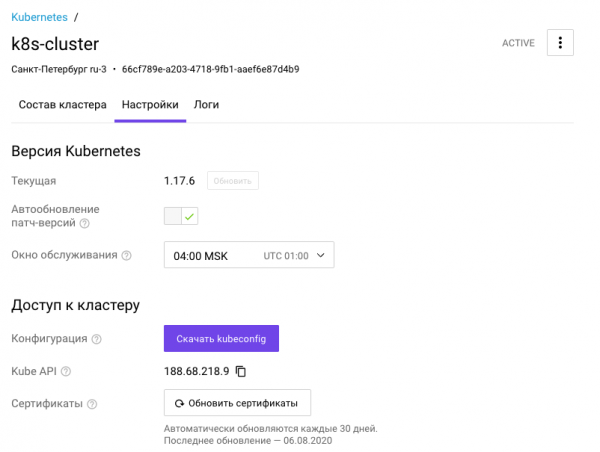
curl -XGET -H "x-auth-token: $(cat token)" "https://ru-3.mks.selcloud.ru/v1/clusters/$(cat k8s_id)/kubeconfig" -o kubeConfig.yamlKubekonfig môžeme získať aj cez panel.
Krok 4. Potom, čo sa klaster inicializoval a máme k nemu prístup, môžeme pridať yaml podľa chuti.
Preferujem pridávať:
- namespace,
- storage class,
- pod security policy a iné.
pre Selectel môžeme brať z .
Keďže som pôvodne zvolil klaster v zóne ru-3a, tak aj Storage Class potrebujem z tejto zóny.
kind: StorageClass
apiVersion: storage.k8s.io/v1
metadata:
 name: fast.ru-3a
 annotations:
   storageclass.kubernetes.io/is-default-class: "true"
provisioner: cinder.csi.openstack.org
parameters:
 type: fast.ru-3a
 availability: ru-3a
allowVolumeExpansion: true
Krok 5. Nainštalujeme vyvažovač zaťaženia.
Použijeme štandardný pre mnohých nginx-ingress. Pokynov na jeho inštaláciu je už dostatok, takže sa na tom nebudeme zdržiavať.
$ helm repo add nginx-stable https://helm.nginx.com/stable
$ helm upgrade nginx-ingress nginx-stable/nginx-ingress -n ingress --install -f ../internal/K8S-cluster/ingress/values.yml
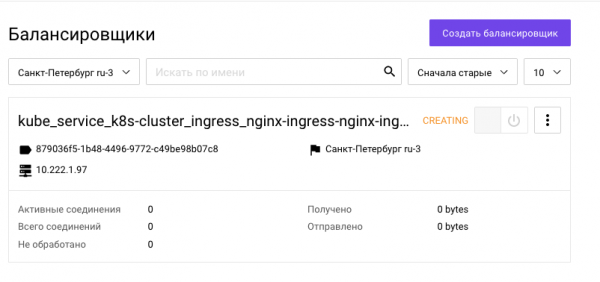
Čakáme, kým získa externú IP, približne 3-4 minúty:
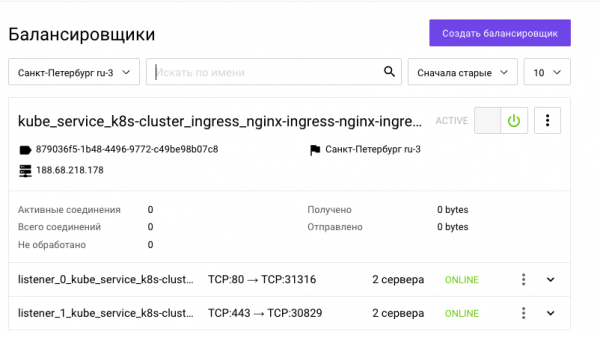
Získali sme externú IP:
Krok 6. Inštalujeme GitLab.
$ helm repo add gitlab https://charts.gitlab.io
$ helm upgrade gitlab gitlab/gitlab -n gitlab --install -f gitlab/values.yml --set "global.hosts.domain=gitlab.$EXTERNAL_IP.nip.io"
Opäť čakáme, kým sa všetky pody spustia.
kubectl get po -n gitlab
NAME                                      	READY   STATUS  	RESTARTS   AGE
gitlab-gitaly-0                           	0/1 	Pending 	0      	0s
gitlab-gitlab-exporter-88f6cc8c4-fl52d    	0/1 	Pending 	0      	0s
gitlab-gitlab-runner-6b6867c5cf-hd9dp     	0/1 	Pending 	0      	0s
gitlab-gitlab-shell-55cb6ccdb-h5g8x       	0/1 	Init:0/2	0      	0s
gitlab-migrations.1-2cg6n                 	0/1 	Pending 	0      	0s
gitlab-minio-6dd7d96ddb-zd9j6             	0/1 	Pending 	0      	0s
gitlab-minio-create-buckets.1-bncdp       	0/1 	Pending 	0      	0s
gitlab-postgresql-0                       	0/2 	Pending 	0      	0s
gitlab-prometheus-server-6cfb57f575-v8k6j 	0/2 	Pending 	0      	0s
gitlab-redis-master-0                     	0/2 	Pending 	0      	0s
gitlab-registry-6bd77b4b8c-pb9v9          	0/1 	Pending 	0      	0s
gitlab-registry-6bd77b4b8c-zgb6r          	0/1 	Init:0/2	0      	0s
gitlab-shared-secrets.1-pc7-5jgq4         	0/1 	Completed   0      	20s
gitlab-sidekiq-all-in-1-v1-54dbcf7f5f-qbq67   0/1 	Pending 	0      	0s
gitlab-task-runner-6fd6857db7-9x567       	0/1 	Pending 	0      	0s
gitlab-webservice-d9d4fcff8-hp8wl         	0/2 	Pending 	0      	0s
Čakáme na gitlab
./wait_gitlab.sh ../internal/gitlab/gitlab/.pods
čakanie na pod...
čakanie na pod...
čakanie na pod...
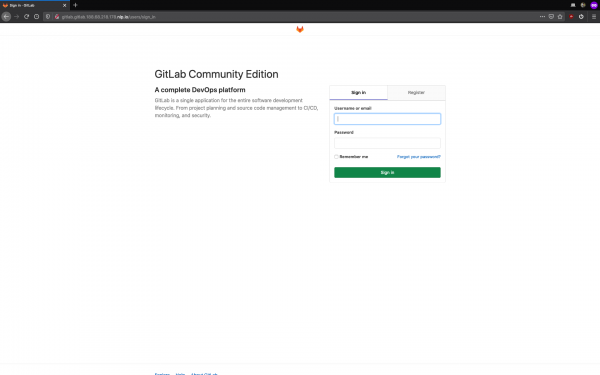
Pody sa spustili:
Krok 7. Získavame GitLab-token.
Najprv zistíme heslo na prihlásenie:
kubectl get secret -n gitlab gitlab-gitlab-initial-root-password -o jsonpath='{.data.password}' | base64 --decodeTeraz sa autentifikujeme a získame token:
python3 get_gitlab_token.py root $GITLAB_PASSWORD http://gitlab.gitlab.$EXTERNAL_IP.nip.ioKrok 8. Usporiadame Git-repozitáre do správnej hierarchie pomocou Gitlab Provider.
cd ../internal/gitlab/hierarchy && terraform apply -input=false -auto-approve planfileŽiaľ, v terraform GitLab provider je plávajúci . Potom bude potrebné ručne odstrániť konfliktné projekty, aby sa tf.state opravilo. Následne spustite príkaz `$ make all`
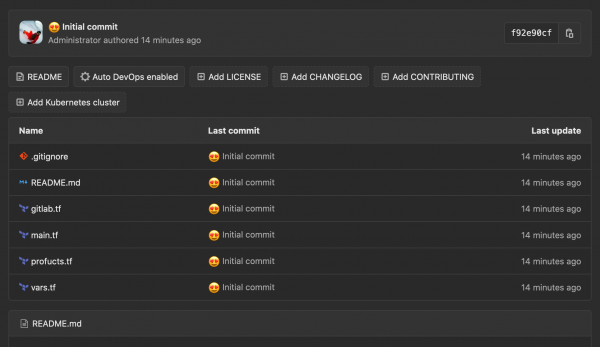
Krok 9. Prenášame lokálne repozitáre na server.
$ make push

[master (root-commit) b61d977]  Počiatočný commit
 3 súbory sa zmenilo, 46 vkladov(+)
 vytvorenie režimu 100644 .gitignore
 vytvorenie režimu 100644 values.yml
Enumerovanie objektov: 5, hotovo.
Počítanie objektov: 100% (5/5), hotovo.
Delta kompresia pomocou najviac 8 vlákien
Kompresia objektov: 100% (5/5), hotovo.
Písanie objektov: 100% (5/5), 770 bajtov | 770.00 KiB/s, hotovo.
Celkovo 5 (delta 0), opakované 0 (delta 0)
Hotovo:
Záver
Podarilo sa nám, že na našom lokálnom stroji môžeme deklaratívne spravovať všetko. Teraz chceme presunúť všetky tieto úlohy do CI a iba stlačiť tlačidlá. Na to je potrebné preniesť naše lokálne stavy (Terraform state) do CI. O tom, ako to urobiť, v nasledujúcej časti.
Prihláste sa na náš , aby vám nič neuniklo z nových článkov!
Zdroj: habr.com
