

Nastavenie a na virtuálnom serveri sme už zvládli, zostáva študovať ešte jednu možnosť pripojenia k virtuálnemu pracovného stolu Linux. Možnosti vytvorené spoločnosťou protokolu sú pomerne zaujímavé, navyše dobre funguje aj cez pomalé kanály. Vlastné serverové riešenia sú drahé (klientske sú zadarmo), ale existuje aj voľná implementácia, o ktorej sa bude hovoriť v tomto článku — systém . Odtrhla sa od projektu s otvoreným zdrojovým kódom , keď NoMachine prestala s jeho podporou a pustila ho do voľného plávania.
Obsah:
Inštalácia grafického prostredia
Na virtuálny grafický desktop na Linux nie sú potrebné silné stroje, pokiaľ používateľ nezačne spúšťať aplikačné programy. Pre testy vezmeme solídneho priemerného s Ubuntu Server 18.04 LTS so spracovateľskými jadrami, štyrmi gigabajtmi RAM a pevným diskom (HDD) s kapacitou dvadsať gigabajtov. Na RuVDS sú už dostupné obrazy Ubuntu Server 20.04 LTS, proces nastavenia novšej verzie bude podobný. Nezabudnite použiť propagačný kód Habrahabr10 na získanie zľavy 10 % pri objednávke.
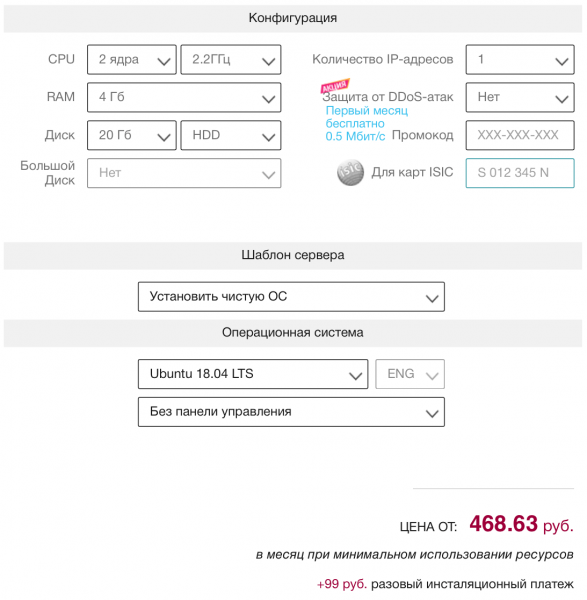
Ako pracovné prostredie znova vyberáme XFCE kvôli relatívne nízkym požiadavkám na výpočtové zdroje. Navyše pri spúšťaní tohto DE cez vzdialený prístup v virtuálnych prostrediach nevznikajú problémy:
sudo apt-get install xfce4 xfce4-goodies xorg dbus-x11 x11-xserver-utils
Ruská lokalizácia servera a inštalácia softvéru
Na nasledujúcom kroku je dobré nastaviť lokalizáciu a nainštalovať minimálnu sadu aplikácií: prehliadač, emailový klient a kancelársky balík. Najprv nainštalujeme preklady pre systémové programy:
sudo apt-get install language-pack-skNastavíme lokalizáciu:
sudo update-locale LANG=sk_SK.UTF-8Rovnakého efektu možno dosiahnuť manuálnym úpravou súboru /etc/default/locale.
Pre lokalizáciu GNOME a KDE sú v repozitári k dispozícii balíky language-pack-gnome-sk a language-pack-kde-sk — budú potrebné, ak plánujete používať programy z týchto desktopových prostredí. V XFCE sa preklady inštalujú spolu s aplikáciami. Potom je možné nainštalovať slovníky:
# Словари для проверки орфографии
sudo apt-get install hunspell hunspell-ru

# Тезаурус для LibreOffice
sudo apt-get install mythes-ru

# Англо-русский словарь в формате DICT
sudo apt-get install mueller7-dict
Okrem toho môže byť inštalácia prekladov potrebná pre niektoré aplikačné programy:
# Браузер Firefox
sudo apt-get install firefox firefox-locale-ru

# Почтовый клиент Thunderbird
sudo apt-get install thunderbird thunderbird-locale-ru

# Офисный пакет LibreOffice
sudo apt-get install libreoffice libreoffice-l10n-ru libreoffice-help-ru

На этом подготовка окружения рабочего стола завершена.
Inštalácia servera X2Go
Stabilné verzie servera a klienta X2Go sa dajú nainštalovať z externého repozitára (Personal Packages Archive) na alebo z oficiálnych repozitárov aktuálnych verzií Ubuntu. Zastavíme sa na druhej možnosti, pretože verzie softvéru v oboch zdrojoch sú rovnaké, ale ak budete potrebovať ďalšie balíčky, budete musieť pridať externý repozitár. Musíme nainštalovať dva balíčky:
sudo apt-get install x2goserver x2goserver-xsessionAk používate prostredie MATE alebo LXDE, ďalšie balíčky budú potrebné (pre XFCE nie sú potrebné):
sudo apt-get install x2gomatebindings # ak používate MATE/mubuntu
sudo apt-get install x2golxdebindings # ak používate LXDE/lubuntu
Tento proces je skvelý: X2Go funguje cez SSH a nevyžaduje ďalšie nastavenie. Na VPS by mal byť spustený sshd a prístup na port 22 by mal byť otvorený v pravidlách firewallu. Keďže ide o virtuálny server, to je určite už jednou z predvolieb. Na fyzickej mašine je vzdialený prístup cez SSH jednoduché otvoriť. Ostáva len skontrolovať stav servera X2Go:
sudo systemctl status x2goserver 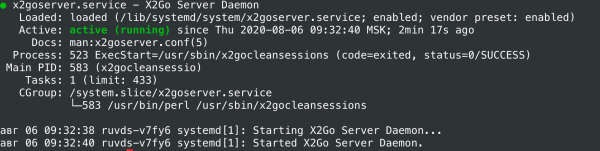
Stojí za to vytvoriť nepovoleného užívateľa na prácu s desktopovým prostredím:
sudo adduser desktopuser 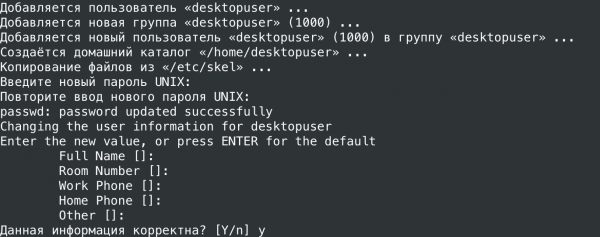
Pridáme používateľa do skupiny sudo, aby mohol riešiť úlohy súvisiace s administráciou. Ak nie je táto potreba, tento krok možno preskočiť:
sudo gpasswd -a desktopuser sudo
Pripojenie k desktopu
Klientsky softvér X2Go pre Windows, Linux a OS X je možné na projekty. Klient pre Android je vo vývoji a bezplatné mobilné aplikácie od NoMachine nie sú kompatibilné so serverom X2Go. Ak je na lokálnom počítači nainštalovaný Ubuntu, stačí pridať balík x2goclient:
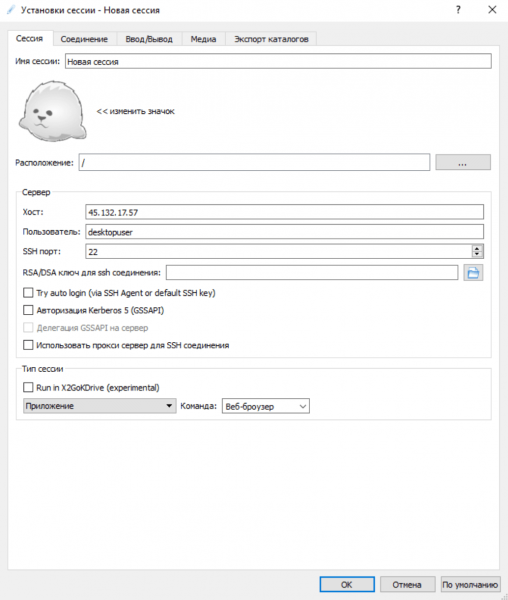
sudo apt-get install x2goclientAby sme zachovali rozmanitosť vzhľadu, tento raz vezmeme klienta pre :
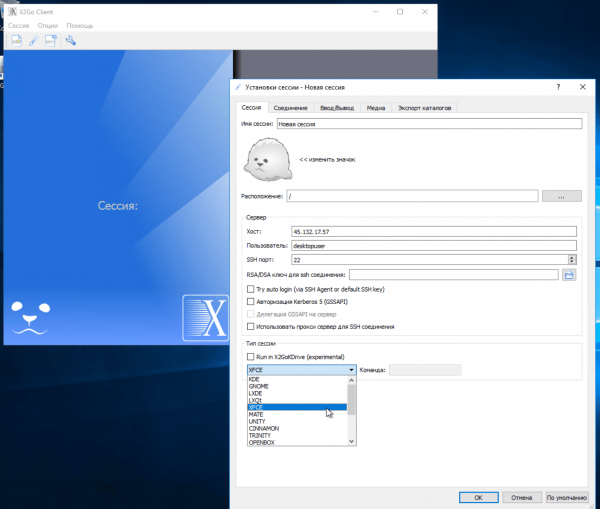
Tu môžete nastaviť parametre spojenia, vstupných a výstupných zariadení, ako aj multimediálnych zariadení.
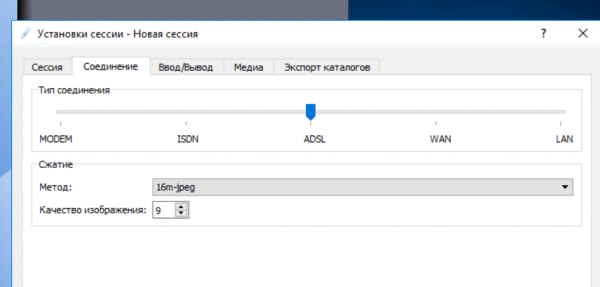
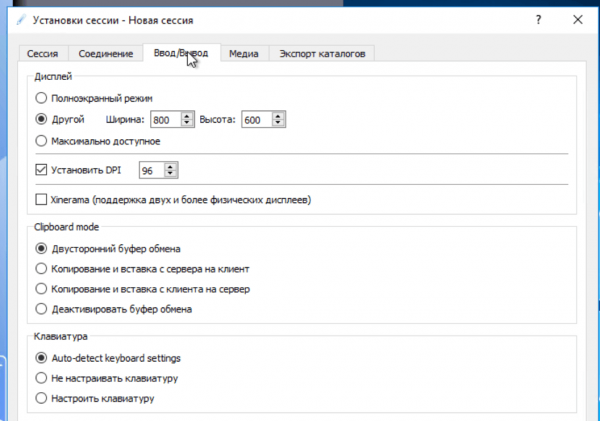
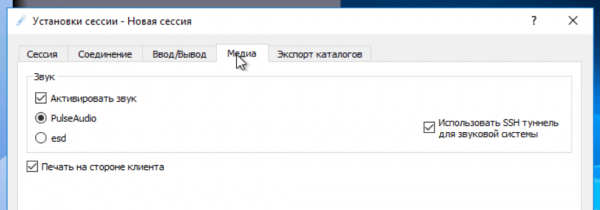
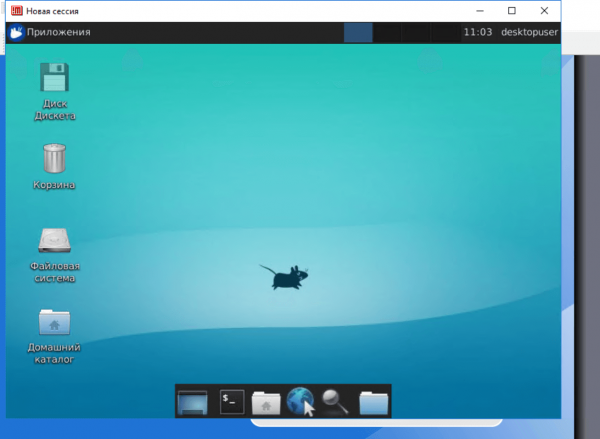
Ak je všetko správne vykonané, po pripojení sa objaví pracovná plocha XFCE.
Spustenie aplikácie na vzdialenom počítači
Niekedy je potrebné spustiť náročnú aplikáciu (napríklad IDE) na vzdialenom počítači namiesto plnohodnotného desktopového prostredia. Je to jednoduché, len stačí zadať v nastaveniach spojenia príslušný typ relácie a príkaz.
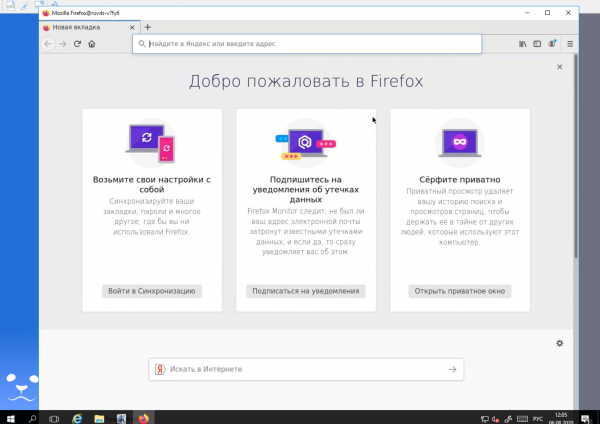
Prehliadač je spustený na vzdialenom VPS s Ubuntu
Existujú aj exotickejšie možnosti použitia X2Go: systém umožňuje pripojiť sa k relácii používateľa na vzdialenom počítači (ako v TeamViewer). V tomto prípade musia byť na oboch strojoch nainštalované ako klientské, tak aj serverové časti. Navyše nemusíte nastavovať profily relácií na každom klientovi: môžete nainštalovať a nakonfigurovať x2gobroker, aby ich určil na serveri. Na to budete musieť pripojiť s ďalšími balíkmi.
Výhody X2Go
Na rozdiel od systému VNC, ktorý vyžaduje vysokú priepustnosť kanála, X2Go využíva pokročilý protokol NX 3 na minimalizáciu objemu prenášaných dát. Systém obsahuje vlastný X-server a prakticky nevyžaduje nastavenia, pričom sa vyznačuje pokročilými funkciami. Hovoríme len o tých najzákladnejších možnostiach, ale X2Go ponúka oveľa viac, vrátane streamovania zvuku a videa z servera na klienta, tlače na miestnu tlačiareň (v VPS je potrebné nainštalovať ďalšie balíky na nastavenie virtuálnej tlačiarne) a zdieľaných adresárov. Komunikácia so serverom prebieha cez overený sshd — používateľom sú k dispozícii bezpečné autentifikačné mechanizmy, vrátane tých, ktoré využívajú kľúče. X2Go automaticky nastavuje prostredie pri prihlásení (není potrebné mať X-server neustále spustený), pričom podporuje viacerých používateľov a väčšinu populárnych desktopových prostredí, a relácia sa nestočí ani po prerušený spojení.
Zdroj: habr.com
