

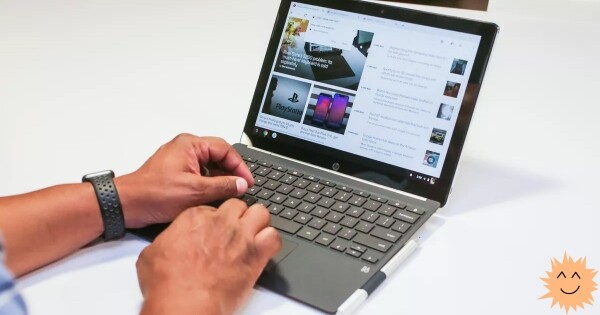
Vzhľad Chromebooku bol kľúčovým momentom v amerických vzdelávacích systémoch, pretože im umožnil nakupovať cenovo dostupné notebooky pre študentov, učiteľov a administrátorov. Hoci vždy fungovali na operačnom systéme založenom na Linuxe (Chrome OS), až do nedávna bolo nemožné spustiť väčšinu linuxových aplikácií na nich. Avšak všetko sa zmenilo, keď Google vydal — virtuálny stroj, ktorý umožňuje spúšťať na Chromebooku operačný systém Linux (beta).
Väčšina Chromebookov vyrobených po roku 2019, ako aj niektoré staršie modely, sú schopné pracovať s Crostini a Linuxom (beta). Zistiť, či je váš Chromebook na zozname podporovaných zariadení, môžete . Našťastie, môj Acer Chromebook 15 s 2 GB RAM a procesorom Intel Celeron je podporovaný.
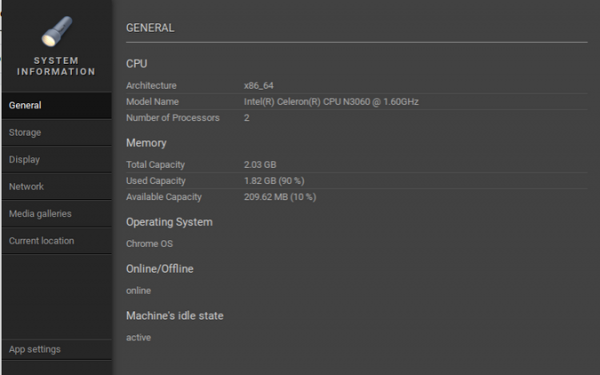
(Don Watkins, )
Ak plánujete nainštalovať veľa linuxových aplikácií, odporúčam použiť Chromebook s 4 GB RAM a väčšou voľnou kapacitou na disku.
Nastavenie Linuxu (beta)
Po prihlásení do Chromebooku presuňte kurzor myši do pravého dolného rohu obrazovky, kde sú hodiny, a kliknite ľavým tlačidlom. Otvorí sa panel, na vrchu ktorého budú uvedené možnosti (zľava doprava): odhlásenie, vypnutie, zablokovanie a otvorenie nastavení. Vyberte ikonu nastavení (Nastavenia).
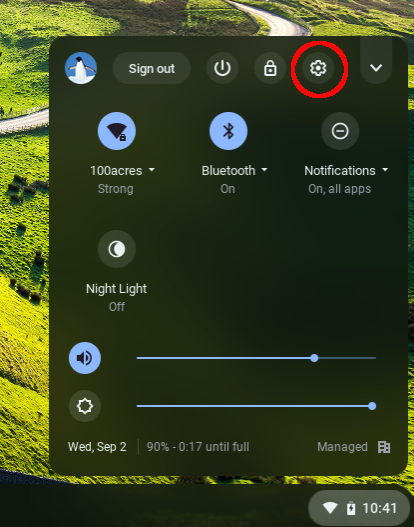
(Don Watkins, )
Na ľavej strane panela Nastavenia uvidíte v zozname Linux (Beta).
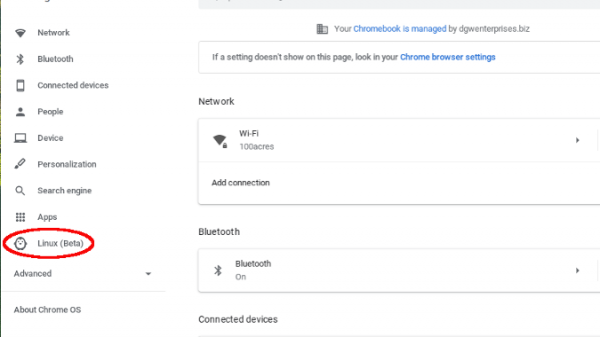
(Don Watkins, )
Kliknite na Linux (Beta), a na hlavnom paneli sa objaví možnosť jeho spustenia. Kliknite na tlačidlo Turn on.
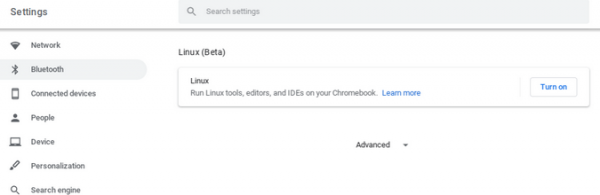
(Don Watkins, )
Potom sa spustí proces nastavenia prostredia Linux na Chromebooku.
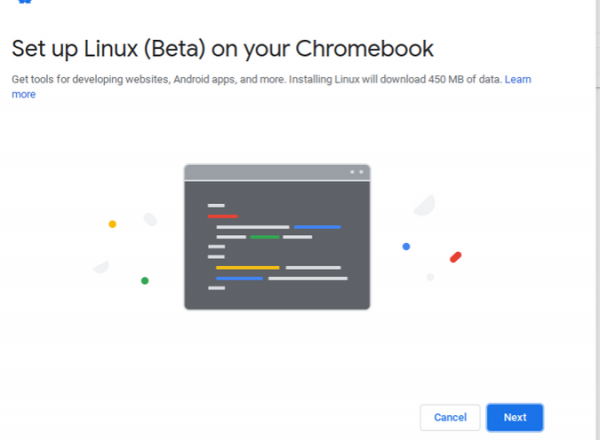
(Don Watkins, )
Následne vám bude navrhnuté zadať Username a požadovanú veľkosť inštalácie Linuxu.
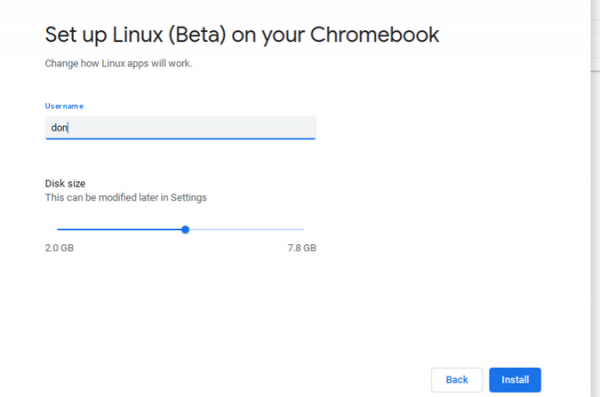
(Don Watkins, )
Inštalácia Linuxu na Chromebooku potrvá niekoľko minút.
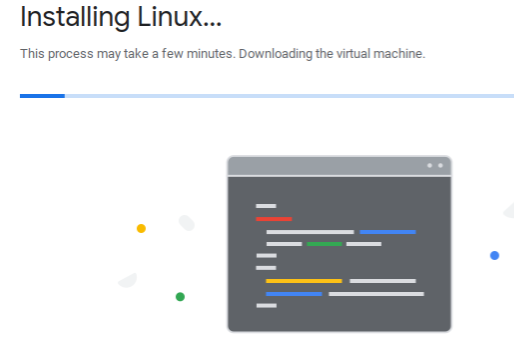
(Don Watkins, )
Po dokončení inštalácie bude možné začať pracovať s Linuxom na Chromebooku. V paneli ponuky na dolnej časti displeja Chromebooku je skratku terminálu — textového rozhrania, ktoré je možné použiť na interakciu s Linuxom.
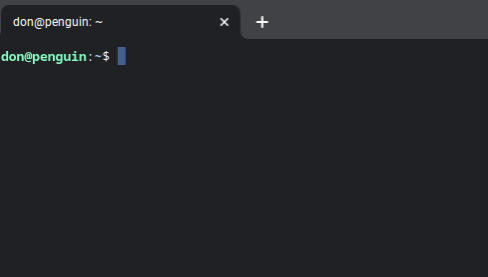
(Don Watkins, )
Môžete využiť , napríklad ls, lscpu a top, aby ste získali viac informácií o prostredí. Aplikácie sa inštalujú príkazom sudo apt install.
Inštalujeme prvú linuxovú aplikáciu
Možnosť inštalácie a spúšťania voľného softvéru s otvoreným zdrojovým kódom na Chromebooku umožňuje realizáciu širokých možností.
Najprv odporúčam nainštalovať aplikáciu pre Python. Nainštalujme ju zadaním do terminálu nasledujúceho:
$ sudo apt install mu-editorInštalácia zaberie trochu viac ako päť minút, ale nakoniec dostanete možnosť používať skvelý editor kódu v Pythone.
S veľkým úspechom som používal . Napríklad som učil svojich študentov písať kód pre modul turtle v jazyku Python a vykonávať ho na vytváranie grafiky. Mrzelo ma, že som nemohol použiť Mu s otvorenou hardvérovou doskou . Hoci sa Microbit pripája cez USB a vo virtuálnom prostredí Linux na Chromebooku je podpora USB, nedokázal som ho spustiť.
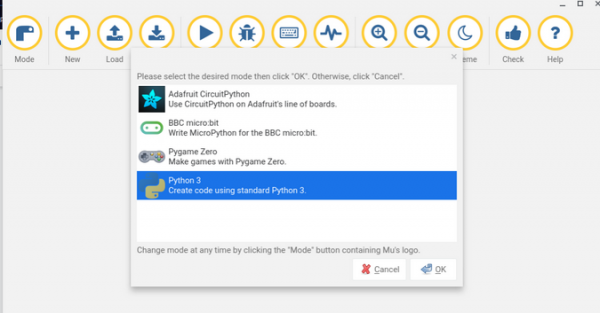
(Don Watkins, )
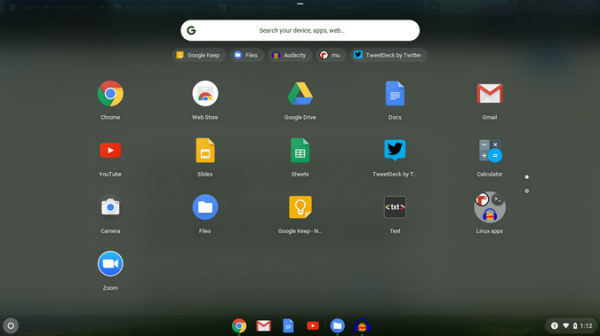
Po inštalácii sa aplikácia zobrazí v špeciálnej ponuke Linux Apps, ktorá je znázornená v pravom dolnom rohu snímky obrazovky.
(Don Watkins, )
Inštalácia ďalších aplikácií
Môžete inštalovať nielen programovací jazyk s editorom kódu. V skutočnosti môžete nainštalovať väčšinu svojich obľúbených aplikácií s otvoreným zdrojovým kódom.
Napríklad takouto príkazom môžete nainštalovať balík LibreOffice:
$ sudo apt install libreofficeAudio editor s otvoreným zdrojovým kódom — jedna z mojich obľúbených učebných aplikácií. Mikrofón môjho Chromebooku funguje s Audacity, takže môžem ľahko vytvárať podcasty alebo editovať bezplatné zvuky z . Inštalácia Audacity na Chromebooku je jednoduchá — spustite virtuálne prostredie Crostini, otvorte terminál a zadajte nasledujúce:
$ sudo apt install audacityPotom spustite Audacity z príkazového riadku alebo ho vyhľadajte v sekcii Linux Apps menu Chromebooku.
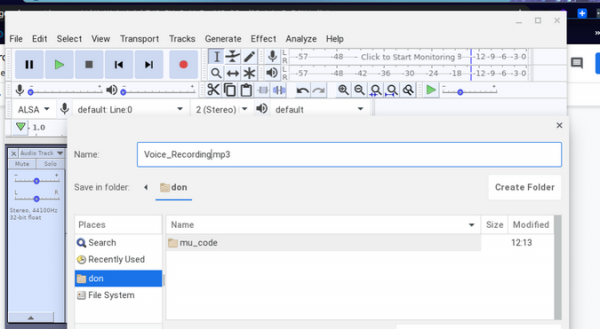
(Don Watkins, )
Taktiež som ľahko nainštaloval a — pár skvelých vzdelávacích programov. Podarilo sa mi dokonca nainštalovať a spustiť editor obrázkov . Všetky aplikácie Linuxu sa berú z repozitárov Debian Linux.
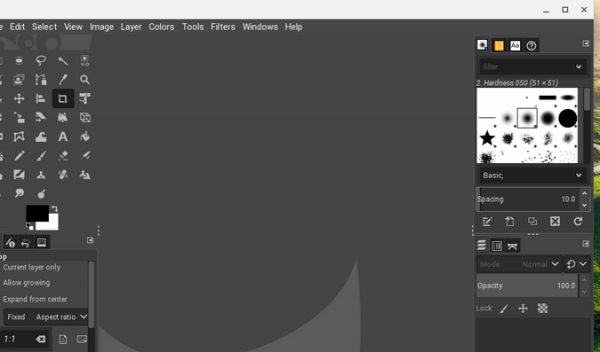
(Don Watkins, )
Prenos súborov
V Linuxe (beta) je nástroj na zálohovanie a obnovenie súborov. Tiež je možné prenášať súbory medzi virtuálnym strojom Linux (beta) a Chromebookom, otvorením aplikácie na Chromebooku Súbory a kliknutím pravým tlačidlom myši na priečinok, ktorý chcete preniesť. Môžete preniesť všetky súbory z Chromebooku alebo vytvoriť špeciálny priečinok pre zdieľané súbory. Pri práci vo virtuálnom stroji Linux je prístup k priečinku možné získať prechodom k /mnt/chromeos.
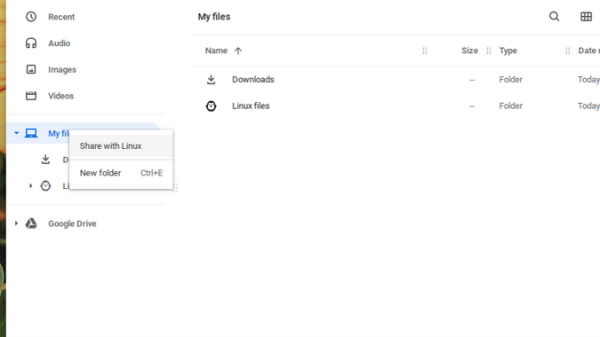
(Don Watkins, )
Ďalšie informácie
dokumentácia k Linuxu (beta) je veľmi podrobná, takže si ju dôkladne preštudujte, aby ste zistili, aké možnosti máte. Tu je niekoľko dôležitých aspektov, ktoré sme prevzali z dokumentácie:
- Kamery zatiaľ nie sú podporované.
- Android zariadenia sú podporované cez USB.
- Hardvérové akcelerácie zatiaľ nie sú podporované.
- Prístup k mikrofónu je dostupný.
Používate Linux aplikácie na Chromebooku? Podeľte sa o to v komentároch!
Na základe reklamy
VDSina ponúka pre akékoľvek úlohy, obrovský výber operačných systémov na automatickú inštaláciu a možnosť nainštalovať akýkoľvek OS z vlastného , pohodlné vlastného vývoja a platba za deň.
Zdroj: habr.com
