

Naša najnovšia funkcia — podpora inštalácie aplikácií z Microsoft Store. Naším cieľom je zjednodušiť inštaláciu softvéru vo Windows. Takisto sme nedávno pridali automatické dokončovanie kariet v PowerShell a prepínanie funkcií. Keď pracujeme na vytvorení našej verzie 1.0, chcel by som sa podeliť o niekoľko nasledujúcich funkcií v . Naša bezprostredná pozornosť je zameraná na dokončenie najdôležitejších funkcií. Tieto zahŕňajú zoznam, aktualizáciu, odstránenie a import/export.
Chcel by som sa tiež podeliť o niektoré myšlienky, ktoré sme mali pred Ignite ohľadom budúcich firemných funkcií. Zahrnieme podporu skupinovej politiky, aby si IT odborníci mohli byť istí, že budú úspešne spravovať svoje prostredia. Ďalšie funkcie zahrnuté do kategórie firemnej podpory zahŕňajú , , podporu proxy a paralelné sťahovanie.
Viac informácií pod katom.
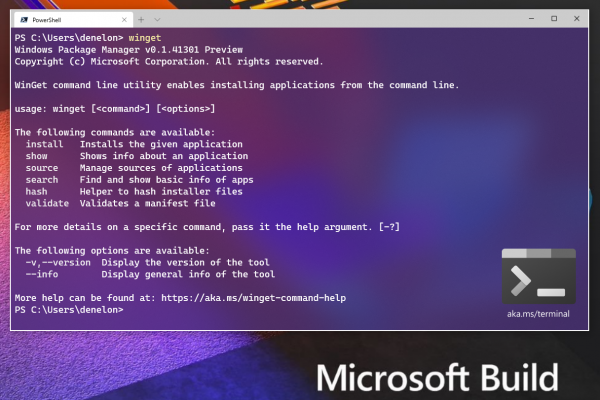
Čo je nové
Prepínač funkcií
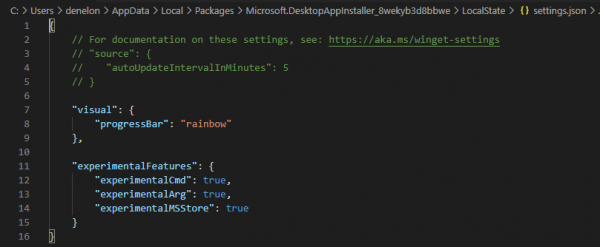
Ak chcete vyskúšať experimentálne funkcie, použite nastavenia winget na otvorenie predvoleného editoru JSON. Ak ho nemáte, odporúčam spustiť winget install vscode. Odtiaľ môžete aktivovať alebo deaktivovať funkcie. Nižšie nájdete príklad konfigurácie s dvoma našimi experimentálnymi funkciami na testovanie (experimantalCMD a experimentalArg) a funkciou „experimentalMSStore“.
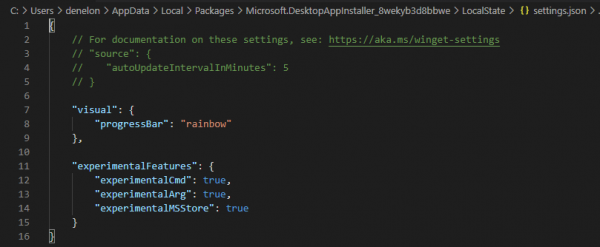
Po aktivovaní experimentalCMD a experimentalArg spustite winget experimental —arg, aby ste videli príklad. V „flag“ je malá „veľkonočná vajíčko“.
PowerShell automatické dokončenie
Ani my nemáme radi zbytočné písanie. Rýchlo sa to stalo mojím obľúbeným spôsobom, ako zistiť, ktoré verzie balíka sú dostupné. Zadajte winget[space][tab][space]pow[tab][space]-v[space][tab][tab][tab] a voilà.
Microsoft Store
Jednou z našich najžiadanejších funkcií bola možnosť inštalovať aplikácie z Microsoft Store. Urobili sme prvé kroky na tejto ceste pridaním novej zdroja starostlivo vybraného zoznamu približne 300 aplikácií. Všetky tieto aplikácie sú zadarmo a majú hodnotenie E pre všetkých. Akonáhle aktivujete experimentálnu funkciu, automaticky pridáme zdroj pre manifesty obchodu. Vyhľadávanie bude pokrývať niekoľko zdrojov, aby zobrazovalo výsledky. Nižšie vidíte výsledky pre winget search nightingale.

Ďalej vidíte inštaláciu s príkazom winget install „Nightingale REST Client“.

Čo ďalej
Zoznam
Jednou z najdôležitejších funkcií správcu balíčkov je možnosť vidieť, čo bolo nainštalované. Našou úlohou je zahrnúť aplikácie, ktoré mohli byť nainštalované mimo správcu balíčkov a sú dostupné v Ovládacom paneli alebo cez Pridať alebo odstrániť programy. Nechceli sme sa obmedziť len na to, čo bolo nainštalované cez správcu balíčkov Windows. Avšak budeme sledovať, čo sme nainštalovali, aby sme vám pomohli aktualizovať všetko na aktuálnu verziu.
Update
Čo sa týka aktualizácie, bolo by fajn, keby ste mohli jednoducho použiť Winget Upgrade Powershell alebo Winget Upgrade a aktualizovať všetky svoje aplikácie. Aj my sme si to mysleli. Jeden z najaktívnejších (a najreagujúcich) členov komunity tiež poznamenal, že nie vždy chcete aktualizovať balík. Dáme vám možnosť priradiť balík k určitej verzii, aby ste ho nezmenili.
Odstránenie
Niekedy už aplikáciu nepotrebujete. Zvyčajne chcem uvoľniť miesto na svojim disku C:. winget uninstall „nejaká obrovská aplikácia“. Bolo by skvelé, keby mohol odstraňovať veci, ktoré boli nainštalované mimo správcu balíčkov, takže sa tiež pozrieme, ako to rozbehnúť.
Import / Export
Nemohli sme si nechať ujsť príležitosť vykonať ešte trochu mágie pre pohodlie. Blíži sa čas, keď dostanem nový stroj do práce. Teším sa na winget export packages.json z tohto počítača a winget import packages.json na nový. Teším sa na zdieľanie výsledkov s vami.
Ako získať správcu balíčkov Windows
Ak ste účastníkom alebo účastníkom našej programu predbežného hodnotenia Package Manager, už by ste mali mať nainštalovanú najnovšiu verziu. Spustite obchod a skontrolujte aktualizácie, ak ste insider a nemáte ich. Ak radšej jednoducho stiahnete klienta, navštívte stránku vydaní a vyskúšajte to. Môžete sa tiež pripojiť k predbežnej dávke Windows Package Manager, ak potrebujete automatické aktualizácie z obchodu a chcete používať vydanú verziu Windows 10.
Zdroj: habr.com
