


Už dlhú dobu používame zariadenia Huawei v . Nedávno sme a pri pridávaní nových zariadení sme mali nápad zdieľať akýsi kontrolný zoznam alebo súhrn základných nastavení s príkladmi.
V sieti je mnoho podobných pokynov pre používateľov zariadení Cisco. Avšak článkov pre Huawei je málo a niekedy je potrebné hľadať informácie v dokumentácii alebo ich zostaviť z viacerých článkov. Dúfame, že to bude užitočné, poďme na to!
V článku popíšeme nasledujúce body:
Prvé pripojenie
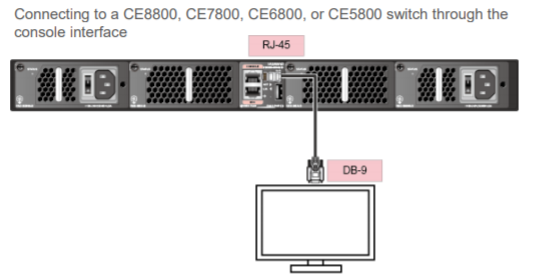 Pripojenie k prepínaču cez konzolový rozhranie
Predvolene sú prepínače Huawei dodávané bez predchádzajúcich nastavení. Bez konfiguračného súboru v pamäti prepínača sa pri zapnutí spustí protokol ZTP (Zero Touch Provisioning). Nebudeme podrobne popisovať tento mechanizmus, iba poznamenáme, že je pohodlný pri práci s veľkým počtom zariadení alebo pri vzdialenom nastavení. Prehľad ZTP .
Na počiatočné nastavenie bez použitia ZTP je potrebné konzolové pripojenie.
Parametre pripojenia (úplne štandardné)
Prenosová rýchlosť: 9600
Počet dátových bitov (B): 8
Paritný bit: Žiadny
Stop bit (S): 1
Mód riadenia toku: Žiadny
Po pripojení uvidíte výzvu na zadanie hesla pre konzolové pripojenie.
Zadajte heslo pre konzolové pripojenie
Počiatočné heslo je povinné pre prvé prihlásenie cez konzolu.
Pokračovať v nastavení? [Y/N]: y
Nastavte heslo a uchovajte ho v bezpečí!
Inak sa nebudete môcť prihlásiť cez konzolu.
Nastavte prihlásené heslo (8-16)
Zadajte heslo:
Potvrďte heslo:
Jednoducho nastavte heslo, potvrďte ho a je to hotové! Zmeniť heslo a ďalšie parametre autentifikácie na konzolovom porte je možné pomocou nasledujúcich príkazov:
Príklad zmeny hesla
<HUAWEI> system-view
[~HUAWEI] user-interface console 0
[~HUAWEI-ui-console0] authentication-mode password
[~HUAWEI-ui-console0] set authentication password cipher <пароль>
[*HUAWEI-ui-console0] commit
Nastavenie stakovania (iStack)
Po získaní prístupu k prepínačom je v prípade potreby možné nastaviť zásobník. Na spojenie viacerých prepínačov do jedného logického zariadenia sa v Huawei CE používa technológia iStack. Topológia zásobníka je kruhová, t.j. na každom prepínači sa odporúča použiť minimálne 2 porty. Počet portov závisí od požadovanej rýchlosti interakcie prepínačov v zásobníku.
Pri stekovaní je vhodné použiť uplinky, ktorých rýchlosť je zvyčajne vyššia ako u portov na pripojenie koncových zariadení. Týmto spôsobom je možné dosiahnuť väčšiu priepustnosť s menším počtom portov. Taktiež, pre väčšinu modelov existujú obmedzenia na používanie gigabitových portov pre stekovanie. Odporúča sa použiť minimálne 10G porty.
Existujú dve možnosti nastavenia, ktoré sa trochu líšia v poradí krokov:
Predbežné nastavenie prepínačov s následným fyzickým pripojením.
Najprv inštalácia a pripojenie prepínačov medzi sebou, potom ich nastavenie na prácu v zásobníku.
Poradie krokov pre tieto možnosti vyzerá nasledovne:
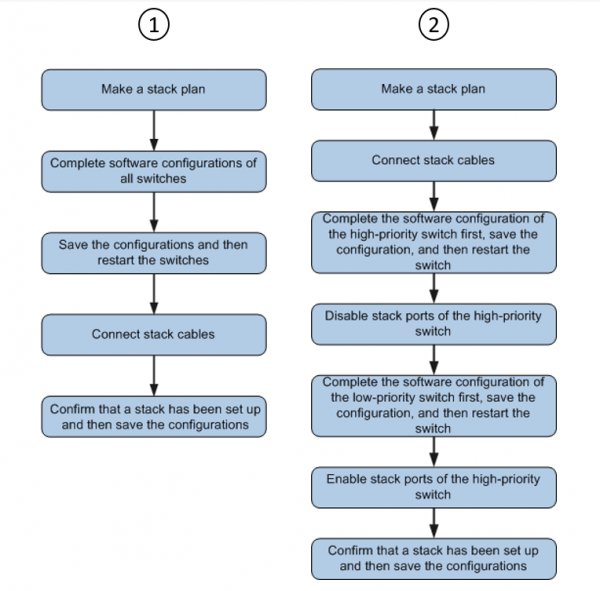 Poradie krokov pre dve možnosti stekovania prepínačov
Pozrime sa na druhú (dlhšiu) možnosť nastavenia zásobníka. Na to je potrebné vykonať nasledujúce kroky:
Plánujeme práce s ohľadom na pravdepodobné prestoje. Skladáme poradie krokov.
Realizujeme montáž a káblové pripojenie prepínačov.
Nastavujeme základné parametre zásobníka pre master-prepínač:
[~HUAWEI] stack
3.1. Nasadíme potrebné parametre
#
stack member 1 renumber X — kde X je nový ID prepínača v zásobníku. Predvolená hodnota ID = 1
a pre master-prepínač je možné ponechať ID podľa predvolenia.
#
stack member 1 priority 150 — uvádzame prioritu. Prepínač s najvyššou
prioritou bude určený ako master-prepínač zásobníka. Predvolená hodnota priority
je 100.
#
stack member { member-id | all } domain — určiť Domain ID pre zásobník.
Predvolene nie je zadané domain ID.
#
Príklad:
<HUAWEI> system-view
[~HUAWEI] sysname SwitchA
[HUAWEI] commit
[~SwitchA] stack
[~SwitchA-stack] stack member 1 priority 150
[SwitchA-stack] stack member 1 domain 10
[SwitchA-stack] quit
[SwitchA] commit
3.2 Nastavte rozhranie portu stekovania (príklad)
[~SwitchA] interface stack-port 1/1
[SwitchA-Stack-Port1/1] port member-group interface 10ge 1/0/1 to 1/0/4
Upozornenie: Po dokončení konfigurácie
1. Rozhranie (10GE1/0/1-1/0/4) bude prevedené do režimu zásobníka a bude nakonfigurované s
port crc-statistics trigger error-down command if the configuration does not exist.
2. Rozhranie/rozhrania môžu prejsť do stavu Error-Down (crc-statistics), pretože na rozhraniach nie je nastavená konfigurácia shutdown. Pokračovať? [Y/N]: y
[SwitchA-Stack-Port1/1] commit
[~SwitchA-Stack-Port1/1] return
Ďalej je potrebné uložiť konfiguráciu a reštartovať prepínač:
<SwitchA> save
Upozornenie: Aktuálna konfigurácia bude zapísaná do zariadenia. Pokračovať? [Y/N]: y
<SwitchA> reboot
Upozornenie: Systém sa reštartuje. Pokračovať? [Y/N]: y
4. Vypneme porty pre stacking na master prepínači (príklad)
[~SwitchA] interface stack-port 1/1
[*SwitchA-Stack-Port1/1] shutdown
[*SwitchA-Stack-Port1/1] commit
5. Nastavíme druhý prepínač v stacku analogicky s prvým:
<HUAWEI> system-view
[*HUAWEI] sysname SwitchB
[*HUAWEI] commit
[~SwitchB] stack
[~SwitchB-stack] stack member 1 priority 120
[*SwitchB-stack] stack member 1 domain 10
[*SwitchB-stack] stack member 1 renumber 2 inherit-config
Upozornenie: Konfigurácia stacku člena ID 1 bude zdedená členovi ID 2
po reštarte zariadenia. Pokračovať? [Y/N]: y
[*SwitchB-stack] quit
[*SwitchB] commit
Nastavujeme porty pre stacking. Majte na pamäti, že aj keď bola zadaná príkaz “stack member 1 renumber 2 inherit-config”, member-id v konfigurácii má hodnotu “1” pre SwitchB.
K tomu dochádza, pretože member-id prepínača sa zmení až po reštarte a predtým má prepínač stále member-id rovné 1. Parameter “inherit-config” je potrebný na to, aby po reštarte prepínača boli všetky nastavenia stacku zachované pre member 2, ktorým bude prepínač, pretože jeho member ID sa zmenilo z hodnoty 1 na hodnotu 2.
[~SwitchB] interface stack-port 1/1
[*SwitchB-Stack-Port1/1] port member-group interface 10ge 1/0/1 to 1/0/4
Upozornenie: Po dokončení konfigurácie
1. Rozhranie/rozhrania (10GE1/0/1-1/0/4) budú prevedené do stackového
režimu a budú nastavené s príkazom port crc-statistics trigger error-down, ak konfigurácia neexistuje.
2. Rozhranie/rozhrania môžu prejsť do stavu Error-Down (crc-statistics), pretože na rozhraniach nie je konfigurácia shutdown.
Pokračovať? [Y/N]:
[~SwitchB-Stack-Port1/1]
Reštartujeme SwitchB y
[*SwitchB-Stack-Port1/1] commit
<SwitchB> return
6. Zapneme porty stackovania na master prepínači. Je dôležité zapnúť porty pred dokončením reštartu prepínača B, pretože ak ich zapneme po, prepínač B sa opäť reštartuje.
undo shutdown save
Upozornenie: Aktuálna konfigurácia bude zapísaná do zariadenia. Pokračovať? [Y/N]: y
undo shutdown reboot
Upozornenie: Systém sa reštartuje. Pokračovať? [Y/N]: y
7. Kontrolujeme funkciu stacku príkazom “
[~SwitchA] interface stack-port 1/1
[~SwitchA-Stack-Port1/1] display stack
[*SwitchA-Stack-Port1/1] commit
[~SwitchA-Stack-Port1/1] return
Príklad výstupu príkazu po správnom nastaveníMemberID Role MAC Priority DeviceType Description”
+1 Master 0004-9f31-d520 150 CE6850-48T4Q-EI
<SwitchA> MemberID Role MAC Priority DeviceType Description
———————————————————————————
2 Standby 0004-9f62-1f40 120 CE6850-48T4Q-EI
———————————————————————————
+ označuje zariadenie, kde sa nachádza aktivované rozhranie správy.
8. Uložíme konfiguráciu stacku príkazom “
———————————————————————————
”. Nastavenie je dokončené.
Podrobné informácie o iStackusavepríklad nastavenia iStacku
a Nastavenie prístupu
Nastavenie prístupu
Predtým sme pracovali cez konzolové pripojenie. Teraz sa musíme nejakým spôsobom pripojiť k nášmu prepínaču (stohu) cez sieť. Na to potrebuje rozhranie (jedno alebo viac) s IP adresou. Zvyčajne sa adresa pre prepínač prideľuje na rozhranie vo VLAN správy alebo na vyhradený sprístupňovací port. Ale samozrejme, všetko závisí od topológie pripojenia a funkčného určenia prepínača.
Príklad nastavenia adresy pre rozhranie VLAN 1:
[~HUAWEI] interface vlan 1
[~HUAWEI-Vlanif1] ip address 10.10.10.1 255.255.255.0
[~HUAWEI-Vlanif1] commit
Vopred môžeme jednoznačne vytvoriť VLAN a priradiť mu názov, napríklad:
[~Switch] vlan 1
[*Switch-vlan1] name TEST_VLAN (názov VLAN - nepovinný element)
Existuje malý trik v oblasti pomenovania - písať názvy logických štruktúr veľkými písmenami (ACL, Route-map, niekedy názvy VLAN), aby sa ľahšie hľadali v konfiguračnom súbore. Môžete si to vziať “na zbraň” 😉
Takže máme VLAN, teraz ho “pristávame” na nejaký port. Pre opísanú v príklade variantu to nie je povinné, pretože všetky porty prepínača sú predvolene v VLAN 1. Ak chceme nastaviť port v inej VLAN, používame príslušné príkazy:
Nastavenie portu v režime access:
[~Switch] interface 25GE 1/0/20
[~Switch-25GE1/0/20] port link-type access
[~Switch-25GE1/0/20] port access vlan 10
[~Switch-25GE1/0/20] commit
Nastavenie portu v režime trunk:
[~Switch] interface 25GE 1/0/20
[~Switch-25GE1/0/20] port link-type trunk
[~Switch-25GE1/0/20] port trunk pvid vlan 10 — určíme natívnu VLAN (rámy v tejto VLAN nebudú mať značku v hlavičke)
[~Switch-25GE1/0/20] port trunk allow-pass vlan 1 to 20 — povoľujeme len VLAN s označením od 1 do 20 (napríklad)
[~Switch-25GE1/0/20] commit
So nastavením rozhraní sme sa vysporiadali. Prejdime k konfigurácii SSH.
Uvedieme len nevyhnutný súbor príkazov:
Pridelenie názvu prepínaču
<HUAWEI> system-view
[~HUAWEI] sysname SSH Server
[*HUAWEI] commit
Generujeme kľúče
[~SSH Server] rsa local-key-pair create //Generate the local RSA host and server key pairs.
Názov kľúča bude: SSH Server_Host
Rozsah veľkosti verejného kľúča je (512 ~ 2048).
POZNÁMKA: Generovanie páru kľúčov potrvá chvíľu.
Zadajte čísla v module [predvolené = 2048]: 2048
[*SSH Server] commit
Nastavenie rozhrania VTY
[~SSH Server] user-interface vty 0 4
[~SSH Server-ui-vty0-4] authentication-mode aaa
[SSH Server-ui-vty0-4] user privilege level 3
[SSH Server-ui-vty0-4] protocol inbound ssh
[*SSH Server-ui-vty0-4] quit
Vytvárame lokálneho používateľa „client001“ a nastavíme mu autentifikáciu pomocou hesla
[[SSH Server] aaa
[[SSH Server-aaa] local-user client001 password irreversible-cipher
[[SSH Server-aaa] local-user client001 level 3
[[SSH Server-aaa] local-user client001 service-type ssh
[[SSH Server-aaa] quit
[[SSH Server] ssh user client001 authentication-type password
Aktivujeme službu SSH na prepínači
[~SSH Server] stelnet server enable
[*SSH Server] commit
Finálny dotyk: nastavujeme service-type pre používateľa client001
[~SSH Server] ssh user client001 service-type stelnet
[*SSH Server] commit
Nastavenie bolo úspešne dokončené. Ak ste všetko urobili správne, môžete sa pripojiť k prepínaču cez lokálnu sieť a pokračovať v práci.
Viac informácií o nastavení SSH nájdete v dokumentácii Huawei — a .
Nastavenie základných parametrov systému
V tomto bloku sa pozrieme na niekoľko rôznych príkazov na nastavenie najpopulárnejších funkcií.
1. Nastavenie systémového času a jeho synchronizácia cez NTP.
Na lokálne nastavenie času na prepínači môžete použiť nasledujúce príkazy:
clock timezone <time-zone-name> { add | minus } <offset>
clock datetime [ utc ] HH:MM:SS YYYY-MM-DD
Príklad lokálneho nastavenia času
clock timezone MSK add 03:00:00
clock datetime 10:10:00 2020-10-08
Na synchronizáciu času cez NTP so serverom zadajte nasledujúci príkaz:
ntp unicast-server [ version number | authentication-keyid key-id | source-interface interface-type
Príklad príkazu na synchronizáciu času cez NTP
ntp unicast-server 88.212.196.95
commit
2. Pri práci s prepínačom je niekedy potrebné nastaviť aspoň jednu trasu — predvoľbu trasu alebo default route. Na vytvorenie trás sa používa nasledujúci príkaz:
ip route-static ip-adresa { mask | mask-length } { nexthop-adresa | interface-type interface-number [ nexthop-adresa ] }
Príklad príkazu na vytvorenie trás:
system-view
ip route-static 0.0.0.0 0.0.0.0 192.168.0.1
commit
3. Nastavenie režimu práce protokolu Spanning-Tree.
Aby sa nový prepínač správne používal v existujúcej sieti, je dôležité venovať pozornosť výberu režimu práce STP. Tiež by nebolo zlé nastaviť ho okamžite. Na tomto mieste sa nebudeme zdržiavať, pretože téma je dosť rozsiahla. Opíšeme len režimy práce protokolu:
stp mode { stp | rstp | mstp | vbst } — v tomto príkaze vyberáme požadovaný režim. Predvolený režim: MSTP. Tento režim je odporúčaný pre prácu na prepínačoch Huawei. Existuje spätná kompatibilita s RSTP.
Príklad
system-view
stp mode mstp
commit
4. Príklad nastavenia portu prepínača na pripojenie koncového zariadenia.
Pozrime sa na príklad nastavenia access-portu na spracovanie prevádzky vo VLAN10
[SW] interface 10ge 1/0/3
[SW-10GE1/0/3] port link-type access
[SW-10GE1/0/3] port default vlan 10
[SW-10GE1/0/3] stp edged-port enable
[*SW-10GE1/0/3] quit
Všimnite si príkaz “stp edged-port enable” — tento príkaz urýchľuje proces prechodu portu do stavu forwarding. Avšak, túto príkaz by ste nemali používať na portoch, ku ktorým sú pripojené iné prepínače.
Tiež môže byť užitočný príkaz “stp bpdu-filter enable”.
5. Príklad nastavenia Port-Channel v režime LACP na pripojenie k iným prepínačom alebo serverom.
Príklad
[SW] interface eth-trunk 1
[SW-Eth-Trunk1] port link-type trunk
[SW-Eth-Trunk1] port trunk allow-pass vlan 10
[SW-Eth-Trunk1] mode lacp-static (alebo môžete použiť lacp-dynamic)
[SW-Eth-Trunk1] quit
[SW] interface 10ge 1/0/1
[SW-10GE1/0/1] eth-Trunk 1
[SW-10GE1/0/1] quit
[SW] interface 10ge 1/0/2
[SW-10GE1/0/2] eth-Trunk 1
[*SW-10GE1/0/2] quit
Nezabúdame na “commit” a pokračujeme už s rozhraním eth-trunk 1.
Stav agregovaného odkazu môžete skontrolovať príkazom “display eth-trunk”.
Popísali sme hlavné body nastavenia prepínačov Huawei. Samozrejme, do témy sa dá ponoriť ešte hlbšie a niektoré body nie sú opísané, ale snažili sme sa ukázať hlavné, najvyžadovanejšie príkazy na prvotné nastavenie.
Dúfame, že tento “manuál” vám pomôže nastaviť prepínače o niečo rýchlejšie.
Bolo by skvelé, ak by ste v komentároch napísali príkazy, ktoré podľa vás chýbajú v článku, ale mohli by tiež zjednodušiť nastavenie prepínačov. A ako vždy, radi odpovieme na vaše otázky.
Zdroj: habr.com
