


Stále používate Putty + WinSCP/FileZilla?
Potom odporúčame venovať pozornosť softvéru ako xShell.
- Podporuje nielen SSH protokol, ale aj iné. Napríklad telnet alebo rlogin.
- Môžete sa pripojiť súčasne k viacerým serverom (mechanizmus záložiek).
- Nie je potrebné zakaždým zadávať údaje, môžete si ich zapamätať.
- Od 6. verzie sa objavil ruský rozhranie, rozumie všetkým ruským kódovaniam, vrátane UTF-8.
- Podporuje pripojenie pomocou hesla aj pripojenie pomocou kľúča.
- Navyše, teraz na správu súborov pomocou ftp/sftp nemusíte samostatne spúšťať WinSCP alebo FileZilla.
- Vývojári xShell zohľadnili vaše potreby a vyrobili aj xFtp, ktorý podporuje bežné FTP a SFTP.
- A najdôležitejšie, xFtp môžete spustiť priamo z aktívnej ssh relácie a okamžite sa pripojí k tomuto konkrétnemu serveru v režime prenosu súborov (používajúc protokol sFtp). Môžete však aj sami otvoriť xFtp a pripojiť sa k akémukoľvek zo serverov.
Súčasťou balenia je aj generátor verejných/privátnych kľúčov a ich správca.

Úplne zadarmo na osobné, nekomerčné použitie alebo v rámci vzdelávania.
Vyplňte polia, povinný je email, ku ktorému máte prístup, na ktorý bude zaslaný odkaz na stiahnutie.
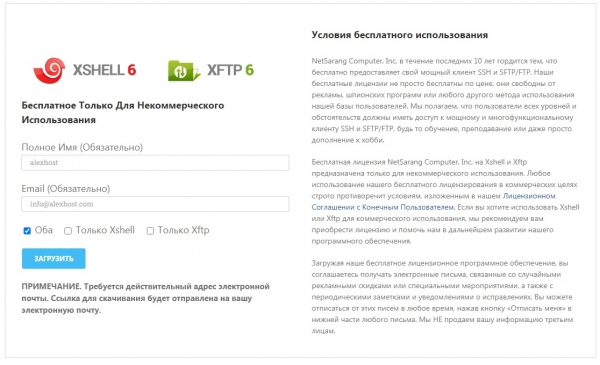
Stiahnite si, nainštalujte obe aplikácie. Spustite ich.
Po spustení vidíme okno so zoznamom uložených relácií, zatiaľ je prázdne. Klikneme na 'nová'
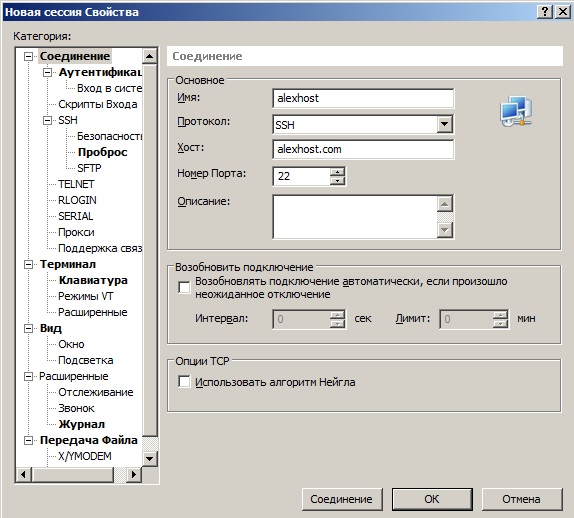
Vyplňte údaje na pripojenie, port/host/ip adresa a tiež požadovaný názov relácie.
Potom prejdeme na autentifikáciu a vyplníme prihlasovacie meno a heslo.
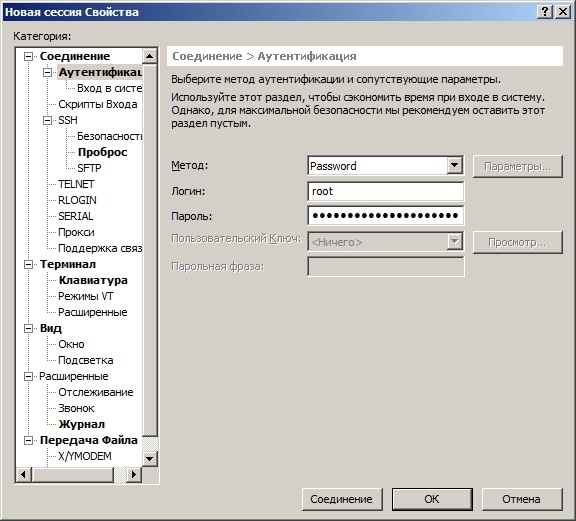
Potom kliknite na Ok a pripojte sa k serveru.
Pre xFTP je to to isté. Jediné, čo je potrebné zvoliť — protokol, predvolene je sFTP, môžete si vybrať bežný FTP.
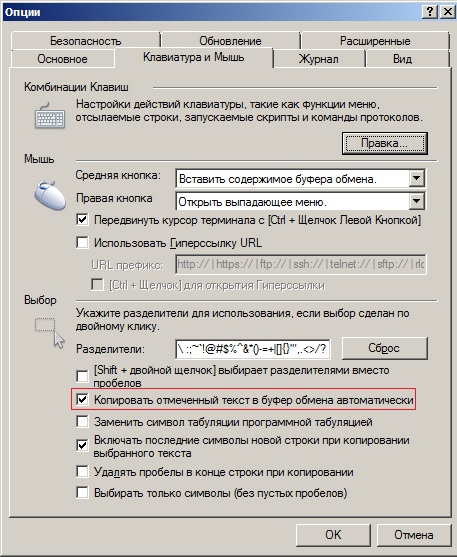
Najpohodlnejšie je, že vybraný text sa automaticky kopíruje do schránky.
(Nástroje — možnosti — klávesnica a myš — kopírovať označený text do schránky).
Pripojiť sa môžete nielen pomocou hesla, ale aj pomocou kľúča, čo je oveľa bezpečnejšie a pohodlnejšie.
Musíme vygenerovať náš kľúč, presnejšie pár — verejný/privátny kľúč.
Spustite Xagent (inštaluje sa v balení).
Vidíme zoznam kľúčov, zatiaľ je prázdny. Kliknite na Manage Keys, potom Generate
Typ RSA
Dĺžka minimálne 4096 bitov.
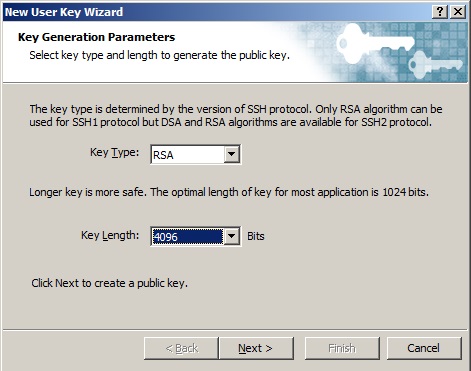
Klikneme na Next, čakáme. Potom ešte raz Next
Nazývame kľúč podľa vlastného uváženia, podľa želania môžeme chrániť kľúč nastavením ďalšieho hesla (bude sa to žiadať pri pripojení alebo importe kľúča na inom zariadení).
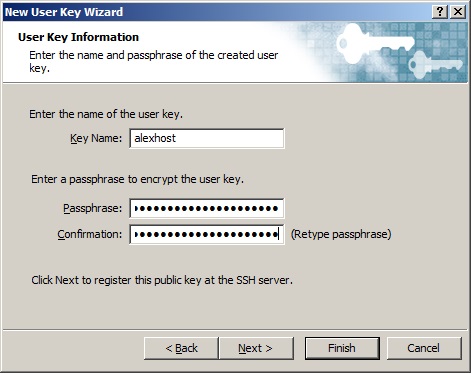
Ďalej klikneme na Next a vidíme náš VEREJNÝ kľúč. Používame ho na pripojenie k serveru. Jeden kľúč môže byť použitý na viacerých serveroch, čo je pohodlné.
Týmto sa generovanie skončilo, ale ešte nie všetko.
Je potrebné pridať kľúč na server.
Pripojíme sa k serveru cez ssh a prejdeme do /root/.ssh.
root@alexhost# cd /root/.ssh na čo v 90% prípadov dostaneme chybu -bash: cd: /root/.ssh: No such file or directory.
to je normálne, táto zložka chýba, ak sa na serveri predtým nevytvorili kľúče.
Je potrebné podobným spôsobom vygenerovať aj kľúč samotného servera.
root@alexhost# ssh-keygen -t rsa -b 4096 Bude sa nás pýtať na cestu, kam uložiť súbor kľúča.
Súhlasíme s predvolenou hodnotou /root/.ssh/id_rsa stlačením Enter.
Ďalej heslo pre súbor kľúča a potvrdenie, alebo ponecháme prázdne a stlačíme Enter.
Opäť vstupujeme do /root/.ssh:
root@alexhost# cd /root/.sshJe potrebné vytvoriť súbor authorized_keys:
root@alexhost# nano authorized_keysVkladáme doň náš kľúč v textovej podobe získaný vyššie:

Uložíme a vyjdeme.
Ctrl + O
Ctrl + X
Prejdeme do xShell, vyvoláme zoznam uložených relácií (Alt+O).

Nájdeme našu reláciu, klikneme na vlastnosti, prejdeme do autentifikácie.
V poli metóda vyberieme public key.
V poli používateľský kľúč vyberieme náš predtým vytvorený kľúč, uložíme a pripojíme sa.
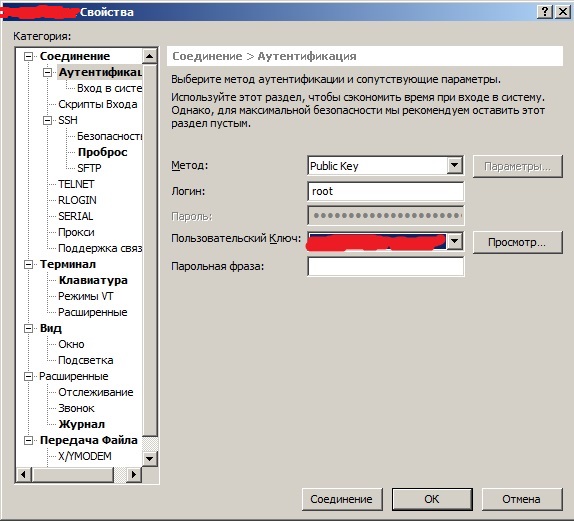
Klient používa PRÍVATNÝ kľúč, na serveri je uvedený PÚBLIČNÝ.
Prívateľský kľúč môžete preniesť na iný počítač, ak sa chcete pripojiť z neho.
V Xagent — manage keys, vyberieme kľúč — Export, uložíme.
Na druhom pc Xagent — manage keys — Import, vyberieme, pridáme. Ak bol kľúč chránený heslom, to sa v tomto momente vyžaduje.
Kľúč môže byť pridelený akémukoľvek užívateľovi, nielen root.
Cesta je štandardná /domáca_papka_používateľa/.ssh/authorized_keys.
Pre užívateľa alexhost, napríklad, to bude predvolene /home/alexhost/.ssh/authorized_keys.
Zdroj: habr.com
