

Pokračujeme v objavovaní novej cloudovej platformy Check Point Management Platform na správu zabezpečenia používateľských počítačov – SandBlast Agent. Opísali sme hlavné súčasti SandBlast Agent, oboznámili sa s architektúrou Check Point Infinity a zaregistrovali aplikáciu SandBlast Agent Management Platform na portáli Infinity Portal. Dnes sa podrobne pozrieme na webové rozhranie systému správy agentov – tento článok sa stane praktickým sprievodcom všetkými funkciami a možnosťami cloudovej konzoly. A ako prípravu na ďalší článok – nainštalujeme SandBlast Agent a oboznámime sa s jeho rozhraním.
Struktúra cloudovej konzoly správy Management Platform
Rozhranie SandBlast Agent Management Platform môžeme podmienečne rozdeliť na tri časti:
- Панель управления – nachádza sa v hornej časti rozhrania a umožňuje vykonávať základné úlohy správy: spravovať účty, kontaktovať technickú podporu Check Point a nastavovať profil administrátora;
- Navigačná panel – nachádza sa naľavo a umožňuje prechádzať medzi hlavnými súčasťami ovládacieho panela, ako sú nastavenia politiky, zobrazenie protokolov atď.;
- Pracovná oblasť – zaberá väčšinu ovládacej konzoly a obsahuje možnosti prispôsobiť sekcie navigačného panela, zobraziť grafické informácie (protokoly, správy) a konfigurovať globálne parametre systému.
Podrobnejšie preskúmame každý prvok systému SandBlast Agent Management Platform. Pracovné oblasti budú podrobne popísané pre všetky komponenty navigačného panela, a zatiaľ začneme s možnosťami ovládacieho panela.
Панель управления
Ovládací panel obsahuje 6 komponentov, preskúmame ich zľava doprava. Prvým je tlačidlo „Menu“, po jeho stlačení sa zobrazia Vaše aktuálne služby portálu, a umožňuje pridávať nové služby z kategórií Cloud Protection, Network Protection a Endpoint Protection do Vašej účtu. Nasleduje názov aktuálnej aplikácie, v ktorej pracujete – v tomto prípade ide o SandBlast Agent Management Platform. Po kliknutí na ikonu aplikácie sa vždy môžete dostať do sekcie „OVERVIEW“ navigačného panela. Tretím prvkom je ikona správy účtov, ktorá umožňuje rýchlo prechádzať medzi účtami spoločností, ktorých už ste administrátorom.
Štvrtý komponent panelu riadenia — tlačidlo pomoci, ktoré umožňuje skontaktovať sa s technickou podporou Check Point priamo z konzoly, prejsť na na sledovanie stavu cloudových a webových zdrojov Check Point, ako aj získať prístup k «Príručkám administrátora» pre SandBlast Agent Management Platform a Infinity Portal. Nasledujúci prvok — Váš profil na Infinity Portal, na ktorý kliknutím môžete «prejsť» do nastavení profilu alebo sa odhlásiť. A konečne, posledný prvok panelu riadenia — tlačidlo pre prechod na webovú stránku .
Nastavenia profilu Infinity Portal
Kliknutím na názov Vášho profilu Infinity Portal sa otvorí pracovná oblasť pre nastavenie profilu: môžete zmeniť zobrazované meno používateľa a číslo telefónu, ako aj zmeniť jazyk rozhrania (v súčasnosti sú k dispozícii angličtina a japončina) a vybrať účet, ku ktorému je profil pripojený. Okrem toho je možné zmeniť aktuálne heslo profilu a aktivovať dvojfaktorovú autentifikáciu pomocou Google Authenticator alebo Twilio Authy na prístup k portálu. Proces nastavenia dvojfaktorovej autentifikácie je veľmi jednoduchý — pomocou aplikácie sa naskenuje QR kód, po čom sa zadá vygenerovaný prístupový token a potvrdí sa aktivácia 2FA.
Navigačná panel
Konzola riadenia SandBlast Agent Management Platform obsahuje 9 sekcií v navigačnom paneli, ako je znázornené na obrázku nižšie, ktoré umožňujú vykonávať množstvo úloh pri nasadzovaní a správe agentov, ako aj spravovať parametre webovej konzoly. Pozrime sa stručne na každú z sekcií, a pre podrobnejšie informácie kliknite na zloženku s názvom zaujímavej sekcie. Poďme na to:
- PREHĽAD — sekcia pozostávajúca z niekoľkých dashboardov, ktoré zobrazujú aktuálny stav klientskych strojov a agentov z pohľadu funkčnosti (počet chránených strojov, ich verzie operačných systémov, stav agentov, hlásenia o chybách atď.) a z pohľadu bezpečnosti (údaje o napadnutých a infikovaných strojoch, aktívnych a zablokovaných útokoch, časová os útokov atď.);
Sekcia PREHĽAD: podrobne
Táto sekcia pozostáva z dvoch podsekcií: Prevádzkový prehľad a Bezpečnostný prehľad. V prvom, Operational Overview, sa zobrazuje informácie o stave používateľských strojov a agentov: počet chránených strojov, charakteristika používateľských počítačov (typ zariadenia — osobný počítač/laptop, typ operačného systému — Windows/MacOS), štatistika procesu nasadzovania agentov, „stav zdravia“ strojov, informácie o aktualizácii databáz antivírusu na počítačoch, ako aj verzie nainštalovaného SandBlast Agent a verzie používaných operačných systémov, a oblasť s aktívnymi udalosťami (Alerts). Z tohto pododdielu je možné stiahnuť klienta SandBlast Agent.
Druhý pododdiel, Security Overview, zobrazuje informácie o úrovni ochrany používateľských strojov a o útokoch (aktívnych a zablokovaných). Tento pododdiel umožňuje filtrovať zobrazované údaje podľa času a nastaviť parametre vyhľadávania podľa konkrétnych objektov. Každý z blokov sekcie Security Overview môže byť nastavený individuálne — môžete pridávať grafy rôznych typov, ktoré budú zobrazovať informácie v súlade s nastaveným filtrom. Pododdiel môže byť exportovaný vo formáte reportu Excel/PDF. Z tohto pododdielu je tiež možné stiahnuť klienta SandBlast Agent.
- POLICY — sekcia navigačného panela, v ktorej sa nastavujú parametre jednotnej politiky bezpečnosti (tzv. Unified Policy), ako aj určujú pravidlá distribúcie agentov a globálne nastavenia politík;
Sekcia POLICY: podrobne
Prvý pododdiel, prevencie hrozieb, umožňuje nastavovať pravidlá politiky bezpečnosti s určením objektov, na ktoré sa bude politika uplatňovať, ako aj podrobne nastavovať prácu bledov. Každé pravidlo môže obsahovať nastavenia pre tri logické komponenty politiky Prevencie hrozieb: Web & Files Protection, Behavioral Protection, Analysis & Remediation. Komponent Web & Files Protection zahrňuje nastavenia URL Filtering, Download protection, Credential protection, Files Protection. Komponent Behavioral Protection pozostáva z bledov Anti-Bot, Behavioral Guard & Anti-Ransomware, Anti-Exploit. Komponent Analysis & Remediation zahŕňa Automatizovanú analýzu útokov (forenzná analýza), Remediation & Response.
Existujú 3 prednastavené profily, ktoré regulujú nastavenia bezpečnostných komponentov: Tuning (všetky blade sú predefinované do režimu Detect), Recommended (časť blade v režime Detect) a Default (len URL Filtering v režime Detect). Takisto v sekcii Threat Prevention je možné pridávať výnimky (v Exclusions Center) na obídenie pravidiel politiky.
Druhý pododdiel — Ochrana údajov, zahŕňa nastavenia šifrovania disku Full Disk Encryption. Podporuje sa šifrovanie Check Point encryption a BitLocker encryption pre Windows, File Vault pre MacOS. Okrem toho je možné dodatočne nastaviť parametre šifrovania, Pre-Boot Authentication a rozšírené nastavenia Windows Authentication.
Nasledujúci pododdiel — Nasadenie, v ktorom sa nastavujú parametre inštalácie komponentov SandBlast Agent na používateľské stroje. V tomto pododdiele je možné rozdelením pravidiel politiky na inštaláciu rôznych blade pre rôzne stroje a verzie agentov.
Posledný pododdiel, Nastavenia globálnej politiky, umožňuje nastavovať heslo na odstránenie SandBlast Agent z používateľského stroja, meniť parametre údajov pre prenos do Check Point, ako aj stanovovať charakteristiky hesla pre Full Disk Encryption.
- SPRÁVA POČÍTAČOV — oblasť navigačného panela, ktorá zobrazuje podrobné informácie o všetkých klientských strojoch a tiež umožňuje spravovať logické skupiny počítačov, vykonávať núdzové akcie (Push Operation) a nastavovať šifrovanie disku (Full Disk Encryption Actions);
Sekcia SPRÁVA POČÍTAČOV: podrobne
V sekcii SPRÁVA POČÍTAČOV sú tri hlavné zložky: ikony nastavení, pole zobrazenia informácií o používateľských strojoch, filtre na nastavenie parametrov zobrazenia. Pozrime sa na ikony nastavení postupne zľava doprava: aktualizácia informácií; export správy pre vybraný stroj vo formáte CSV; vytvorenie Directory Scanner na získanie informácií o používateľoch, strojoch, skupinách z Active Directory; správa skupín (vytváranie/úprava/odstránenie); vytvorenie novej virtuálnej skupiny; pridanie používateľského stroja do existujúcej virtuálnej skupiny; pridanie núdzového opatrenia z kategórie Push Operation (podrobne rozobraté v príslušnej sekcii); vytváranie úloh na obnovu údajov zo zašifrovaného disku pri problémoch s prístupom (Full Disk Encryption Actions).
Virtuálne skupiny umožňujú spájať používateľské stroje do logických skupín pre flexibilné riadenie. Tieto skupiny môžu byť použité ako alternatíva k Active Directory, alebo v kombinácii s AD. Existuje niekoľko virtuálnych skupín, ktoré sú automaticky priradené k používateľským strojom, ako sú Desktops, Laptops, Servers a ďalšie.
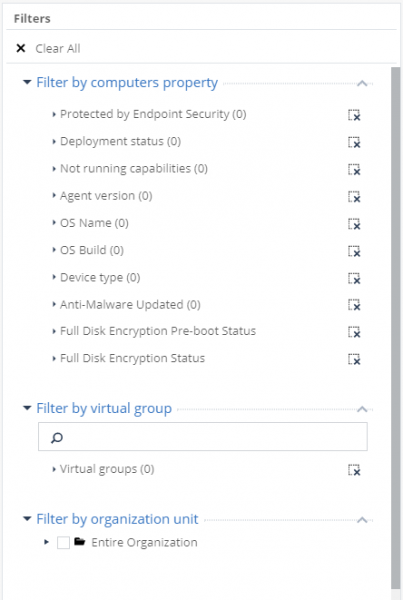
Pole zobrazenia používateľských strojov je možné nastaviť podľa filtrov, ktoré sú zobrazené na obrázku vyššie. Prvý filter (podľa vlastnosti počítačov) má množstvo vstavaných kritérií a umožňuje zobraziť používateľské počítače na základe ich charakteristík, stavu stroja alebo komponentov SandBlast Agent. Druhý filter (podľa virtuálnej skupiny) ponúka možnosť vyberať podľa virtuálnych skupín, a tretí (podľa organizačnej jednotky) - podľa parametrov Active Directory.
- LOGY — panel zobrazenia logov, ktorý zobrazuje štatistiku na základe mnohých parametrov (blady, kritickosť udalosti, stroje používateľov a pod.), a poskytuje podrobné informácie o každom logu;
Sekcia LOGY: podrobne
Táto sekcia poskytuje pohodlné rozhranie pre preskúmanie logov s mnohými filtracími nástrojmi. V pracovnej oblasti sekcie LOGY môžeme rozlíšiť 4 zložky: horný panel vyhľadávania podľa dotazov a výberu časového obdobia; ľavý panel so štatistikou podľa rôznych kritérií; centrálna oblasť s zobrazením všetkých logov a základných informácií o nich; pravý panel s výstupom podrobných informácií o zvolenom logu. Podporuje sa možnosť zobrazenia logov bez informácií o používateľovi a stroji (Hide Identities) a export do Excel súboru.
- PUSH OPERÁCIE — sekcia, v ktorej sa vytvárajú a sledujú úlohy vykonávané na klientskom stroji v nútenom poradí (zbieranie logov, reštart alebo vypnutie stroja, skenovanie na prítomnosť malvéru súborov a pod.);
Sekcia PUSH OPERÁCIE: podrobne
V tejto sekcii sú dve hlavné pracovné oblasti: v hornej sa nastavujú a zobrazujú nútené úlohy pre klientské stroje, a v dolnej sa zobrazuje podrobné informácie o zvolenej úlohe.
Existujú tri kategórie nútených operácií, v každej z nich je niekoľko úloh: v kategórii Anti-Malware sa nachádzajú úlohy Scan for Malware, Update malware signature Database, Restore files from quarantine; v kategórii Forensics And Remediation toto je Analyze by Indicator, File Remediation; v kategórii Nastavenia agenta toto je Collect Client Logs, Repair Client, Shutdown Computer, Restart Computer. Každej núdzovej úlohe môžete tiež priradiť presný čas spustenia a pridať komentár s popisom.
- NASTAVENIA KLIENTOV — sekcia navigačného panela, kde sa nastavuje integrácia s Active Directory, parametre systémových správ (Alerts), aktivuje sa export logov pomocou Syslog a je možné sledovať stav licencií a vybrať typ platnej politiky (user-based alebo computer-based);
Sekcia NASTAVENIA KLIENTOV: podrobne
Prvý pododdiel, AD skenery, umožňuje nastaviť úplnú synchronizáciu portálu s Active Directory vašej organizácie na získanie informácií o všetkých používateľoch a strojoch. Predvolene je zapnutý režim Organization Distributed Scan, pri ktorom stroje so nainštalovaným SandBlast Agent odosielajú údaje o svojej ceste do konzoly správy na ďalšie zobrazenie v sekcii SPRÁVA POČÍTAČOV. Režim je možné zmeniť na Full Active Directory Sync, kde sa všetky údaje z Active Directory natiahnu do konzoly správy. Na úspešné skenovanie je potrebný účet s plnými prístupovými právami na čítanie pre: Active Directory root, všetky podriadené kontajnery a objekty, kontajner odstránených objektov.
Druhým podsektorom je Alerts, v ktorom sa nastavujú parametre pre upozornenia o kritických situáciách, napríklad o infikovaní stroja alebo problémoch s nasadením agenta. V pravej časti pracovného priestoru sa nastavujú parametre pre 12 predinštalovaných kritických situácií, vrátane prahových hodnôt aktivácie a deaktivácie upozornení. V tejto podsekcii môžete tiež nastaviť parametre poštového servera na odosielanie upozornení na e-mail.
Ďalej nasleduje podsekcia Export Udalostí, ktorá umožňuje nastaviť prenos logov rôznych formátov (Syslog, CEF, LEEF, Generic) na váš log server. Táto možnosť tiež umožňuje nastaviť prenos logov do vašej SIEM systému, na ktorom môže byť spustený Syslog agent.
Nasledujúci pododdiel — Licencie, v ktorom sa zobrazuje informácia o licenciách: unikátny kľúč, status licencie, počet aktívnych agentov a veľkosť kvóty. Správa licencií sa vykonáva v nastaveniach GLOBAL SETTINGS.
Posledným podsektorom je Režim prevádzky politiky, v ktorom sa vyberá aktívny typ politiky: Politika založená na užívateľoch alebo Politika založená na počítačoch. Ako je zrejmé z popisu politík na obrázku nižšie — líšia sa použitím politík buď výlučne v súvislosti s počítačmi, alebo politika sa uplatňuje v zmiešanom režíme vo vzťahu k užívateľom a počítačom.
- SPRÁVA SLUŽIEB — oblasť panelu navigácie, ktorá umožňuje spravovať službu Endpoint Management Platform a používať SmartView na prezeranie podrobných správ o bezpečnostných udalostiach. Z tejto sekcie si môžete tiež stiahnuť inštalačné súbory pre aplikáciu konzoly SmartConsole a klienta SandBlast Agent;
Sekcia SPRÁVA SLUŽIEB: podrobne
Pracovná oblasť sekcie SPRÁVA SLUŽIEB pozostáva z troch komponentov: správa služby a zobrazenie dát o službe, ako aj prístup k SmartView (rozhľad zobrazený na obrázku nižšie) na analýzu protokolov a správ; panel na sťahovanie SmartConsole R80.40 — programu na správu produktov Check Point, vrátane SandBlast Agent; panel na sťahovanie klienta SandBlast Agent.
- HĽADANIE HROZIEB — sekcia, v ktorej sa nastavujú pravidlá proaktívneho hľadania hrozieb (zatiaľ beta verzia);
Sekcia HĽADANIE HROZIEB: podrobne
Prístup hľadania hrozieb umožňuje vykonávať proaktívne hľadanie anomálnej alebo malvérové aktivity na používateľských počítačoch so nainštalovaným SandBlast Agentom — napríklad prístupy na malvér považované za nebezpečné domény Check Point, procesy spustené pomocou WMI atď. Je možné použiť prednastavené filtre na hľadanie alebo vytvoriť vlastné. Táto technológia využíva Check Point ThreatCloud — neustále sa aktualizujúcu službu, ktorá predstavuje celosvetovú sieť detektorov hrozieb a spoločností zasielajúcich informácie o hrozbách spoločnosti Check Point. V súčasnosti je hľadanie hrozieb vo fáze dokončovania a prístup k beta verzii je poskytovaný na požiadanie u spoločnosti Check Point. Určite sa podrobne pozrieme na tento nástroj v niektorej z nasledujúcich článkov cyklu.
- GLOBÁLNE NASTAVENIA — sekcia globálnych nastavení pre všetky vaše aplikácie na portáli Infinity Portal, ktorá umožňuje zmeniť nastavenia firemného účtu na portáli, spravovať účty adminov a sledovať ich činnosť, prezerať stav zmlúv pre rôzne aplikácie účtu, ako aj spravovať API kľúče a exportovať logy z CloudGuard SaaS na váš lokálny log server.
Sekcia GLOBAL SETTINGS: podrobne
Prvý pododdiel, Nastavenia účtu, zobrazuje názov vášho účtu a Account ID, ako aj umožňuje nastaviť parametre nútenej autentifikácie a timeoutu nečinnosti. Okrem toho v tejto podsekcii môžete uviesť parametre pre autorizáciu SSO a zmeniť typ účtu (klient, partner kategórie Distributor/Reseller alebo partner kategórie MSSP).
Nasledujúca podsekcia, Users, zobrazuje informácie o administrátoroch vášho portálu — kontaktné údaje, ako aj dátum a čas registrácie a posledného prihlásenia do portálu. V tejto sekcii môžete tiež pridávať používateľov dvoch typov — administrátor a Read-only používateľ.
Ďalej nasleduje podsekcia Audity, umožňuje sledovať činnosti administrátorov portálu. Ako je znázornené na obrázku nižšie — logy aktivity administrátorov obsahujú meno používateľa, dátum a čas udalosti, službu, kategóriu a typ udalosti, ako aj stručný popis logu. Napríklad v logoch nižšie sú zaznamenané udalosti prihlásenia do portálu (Login), zmeny typu účtu (Account Updated) na 'Distributor', ako aj pridanie dvojfaktorovej autentifikácie pre prístup na portál konkrétnemu používateľovi (User Updated).
Štvrtou podsekciou je Contracts, ktorá zobrazuje informácie o zmluvách pre vaše aplikácie na portáli — dátum vypršania platnosti zmluvy, počet zmlúv a využitie kvóty (ak taká existuje). V tejto podsekcii môžete tiež spravovať priradené účty Check Point z položky ASSOCIATED ACCOUNTS.
Nasledujúci pododdiel — API Keys, v ktorom sa spravujú API kľúče pre všetky dostupné aplikácie Infinity Portal. Pri generovaní kľúča sa vytvárajú Client ID a Secret Key, ktoré môžu byť neskôr použité na prístup k portálu tretími aplikáciami.
Posledné dve podsekcie — Export Udalostí a Nastavenia partnerov, prvý z nich popisuje proces exportu logov z CloudGuard SaaS na váš lokálny logový server, a druhý umožňuje prehľadávať informácie o účtoch a pridávať nové (iba pre účty kategórie Partner).
SandBlast Agent: inštalácia a oboznámenie sa s rozhraním
Možnosti distribúcie agentov
Check Point opisuje dva spôsoby distribúcie agentov na užívateľské počítače: automatický a manuálny. Automatické nasadenie — sa uskutočňuje pomocou inštalácie počiatočného klienta (Initial Client) s využitím externých riešení (napr. skupinové politiky Active Directory) a následným načítaním politík do agenta automaticky. Manuálne nasadenie — sťahuje sa klient so zabudovanými politikami ochrany pred hrozbami a/alebo ochrany údajov, ktorý sa následne distribuuje na užívateľské počítače pomocou externých riešení. Prvý spôsob je pohodlnejší, pretože verzia Initial Client váži desiatky krát menej ako plná verzia so všetkými politikami, čo umožňuje distribúciu agenta napríklad e-mailom ako prílohu. Na druhej strane manuálne nasadenie si nevyžaduje čas na proces načítania politík a bledožltých komponentov do agenta po inštalácii — všetky komponenty sú už súčasťou balíka SandBlast Agent.
Využijeme automatické nasadenie agenta. Verziu Initial Client si môžete stiahnuť z dvoch sekcií konzoly: Service Management a Overview. V sekcii Service Management pri výbere možnosti Download Initial Client sa stiahne počiatočný klient. Pri sťahovaní z sekcie Overview existujú tri varianty zostavy SandBlast Agent: Quick Install (Initial), Threat Prevention Agent a Data Protection & Threat Prevention. Druhý a tretí variant sú vhodné na manuálne nasadenie, zatiaľ čo prvý predstavuje zostavu Initial Client.
Stiahnutý súbor EPS.msi sa prenesie na užívateľský počítač, po čom je potrebné spustiť proces inštalácie. Po úspešnej inštalácii sa na paneli úloh objaví ikona Check Point Endpoint Security, signalizujúca, že agent je odpojený od riadiaceho servera.
V tomto čase sa klient automaticky pokúša pripojiť k serveru správy v cloude cez predvolenú adresu. Je to dosť rýchly proces a po niekoľkých minútach nové upozornenie oznamuje naplánovanú inštaláciu agenta. Táto správa naznačuje úspešné spojenie agenta so serverom správy v cloude.
Ak kliknete pravým tlačidlom myši na ikonu Endpoint Security, môžete získať podrobnejšie informácie o pripojení k serveru správy, napríklad názov servera správy, ku ktorému sa klient pripojil, a aktuálny stav pripojenia.
Po úspešnom pripojení k serveru správy začína proces sťahovania potrebných komponentov (v súlade s bezpečnostnou politikou) na používateľský stroj. Administrátor môže sledovať stav procesu inštalácie agenta v sekcii Správa počítačov v webovej konzole správy — po úspešnom pripojení používateľského stroja k serveru správy v cloude sa jeho stav v sekcii Správa počítačov zmení z Naplánované na Sťahovanie. Po sťahovaní a overení všetkých komponentov sa používateľovi ponúkne možnosť nainštalovať agenta okamžite alebo odložiť proces inštalácie. Ak agent nebude nainštalovaný používateľom do 2 dní od začiatku procesu, agent sa nainštaluje automaticky, o čom informuje ponuka na začatie inštalácie.
Po začiatku inštalácie agenta prechádza používateľský stroj v sekcii Správa počítačov konzoly správy do stavu Nasadzovanie. Po dokončení procesu inštalácie agenta môžete otvoriť jeho rozhranie kliknutím pravým tlačidlom myši na ikonu Endpoint Security a výberom možnosti Zobraziť prehľad.
Po inštalácii sa odporúča kliknúť na „Aktualizovať teraz“, aby sa inicioval proces aktualizácie politík a databáz na agentovi. Prvá aktualizácia databázy Anti-Malware môže chvíľu trvať. Akonáhle sa všetky databázy aktualizujú, spustí sa automatické prvé skenovanie systému. V tomto momente by mala byť mechanika klienta v konzole správy zobrazená v stave Dokončené, čo naznačuje úspešnú inštaláciu agenta.
Prejdeme si rozhraním agenta. V ľavom dolnom rohu sa zobrazuje stav agenta (Online/Disconnected) a názov vašej správy cloudového servera — v našom prípade je to stav „Online“ a názov správy servera „matssolution“. V pravom dolnom rohu je uvedená aktuálna verzia agenta — aktuálne máme nainštalovanú verziu E83.11 (83.11.2702). Navigačná panel agenta pozostáva z niekoľkých sekcií:
- Prehľad — hlavná sekcia zobrazuje informácie o stave všetkých bledov a súlade počítača používateľa s bezpečnostnou politikou. Z tejto sekcie je tiež možné „preniknúť“ do každého bledovania na získanie podrobnejších informácií o stave a bezpečnostných udalostiach;
- Aktualizovať teraz — umožňuje spustiť proces kontroly aktuálnosti platných bezpečnostných politík a databáz na agente;
- Skontrolovať systém teraz — iniciuje proces skenovania systému na prítomnosť škodlivého softvéru alebo súborov;
- Pokročilé — pokročilé nastavenia agenta, ktoré umožňujú prezerať nainštalovanú politiku, zobraziť alebo zhromaždiť protokoly a tiež použiť počítač používateľa ako deployment agent.
Keďže neboli vykonané žiadne zmeny v pôvodnej politike — v súčasnosti agent obsahuje iba bledy politiky Prevencia hrozieb so štandardnými hodnotami. Podrobnejšie obsahy pôvodnej politiky Prevencia hrozieb budú podrobne preskúmané v našej ďalšej článku tohto cyklu.
Záver
Je čas zhrnúť vykonanú prácu: v tomto článku sme sa podrobne oboznámili s rozhraním webovej konzoly správy SandBlast Agent Management Platform, nainštalovali sme agenta na používateľskom počítači a preskúmali jeho rozhranie.
V našej nasledujúcej časti cyklu sa zameriame na štandardnú politiku Prevencia hrozieb a otestujeme ju z hľadiska ochrany pred najpopulárnejšími útokmi. Taktiež vytvoríme vlastné pravidlá politiky na zvýšenie úrovne ochrany používateľského počítača.
. Aby ste nepremeškali ďalšie publikácie na tému SandBlast Agent Management Platform — sledujte aktualizácie v našich sociálnych sieťach (, , , , ).
Zdroj: habr.com
