

V tomto článku vám predstavím možnosti nástroja Cockpit. Cockpit bol vytvorený s cieľom uľahčiť administráciu operačného systému Linux. Stručne povedané, umožňuje vykonávať najbežnejšie úlohy administrátora Linuxu prostredníctvom príjemného webového rozhrania. Možnosti Cockpitu: inštalácia a kontrola aktualizácií systému a zapnutie automatických aktualizácií (proces patchovania), správa používateľov (vytváranie, odstraňovanie, zmena hesiel, blokovanie, pridelenie práv superužívateľa), správa diskov (vytváranie, úprava lvm, vytváranie a montovanie súborových systémov), nastavenie siete (team, bonding, správa IP atď.), správa systémových jednotiek systemd a časovačov.
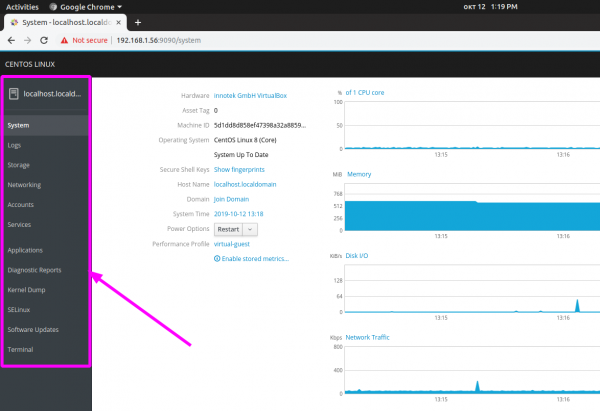
Záujem o Cockpit sa zvýšil s vydaním Centos 8, kde je Cockpit už zabudovaný do systému a stačí ho iba aktivovať príkazom „systemctl enable --now cockpit.service“. Na iných distribúciách bude potrebná ručná inštalácia z balíkového repozitára. Inštaláciu tu zvažovať nebudeme, pozrite sa na
Po inštalácii potrebujeme v prehliadači prejsť na port 9090 servera, na ktorom je nainštalovaný Cockpit (t.j. :9090). Napríklad, :9090
Zadáme bežné prihlasovacie meno a heslo z lokálneho účtu a zaškrtneme možnosť „Reuse my password for privileged tasks“, aby sme mali možnosť spúšťať niektoré príkazy menom privilegovaného používateľa (root). Samozrejme, váš účet musí mať právo vykonávať príkazy prostredníctvom sudo.
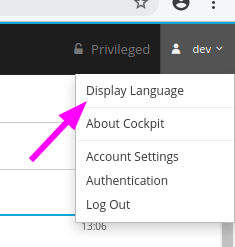
Po prihlásení uvidíte krásne a prehľadné webové rozhranie. Najskôr prepnite jazyk rozhrania na angličtinu, pretože preklad je vykonaný jednoducho katastrofálne.
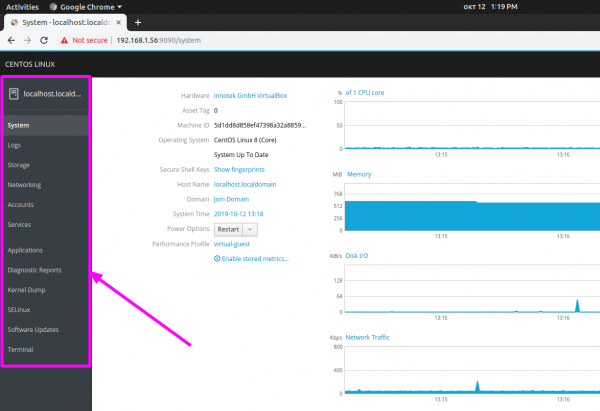
Rozhranie vyzerá veľmi prehľadne a logicky, naľavo uvidíte navigačnú ponuku:
Štartová sekcia sa nazýva „system“, kde môžete vidieť informácie o využití zdrojov servera (CPU, RAM, Network, Disks):
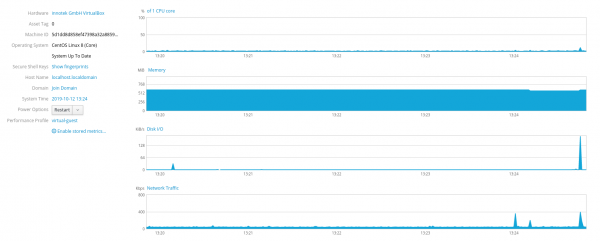
Ak chcete vidieť podrobnejšie informácie, napríklad o diskoch, jednoducho kliknite na príslušný názov a dostanete sa priamo do inej sekcie (storage):
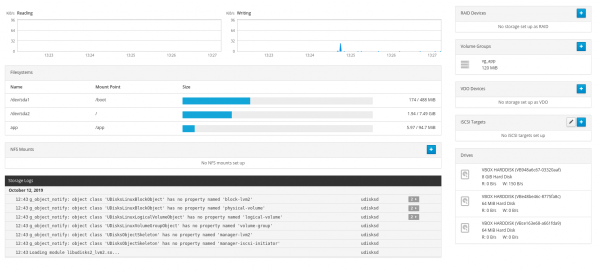
Tu môžete vytvoriť lvm:
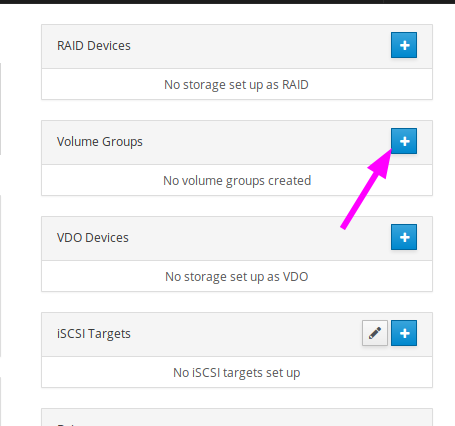
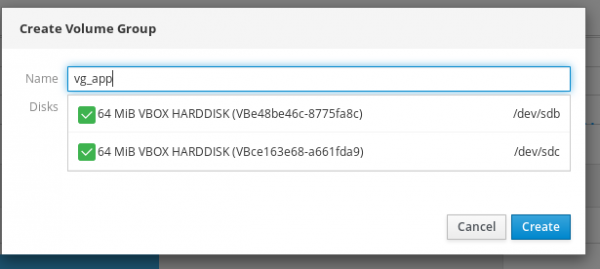
Vyberte názov pre vg skupinu a disky, ktoré chcete použiť:
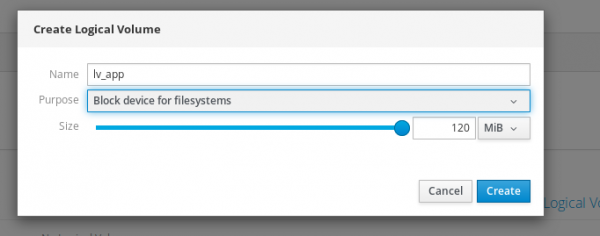
Zadajte názov pre lv a vyberte veľkosť:
A nakoniec vytvorte súborový systém:
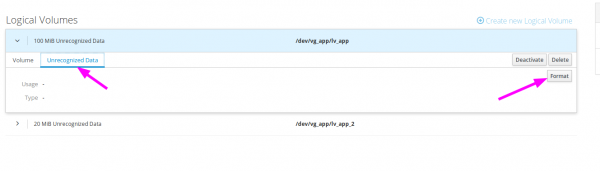
Všimnite si, že Cockpit sám zapíše potrebný riadok do fstab a pripojí zariadenie. Rovnako môžete zadávať špecifické možnosti pripojenia:
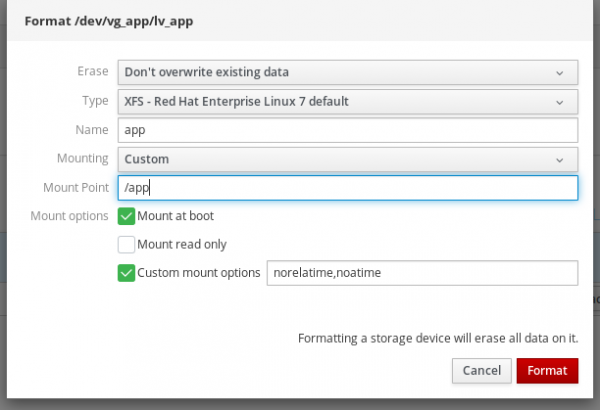
Takto to vyzerá v systéme:
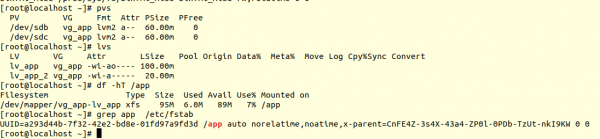
Tu je možné rozšíriť a zmenšiť súborové systémy, pridávať nové zariadenia do vg-skupiny atď.
V sekcii „Networking“ môžete nielen meniť bežné sieťové nastavenia (ip, dns, masku, bránu), ale aj vytvárať zložitejšie konfigurácie, ako je bonding alebo teaming:
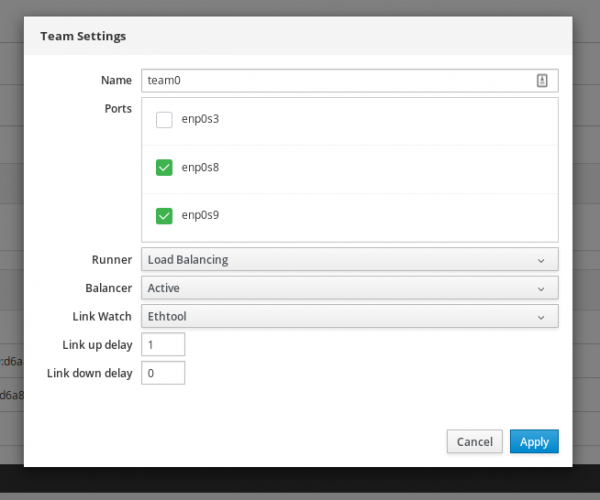
Takto vyzerá hotová konfigurácia v systéme:
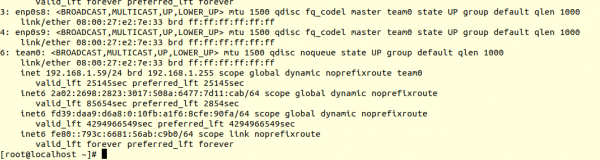
Súhlasíte, že nastavovanie cez vinano by bolo o niečo dlhšie a zložitejšie, najmä pre nováčikov.
V „services“ môžete spravovať systemd jednotky a časovače: zastavovať ich, reštartovať, odstraňovať z automatického spúšťania. Rýchlo môžete tiež vytvoriť svoj vlastný časovač:
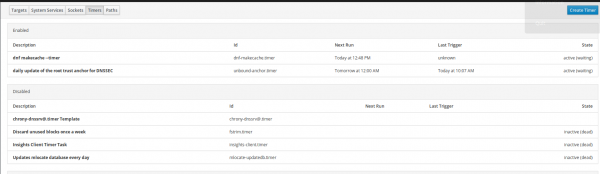
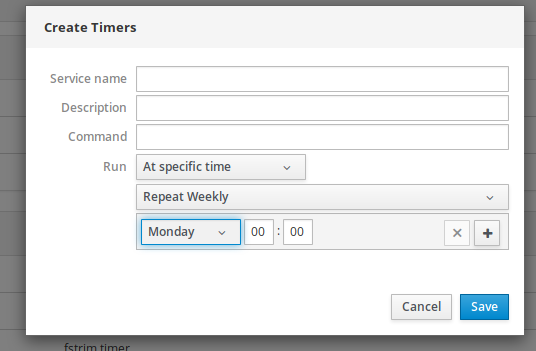
Jediné, čo je urobene zle: nie je jasné, s akou periodicitou sa časovač spúšťa. Môžete si len pozrieť, kedy bol spustený naposledy a kedy sa spustí znova.
V „Software updates“, ako sa dalo predpokladať, môžete vidieť všetky dostupné aktualizácie a nainštalovať ich:
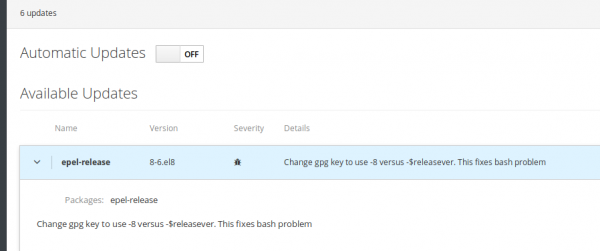
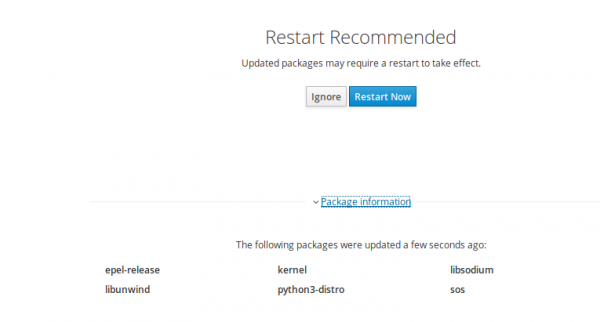
Systém nás upozorní, ak bude potrebné reštartovanie:
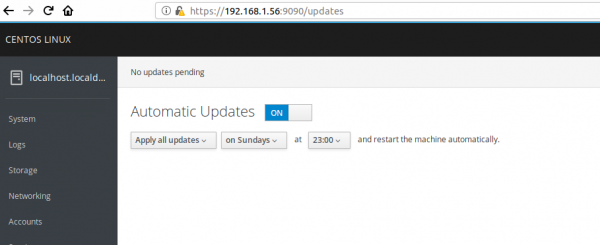
Tu je možné zapnúť automatické aktualizácie systému a prispôsobiť čas inštalácie aktualizácií:
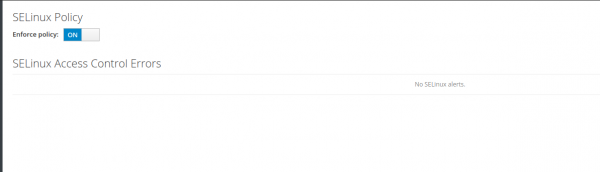
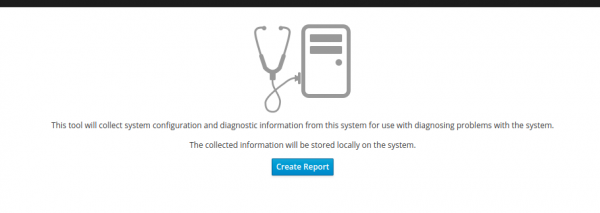
Takisto v Cockpite môžete spravovať SeLinux, vytvárať sosreport (užitočné pri komunikácii s predajcami pri riešení technických problémov):
Správa používateľov je realizovaná maximálne jednoducho a jasne:
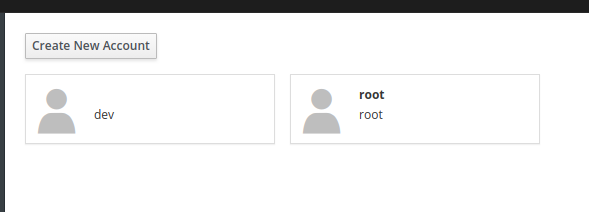
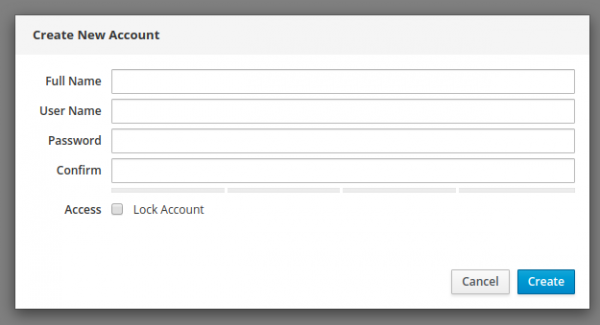
Mimochodom, môžete pridávať ssh-kľúče.
A nakoniec môžete čítať systémové logy a triediť ich podľa dôležitosti:
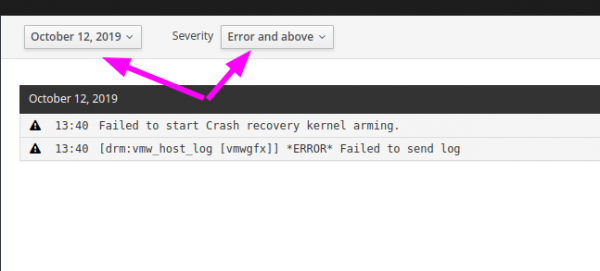
Prešli sme všetkými hlavnými sekciami programu.
Toto je stručný prehľad možností. Používať Cockpit alebo nie, je len na vás. Podľa môjho názoru, Cockpit môže vyriešiť niekoľko problémov a znížiť náklady na údržbu serverov.
Hlavné výhody:
- Práh vstupu do správy operačného systému Linux sa výrazne znižuje vďaka takýmto nástrojom. Vykonávať štandardné a základné úkony môže takmer každý. Správu je možné čiastočne delegovať vývojárom alebo analytikom na zníženie nákladov na výrobu a zrýchlenie práce. Veď teraz nie je potrebné zadávať do konzoly pvcreate, vgcreate, lvcreate, mkfs.xfs, vytvárať bod pripojenia, editovať fstab a nakoniec zadať mount -a, stačí kliknúť myšou párkrát.
- Môžete odľahčiť administrátorov Linuxu a zbaviť ich rutinných úloh, aby sa mohli zamerať na zložitejšie úlohy.
- Môžete znížiť počet ľudských chýb. Súhlasíte, že cez webové rozhranie je ťažšie urobiť chybu ako cez konzolu.
Moje zistené nevýhody:
- Obmedzenosť nástroja. Je možné vykonávať len základné operácie. Napríklad nie je možné okamžite rozšíriť lvm po zvýšení disku zo strany virtualizácie, je potrebné zadať pvresize v konzole a až potom pokračovať v práci prostredníctvom webového rozhrania. Nie je možné pridať používateľa do určitej skupiny, zmeniť práva k adresárom alebo analyzovať využité miesto. Chcel by som rozsiahlejšiu funkcionalitu.
- Sekcia „Aplikácie“ nefungovala správne.
- Nie je možné zmeniť farbu konzoly. Napríklad ja pohodlne pracujem len na svetlom pozadí s tmavým písmom:

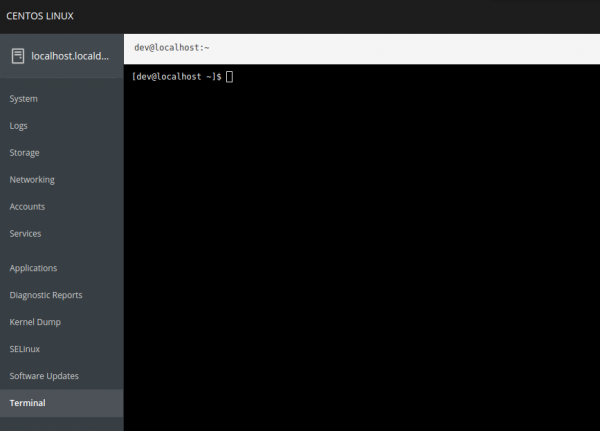
Ako vidíme, nástroj má naozaj dobrý potenciál. Ak by sa rozšírila funkcionalita, dokončenie mnohých úloh by mohlo byť ešte rýchlejšie a jednoduchšie.
upd: existuje tiež možnosť spravovať množstvo serverov z jedného webového rozhrania pridaním potrebných serverov do „Dashbord strojov“. Táto funkcionalita môže byť napríklad užitočná pri hromadnej aktualizácii viacerých serverov naraz. Viac informácií nájdete v .
Zdroj: habr.com
