

Všetky distribúcie Linux Dodávajú sa s funkčným a prispôsobiteľným emulátorom terminálu. Na internete je množstvo hotových tém a niekedy dokonca aj v samotnom termináli, aby vyzeral pekne. Strávil som však veľa času premenou štandardného terminálu (v akomkoľvek prostredí DE, akejkoľvek distribúcii) na niečo krásne, pohodlné a ľahko použiteľné. Ako teda môžem urobiť predvolený terminál pohodlným a príjemným na používanie?
Pridávanie funkcií
príkazový shell
Väčšina distribúcií sa dodáva so vstavaným Bash. Pomocou doplnkov z toho môžete vytvoriť čokoľvek, čo chcete, ale dosiahnuť to je oveľa jednoduchšie , Prečo?
- Pokročilá mechanika pre automatické dokončovanie príkazov po stlačení alebo . Na rozdiel od Bash to nemusíte konfigurovať, všetko funguje na najvyššej úrovni hneď po vybalení.
- Veľa hotových tém, modulov, pluginov a ďalších. Prispôsobiteľnosť prostredníctvom frameworkov (oh-my-zsh, prezto atď.), ktoré výrazne rozširujú možnosti prispôsobenia a vylepšovania terminálu. Opäť, toto všetko sa dá dosiahnuť v Bash, ale Zsh má veľa hotového materiálu. Pre Bash je ich podstatne menej a niektoré nie sú dostupné vôbec.
Toto sú hlavné dôvody, prečo som prešiel z Bash na Zsh. Okrem toho má Zsh mnoho ďalších dobrôt.
Nastavenie Zsh
Najprv nainštalujte Zsh (ak je už nainštalovaný, napríklad ako v Manjaro, môžete tento krok preskočiť):
sudo apt install zsh Keď sa zobrazí výzva na inštaláciu Zsh ako predvoleného prostredia, kliknite Yna potvrdenie.
je populárny a aktívne sa vyvíjajúci rámec Zsh, ktorý vám umožňuje flexibilne prispôsobiť shell terminálu. Poďme si to nainštalovať:
sh -c "$(curl -fsSL https://raw.github.com/ohmyzsh/ohmyzsh/master/tools/install.sh)" zsh: príkaz nenájdený: curl
Sada curl:
sudo apt install curlZvýraznenie syntaxe. Je oveľa jednoduchšie orientovať sa v obsahu terminálu, keď sú rôzne časti príkazov zvýraznené rôznymi farbami. Napríklad adresáre budú podčiarknuté a príkazy budú zvýraznené inou farbou ako bežný text. Poďme nainštalovať plugin zsh-syntax-highlighting:
git clone https://github.com/zsh-users/zsh-syntax-highlighting.git $ZSH_CUSTOM/plugins/zsh-syntax-highlighting zsh: príkaz nenájdený: git
Nainštalujte git:
sudo apt install gitAby plugin fungoval, musí byť pripojený.
V súbore ~/.zshrc zmeniť riadok z plugins=:
plugins=(git zsh-syntax-highlighting)Ak takýto riadok neexistuje, pridajte ho.
Pripravený! Získame pohodlný a funkčný terminál. Teraz urobme to vizuálne príjemné.
Prispôsobenie vzhľadu
Inštalácia témy :
git clone https://github.com/romkatv/powerlevel10k.git $ZSH_CUSTOM/themes/powerlevel10k Stiahnite si a pridajte písmo do systému JetBrains Mono Nerd (s ikonami):
Vyberte jeden z, v priečinku шрифт/complete vyberte písmo bez «Windows Kompatibilné“, končiace na „Mono“.
Spájame písmo a motív.
Úprava ~/.zshrc.
Ak súbor už obsahuje tieto riadky, nahraďte ich.
ZSH_THEME="powerlevel10k/powerlevel10k"POWERLEVEL9K_MODE="nerdfont-complete"
Farby. Dôležitou súčasťou dizajnu terminálu je farebná schéma. Prešiel som mnohými rôznymi schémami, upravil som ich a rozhodol som sa pre Monokai Dark. Nebolí z neho oči, ale je príjemný a žiarivý. Zoznam farieb:
[colors]

# special
foreground      = #e6e6e6
foreground_bold = #e6e6e6
cursor          = #fff
background      = #000

# black
color0  = #75715e
color8  = #272822

# red
color1  = #f92672
color9  = #f92672

# green
color2  = #a6e22e
color10 = #a6e22e

# yellow
color3  = #434648
color11 = #7ea35f

# blue
color4  = #66d9ef
color12 = #66d9ef

# magenta
color5  = #ae81ff
color13 = #ae81ff

# cyan
color6  = #adb3b9
color14 = #62ab9d

# white
color7  = #2AA198
color15 = #2AA198
Farebná schéma sa v rôznych termináloch mení odlišne (zvyčajne sa to robí cez nastavenia terminálu), ale poradie farieb je všade rovnaké. Túto šablónu môžete importovať vo formáte Termite a exportovať ju pre váš terminál cez terminal.sexy
Spustite konfiguráciu témy: p10k configure.
Prispôsobte si tému výberom možností zobrazenia, ktoré sa vám najviac páčia.
Posledným krokom je zmeniť konfiguráciu témy a nahradiť vstavané farby.
Úprava súboru ~/.p10k.zsh.
Ak súbor už obsahuje tieto riadky, nahraďte ich. Farebné kódy je možné získať príkazom
for i in {0..255}; do print -Pn "%K{$i} %k%F{$i}${(l:3::0:)i}%f " ${${(M)$((i%6)):#3}:+$'n'}; done- Zobraziť iba aktuálny adresár:
typeset -g POWERLEVEL9K_SHORTEN_STRATEGY=truncate_to_last - Pozadie adresárového bloku:
typeset -g POWERLEVEL9K_DIR_BACKGROUND=33 - Farby šípok:
typeset -g POWERLEVEL9K_PROMPT_CHAR_OK_{VIINS,VICMD,VIVIS,VIOWR}_FOREGROUND=2и
typeset -g POWERLEVEL9K_PROMPT_CHAR_ERROR_{VIINS,VICMD,VIVIS,VIOWR}_FOREGROUND=1 - Pozadie vetvy Git:
typeset -g POWERLEVEL9K_VCS_CLEAN_BACKGROUND=15
Výsledok
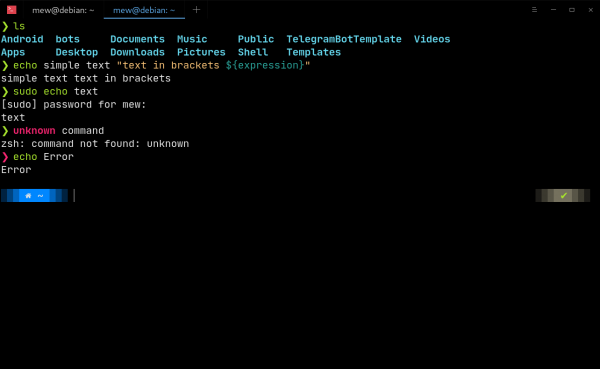
Chyba:

GIT:

zdroje
Zdroj: hab.com
