

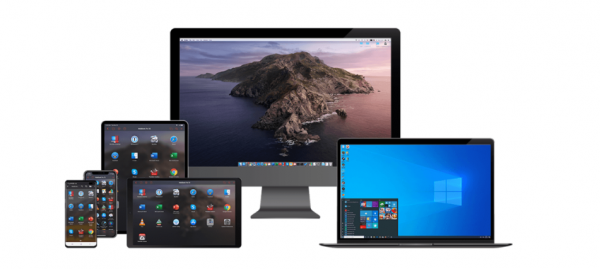
Ak bol predtým vzdialený pracovný formát len trendom, teraz sa stal nevyhnutnosťou. Mnohí sa kvôli nútenému režimu sebaizolácie stretli s problémom prístupu k súborom a aplikáciám uloženým na kancelárskom počítači. V tomto článku sa podelím o naše riešenie – Parallels Access, ktoré umožňuje pripojenie k PC z takmer akéhokoľvek zariadenia, nech sa nachádza kdekoľvek.
Potreba pracovať na diaľku, spôsobená pandémiou, prinútila milióny ľudí na celom svete používať nové technológie a aplikácie, ktoré predtým z rôznych dôvodov ignorovali. Skype a Zoom sa stali hlavnými nástrojmi na porady, zvýšil sa dopyt po systémom na sledovanie pracovného času a službách na online overenie identity. Mnohí však čelili ťažkostiam s pripojením k kancelárskemu počítaču z domu.
Štandardné a dobre známe v Rusku riešenie pre diaľkové ovládanie počítačov – TeamViewer – nedávno veľmi obmedzilo bezplatné relácie časom. Jeho zakladatelia sa rozhodli sprísniť pravidlá používania pre osobné použitie s cieľom zvýšiť obchodný obrat. A nie každý je ochotný platiť 25 dolárov mesačne za možnosť pripojenia k vzdialenej pracovnej ploche, najmä za súčasných podmienok.
Preto chcem rozprávať o alternatíve – našom produkte Parallels Access. A úprimne povedané, z pohľadu funkčnosti a správy počítačového softvéru z mobilného zariadenia ho považujem za pohodlnejší ako TeamViewer. Ale všetko po poriadku.
Parallels Access: čo to je a ako funguje?
Pôvodne sa aplikácia Parallels Access volala Parallels Mobile. Bola vyvinutá ako doplnok k softvéru na virtualizáciu Parallels Desktop. Ale postupom času sa premenila na samostatný nástroj vzdialeného prístupu a teraz umožňuje spravovať počítač z mobilného zariadenia (smartfónu alebo tabletu) a tiež z akéhokoľvek stolného PC.
Na jeho spustenie nie sú potrebné žiadne úpravy s routermi, firewally ani číslami portov. Jednoducho nainštalujete dva komponenty — aplikáciu na mobilnom zariadení a klienta na počítači, zadáte meno, heslo a všetko začne fungovať. Keď sa používateľ pripojí cez Parallels Access, všetko, čo bolo povolené na jeho PC v kancelárii, je dostupné aj v vzdialenej relácii.
Pre webový prehliadač, aby sme dosiahli maximálnu kompatibilitu, sme sa rozhodli použiť mechanizmus HTML5, bez streamovania videa. Tým pádom vlastne používateľ dostáva sériu obrázkov s vysokým stupňom kompresie. To má svoje nevýhody: nedá sa hrať hry alebo pracovať s aplikáciami, kde je dôležitá rýchlosť odozvy. Ale so všetkými ostatnými kancelárskymi programami, ktoré zamestnanci používajú najčastejšie, sa veľmi jednoducho interaguje aj na pomalom 3G.
U nás napríklad mnohí kolegovia počas karantény presťahovali na chaty. Majú prístup iba na mobilný internet, a za mestom je, jemne povedané, nie veľmi rýchly. Ale keďže webová konzola vyžaduje málo dát, pohodlne sa pracuje aj na úzkom kanáli. Naši administrátori, ktorí majú v kancelárii serverové stojany, spravujú vývojovú infraštruktúru pomocou Parallels Access — pripájajú sa k kancelárskym počítačom a spravujú odtiaľ svoj softvér. A vývojári častejšie používajú aplikáciu, aby si stiahli súbory, ktoré sú v našej cloudovej infraštruktúre a lokálnej sieti.
Rovnako ako iné riešenia vzdialeného ovládania, ako napríklad TeamViewer, môže Parallels Access zobraziť pracovnú plochu vzdialeného zariadenia. Pre prístup z PC sme vytvorili štandardné rozhranie, obraz z počítača sa prenáša jeden k jednému na obrazovku v prehliadači. A pre mobilné zariadenia sme vymysleli množstvo vychytávok a modifikácií, aby bolo pre používateľa pohodlné pracovať a spravovať aplikácie na vzdialených počítačoch pomocou dotykového displeja.
Po prvé, ide o video prenos. Technologicky to prebieha takto: agent, ktorý si používateľ nainštaluje na počítač, sníma, čo sa deje na obrazovke, kóduje to v MPEG-4 a prenáša na zariadenie, kde sa dáta rozbalia. Licencovali sme kodek CoreAVC, ktorý sa považuje za jeden z najlepších pre video v H.264, spolu s príslušnými enkodérmi a dekodérmi, čo nám umožnilo dosiahnuť snímkovú frekvenciu približne 30 snímok za sekundu. To je dostatočne komfortná frekvencia obnovenia, ktorá umožňuje pracovať s akýmikoľvek aplikáciami, vrátane grafických editorov.
Kedysi sme natáčali reklamu a v nej bol taký dej: architekt odišiel na dovolenku, kúpe sa vo vani a zrazu mu volá klient s požiadavkou naliehavo urobiť jednu malú zmenu v pláne — postaviť sochu Cézara na stred dvora v jeho paláci. Architekt okamžite na telefóne otvorí našu aplikáciu, nájde svoj projekt, presunie objekt na nové miesto a už za minútu pokračuje v pokojnom odpočinku.
Po druhé, zamerali sme sa na vytvorenie mobilného skúsenosti, ako je to len možné. A ja si myslím, že sme v tomto smere urobili všetko lepšie ako vývojári TeamViewer. PC má svoju pracovnú paradigmu, rozhrania počítačových aplikácií sú navrhnuté na ovládanie myšou. Dostať kurzor na malú tlačidlo nie je náročné, ale keď človek pracuje na tablete alebosmartfóne, zvyčajne používa prst. Stlačiť ním drobné prvky rozhrania, ktoré majú veľkosť subatomárnych častíc, je veľmi nepríjemné. Preto, aby používateľ nemal mučenie, neprenášame obraz jeden na jeden na mobilné zariadenia.
Pri pripojení cez Parallels Access sa rozlíšenie obrazovky na vzdialenom počítači znižuje, a tým sa všetky objekty zväčšujú. Okrem toho máme špeciálny mechanizmus — SmartTap, ktorý umožňuje jednoducho zasiahnuť aj tie tlačidlá, ktoré zostali relatívne malé. Keď človek ťukne na obrazovku, obsah okolo bodu dotyku je rozpoznaný a softvér určuje, kam ste konkrétne chceli kliknúť.
Ovládanie gestami
Dlho sme pracovali na tom, aby sme umožnili natívne gesta iOS a Android fungovať s desktopovými aplikáciami. Konkrétne ide o posúvanie obsahu nahor a nadol, možnosť priblíženia obsahu aplikácie na vzdialenom počítači pomocou gesta "pinch to zoom" alebo potiahnutia prstom po obrazovke na označenie textu. Plus aj tieto menu, ktoré sa objavujú na kopírovanie a iné úpravy.
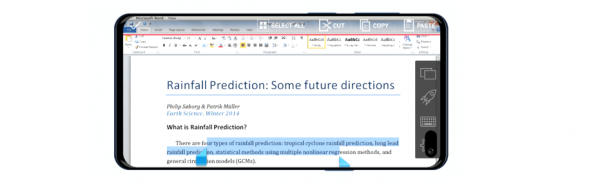
Keď používateľ pracuje na bežnom počítači, napríklad s programom Word, nemôže prstami zväčšiť obsah na monitore. Preto bolo technologicky dosť náročné vytvoriť ovládací mechanizmus, väčšina iných programov na vzdialený prístup túto implementáciu nevykonáva.
Chceli sme, aby bolo všetko maximálne natívne. Konvertovali sme každé gesto na mechanizmus ovládania myšou, snažili sme sa využiť všetko, čo bolo vymyslené pre mobilné zariadenia. Pridali sme aj niektoré pokročilé pohyby a špeciálnu lupu — zväčšovacie sklo, — ktorá umožňuje presnejšie kliknúť na drobné objekty na diaľku. Po prvom spustení aplikácie si môžete pozrieť malý tutoriál, ktorý zrozumiteľne vysvetľuje všetky možnosti ovládania.
Aplikácie na hlavnej obrazovke
Ďalším veľkým rozdielom Parallels Access je vlastné rozhranie na spúšťanie vzdialených aplikácií na mobilných zariadeniach. Po pripojení k počítaču sa otvorí nie pracovná plocha, ale zoznam všetkých aplikácií, ktoré sú na ňom nainštalované. Keď používateľ vyberie jednu z nich, otvorí sa na celú obrazovku. Pri tom sa všetky zvuky prichádzajúce z vzdialeného PC — streamovanie cez iTunes, signály upozornení — prenášajú na reproduktory mobilného zariadenia.
Ak však uprednostňujete zrkadlové zobrazenie pracovnej plochy, ako to ponúkajú iné riešenia vzdialeného prístupu, môžete ísť do nastavení a zmeniť režim. Čo sa týka platby, poskytujeme 7-dňové obdobie plnej funkčnosti, a potom ponechávame 5 minút denne bezplatného využitia. Pre väčšinu prípadov, keď sa človek potrebuje prihlásiť a skontrolovať stav alebo skopírovať súbor, to je úplne postačujúce. Vidím veľa ľudí, ktorí používajú Parallels Access týmto spôsobom a vyhovuje im to. Napriek tomu ročné predplatné na aplikáciu (pri zakúpení na našej oficiálnej stránke) stojí nie viac ako dve šálky latte v kaviarni — 649 rubľov.
O bezpečnosti
A nakoniec, niekoľko slov o bezpečnosti používateľských údajov. Máme niekoľko úrovní ochrany. Prvá — dvojfaktorová autentifikácia, ktorá vyžaduje potvrdenie od používateľa pri pridávaní zariadení. Druhá — 256-bitové šifrovanie AES (preklad z technického: veľmi spoľahlivé). Ani naša spoločnosť, ani nikto iný nemôže vidieť údaje, ktoré sa prenášajú. Tretia — vo väčšine prípadov sa snažíme organizovať priamu spojenie medzi zariadeniami.
V rámci infraštruktúry Parallels Access je systém brokerov, ktorý umožňuje zistiť počítač a mobilné zariadenie alebo iný PC, ktoré sú od seba vzdialené. Medzi nimi sú rôzne firewally a routre, ktoré sťažujú nadviazanie spojenia. Nachádzame ich, a potom vytvárame priamu spojenie zariadení, tak aby to nešlo cez servera našu spoločnosť. Inými slovami, Parallels sa ani nepokúša prezerať nejaké informácie — prenášajú sa bez dodatočného medzičlánku.
Zdroj: habr.com
