

V víre sviatkov a rôznych udalostí, ktoré nasledovali po prázdninách, by sa dalo ľahko prehliadnuť, že dlho očakávané vydanie Veeam Availability Suite verzie 10.0 sa čoskoro objaví — vo februári.
O novej funkčnosti bolo publikovaných dostatok materiálov, vrátane prezentácií na online a offline konferenciách, príspevkov v blogoch a rôznych komunitách v rôznych jazykoch. Pre tých, ktorí sa s nimi ešte nesožili, a pre všetkých, ktorých zaujímajú novinky v odvetví, dnes v krátkosti vymenovávam nové možnosti Veeam Backup & Replication a podrobne sa zameriam na jednu z kľúčových.
Takže, vitajte pod článkom.
„Všetky práce sú dobré — vyberaj podľa chuti“
Naozaj, všetky vývojárske tímy prispeli k jubilejnému vydaniu. Pre každého potenciálneho klienta sa nájde súbor funkcií, ktoré sú presne pre jeho infraštruktúru potrebné. Toto je len neúplný zoznam noviniek:
- Zálohovanie NAS a súborových zdieľaní
- Data Integration API
- Linux VIX a zálohovací proxy pre Linux
- Podpora klonovania blokov na XFS
- Obnovený Cloud Tier a úložisko SОBR
- Úložisko záloh na NFS
- Práca s NetApp ONTAP SVM
- Plugin RMAN Plugin for Solaris
- Archivovanie záloh transakčných protokolov (transaction logs backup copy job)
- Úlohy s politikou uchovávania GFS Retention M Primary Backup Jobs
- Vylepšený WAN akcelerátor
- Vylepšené zálohovanie pre virtuálne infraštruktúry na platforme Nutanix AHV
A to sú len novinky v Veeam Backup & Replication! Očakávaná verzia Veeam Availability Suite sa predpokladá aj s novým Veeam ONE a novými Veeam Agents. Bezpochyby nás čaká veľa zaujímavého — ale začnime v poriadku.
Zálohovanie pre NAS a súborové zdieľania
Táto funkčnosť bola očakávaná dlhý čas a naši inžinieri na nej pracovali niekoľko mesiacov. Používatelia dostanú nástroj s veľmi flexibilnými možnosťami pre zálohovanie a obnovenie súborov a priečinkov, to všetko je realizované na základe zrozumiteľnej a škálovateľnej architektúry v známej rozhraní.
So súhlasom nášho Vanguard-u Jevgenija Elizarova (), ktorý v decembri 2019 navštívil fórum Veeam Vanguards, sa delím o odkaz na jeho o tejto funkcii.
Zo svojej strany poviem niečo o schéme fungovania a postupe nastavenia tohto typu zálohy.
Ako to funguje
Celková schéma fungovania je znázornená nižšie:
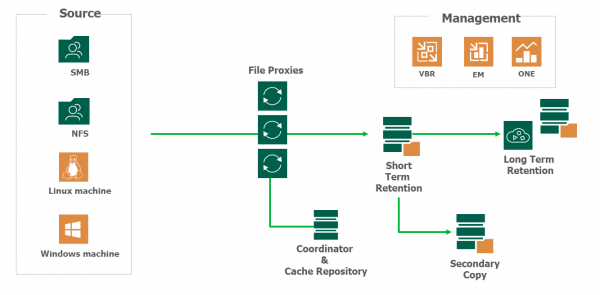
Ako vidíme, počas zálohovania sú zapojené nasledujúce komponenty:
- Pôvodné úložisko súborov (NAS, SMB zdieľanie)
- Server Veeam Backup & Replication, zodpovedný za správu
- Pomocný proxieserver File Backup Proxy, ktorý vykonáva prenos dát pri zálohe, a to konkrétne: enumeráciu, čítanie, zápis, kompresiu, dekompresiu, šifrovanie, dešifrovanie. (Tento komponent je identický s všeobecne známym backup proxy.)
- Repozitár záloh, kde sa ukladajú zálohy a súbory metadát popisujúce pôvodnú štruktúru zdieľania a umiestnenie zodpovedajúcich súborov a priečinkov v zálohách.
- Cache-repozitár: tu sa uchováva snímka stromu súborov, vytvorená pri poslednom spustení zálohovania. Vďaka nemu sú inkrementálne prechody oveľa rýchlejšie, pretože nie je potrebné porovnávať každý pôvodný priečinok so zálohami. Okrem toho to urýchľuje proces obnovy súborov. Tento repozitár môže byť umiestnený na priamo pripojenom fyzickom alebo virtuálnom serveri Windows alebo Linux, alebo je možné použiť aj NAS (alebo SMB zdieľanie). Odporúča sa umiestniť takýto repozitár na SSD, čo najbližšie k zdieľaniu.
Poznámka: V tejto úlohe môžete využiť už existujúci repozitár Veeam v infraštruktúre, kde sa ukladajú zálohy virtuálnych strojov. Upozorňujeme však, že SOBR/Deduplication storage/Cloud repository nie je možné použiť ako takýto repozitár.
- Archívny repozitár, ak je potrebné — a to je väčšinou potrebné — na dlhodobé uchovávanie. Tu môžeme nasadiť lacný SAN a nastaviť pravidelné archívovanie záloh z hlavného repozitára, čo bude znázornené nižšie.
Poznámka: Ako repozitáre nie sú podporované rotated drives.
Hlavné etapy procesu vyzerajú v stručnosti takto:
- Veeam Backup & Replication iniciuje enumeráciu a zostavenie stromu priečinkov a súborov v pôvodnom zdieľaní.
- Tento postup vykonáva file proxy, ktorá prenáša zostavenú štruktúru do cache-repozitára na uloženie.
- Keď file proxy obdrží novú štruktúru, porovná ju s predchádzajúcou, ktorá je uložená v repozitári. Ak sa zistia zmeny, cache-repozitár posiela požiadavku na zdroje zálohovej repozitáru.
- Súborový proxy začína čítať nové dáta z pôvodného zdieľania a prenášať ich do zálohovacieho úložiska. Sú prenášané „zabalené“ v BLOBs: každý BLOB obsahuje údaje zálohy vo forme súborov s veľkosťou 64 Mb. Taktiež sú uchovávané súbory metadát.
Pozrime sa, ako to všetko môžeme nastaviť v rozhraní.
Nastavujeme súborovú zálohu v konzole Veeam
Na začiatok je potrebné nakonfigurovať potrebné komponenty: proxy, súborové zdieľanie a úložisko.
Nastavenie súborového proxy
Ako proxy pre zálohovanie súborov možno využiť server Windows - hlavné je, aby bol x64, a bolo by veľmi žiaduce, keby bol vyšší ako Windows 2012R2, ak chceme zálohovať CIFS zdieľania s použitím VSS.
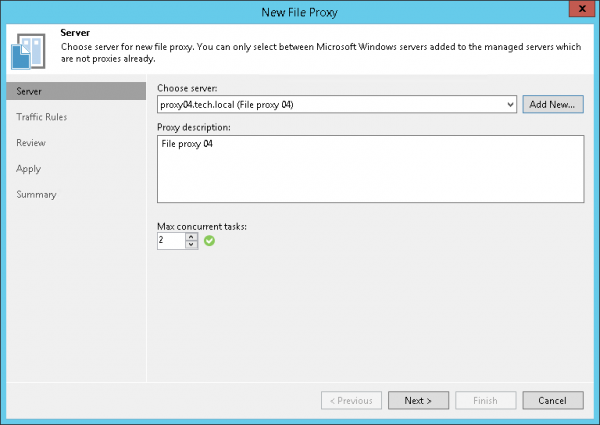
Tento stroj by mal byť už zapojený do infraštruktúry zálohovania, alebo môžeme pridať nový server - na to v zobrazení Backup Infrastructure musíme kliknúť pravým tlačidlom myši na uzol Zálohovacie proxy a vybrať príkaz Pridať súborové zálohovacie proxy. Potom prechádzame krokmi sprievodcu a určujeme:
- Názov nového proxy
- Maximálny počet súčasne vykonávaných úloh (1 úloha - 1 pôvodné zdieľanie). Predvolená hodnota - vypočítava sa automaticky na základe dostupných zdrojov.
Na kroku Pravidlá prenosu nastavujeme pravidlá spracovania sieťovej prevádzky, ako obvykle robíme pre proxy.
Pridanie pôvodného zdieľania
V zobrazení Inventár objavil sa nový uzol - Súborové zdieľania, ako aj zodpovedajúce mu príkazy:
- Pridať súborové zdieľanie — pridať nové zdieľanie
- Vytvoriť prácu — vytvoriť úlohu zálohovania
- Obnoviť — vykonať obnovu zo zálohy
Pridávame súborové zdieľanie do infraštruktúry nasledovne:
- Po kliknutí na uzol Súborové zdieľania je potrebné vybrať príkaz Pridať súborové zdieľanie.
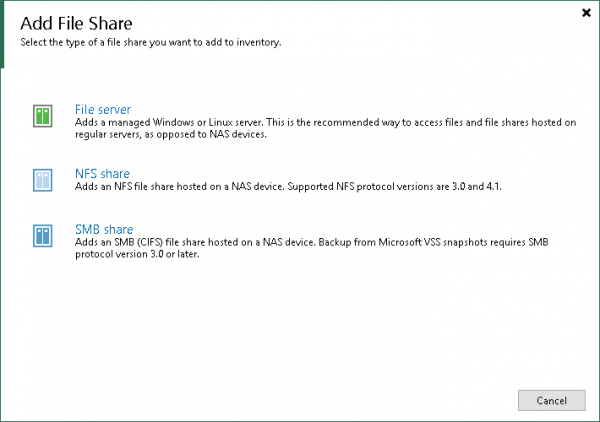
- Vyberáme typ objektu, ktorý budeme pridávať.

Môžeme si vybrať ako pôvodné súborové úložisko:- Súborový server Windows alebo Linux.
- NFS zdieľanie - podporované verzie 3.0 a 4.1.
- SMB zdieľanie (CIFS), pričom pre SMB3 je podporovaná záloha zo snapshotov Microsoft VSS.
Pre príklad si vyberieme možnosť SMB share.
Poznámka: Pri zadávaní účtu pre prístup k pôvodnému zdieľaniu sa uistite, že táto účet má aspoň práva na čítanie (a ak chcete aj obnovovať, tak aj na zápis). A nezabúdajte, že aj použité proxy servery musia mať práva na čítanie.
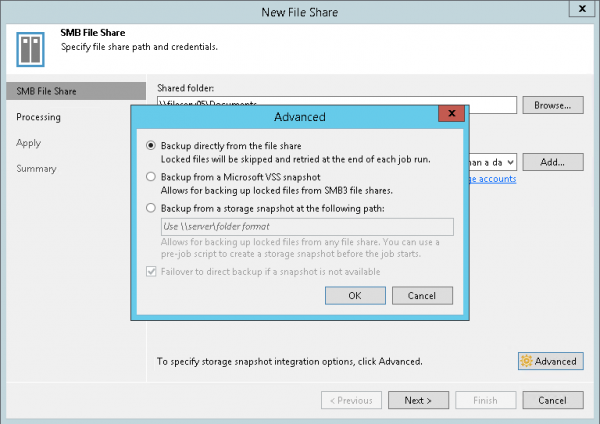
- Ak chcete za zálohovanie použiť snapshoty, mali by ste kliknúť na Pokročilé a určiť, aký typ snapshotov chcete použiť - VSS alebo storage.
Poznámka: Podpora VSS si vyžaduje správne nastavenie File Backup Proxy. Ak chcete používať úložné snímky, musíte nastaviť ich vytváranie na strane vášho úložiska.

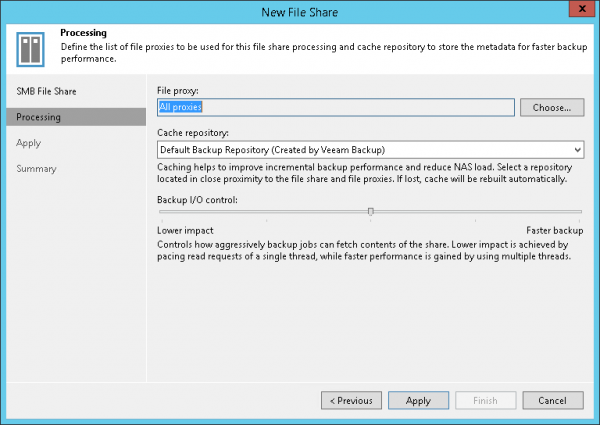
- Na nasledujúcom kroku je potrebné zadať nastavenia spracovania:
- Uveďte, ktorý file proxy plánujeme použiť – predvolene budú aktívne všetky dostupné proxy (Všetky proxy).
- Uveďte cestu k cache repozitáru – Cache repository. Nezabúdajme, že SOBR / Deduplication / Cloud sa ako taký repozitár použiť nedá.

- Využitím nastavenia Backup I / O control, vyberáme preferovanú charakteristiku vykonávania operácií pri zálohovaní.
- Nižší dopad (najmenší dopad na váš NAS) – spracovanie požiadaviek na čítanie bude prebiehať v jednom vlákne;
- Rýchlejšia záloha (vysoká rýchlosť) – odpovedajúca, viackanálová; platí pre vysoko výkonné úložiská.
Aká varianta je lepšia na použitie vo vašej infraštruktúre, sa zistí pomocou testovania. Ale všeobecný princíp je taký: ak máte SCD, určenú pre podnikové infraštruktúry, môžete nastaviť Rýchlejšia záloha, ak však máte skromný NAS na domácej úrovni, orientujeme sa na Nižší dopad.
- Potom hovoríme Apply, dokončujeme kroky sprievodcu - a v strome infraštruktúry Veeam Backup vidíme našu súborovú zdieľanie.
Zadanie zálohovania
Teraz je potrebné vytvoriť úlohu zálohovania. Z ponuky Úloha zálohovania vyberieme File share.
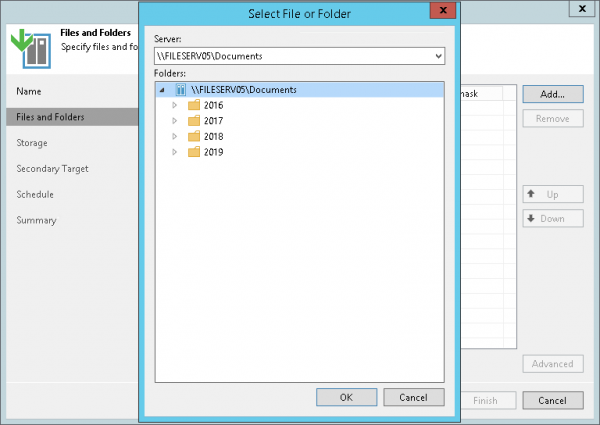
Spúšťa sa sprievodca nastavením úlohy. V ňom najprv uvádzame názov novej úlohy, a potom na kroku Súbory a složky – to, čo konkrétne chceme zálohovať.
Ak chceme nastaviť zahrnujúce/vylučujúce filtre, stlačíme tlačidlo Pokročilé. Predvolene sa zálohuje celé obsah.
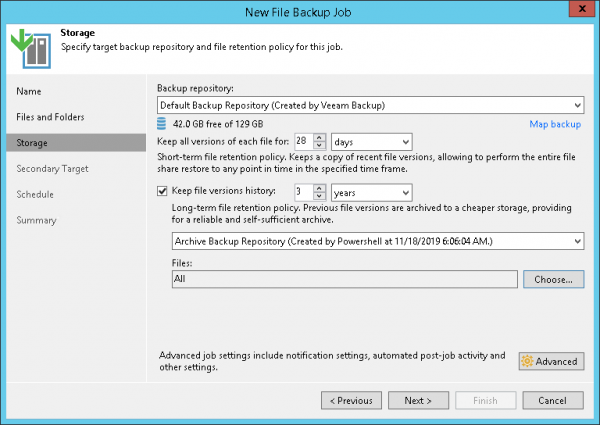
Potom prechádzame k kroku Storage, kde zadávame nastavenia úložiska:
- Backup repository – cesta k repozitáru
- Uchovávajte všetky verzie každého súboru po dobu N dní – obdobie krátkodobého uchovávania, t.j. ako dlho treba uchovávať všetky verzie zálohovaných súborov v repozitári pre prípad potreby obnovy (predvolene 28 dní – áno, pre súbory počítame nie "body obnovenia", ale jednoducho dni).
- Ak je potrebné aj dlhodobé uchovávanie, začiarkneme políčko Uchovávať históriu verzií súborov a uvedieme, ako dlho uchovávať staré verzie súborov, aké konkrétne a kde (tu môžeme uviesť nie hlavné, ale pomocné úložisko, ktoré sa bude dať nastaviť v nasledujúcom kroku).
Aby ste si vybrali, pre ktoré súbory zorganizovať dlhodobé uloženie, kliknite na Choose:
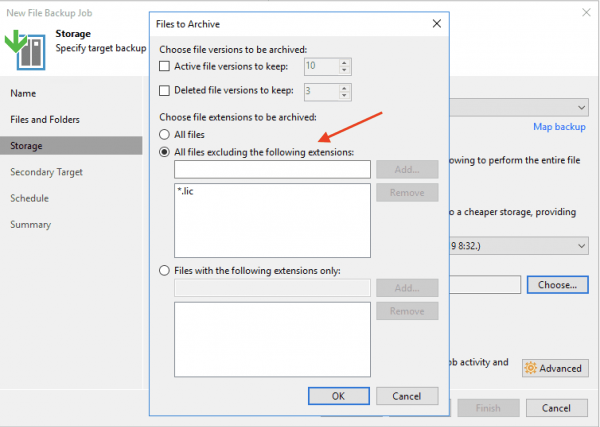
Tu okrem zahrňujúceho/vylučujúceho filtra podľa masky môžete tiež samostatne nastaviť, koľko verzií treba uchovávať pre aktívne a vymazané súbory (polia Počet verzií aktívnych súborov, ktoré sa majú uchovávať a Počet verzií vymazaných súborov, ktoré sa majú uchovávať, prípadne). Samozrejme, všetky tieto nastavenia by mali byť v súlade s vašou politikou zabezpečenia dostupnosti údajov.
Kliknite na OK a vrátime sa k kroku sprievodcu.
Obvyklé nastavenia upozornení, vlastných skriptov a pod. sú dostupné kliknutím na Pokročilé.
Ak potrebujete dlhodobé uloženie na pomocnom archívnom úložisku, prejdite k kroku Vedľajší cieľ. Archivácia údajov sa začne po dokončení zálohy.
Toto je tiež malá novinka. Vlastne, ide o všetkým známe úlohy Backup Copy, ale priamo integrované do hlavného, t. j. nie je potrebné vytvárať samostatné.
Ak chcete dodatočne nastaviť politiku uchovávania, šifrovanie a dĺžku okna archivácie pre konkrétny repozitár, vyberte repozitár zo zoznamu a kliknite na Edit.
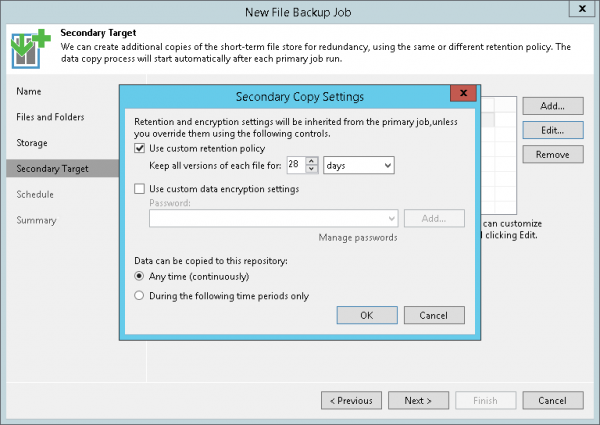
Ďalej nastavte harmonogram — tu je to ako obvykle.
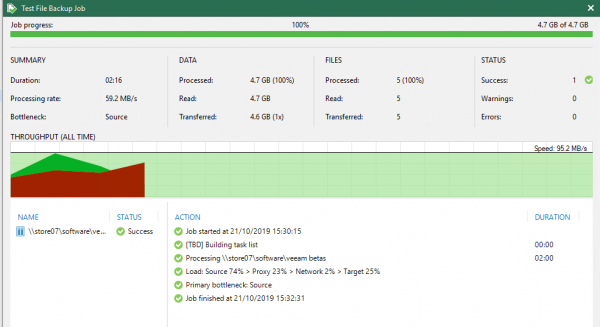
Na poslednom kroku skontrolujte nastavenia a v prípade potreby vyberte okamžité spustenie (Spustiť úlohu, keď kliknem na Dokončiť), po čom sledujeme priebeh zálohy:
Možnosti obnovenia
Obnovenie je možné v troch režimoch: môžete obnoviť celú zdieľanú zložku na určité časové obdobie, vybrať konkrétne súbory na obnovenie alebo obnoviť všetky súbory, ktoré sa zmenili v čase zálohy.
- Súborová zdieľaná zložka sa obnoví celá na stav, v akom bola zálohovaná a dostala sa do vybranej obnovovacej bodu. Obnovia sa všetky súbory a priečinky; môžete ich obnoviť na pôvodné alebo iné umiestnenie:
- Vrátite sa do vybraného časového bodu obnovením iba zmenených súborov: tu je tiež všetko jasné — najprv vyberte požadovaný časový bod, potom súbory/priečinky, ktoré chcete obnoviť.
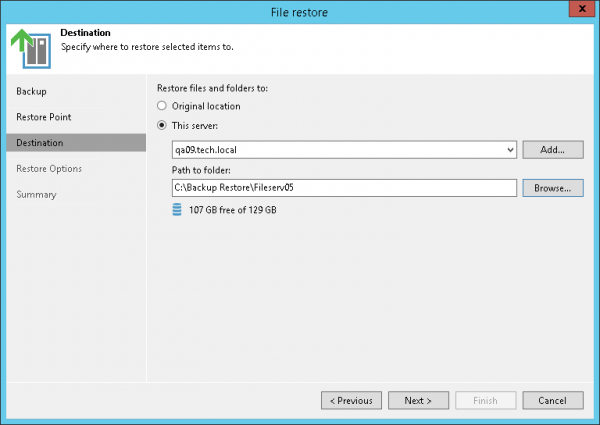
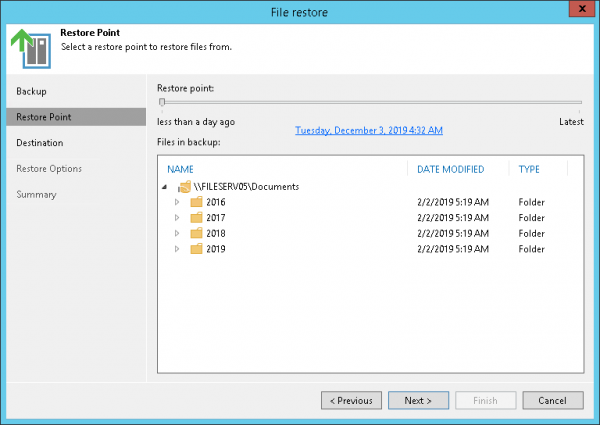
Logika výberu obnovovacieho bodu sa trochu zmenila. Spustením sprievodcu obnovením môžete vybrať:
- Najnovší obnovovací bod — obnova z poslednej zálohy v zvolenom režime.
- Vybraný obnovovací bod — ak ste si zvolili zlú obnovovaciu bod, teraz si ho môžete znova vybrať priamo v sprievodcovi (predtým bolo potrebné prepnúť sa do hlavného rozhrania).
- Celý čas — v tomto režime si môžete pozrieť celú históriu záloh zdieľaného úložiska a tiež sa môžete obnoviť z archívneho úložiska.
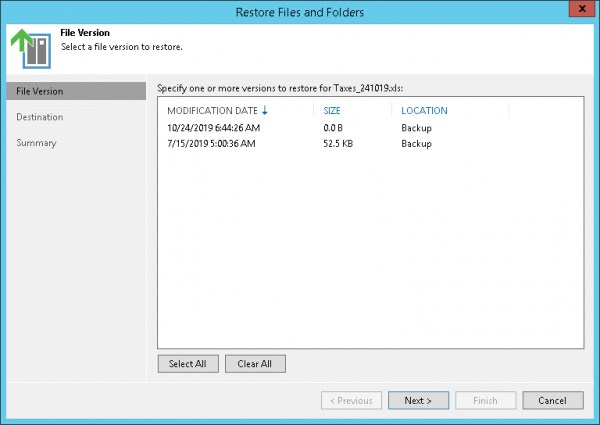
Okrem toho môžete pre obnovovaný objekt tiež určiť jeho verziu:
Dnes to asi stačí. Ale pokračovanie nasleduje!
Ďalšie materiály
Zdroj: habr.com
