

Dnes sa budeme zaoberať obnovením hesiel smerovačov a prepínačov, aktualizáciou, preinštalovaním a obnovou IOS a licenčným systémom Cisco pre operačný systém IOSv15. Témy sú veľmi dôležité pre správu sieťových zariadení.
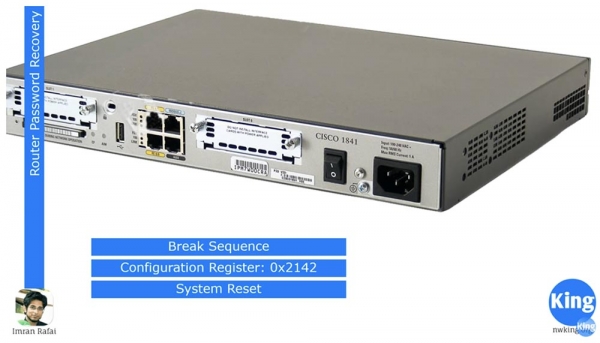
Ako môžete obnoviť heslo? Môžete sa spýtať, na čo to môže byť potrebné. Predpokladajme, že ste nastavili zariadenie a nastavili všetky potrebné heslá: na VTY, na konzolu, na privilegovaný režim, na pripojenie Telnet a SSH, a potom ste tieto heslá zabudli. Možno, že zamestnanec firmy, ktorý ich nastavil, odišiel a nezanechal vám záznamy, alebo ste kúpili smerovač na eBay a neviete heslá, ktoré nastavil predchádzajúci majiteľ, a preto sa nemôžete dostať k zariadeniu.
V takýchto situáciách sa treba uchýliť k "hackerom" technikám. Zmiznete zariadenie Cisco a preinštalujete heslá, ale to nie je skutočné hackovanie, ak zariadenie patrí vám. Na to sú potrebné tri veci: prerušenie sekvencie Break Sequence, konfiguračný register a reštartovanie systému.
Používate prepínač, odpojte napájanie smerovača a hneď ho zapnite, aby sa smerovač začal reštartovať; "ciscológovia" nazývajú tento proces "bouncing". V okamihu rozbaľovania obrazu IOS je potrebné aplikovať prerušenie načítania, teda pripojiť sa k zariadeniu prostredníctvom konzolového portu a spustiť Break Sequence. Kombinácia klávesov, ktorá spúšťa Break Sequence, závisí od programu emulácie terminálu, ktorý používate, teda pre Hyperterminal sa prerušenie načítania vykonáva jednou kombináciou, pre SequreSRT inou. Pod týmto videom poskytujem odkaz , kde sa môžete oboznámiť so všetkými klávesovými kombináciami pre rôzne emulátory terminálov, rôznu kompatibilitu a rôzne operačné systémy.
Pri používaní prerušenia načítania sa smerovač spustí v režime ROMmon. ROMmon je podobný BIOS-u počítača, je to základný operačný systém, ktorý umožňuje vykonávať základné servisné príkazy. V tomto režime je možné využiť konfiguračný register. Ako je známe, počas načítania systém kontroluje prítomnosť zavádzacích nastavení, a ak nie sú, načíta sa s predvolenejšími nastaveniami.
Normálne je hodnota registra konfigurácie routera 0x2102, čo znamená spustenie načítacej konfigurácie. Ak túto hodnotu zmeníte na 0x2142, počas Break Sequence bude načítacia konfigurácia ignorovaná, pretože systém si nevšimne obsah nevymazateľnej pamäte NVRAM a načíta predvolenú konfiguráciu, ktorá zodpovedá nastaveniam routera „z krabice“.
Takže na načítanie s predvoľbami musíte zmeniť hodnotu registra konfigurácie na 0x2142, čo doslova hovorí zariadeniu: „prosím, pri každom spustení ignorujte načítaciu konfiguráciu!“. Keďže táto konfigurácia obsahuje všetky heslá, pri spustení s predvoľbami máte voľný prístup do privilegovaného režimu. V tomto režime môžete reinstalovať heslá, uložiť vykonané zmeny, reštartovať systém a získať úplnú kontrolu nad zariadením.
Teraz spustím Packet Tracer a ukážem to, o čom som práve hovoril. Vidíte topológiu siete, pozostávajúcu z routera, v ktorom potrebujete reinstalovať heslá, switche a notebooku. Vo všetkých video lekciách som klikol na ikonu zariadenia v Packet Tracer, prešiel na kartu konzoly CLI a nastavoval zariadenie. Teraz chcem pristúpiť inak a ukázať, ako to funguje na skutočnom zariadení.
Pripojím sériový port notebooku RS-232 konzolovým káblom k konzolovému portu routera, v programe je tento kábel svetlo modrej farby. Nemusím nastavovať žiadne IP adresy, pretože na komunikáciu s konzolovým portom routera nie sú potrebné.
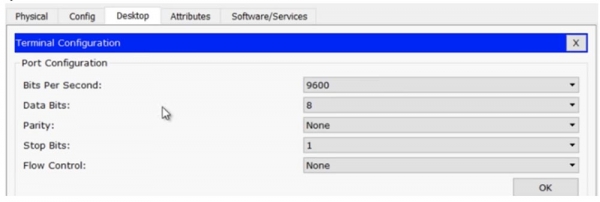
Na notebooku prechádzam na kartu Terminál a kontrolujem parametre: rýchlosť prenosu 9600 b/s, informačných bitov – 8, bez parity, stopových bitov – 1, kontrola toku – nie, a potom stlačím tlačidlo OK, čo mi poskytne prístup k konzole routera. Ak porovnáte informácie v oboch oknách – CLI routera R0 a na obrazovke notebooku Laptop0, budú úplne rovnaké.
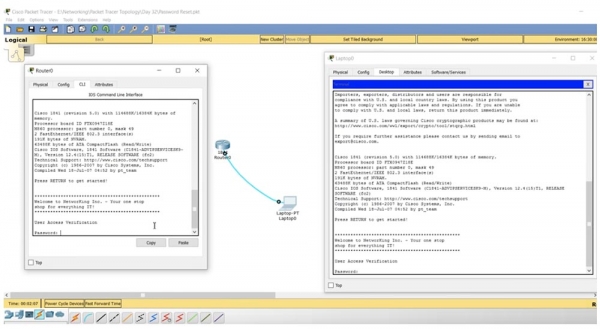
Packet Tracer umožňuje robiť podobné veci, ale v praxi nebudeme používať okno konzoly routera CLI, ale budeme pracovať iba cez terminál počítača.
Takže máme router, na ktorom je potrebné resetovať heslo. Pripojíte sa k terminálu notebooku, skontrolujete nastavenia, prejdete do konfiguračného panelu routera a zistíte, že prístup je zablokovaný heslom! Ako sa tam dostať?
Prechádzam k routeru, na kartu, kde je zobrazený ako fyzické zariadenie, kliknem na vypínač zdroja a ihneď ho zapínam späť. Vidíte, že v okne terminálu sa objavilo hlásenie o samoextrakcii obrazu OS. V tomto okamihu musíte použiť klávesovú kombináciu Ctrl+C, ktorá sa používa na prechod do režimu rommon v programe Packet Tracer. Ak ste pripojení cez Hyperterminal, musíte stlačiť Ctrl+Break.
Vidíte, že na obrazovke sa objavila riadok s hlavičkou rommon 1, a ak zadáte otáznik, systém poskytne sériu nápovedí, aké príkazy môžete v tomto režime použiť.
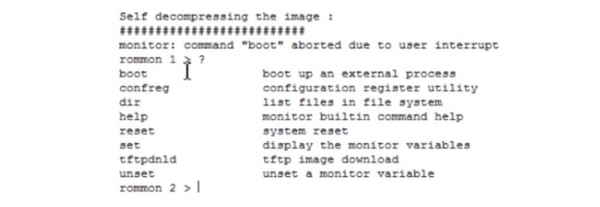
Parametr boot spúšťa vnútorný proces načítania, confreg spúšťa utilitu na nastavenie registru, a nás zaujíma práve tento príkaz. Zapisujem do riadku terminálu confreg 0x2142. To znamená, že pri reštarte sa informácie uložené vo flash pamäti NVRAM budú ignorovať a router sa spustí s predvolenými nastaveniami, ako úplne nové zariadenie. Keby som napísal príkaz confreg 0x2102, router by použil posledné uložené načítacie parametre.
Ďalej príkazom reset reštartujem systém. Ako vidíte, po jeho načítaní namiesto ponuky na zadanie hesla, ako minule, systém jednoducho sa pýta, či chcem pokračovať v konfiguračnom dialógu. Teraz máme router s predvolenými nastaveniami, bez akejkoľvek používateľskej konfigurácie.
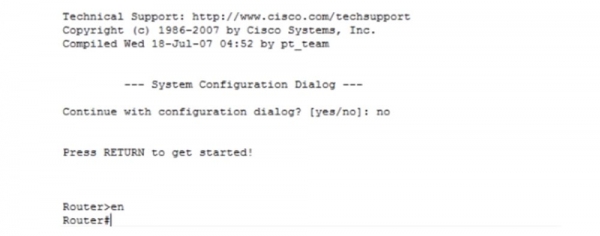
Zadávam no, potom príkaz enter a prechádzam z používateľského režimu do privilegovaného režimu. Keďže chcem prezrieť konfiguračné nastavenia načítania, používam príkaz show startup-config. Vidíte názov hostiteľa NwKing router, uvítací banner a heslo na konzolu „console“. Teraz poznám toto heslo a môžem ho skopírovať, aby som nezabudol, alebo ho môžem zmeniť na iné.
Čo potrebujem najprv, je nahrať konfiguračný súbor spustenia do aktuálnej konfigurácie routera. Na to používam príkaz copy startup-config running-config. Teraz je našou aktuálnou konfiguráciou predchádzajúca konfigurácia routera. Vidíte, že potom sa názov routera v príkazovom riadku zmenil z Router na NwKingRouter. Pomocou príkazu show run si môžete prezrieť aktuálnu konfiguráciu zariadenia, kde je vidieť, že heslo na konzolu je slovo „console“, nepoužili sme heslo enable, čo je správne. Musíte si pamätať, že obnovenie „zabíja“ privilegovaný režim a opäť sa dostávate do používateľského režimu príkazového riadku.
Stále môžeme vykonať zmeny v registri, a ak by bolo heslo tajné, to znamená, že by sa použila funkcia enable secret, zjavne by ste ho nemohli dešifrovať, takže sa môžeme vrátiť do globálneho konfiguračného režimu príkazom config t a nastaviť nové heslo. Na to zadám príkaz enable secret enable alebo môžem použiť akékoľvek iné slovo ako heslo. Ak zadáte show run, uvidíte, že funkcia enable secret je povolená, heslo teraz nevyzerá ako slovo „enable“, ale ako reťazec šifrovaných znakov a nemusíte sa obávať o bezpečnosť, pretože ste práve sami nastavili a zašifrovali nové heslo.
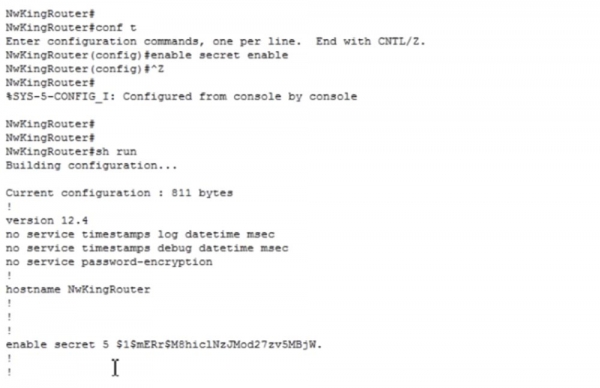
Takto môžete obnoviť heslo routera. Všimnite si jednu dôležitú vec: ak zadáte príkaz „ukázať verziu“ show version, uvidíte, že hodnota registra konfigurácie je 0x2142. To znamená, že aj keď použijem príkaz copy running to startup a reštartujem router, systém znova načíta predvolené nastavenia, to znamená, že router sa vráti k továrenským nastaveniam. To nepotrebujeme, pretože sme resetovali heslo, získali kontrolu nad zariadením a chceme ho používať v prevádzkovom režime.
Preto je potrebné vstúpiť do globálneho konfiguračného režimu Router(config)# a zadať príkaz config-register 0x2102, a až potom použiť príkaz na kopírovanie aktuálnej konfigurácie do spustenia copy run start. Aktuálne nastavenia do spúšťacej konfigurácie je možné skopírovať aj pomocou príkazu write. Ak teraz zadáte show version, uvidíte, že hodnota registra konfigurácie je teraz 0x2102 a systém oznámi, že zmeny nadobudnú účinnosť pri ďalšom reštarte routera.
Preto iniciujeme reštart príkazom reload, systém sa reštartuje a teraz máme všetky konfiguračné súbory, všetky nastavenia a poznáme všetky heslá. Takto sa vykonáva obnova hesiel routera.
Poďme si ukázať, ako vykonať tento istý postup pre switch. Router má vypínač, ktorý umožňuje vypnúť a znova zapnúť napájanie, ale switch Cisco takýto vypínač nemá. Musíme sa pripojiť k sériovému portu pomocou sériového kábla, potom odpojiť napájací kábel zozadu switcha, po 10-15 sekundách ho vrátiť a hneď stlačiť a podržať tlačidlo MODE po dobu 3 sekúnd. Tým sa switch automaticky prehodí do režimu ROMmon. V tomto režime musíte inicializovať súborový systém na flash a premenovať súbor config.text, napríklad na config.text.old. Ak ho len odstránite, switch „zabudne“ nielen heslá, ale aj všetky predchádzajúce nastavenia. Potom systém reštartujete.
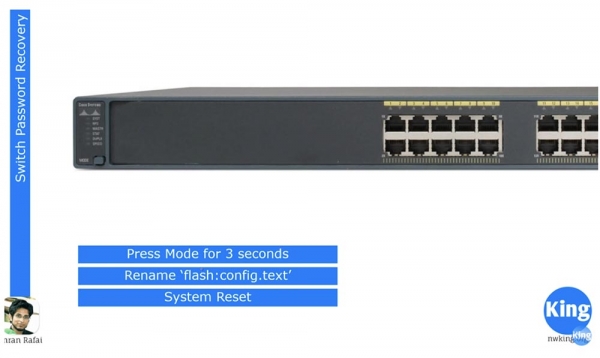
Čo sa pritom deje so switchom? V okamihu reštartu sa obracia na konfiguračný súbor config.text. Ak nenájde tento súbor vo flash pamäti zariadenia, načíta IOS s predvolenými nastaveniami. V tom je rozdiel: v routeri musíte zmeniť nastavenie registra, zatiaľ čo v switchi stačí jednoducho zmeniť názov spúšťacieho súboru s nastaveniami. Uvidíme, ako to prebieha v programe Packet Tracer. Tentokrát pripojujem notebook sériovým káblom k sériovému portu switcha.
Nepoužívame CLI konzolu switcha, ale modelujeme situáciu, keď je možné získať prístup k nastaveniam switcha len pomocou notebooku. Používam tie isté nastavenia terminálu notebooka, ako v prípade routera, a po stlačení „Enter“ sa pripájam k sériovému portu switcha.
Vo Packet Traceri nemôžem odpojiť a pripojiť napájací kábel, ako to robím s fyzickým zariadením. Keby som mal heslo na konzolu, mohol by som prebudovať prepínač, preto zadávam príkaz enable password enable na pridelenie lokálneho prístupu do privilegovaného režimu konzoly.
Ak teraz prejdeme do nastavení, uvidíme, že systém žiada heslo, ktoré nepoznám. Znamená to, že musím iniciovať reštart systému. Ako vidíte, systém neakceptuje príkaz reload, ktorý prišiel z užívateľského režimu zariadenia, preto musím použiť privilegovaný režim. Ako som už spomínal, v reálnom živote by som iba na niekoľko sekúnd odpojil napájací kábel prepínača, aby som vyvolal reštart, ale pretože to nie je možné v programe, musím odstrániť heslo a reštartovať priamo odtiaľ. Chápete, prečo to robím, správne?
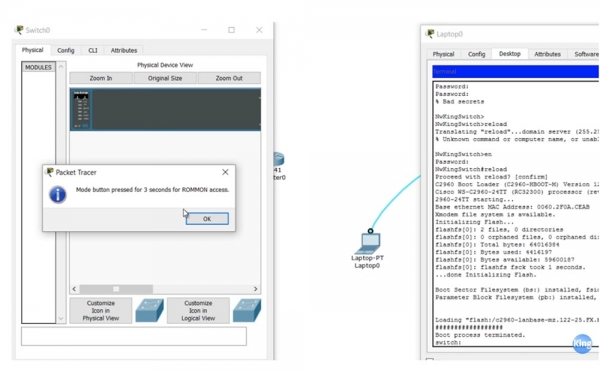
Takže prechádzam z karty CLI na kartu „Fyzické zariadenie“ a keď sa zariadenie začne reštartovať, držím virtuálne tlačidlo MODE po dobu 3 sekúnd, aby som sa dostal do režimu ROMmon. Vidíte, že informácie v okne CLI prepínača sú rovnaké, ako v okne na obrazovke notebooku. Prechádzam k notebooku, v ktorom je zobrazený režim ROMmon prepínača, a zadávam príkaz flash_init. Tento príkaz inicializuje súborový systém na flash, po ktorom zadávam príkaz dir_flash, aby som si prezrel obsah flash pamäte.
Tu sú umiestnené dva súbory – súbor operačného systému IOS s príponou .bin a súbor config.text, ktorý musíme premenovať. Na to používam príkaz rename flash:config.text flash:config.old. Ak teraz použijeme príkaz dir_flash, môžeme vidieť, že súbor config.text bol premenovaný na config.old.
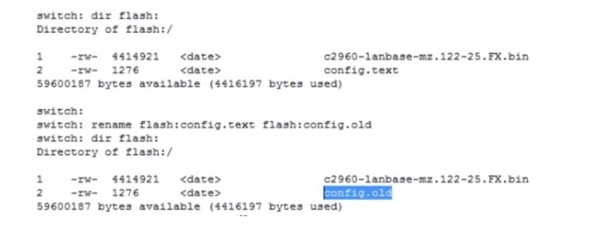
Teraz zadám príkaz reset, prepínač sa reštartuje a po načítaní systému prejde na výrobné nastavenia. To dokazuje zmena názvu zariadenia v príkazovom riadku z NwKingSwitch na jednoduchý Switch. V skutočnom zariadení existuje príkaz rename, ale v Packet Tracer ho nie je možné použiť. Preto používam show running conf, ako vidíte, prepínač používa všetky predvolené nastavenia, a zadám príkaz more flash:config.old. O toto ide pri hackovaní: musíte jednoducho skopírovať aktuálnu konfiguráciu zariadenia zobrazenú na obrazovke, prejsť do globálneho konfiguračného režimu a vložiť skopírované informácie. Ideálne je, že skopírujeme úplne všetky nastavenia, a vidíte, že sa zmenil názov zariadenia a prepínač prešiel do bežného režimu prevádzky.
Teraz zostáva skopírovať aktuálnu konfiguráciu do načítacej konfigurácie, teda vytvoriť nový súbor config.text. Najjednoduchší spôsob je jednoducho premenovať starý súbor späť na config.text, to znamená skopírovať obsah config.old do aktuálnej konfigurácie a potom ju uložiť ako config.text. Takto prebieha obnovenie hesla prepínača.
Teraz si ukážeme, ako vykonávať zálohovanie a obnovenie operačného systému Cisco IOS. Zálohovanie spočíva v kopírovaní obrazu IOS na TFTP server. Ďalej vám poviem, ako preniesť súbor obrazu systému z tohto servera na vaše zariadenie. Tretia téma je obnova systému v režime ROMmon. To môže byť potrebné, ak váš kolega náhodou odstránil IOS a systém prestal bootovať.

Pozrieme sa, ako získať súbor systému z TFTP servera v režime ROMmod. Na to sú k dispozícii 2 spôsoby, jedným z nich je xmodem. Packet Tracer nepodporuje xmodem, preto vám v krátkosti poviem, čo to je, a potom ukážem pomocou Packet Tracer, ako sa používa druhý spôsob – obnova systému cez TFTP.
Na schéme je zobrazené zariadenie Router0, ktorému bol priradený IP adresa 10.1.1.1. Tento router je pripojený k serveru s IP adresou 10.1.1.10. Zabudol som priradiť adresu routeru, takže to teraz rýchlo napravím. Náš router nie je pripojený k notebooku, takže program nedovolí použiť konzolu CLI, a to budem musieť opraviť.
Pripojujem prenosný počítač k routeru konzolovým káblom, systém ma žiada o heslo na konzole a používam slovo console. V režime globálnej konfigurácie priraďujem rozhraniu f0/0 potrebnú IP adresu a masku podsiete 255.255.255.0 a pridávam príkaz no shutdown.
Potom zadám príkaz show flash a vidím, že v pamäti sú umiestnené 3 súbory. Súbor číslo 3 je najdôležitejší, je to súbor IOS routera. Teraz je potrebné nastaviť TFTP server, preto klikám na ikonu zariadenia Server0 a otváram kartu SERVICES. Vidíme, že TFTP server je zapnutý a obsahuje súbory mnohých operačných systémov Cisco, vrátane IOS pre náš router c1841 – je to tretí v poradí v zozname. Musím ho odstrániť zo servera, pretože chcem sem skopírovať iný súbor IOS z nášho routera Router0. Na to zvýrazním súbor a kliknem na Remove file, potom prechádzam na kartu konzoly prenosného počítača.
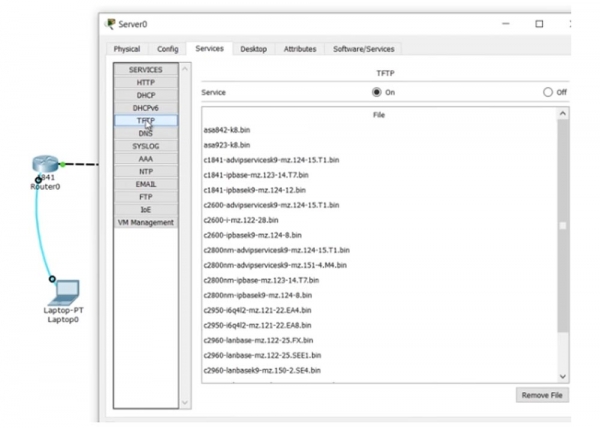
Nachádzajúc sa v konzole routera, zadám príkaz copy flash tftp , potom skopírujem a vložím názov súboru operačného systému.
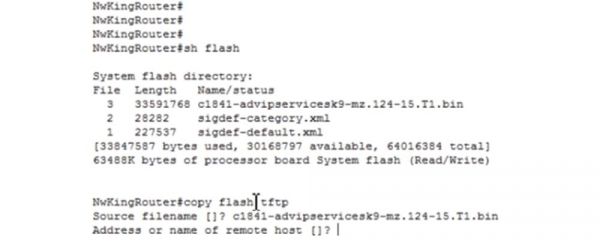
Potom v príkaze musíte uviesť adresu alebo názov vzdialeného hostiteľa, na ktorý by mal byť tento súbor skopírovaný. Rovnako ako pri uložení spúšťacej konfigurácie routera, aj tu je potrebná pozornosť. Ak omylom skopírujete nie aktuálnu konfiguráciu do spúšťacej, ale naopak, spúšťaciu do aktuálnej, po reštarte zariadenia stratíte všetky vykonané nastavenia. Takto nemožno zamieňať zdroj a cieľ. Takže najprv uvádzame názov súboru, ktorý má byť skopírovaný na server, a potom IP adresu tohto servera 10.1.1.10.
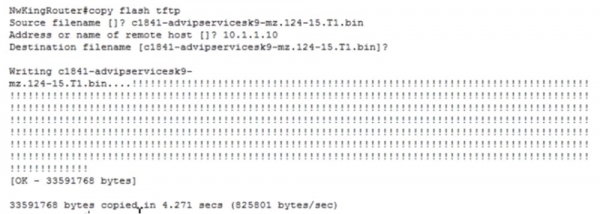
Vidíte, že začal prenos súboru, a ak sa pozriete na zoznam súborov TFTP, vidno, že namiesto vzdialeného súboru tu sa objavil nový súbor IOS nášho routera. Takto prebieha kopírovanie IOS na server.
Teraz sa vraciame k oknu nastavení routera na obrazovke notebooku a zadávame príkaz copy tftp flash, uvádzame adresu vzdialeného hostiteľa 10.1.1.10 a názov zdrojového súboru Source filename, teda IOS, ktorý potrebujeme skopírovať do flash pamäte routera: c1841-ipbase-mz.123-14.T7.bin. Ďalej sa uvádza názov cieľového súboru Destination filename, ktorý v našom prípade bude presne taký istý ako názov zdroja. Potom stlačím „Enter“ a nový súbor IOS sa kopíruje do flash pamäte routera. Vidíte, že teraz máme dva súbory operačného systému: nový s číslom 3 a predchádzajúci originálny s číslom 4.
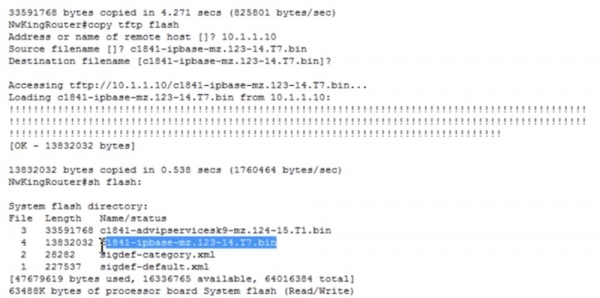
V označení IOS je pre nás dôležitá verzia – v prvom súbore s číslom 3 je to 124, a v druhom s číslom 4 – 123, teda staršia verzia. Okrem toho, advipservicesk9 naznačuje, že táto verzia systému je funkčnejšia ako ipbase, pretože umožňuje používať MPLS a podobne.
Ďalšou možnou udalosťou je to, že ste omylom vymazali flash – zadávam príkaz delete flash a uvádzam názov súboru IOS, ktorý má byť odstránený.
Ale predtým chcem povedať, že teraz predvolene pri štarte bude použitý súbor systému s číslom 3, teda c1841-advipservicesk9-mz.124-15.T1.bin. Predpokladajme, že z nejakého dôvodu chcem, aby pri ďalšom štarte systému bol použitý súbor číslo 4 — c1841-ipbase-mz.123-14.T7.bin. Na to prechádzam do globálneho konfiguračného režimu a zadávam príkaz boot system flash: c1841-ipbase-mz.123-14.T7.bin.
Teraz pri ďalšom štarte bude tento súbor použitý ako OS predvolene, aj keď v našej flash bude uložených niekoľko operačných systémov.
Vráťme sa k odstraňovaniu OS a zadáme príkaz delete flash: c1841-ipbase-mz.123-14.T7.bin. Po tom odstránime aj druhý OS príkazom delete flash: c1841-advipservicesk9-mz.124-15.T1.bin, takže router sa zbaví oboch operačných systémov.
Ak teraz zadám show flash, vidíme, že teraz nemáme žiadny OS. Čo sa stane, ak zadám príkaz na reštart? Vidíte, že po zadaní príkazu reload zariadenie okamžite prechádza do režimu ROMmon. Ako som povedal, pri štarte zariadenie hľadá súbor OS a v prípade jeho neprítomnosti prechádza k základnému OS rommon.
V programe Packet Tracer nie sú žiadne príkazy xmodem, ktoré je možné použiť na skutočnom fyzickom zariadení. Tam zadávate xmodem a pridávate potrebné možnosti týkajúce sa načítania OS. Ak používate terminál SecureCRT, môžete kliknúť na súbor, vybrať možnosť, ktorá vykoná prenos, a potom zvoliť xmodem. Potom, čo ste vybrali xmodem, vyberiete súbor operačného systému. Predpokladajme, že tento súbor sa nachádza na vašom laptopu, potom zadáte xmodem, určí budete tento súbor a odosielate ho. Avšak xmodem je veľmi a veľmi pomalá vec, a proces prenosu v závislosti od veľkosti súboru môže trvať 1-2 hodiny.
Server TFTP funguje oveľa rýchlejšie. Ako som už povedal, v programe Packet Tracer nie sú žiadne príkazy xmodem, preto na načítanie použijeme príkaz tftpdnld, po ktorom systém poskytne pokyny, ako obnoviť obraz systému cez server TFTP. Uvidíte rôzne parametre, ktoré budete musieť uviesť na načítanie súboru OS. Aké sú tieto parametre potrebné? Musia sa použiť, pretože v režime rommon tento router nemá funkčnosť zariadenia s plnohodnotným IOS. Preto najprv musíme ručne uviesť IP adresu nášho routera, pomocou parametra IP_ADDRESS=10.1.1.1, následne masku podsiete IP_SUBNET_MASK=255.255.255.0, predvolenú bránu DEFAULT_GATEWAY=10.1.1.10, server TFTP_SERVER=10.1.1.10 a súbor TFTP_FILE= c1841- advipservicesk9-mz.124-15.T1.bin.
Po tom, čo som to urobil, spustím príkaz tftpdnld a systém žiada, aby potvrdil túto akciu, pretože všetky existujúce údaje vo flash pamäti budú stratené. Ak odpoviem 'Áno', uvidíte, že farba portov pripojenia router-server sa zmenila na zelenú, teda prebieha proces kopírovania operačného systému zo servera.
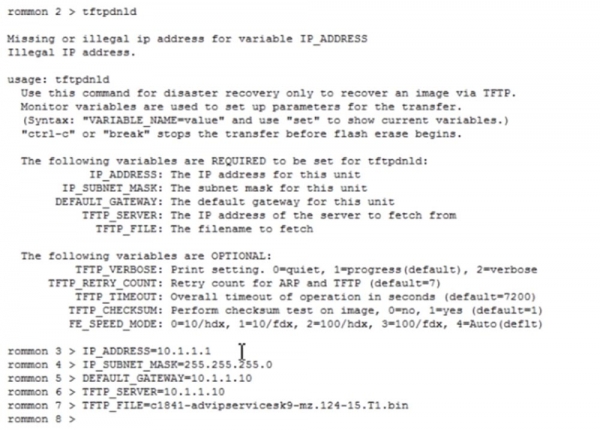
Po dokončení načítania súboru používam príkaz boot, po ktorom sa začína rozbaľovanie obrazu systému. Vidíte, že po tomto router prechádza do funkčného stavu, keďže zariadeniu bola vrátená operačná sústava. Takto prebieha obnova funkčnosti zariadenia, ktoré prišlo o svoju operačnú sústavu.
Teraz sa poďme trochu porozprávať o licencovaní Cisco IOS.
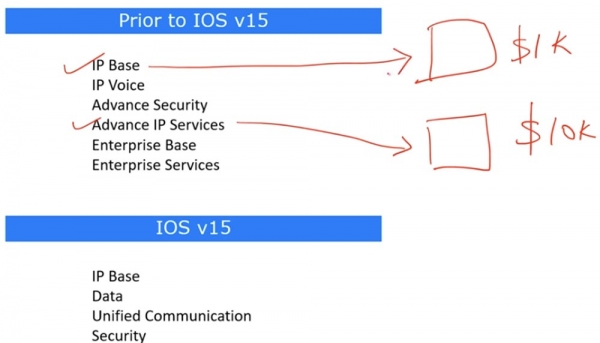
Pred verziou 15 existovali predchádzajúce verzie licencií, napríklad 12, po ktorej bola hneď vydaná verzia 15, nepýtajte sa, kam sa stratili čísla 13 a 14. Keď ste zakúpili zariadenie Cisco, s základnou funkčnosťou IOS IP Base stálo, povedzme, 1000 $. To bola minimálna cena „hardvéru“ s nainštalovaným základným operačným systémom.
Povedzme, že váš priateľ chcel, aby jeho zariadenie malo rozšírenú funkčnosť Advance IP Services, potom cena bola, povedzme, 10 000 dolárov. Uvádzam náhodné čísla, len aby ste pochopili princíp. Keď máte obaja rovnaký hardvér, rozdiel spočíva iba vo nainštalovanom softvéri. Nič vám nebránilo požiadať svojho priateľa o kópiu jeho softvéru, nainštalovať ju na svoje „hardvérové“ zariadenie a tým ušetriť 9 000 dolárov. Aj keby ste takého priateľa nemali, s moderným rozvojom internetu je možné stiahnuť a nainštalovať pirátsku kópiu softvéru. Je to nezákonné a neodporúčam vám to robiť, ale ľudia to často robia. Preto sa Cisco rozhodlo implementovať mechanizmus, ktorý zabraňuje takýmto praktikám, a vyvinulo verziu IOS 15, kde je zavedené licencovanie.
V predchádzajúcich verziách IOS, napríklad 12.4, sama názov systému naznačoval jeho funkčné schopnosti, takže po získaní nastavení zariadenia ste ich mohli určiť podľa názvu súboru operačného systému. V skutočnosti existovalo niekoľko operačných systémov jednej verzie podobne ako existuje Windows Home, Windows Professional, Windows Enterprise atď.
Vo verzii 15 existuje iba jeden univerzálny operačný systém – Cisco IOSv15, ktorý má niekoľko úrovní licencovania. Obraz systému obsahuje všetky funkcie, ale sú zablokované a rozdelené do balíkov.
Základný balík IP Base je predvolene aktívny, má doživotnú platnosť a je dostupný každému, kto si zakúpil zariadenie od spoločnosti Cisco. Ostatné tri balíky, Data, Unified Communication a Security, je možné aktivovať iba pomocou licencie. Ak potrebujete balík Data, môžete navštíviť webovú stránku spoločnosti, zaplatiť určitú sumu a Cisco vám zašle licenčný súbor na vašu e-mailovú adresu. Tento súbor skopírujete do flash pamäte svojho zariadenia pomocou TFTP alebo iným spôsobom, po čom sa všetky funkcie balíka Data automaticky stanú dostupnými. Ak potrebujete rozšírené bezpečnostné funkcie, ako sú šifrovanie, IPSec, VPN, firewall atď., zakúpite licenciu na balík Security.
Teraz pomocou Packet Tracera ukážem, ako to vyzerá. Vstúpim na kartu CLI nastavení routera a zadám príkaz show version. Vidíte, že sme spustili operačný systém verzie 15.1, čo je univerzálny OS, ktorý obsahuje všetky funkčné možnosti. Ak posuniete okno nižšie, môžete vidieť informácie o licencii.

Tu sa uvádza, že balík ipbase funguje nepretržite a je dostupný pri každom spustení zariadenia, pričom balíky security a data nie sú k dispozícii, pretože systém v súčasnosti nemá príslušné licencie.
Na zobrazenie podrobných licenčných informácií môžete použiť príkaz show license all. Okrem toho môžete zobraziť podrobnosti o aktívnej licencii pomocou príkazu show license detail. Funkcie licencie je možné zobraziť pomocou príkazu show license features. Toto sú základné informácie o licenčnom systéme Cisco. Navštívite webovú stránku spoločnosti, zakúpite požadovanú licenciu a vložíte licenčný súbor do systému. To je možné urobiť v režime globálnej konfigurácie nastavení pomocou príkazu license install.
Ďakujeme, že s nami zostávate. Páčia sa vám naše články? Chcete vidieť viac zaujímavých materiálov? Podporte nás objednaním alebo odporúčaním priateľom, 30% zľava pre používateľov Chabra na unikátny ekvivalent entry-level serverov, ktorý sme pre vás vytvorili: (k dispozícii varianty s RAID1 a RAID10, až 24 jadier a až 40GB DDR4).
Dell R730xd za polovicu? Len u nás v Holandsku! Dell R420 — 2x E5-2430 2.2Ghz 6C 128GB DDR3 2x960GB SSD 1Gbps 100TB — od 99 dolárov! Prečítajte si o tom
Zdroj: habr.com
