

Už sme sa zaoberali lokálnymi sieťami VLAN vo videolekciách Dňa 11, 12 a 13 a dnes budeme pokračovať v ich štúdiu v súlade s témou ICND2. Pred niekoľkými mesiacmi som nahrával predchádzajúce video, ktoré znamenalo koniec prípravy na skúšku ICND1, a od tej doby som bol veľmi zaneprázdnený. Myslím, že mnohí z vás úspešne zvládli túto skúšku, tí, ktorí odložili testovanie, sa môžu dočkať ukončenia druhej časti kurzu a pokúsiť sa urobiť komplexnú skúšku CCNA 200-125.
Dnešným videolekciou 'Deň 34' začíname tému kurzu ICND2. Mnohí sa ma pýtajú, prečo sme neprebrali OSPF a EIGRP. Dôvodom je, že tieto protokoly nie sú súčasťou témy kurzu ICND1 a študujú sa pri príprave na skúšku ICND2. Od dnešného dňa začneme pokrytie tém druhej časti kurzu a samozrejme preskúmame protokoly OSPF a EIGRP. Predtým, ako začneme dnešnú tému, chcem povedať pár slov o štruktúre našich videolekcií. Pri výklade tém kurzu ICND1 som sa nedržal zaužívaných šablón a jednoducho logicky vysvetľoval materiál, pretože som si myslel, že tento spôsob je menej zložitý na pochopenie. Teraz však, pri štúdiu ICND2, na požiadanie poslucháčov budem predkladať učebný materiál v súlade s učebným plánom a programom kurzu Cisco.
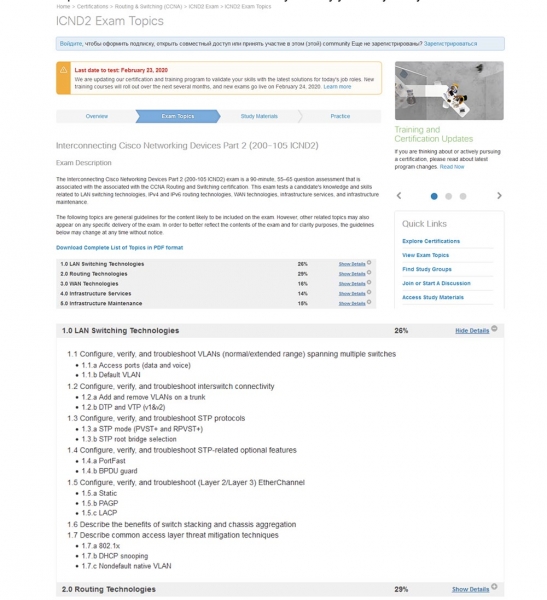
Ak navštívite web spoločnosti, uvidíte tento plán a to, že celý kurz je rozdelený na 5 hlavných častí:
— Technológie prepínania lokálnych sietí (26% učebného materiálu);
— Technológie smerovania (29%);
— Technológie globálnych sietí (16%);
— Služby infraštruktúry (14%);
— Údržba infraštruktúry (15%).
Začnem s prvou časťou. Ak kliknete na rozbaľovacie menu vpravo, môžete vidieť podrobnú tematiku tejto sekcie. Dnešný videolekcia pokryje tému sekcie 1.1: 'Nastavenie, kontrola a odstraňovanie problémov s VLAN sieťami (bežný / rozšírený rozsah), pokrývajúcich niekoľko prepínačov' a podsekcií 1.1a 'Prístupové porty (dátové a hlasové správy)' a 1.1.b 'Predvolená VLAN'.
Ďalej sa budem snažiť dodržiavať tento istý princíp výkladu, teda každý video tutoriál bude venovaný jednej sekcii s podsekciami, a ak bude materiálu málo, spojím do jedného lekcie témy viacerých sekcií, napríklad 1.2 a 1.3. Ak však materiálu v sekcii bude veľa, rozdelím ho na dve videá. V každom prípade budeme sledovať program kurzu, a vy si môžete ľahko porovnať zhodu vašich poznámok s aktuálnym učebným plánom Cisco.
Na obrazovke vidíte moju novú pracovnú plochu, je to Windows 10. Ak chcete vylepšiť svoju pracovnú plochu pomocou rôznych widgetov, môžete sa pozrieť na moje video s názvom „Pimp Your Desktop“, kde vysvetľujem, ako nastaviť pracovnú plochu počítača podľa vašich potrieb. Videá tohto druhu zverejňujem na iných kanáloch, ExplainWorld, takže môžete využiť odkaz v pravom hornom rohu a oboznámiť sa s jeho obsahom.
Pred začiatkom lekcie vás prosím, aby ste nezabúdali zdieľať moje videá a dávať im palce hore. Chcem tiež pripomenúť naše kontakty na sociálnych sieťach a odkazy na moje osobné stránky. Môžete mi písať na email a, ako som už povedal, prioritu v získaní mojej osobnej odpovede budú mať ľudia, ktorí urobili darovanie na našej stránke.
Ak ste neurobili žiadne darovanie, nič sa nedeje, môžete zanechať svoje komentáre pod video tutoriálmi na kanáli YouTube a ja na ne budem odpovedať podľa možnosti.
Dnes, podľa rozvrhu Cisco, sa budeme zaoberať 3 otázkami: porovnáme Default VLAN, alebo VLAN podľa predvolených nastavení, s Native VLAN, alebo ‚domovskou‘ VLAN, zistíme, čím sa líši Normal VLAN (štandardný rozsah VLAN) od rozšíreného rozsahu sietí Extended VLAN a preskúmame rozdiel medzi Data VLAN (VLAN dát) a Voice VLAN (hlasová VLAN). Ako som povedal, už sme túto tému preberali v predchádzajúcich epizódach, ale dosť povrchne, takže dodnes mnohí študenti majú ťažkosti s určením rozdielu medzi typmi VLAN. Dnes to vysvetlím tak, aby to bolo jasné všetkým.
Pozrime sa na to, v čom spočíva rozdiel medzi Default VLAN a Native VLAN. Ak vezmete úplne nový switch Cisco s továrenskými nastaveniami, bude mať 5 VLAN – VLAN1, VLAN1002, VLAN1003, VLAN1004 a VLAN1005.
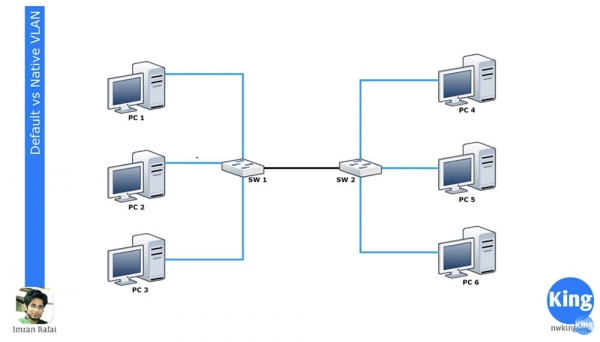
VLAN1 je predvolený VLAN pre všetky zariadenia Cisco, zatiaľ čo VLAN 1002-1005 sú rezervované pre Token Ring a FDDI. Sieť VLAN1 nie je možné odstrániť alebo premenovať, nemožno k nej pridať rozhrania a všetky porty switche patria do tejto siete, pokiaľ nie sú nastavené inak. Predvolene si všetky switche môžu medzi sebou komunikovať, pretože všetky sú súčasťou VLAN1. Toto je význam „predvoleného VLAN“ alebo Default VLAN.
Ak vojdete do nastavení switche SW1 a priradíte dve rozhrania k sieti VLAN20, stanú sa súčasťou siete VLAN20. Predtým, ako začneme dnešnú lekciu, dôrazne vám odporúčam prejsť si vyššie uvedené série 11, 12 a 13 dní, pretože nebudem opakovať, čo je VLAN a ako fungujú.
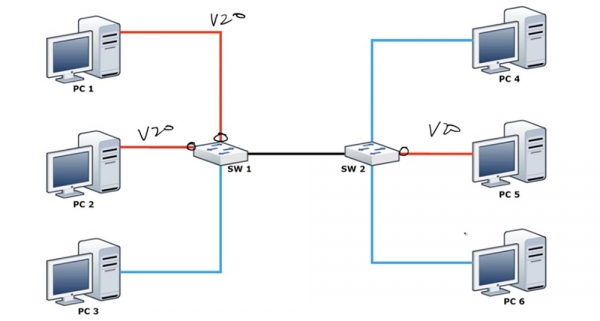
Len si pripomínam, že nie je možné automaticky priradiť rozhrania k sieti VLAN20, pokiaľ ju nevytvoríte, takže najprv musíte prejsť do globálneho konfiguračného režimu switche a vytvoriť VLAN20. Môžete sa pozrieť na konzolu nastavení CLI a pochopiť, čo mám na mysli. Po priradení týchto 2 portov na prácu s VLAN20 budú počítače PC1 a PC2 môcť medzi sebou komunikovať, pretože obidva budú patriť do tej istej siete VLAN20. Avšak počítač PC3 bude stále súčasťou VLAN1 a preto nebude môcť komunikovať s počítačmi v sieti VLAN20.
Máme druhý switch SW2, jedno z jeho rozhraní je priradené pre prácu s VLAN20 a k tomuto portu je pripojený počítač PC5. Pri takomto zapojení PC5 nemôže komunikovať s PC4 a PC6, ale tieto dva počítače môžu medzi sebou komunikovať, pretože patria do tej istej siete VLAN1.
Oba switche sú prepojené trunkom cez správne nakonfigurované porty. Nebudem sa opakovať, len poviem, že všetky porty switche sú predvolene nastavené na trunk režim podle protokolu DTP. Ak pripojíte počítač k nejakému portu, tento port bude používať access mode. Ak chcete previesť do tohto režimu port, ku ktorému je pripojený PC3, musíte zadať príkaz switchport mode access.
Takže, ak prepojíte dva switche navzájom, vytvorí sa trunk. Dva horné porty SW1 budú prenášať iba VLAN20 traffic, dolný port iba VLAN1 traffic, ale trunkové pripojenie bude prenášať všetok traffic, ktorý prechádza cez switch. Tým pádom bude na SW2 prichádzať traffic ako VLAN1, tak VLAN20.
Ako si pamätáte, siete VLAN majú lokálny význam. Preto SW2 vie, že prevádzka, ktorá prišla na port VLAN1 od PC4, môže byť odoslaná na PC6 iba cez port, ktorý patrí tiež do VLAN1. Avšak keď jeden prepínač posiela prevádzku druhému prepínaču cez trunk, musí použiť mechanizmus, ktorý vysvetlí druhému prepínaču, o akú prevádzku ide. Ako taký mechanizmus sa používa sieť Native VLAN, ktorá je pripojená k trunk-portu a prepúšťa cez seba označenú prevádzku.
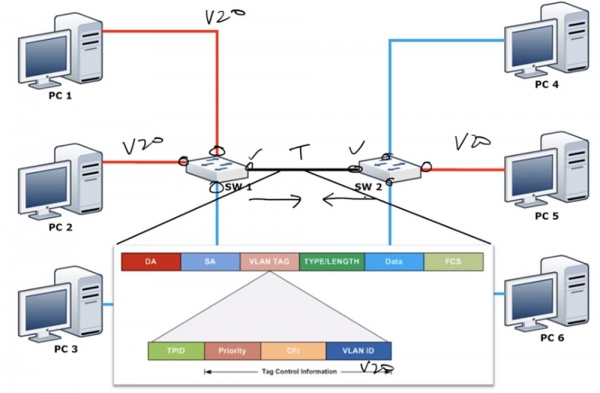
Ako som už povedal, prepínač má iba jednu sieť, ktorá nie je podliehajúca zmenám – to je sieť predvolená VLAN1. Ale predvolene je Native VLAN práve VLAN1. Čo je to Native VLAN? Je to sieť, ktorá prepúšťa neoznačenú prevádzku VLAN1, ale hneď ako na trunk-port príde prevádzka z akejkoľvek inej siete, v našom prípade VLAN20, musí byť vždy označená. Každý rámec má adresu cieľa DA, adresu zdroja SA a tag VLAN, ktorý obsahuje identifikátor siete VLAN ID. V našom prípade tento identifikátor ukazuje, že táto prevádzka patrí do VLAN20, a preto môže byť odoslaná iba cez port VLAN20 a je určená pre PC5. Môžeme povedať, že Native VLAN rozhoduje, či má byť prevádzka označená, alebo nie.
Pamätajte, že VLAN1 je predvolene Native VLAN, pretože predvolene všetky porty používajú VLAN1 ako Native VLAN na prenos neoznačenej prevádzky. Avšak sieťou Default VLAN je iba VLAN1, jediná sieť, ktorá nemôže byť zmenená. Ak prepínač dostane neoznačené rámy na trunk-port, automaticky ich priraďuje k Native VLAN.
Jednoducho povedané, v prepínačoch Cisco môže byť akákoľvek VLAN použitá ako Native VLAN, napríklad VLAN20, a ako Default VLAN môže byť použitá iba VLAN1.
Môže sa vyskytnúť problém. Ak zmeníme Native VLAN na trunk porte prvého switche na VLAN20, port si pomyslí: „keďže je to Native VLAN, jej traffic netreba označovať“ a pošle neoznačený traffic siete VLAN20 po trunku druhému switchu. Switch SW2, keď prijme tento traffic, povie: „výborne, tento traffic nemá štítok. Podľa mojich nastavení je moja Native VLAN VLAN1, takže musím tento neoznačený traffic poslať po sieti VLAN1“. Takto SW2 nasmeruje prijatý traffic iba na PC4 a PC6, hoci je určený pre PC5. To spôsobí vážny bezpečnostný problém, pretože zjednotí traffic VLAN. Preto je potrebné na oboch trunk portoch vždy nastaviť rovnakú Native VLAN; to znamená, ak je Native VLAN pre trunk port SW1 VLAN20, potom tá istá VLAN20 by mala byť nastavená ako Native VLAN na trunk porte SW2.
To je rozdiel medzi Native VLAN a Default VLAN, a musíte pamätať, že všetky Native VLAN v trunku musia súhlasiť (poznámka prekladateľa: preto je lepšie použiť sieť inú ako VLAN1 ako Native VLAN).
Pozrime sa na to z pohľadu switche. Môžete prejsť do switche a zadať príkaz show vlan brief, po ktorom uvidíte, že všetky porty switche sú pripojené k Default VLAN1.
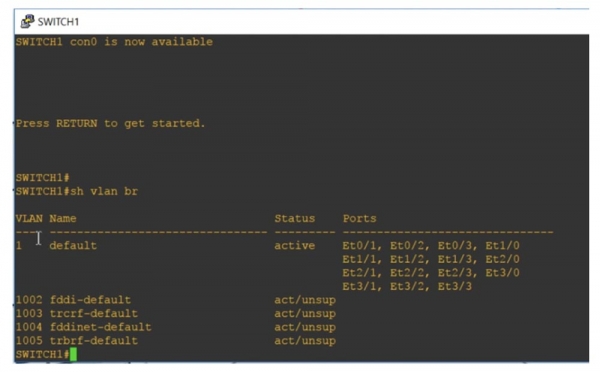
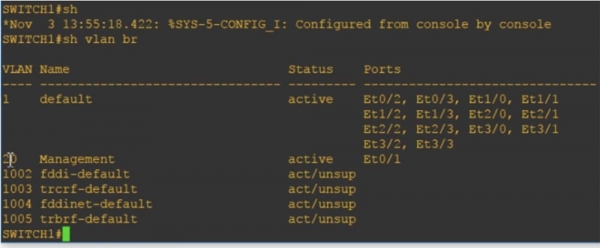
Nižšie sú uvedené ďalšie 4 siete VLAN: 1002, 1003, 1004 a 1005. Tieto sú tiež Default VLAN, čo vidíte z ich označenia. Sú to siete predvolené, pretože sú vyhradené pre konkrétne siete — Token Ring a FDDI. Ako vidíte, sú v aktívnom stave, ale nie sú podporované, pretože k switche nie sú pripojené siete uvedených štandardov.
Označenie 'default' pre sieť VLAN 1 nemožno zmeniť, pretože je to predvolená sieť. Keďže všetky porty switche sú predvolene priradené k tejto sieti, všetky switche môžu vzájomne komunikovať predvolene, teda bez potreby ďalšieho nastavenia portov. Ak chcete pripojiť switch k inej sieti, prejdete do globálneho režimu nastavení a vytvoríte túto sieť, napríklad VLAN20. Po stlačení 'Enter' prejdete k nastaveniam vytvorenej siete a môžete jej priradiť názov, napríklad Management, po čom môžete opustiť nastavenia.
Ak teraz použijete príkaz show vlan brief, uvidíte, že sa objavila nová sieť VLAN20, ktorej nevyhovuje žiadny port prepínača. Aby ste priradili tejto sieti konkrétny port, je potrebné vybrať rozhranie, napríklad int e0/1, prejsť do nastavení tohto portu a zadať príkazy switchport mode access a switchport access vlan20.
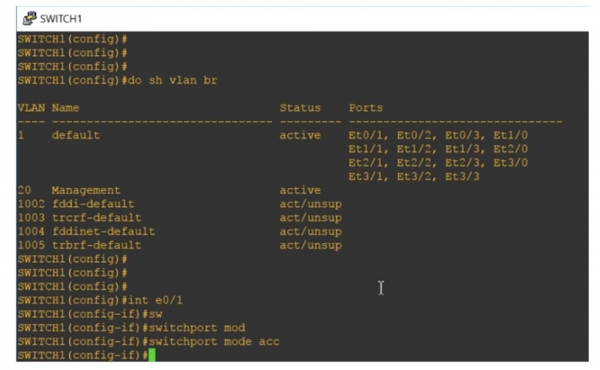
Ak požiadate systém, aby zobrazil stav sietí VLAN, uvidíme, že port Ethernet 0/1 je určený pre sieť Management, teda bol automaticky premiestnený sem z oblasti portov, ktoré sú predvolene určené pre VLAN1.
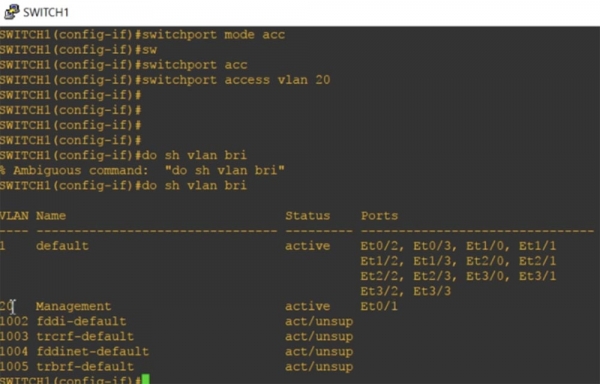
Zapamätajte si, že každý access-port môže mať len jednu Data VLAN, takže nemôže naraz obsluhovať dve siete VLAN.
Teraz sa pozrime na Native VLAN. Používam príkaz show int trunk a vidím, že port Ethernet0/0 je vyhradený pre trunk.
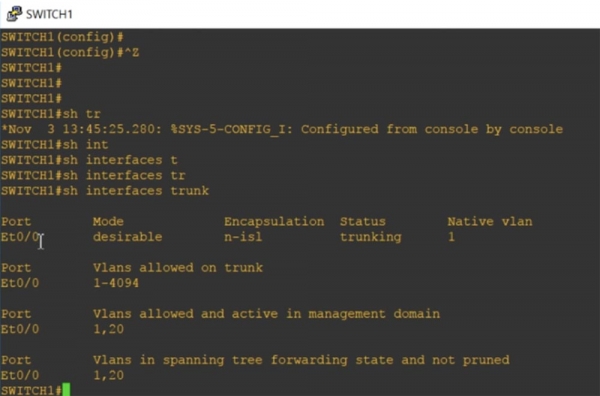
Nemusel som to robiť špeciálne, pretože protokol DTP automaticky priradil toto rozhranie pre trunkovanie. Port je v režime desirable, enkapsulácia typu n-isl, stav portu – trunking, sieť – Native VLAN1.
Ďalej je uvedený prijateľný pre trunking rozsah čísel sietí VLAN 1-4094 a je uvedené, že nám fungujú siete VLAN1 a VLAN20. Teraz prejdeme do režimu globálnej konfigurácie a zadám príkaz int e0/0, vďaka ktorému prejdeme do nastavení tohto rozhrania. Snažím sa manuálne naprogramovať tento port na prácu v režime trunk príkazom switchport mode trunk, avšak systém neprijíma príkaz a odpovedá, že: „rozhranie s automatickým režimom enkapsulácie trunk nemôže byť preložené do režimu trunk.
Preto musím najprv nastaviť typ enkapsulácie trunk, na čo používam príkaz switchport trunk encapsulation. Systém poskytol nápovedy s možnými parametrami tohto príkazu:
dot1q – počas trunkovania port používa enkapsuláciu trunk štandardu 802.1q;
isl – počas trunkovania port používa enkapsuláciu trunk iba proprietárneho protokolu Cisco ISL;
negotiate – zariadenie vykonáva enkapsuláciu trunk s akýmkoľvek zariadením pripojeným k tomuto portu.
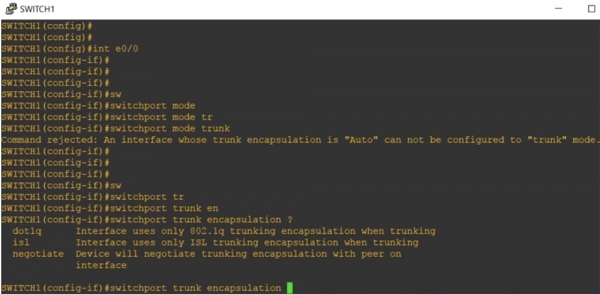
Na každom konci trunku sa musí vybrať ten istý typ enkapsulácie. Predvolene switch „z krabice“ podporuje iba trunking typu dot1q, keďže tento štandard podporujú prakticky všetky sieťové zariadenia. Naprogramujem naše rozhranie na enkapsuláciu trunkingu podľa tohto štandardu príkazom switchport trunk encapsulation dot1q, po čom použijem predtým odmietnutý príkaz switchport mode trunk. Teraz je náš port naprogramovaný na režim trunk.
Ak je trunk vytvorený dvoma switchmi Cisco, predvolene sa použije proprietárny protokol ISL. Ak jeden switch podporuje dot1q a ISL, a druhý iba dot1q, trunk sa automaticky prekonfigurujú do režimu enkapsulácie dot1q. Ak sa opäť pozrieme na parametre trunkingu, uvidíme, že režim enkapsulácie trunkingu rozhrania Et0/0 sa zmenil z n-isl na 802.1q.
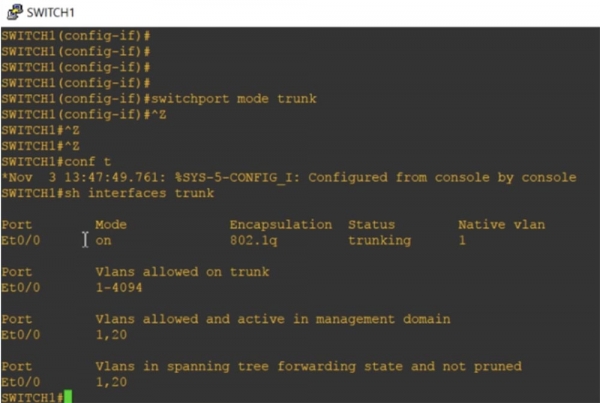
Ak zadáme príkaz show int e0/0 switchport, uvidíme všetky parametre stavu tohto portu.
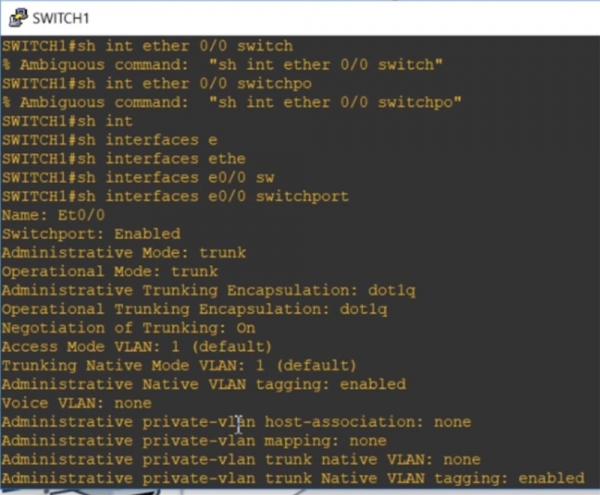
Vidíte, že predvolene VLAN1 je pre trunking „rodnou sieťou“ Native VLAN a v tomto režime je možné označovanie prevádzky Native VLAN. Potom použijem príkaz int e0/0, prejdeme do nastavení tohto rozhrania a zadám switchport trunk, po ktorom systém poskytne nápovedu možných parametrov tohto príkazu.
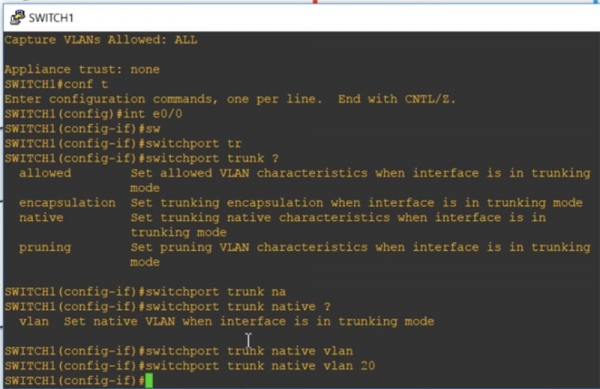
Allowed znamená, že ak je port v režime trunku, budú nastavené povolené charakteristiky VLAN. Encapsulation aktivuje enkapsuláciu trunkingu, ak je port v režime trunku. Používam parameter native, ktorý znamená, že v režime trunku budú pre port nastavené native-charakteristiky, a zadám príkaz switchport trunk native VLAN20. Tým pádom, v režime trunku VLAN20 bude Native VLAN pre tento port prvého switcha SW1.
Máme iný switch, SW2, pre trunk-port ktorého sa ako Native VLAN používa VLAN1. Teraz vidíte, že protokol CDP vydáva správu o tom, že bolo zistené nesúlad Native VLAN na oboch koncoch trunku: trunk-port prvého switcha Ethernet0/0 používa Native VLAN20, zatiaľ čo trunk-port druhého — Native VLAN1. To ilustruje, v čom spočíva rozdiel medzi Native VLAN a Default VLAN.
Poďme sa pozrieť na bežný a rozšírený rozsah sietí VLAN.
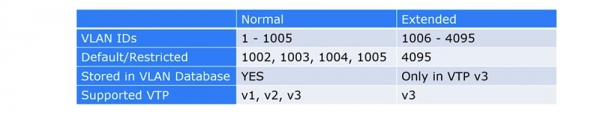
Dlhý čas spoločnosť Cisco podporovala iba rozsah VLAN čísel od 1 do 1005, pričom rozsah od 1002 do 1005 bol predvolene rezervovaný pre Token Ring a FDDI VLAN. Tieto siete sa nazývali bežnými VLAN. Ak si pamätáte, VLAN ID je značkový identifikátor veľkosti 12 bitov, ktorý umožňuje nastaviť číslo až do 4096, avšak z dôvodov kompatibility spoločnosť Cisco používala čísla iba do 1005.
Rozšírený rozsah VLAN zahŕňa čísla od 1006 do 4095. Môže sa používať na starších zariadeniach len ak podporujú VTP v3. Ak používate VTP v3 a rozšírený rozsah VLAN, musíte vypnúť podporu VTP v1 a v2, pretože prvá a druhá verzia nemôžu pracovať s VLAN, ktoré majú číslo vyššie ako 1005.
Takže ak používate Extended VLAN pre staré prepínače, VTP by mal byť v stave „desable“ a musíte ho nastaviť manuálne pre VLAN, inak nebude možné aktualizovať databázu VLAN. Ak plánujete používať Extended VLAN s VTP, potrebujete tretiu verziu VTP.
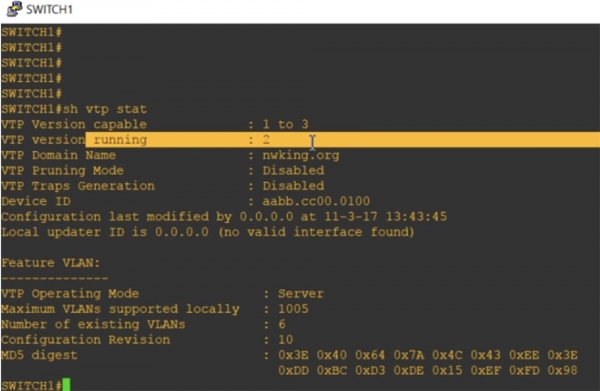
Pozrime sa na stav VTP pomocou príkazu show vtp status. Vidíte, že prepínač pracuje v režime VTP v2, pričom je možná podpora verzií 1 a 3. Priradil som mu doménové meno nwking.org.
Tu je dôležitý režim správy VTP – server. Vidíte, že maximálny počet podporovaných VLAN sietí je 1005. Tým pádom môžeme pochopiť, že tento prepínač predvolene podporuje iba bežný rozsah VLAN.
Teraz zadám príkaz show vlan brief a uvidíte VLAN20 Management, ktorá sa tu spomína, pretože je súčasťou databázy VLAN.
Ak teraz požiadam o zobrazenie aktuálnej konfigurácie zariadenia príkazom show run, neuvidíme žiadne spomenutie VLAN, pretože sú obsiahnuté iba v databáze VLAN.
Potom použijem príkaz vtp mode na nastavenie režimu VTP. Prepínače starších modelov mali pre tento príkaz iba tri parametre: client, ktorý prepne prepínač do režimu klienta, server, ktorý aktivuje režim servera, a transparent, ktorý prepne prepínač do 'priehľadného' režimu. Keďže na starších prepínačoch nebolo možné úplne vypnúť VTP, v tomto režime prepínač, zostávajúci v doméne VTP, jednoducho prestal prijímať aktualizácie databázy VLAN sietí prichádzajúce na jeho porty cez protokol VTP.
V nových switchoch sa objavil parameter off, ktorý umožňuje úplne vypnúť režim VTP. Prejdime na transparentný režim príkazom vtp mode transparent a ešte raz si pozrime aktuálnu konfiguráciu. Ako vidíte, teraz sa do nej pridala položka o VLAN20. Takže ak pridáme nejakú sieť VLAN, ktorej číslo sa nachádza v bežnom rozsahu VLAN od 1 do 1005, a pri tom bude VTP v režime transparent alebo off, v súlade s vnútornými politikami VLAN, táto sieť sa pridá do aktuálnej konfigurácie a do databázy virtuálnych lokálnych sietí.
Skúsime pridať VLAN 3000 a uvidíte, že v transparentnom režime sa tiež objavila v aktuálnej konfigurácii. Zvyčajne, ak chceme pridať sieť z rozšíreného rozsahu VLAN, musíme použiť príkaz vtp version 3. Ako vidíte, obidve siete VLAN20 a VLAN3000 sa zobrazujú v aktuálnej konfigurácii.
Ak vystúpime z režimu transparent a zapneme režim servera pomocou príkazu vtp mode server, a potom sa opäť pozrieme na aktuálnu konfiguráciu, vidíme, že záznamy o VLAN úplne zmizli. To sa stalo preto, že všetky informácie o VLAN sa ukladajú iba v databáze VLAN a môžu sa prezerať iba v transparentnom režime VTP. Pretože som zapol režim VTP v3, po použití príkazu show vtp status je vidieť, že maximálny počet podporovaných VLAN sa zvýšil na 4096.
Takže databáza VTP v1 a VTP v2 podporuje iba bežné VLAN s číslami od 1 do 1005, zatiaľ čo databáza VTP v3 obsahuje záznamy o rozšírených VLAN s číslami od 1 do 4096. Ak používate režim VTP transparent alebo VTP off, informácie o VLAN budú pridané do aktuálnej konfigurácie. Ak chcete používať rozšírený rozsah VLAN, zariadenie musí byť v režime VTP v3. Toto je rozdiel medzi bežnými a rozšírenými VLAN.
A teraz porovnáme VLAN pre dáta a VLAN pre hlasový prenos. Ak si pamätáte, povedal som, že každý port môže súčasne patriť iba jednej VLAN.
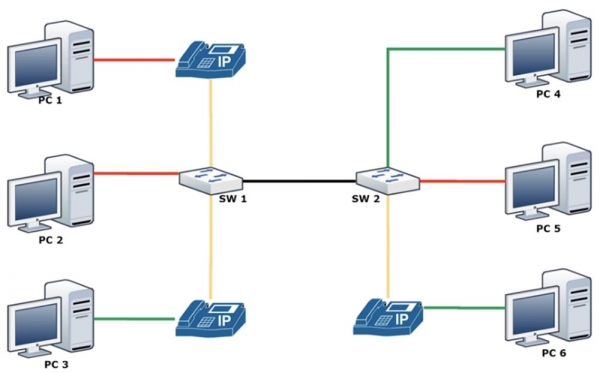
V mnohých prípadoch potrebujeme nastaviť port na prácu s IP telefónom. Moderné IP telefóny Cisco obsahujú svoj vlastný switch, takže môžete jednoducho pripojiť telefón káblom k stenovej zásuvke a patch cordom k svojmu počítaču. Problém spočíval v tom, že stenová zásuvka, ku ktorej je pripojený port telefónu, mala mať dve rôzne VLAN. Už sme v video lekciách 11 a 12 hovorili o tom, čo treba robiť, aby sme predišli slučkám v prevádzke, ako používať koncept „nativnej“ VLAN, ktorá prepúšťa netegovaný provoz, ale to všetko boli obchádzkové metódy. Konečným riešením problému sa stal koncept rozdelenia VLAN na siete pre dátovú prevádzku a siete pre hlasovú prevádzku.
V tomto prípade spájate všetky telefónne linky do hlasovej VLAN. Na obrázku je znázornené, že počítače PC1 a PC2 môžu patriť červenej sieti VLAN20, počítač PC3 patrí zelenej sieti VLAN30, ale všetky s nimi súvisiace IP telefóny budú patriť do jednej a tej istej žltej hlasovej siete VLAN50.
V skutočnosti bude každý port switche SW1 mať súčasne 2 siete VLAN – pre dáta a pre hlas.
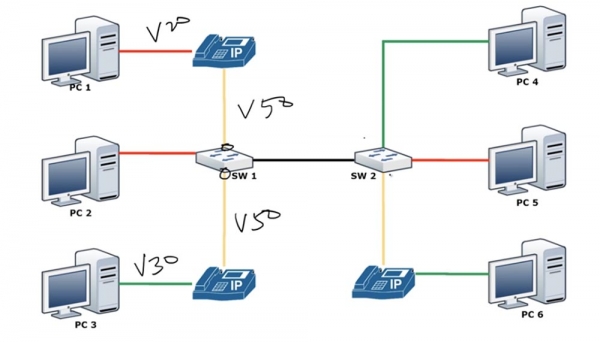
Ako som povedal, access VLAN má vždy jednu VLAN, nemôžete mať dve VLAN na jednom porte. Nemôžete súčasne použiť na jednom rozhraní príkazy switchport access vlan 10, switchport access vlan 20 a switchport access vlan 50. Ale môžete použiť pre to isté rozhranie dva príkazy: príkaz switchport access vlan 10 a príkaz switchport voice vlan 50. Takže, keďže IP telefón obsahuje vo vnútri switch, môže enkapsulovať a posielať hlasovú prevádzku VLAN50 a súčasne prijímať a odosielať v režime switchport access prevádzku dátovej siete VLAN20 switche SW1. Pozrime sa, ako sa nastavuje tento režim.
Najprv vytvoríme sieť VLAN50 a potom prejdeme k nastaveniam rozhrania Ethernet 0/1 a naprogramujeme ho do režimu switchport mode access. Potom postupne zadávam príkazy switchport access vlan 10 a switchport voice vlan 50.
Zabudol som nastaviť rovnaký režim VLAN pre trunk, preto prejdem k nastaveniam portu Ethernet 0/0 a zadám príkaz switchport trunk native vlan 1. Teraz požiadam, aby sa zobrazili parametre VLAN, a vidíte, že teraz na porte Ethernet 0/1 máme obe siete – VLAN 50 a VLAN20.
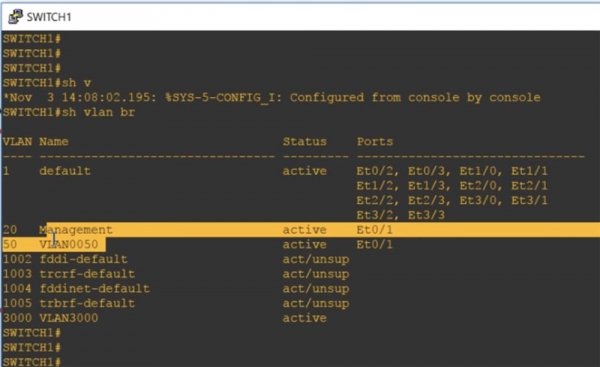
Ak vidíte, že na jednom porte sú umiestnené dve VLAN, znamená to, že jedna z nich je hlasová sieť Voice VLAN. Nemôže to byť trunk, pretože ak sa pozriete na nastavenia trunku pomocou príkazu show int trunk, uvidíte, že trunk-port obsahuje všetky VLAN siete vrátane predvolenej siete VLAN1.
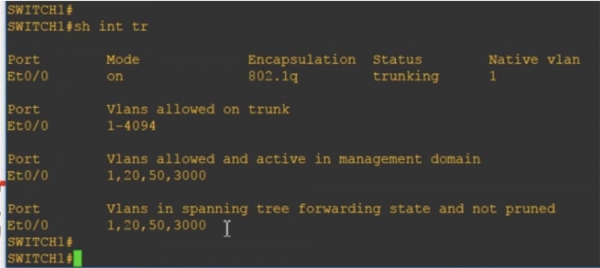
Technicky povedané, keď vytvárate dátovú sieť a hlasovú sieť, každý z týchto portov sa správa ako polotrunk: pre jednu sieť funguje ako trunk, pre druhú ako access-port.
Ak zadáte príkaz show int e0/1 switchport, môžete vidieť, že niektoré charakteristiky vyhovujú dvom režimom fungovania: máme statický access aj inkapsuláciu trunkovania. Tento režim access mode zodpovedá dátovej sieti VLAN 20 Management a zároveň je prítomná hlasová sieť VLAN 50.
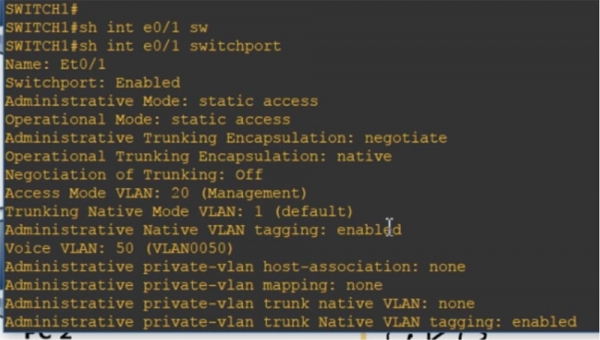
Môžete sa pozrieť na aktuálnu konfiguráciu, ktorá tiež ukáže, že na danom porte sú prítomné siete access vlan 20 a voice vlan 50.
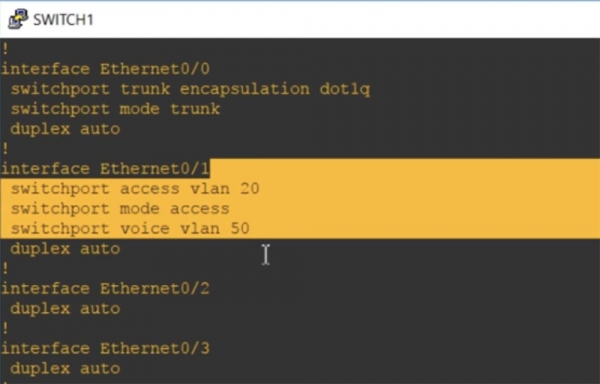
Tu spočíva rozdiel medzi sieťami Data VLAN a Voice VLAN. Dúfam, že ste pochopili všetko, o čom som hovoril; ak nie, jednoducho si tento video kurz pozrite znova.

Ďakujeme, že s nami zostávate. Páčia sa vám naše články? Chcete vidieť viac zaujímavých materiálov? Podporte nás objednaním alebo odporúčaním priateľom, 30% zľava pre používateľov Chabra na unikátny ekvivalent entry-level serverov, ktorý sme pre vás vytvorili: (k dispozícii varianty s RAID1 a RAID10, až 24 jadier a až 40GB DDR4).
Dell R730xd za polovicu? Len u nás v Holandsku! Dell R420 — 2x E5-2430 2.2Ghz 6C 128GB DDR3 2x960GB SSD 1Gbps 100TB — od 99 dolárov! Prečítajte si o tom
Zdroj: habr.com
