

Čau Habr! Predkladám Vám preklad článku z magazínu APC.
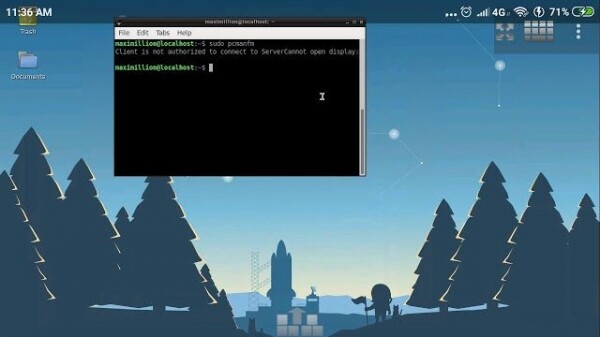
Tento článok popisuje kompletnú inštaláciu operačného prostredia. Linux spolu s grafickým prostredím pracovnej plochy na Android-zariadenia.
Jedna z kľúčových technológií, ktorú mnohé systémy používajú Linux na Androidto je Toto je implementácia utility chroot v používateľskom priestore, ktorá je veľmi populárna na stolových systémoch a serveroch. LinuxNástroj chroot však vyžaduje oprávnenia používateľa root, ktoré nie sú štandardne dostupné na AndroidpRoot poskytuje túto výhodu vytvorením väzby adresára.
Terminály Linux
Nie vo všetkých emulátoroch terminálu Linux pre Android Na rozdiel od napríklad Termuxu existuje sada nástrojov BusyBox. Je to preto, že cieľom takýchto systémov je poskytnúť „úplnú“ inštaláciu všetkých komponentov operačného systému, zatiaľ čo BusyBox je navrhnutý tak, aby konsolidoval celú sadu bežných nástrojov do jedného binárneho súboru. Na systémoch bez nainštalovaného BusyBoxu sa na to používa bootstrap. Linux, ktorý obsahuje plné verzie programov.
 "
"
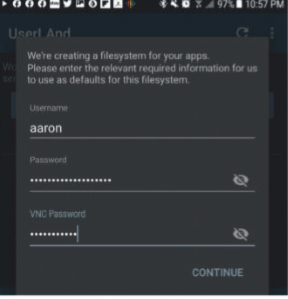
Nastavte prihlasovacie meno a heslo pre distribúciu a VNC v UserLand.
Tieto systémy však obsahujú dodatočnú technológiu, ktorá nevyžaduje Termux. Tento článok sa bude venovať úplnej inštalácii distribúcie. Linux, ako aj grafické rozhranie pracovnej plochy. Najprv si však musíte vybrať spôsob inštalácie grafického systému.
Linux na Android
Ako už bolo spomenuté, softvérové balíky, ktoré budeme inštalovať, bežia v používateľskom priestore.
To znamená, že majú povolenie iba pre aktuálneho používateľa, čo je v prípade operačného systému Android je vždy štandardný používateľ, t. j. nemá oprávnenia správcu. Avšak, aby ste mohli nainštalovať desktop Linux, budeme musieť nainštalovať grafický server, napríklad X alebo Wayland. Ak by sme to robili v prostredí operačného systému, Linux, potom by bežal s oprávneniami štandardného používateľa bez prístupu ku grafickej úrovni operačného systému AndroidPreto by sme sa mali zamyslieť nad inštaláciou servera „štandardným“ spôsobom pre Android, aby mal prístup k hardvéru a schopnosť podporovať grafické prostredie.
Inteligentní ľudia z komunity vývojárov navrhli dve riešenia tohto problému. Prvým je použitie vlastných verzií. Linux (zvyčajne ide o X server). Keď začnú pracovať na pozadí, budete mať prístup k tomuto procesu na pozadí cez VNC. Ak je na vašom zariadení Android Ak už máte prehliadač VNC na vzdialenú interakciu s inými počítačmi, jednoducho ho použite na získanie vzdialeného prístupu k vášmu lokálnemu hostiteľovi. Toto je jednoduché riešenie, ale niektorí používatelia hlásia problémy s programom.
Druhou možnosťou je nainštalovať server určený špeciálne pre zariadenia založené na AndroidNiektoré servery sú dostupné v Obchode Play v bezplatnej aj platenej verzii. Pred inštaláciou by ste mali skontrolovať, či je zvolená možnosť podporovaná alebo aspoň funguje s používaným softvérovým balíkom pre Linux. Android, ktorý sa chystáte nainštalovať. Uprednostnili sme systém X-Server, a preto sme použili softvérový balík XServer XSDL (). Tento článok popisuje proces inštalácie pre tento server, hoci sa môže mierne líšiť, ak máte nainštalovanú inú aplikáciu alebo ak používate VNC.
Výber systému
Rovnako ako v prípade X-Serverov, aj v Obchode Play existuje niekoľko aplikácií na inštaláciu systémových distribúcií. LinuxRovnako ako v prípade Termuxu sa tu zameriame na možnosti, ktoré nevyžadujú root oprávnenia, čo so sebou nesie určitú mieru rizika. Tieto aplikácie poskytujú všetky funkcie, ktoré väčšina používateľov potrebuje, a zároveň chránia vaše údaje. Nižšie sú uvedené príklady takýchto aplikácií v Obchode Play:
- : veľmi obľúbená voľba medzi používateľmi. Aplikácia obsahuje celý rad bežných distribúcií: Debian, Ubuntu, Arch a Kali. Je zaujímavé, že napriek nedostatku možností založených na RPM obsahuje UserLANd aj Alpine. Linux pre zariadenia s menšou pamäťou.
- Táto aplikácia pomáha pri inštalácii jedného alebo viacerých veľkých distribučných zoznamov a môže obsahovať Ubuntu/Debian, Fedora/ CentOS, openSUSE a dokonca aj Kali. K dispozícii sú aj lacnejšie desktopové možnosti: Xfce4, MATE, LXQt a LXDE. Na prevádzku je potrebný Termux a operačný systém Android musí byť 5.0 alebo vyšší.
- veľmi podobné AnLinuxMožno má lepší dizajn ako predchádzajúca aplikácia, ale podporuje menej distribúcií.
- Tento projekt sa začal ako variant Linux na Android a bol vyvinutý pre softvér s otvoreným zdrojovým kódom. Ako už názov napovedá, zameriava sa na distribúcie. Debian, zatiaľ čo „X“ na konci označuje, že aplikácia je graficky orientovaná na desktop. A hoci tvorcovia prestali s vývojom projektu v prospech UserLANd, GNURoot WheezyX je stále dostupný v Obchode Play, ak ho niekto potrebuje.
Autori tohto článku použijú aplikáciu UserLAnd na inštaláciu pracovnej plochy Linux na Androida existuje na to niekoľko dôvodov. Po prvé, aplikácia je open source (hoci AnLinux tiež ho má). Po druhé, ponúka dobrú sadu distribúcií (hoci neobsahuje Fedoru ani CentOS), môžete ho tiež použiť na inštaláciu distribúcií s minimálnymi systémovými požiadavkami, ktoré nezaberú veľa miesta vo vašom smartfóne. Hlavnou výhodou UserLAndu je však to, že má podporné nástroje na inštaláciu jednotlivých aplikácií namiesto celých distribúcií. Neskôr preskúmame, čo to znamená. Zatiaľ si nainštalujme UserLAnd do vášho zariadenia.
Aplikácia UserLand
Stiahnite si aplikáciu z Google Play alebo F-Droid () v operačnom systéme AndroidInštaluje sa ako každá iná aplikácia – nevyžaduje sa nič špeciálne. Potom ju spustite zo zásuvky aplikácií.
Prvá vec, ktorú tam uvidíte, je zoznam distribúcií. Na konci nájdete niekoľko možností pracovnej plochy: LXDE a Xfce4. Zavŕšením je aplikácia Firefox, niekoľko hier a niekoľko kancelárskych nástrojov: GIMP, Inkscape a LibreOffice. Táto karta sa nazýva Aplikácie. Je určený na inštaláciu aplikácií.
Keď niečo nainštalujete, na karte „Relácia“ sa o tom zobrazí príslušná položka. Tu môžete spustiť alebo zastaviť aktuálnu reláciu, ako aj zobraziť bežiace procesy.
„Systémy súborov“ je posledná karta, ktorá zobrazuje už dokončené inštalácie. Stojí za zmienku, že po odstránení akéhokoľvek prvku zo súborových systémov sa informácie o ňom z karty Relácia vymažú, čo však nedokazuje opak. To znamená, že môžete vytvoriť novú reláciu založenú na aktuálnom systéme súborov. Pochopenie toho, ako tento vzťah funguje, je oveľa jednoduchšie, ak ho uvidíte v akcii, takže začneme inštaláciou aplikácie do systémového prostredia UserLAnd.
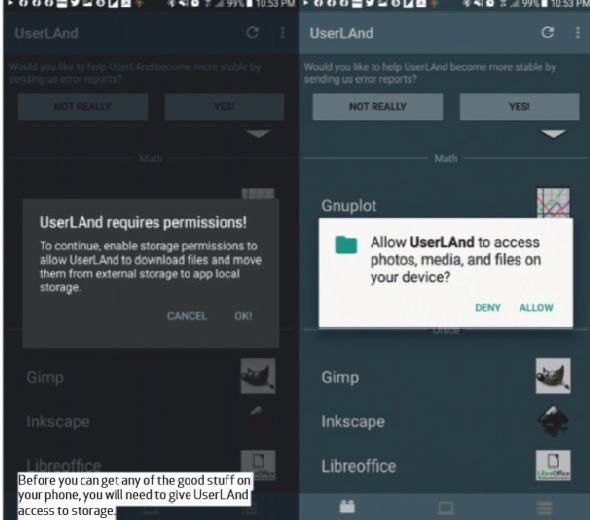
Pred inštaláciou distribučnej súpravy do smartfónu musíte používateľovi UserLAd poskytnúť prístup k úložisku.
Distribúcie v UserLand
Vyberte si jednu z distribúcií nachádzajúcich sa na obrazovke Aplikácie, ktorú chcete nainštalovať do svojho zariadenia. V tomto príklade použijeme UbuntuKliknutím na ikonu sa otvorí dialógové okno s výzvou na zadanie používateľského mena, hesla a hesla VNC. Potom vyberte spôsob, akým budete pristupovať k distribúcii. Spustí sa sťahovanie s použitím základného obrazu vybranej distribúcie. Súbor sa rozbalí do adresára UserLAnd.
Po dokončení sťahovania sa vráťte do terminálového emulátora xterm. Môžete zadať príkaz service a zistiť, akú verziu máte. Linux nainštalovali ste:
uname –aĎalším krokom je inštalácia pracovnej plochy pomocou príkazového riadku Ubuntu:
sudo apt install lxdePosledným krokom je uistiť sa, že vaše nové desktopové prostredie je pripravené na spustenie. Ak to chcete urobiť, musíte súbor upraviť .xinitrcfile, ktorý má v súčasnosti len jeden riadok /usr/bin/twm. Je potrebné zmeniť na /usr/bin/startlxdeTeraz ukončite reláciu XSDL (uistite sa, že ste stlačili tlačidlo STOP v oblasti oznámení), podržte stlačené tlačidlo "Ubuntu zoznam“ na karte Relácie, potom kliknite na „Zastaviť relácie“ a reštartujte relácie. Po niekoľkých sekundách by sa malo zobraziť systémové prostredie LXDE. Môžete v ňom robiť rovnaké veci ako na bežnej pracovnej ploche. Môže byť len o niečo menšie a o niečo pomalšie: na stlačenie tlačidla na zariadení budete musieť čakať dlhšie ako s klávesnicou a myšou. Pozrime sa, ako môžeme konkrétne vylepšiť systémové prostredie. Linux na smartfóne.
Rýchly sprievodca UserLand
Bližšia kontrola obsahu pracovnej plochy odhalí presnú repliku desktopovej verzie. Ak používate UserLAnd na zariadení s klávesnicou a myšou (pripojeným cez Bluetooth alebo inak), ľahko sa prispôsobíte systémovému prostrediu. Linux v tomto formáte. Okrem mierneho oneskorenia, ktoré vzniká kvôli tomu, že kurzor XWindows synchronizuje sa s kurzorom zariadenia Android, všetko funguje hladko.
Možno prvá vec, ktorú chcete urobiť, je upraviť predvolený systém písma, pretože veľkosť písma na pracovnej ploche je príliš veľká pre obrazovku telefónu. Prejdite do hlavnej ponuky a vyberte „Nastavenia“ → „Prispôsobiť vzhľad a miniaplikácie“ → „Miniaplikácia“. Tu môžete zmeniť predvolenú veľkosť písma na niečo vhodnejšie pre váš telefón.
Ďalej možno budete chcieť nainštalovať svoje obľúbené programy do systémového prostredia. LinuxAko už bolo spomenuté, v tomto prípade nebudú fungovať príkazy nástrojov, takže pokojne použite skutočne nevyhnutný nástroj nainštalovaný v systémovom prostredí UserLAnd s názvom ASAP:
sudo apt install emacs 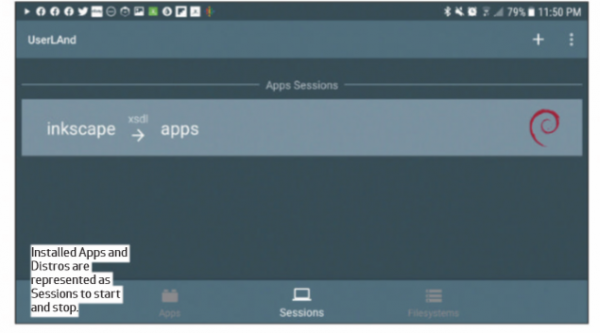
Distribúcie v aplikácii sú prezentované vo forme relácií. Môžete ich spustiť a zatvoriť.
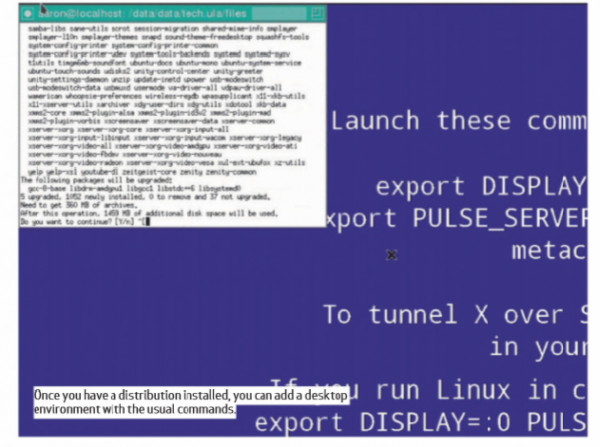
Po inštalácii distribúcie môžete pridať desktopové prostredie so štandardnými príkazmi.
Pre vašu distribúciu budete pravdepodobne potrebovať aj alternatívne spôsoby pripojenia. To, že ste pôvodne nastavili XSDL, neznamená, že to musí byť stále rovnaké. Na karte Relácia môžete vytvoriť ďalší účet a vybrať iný server. Len ho nasmerujte na rovnaký súborový systém. UserLAnd sa vás pokúsi nasmerovať do správnej aplikácie na vytvorenie nového typu pripojenia: buď XSDL, ConnectBot pre SSH alebo bVNC.
Nepríjemná však môže byť vytrvalosť, s akou vás aplikácia pri pokuse o opätovné pripojenie automaticky nasmeruje do Obchodu Play. Aby ste tomu zabránili, stačí zmeniť server inštaláciou špeciálnej aplikácie. Ak chcete nainštalovať SSH, vyberte starý dôveryhodný VX ConnectBot. Stačí sa prihlásiť do portu 2022 na pracovnej stanici pomocou používateľského mena a hesla. Ak sa chcete pripojiť k serveru VNC, všetko, čo musíte urobiť, je nainštalovať komerčnú, ale v mnohých smeroch pokročilú aplikáciu Jump Desktop a vytočiť adresu 127.0.0.1:5951.
Dúfame, že si zapamätáte heslo VNC, ktoré ste nastavili pri vytváraní súborového systému.
K spustenej relácii UserLAnd môžete pristupovať aj pomocou podobných nástrojov na inom počítači vo vašej sieti. Jednoducho sa pripojte k spustenej relácii (samozrejme pomocou pripojenia typu SSH) cez terminál. Linux, napríklad Konsole, alebo sa pripojte k relácii VNC pomocou KRDC. Jednoducho nahraďte lokálne adresy na obrazovke počítača IP adresami vášho zariadenia s Androidom.
V kombinácii s niekoľkými prenosnými aplikáciami vám toto nastavenie poskytne praktický prenosný systém. Linux, ku ktorému sa môžete pripojiť pomocou ľubovoľného počítača, ktorý máte momentálne k dispozícii.
Zdroj: hab.com
