

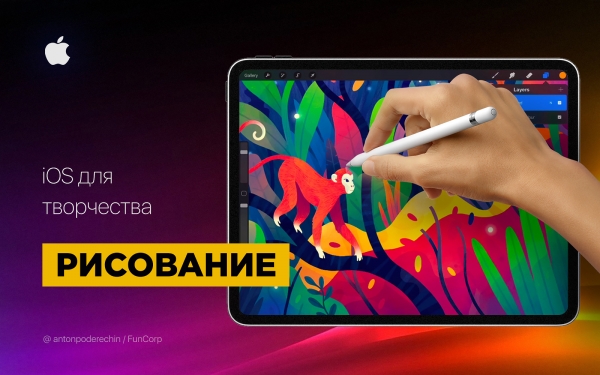
Ahoj! V článku som sa venoval možnostiam iOS na písanie hudby, a dnešná téma je kreslenie.
Poviem vám o Apple Pencil a ďalších aplikáciách na prácu s rastrovou a vektorovou grafikou, pikselovým artom a inými druhmi kreslenia.
Bude reč o aplikáciách pre iPad, ale niektoré z nich sú dostupné aj pre iPhone.
iPad sa stal pre umelcov zaujímavým profesionálnym nástrojom po uvedení Apple Pencil, preto práve s ním začnem svoju recenziu.
Apple Pencil

Zdroj:
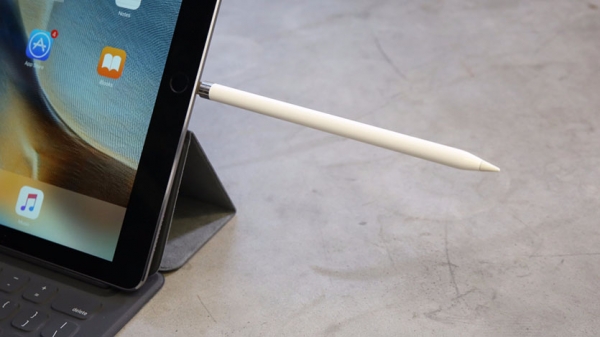
Apple Pencil je stylus pre iPad Pro a niektoré ďalšie modely iPad, ktorý vydala spoločnosť Apple. Svoje subjektívne pocity z jeho používania môžem opísať ako "je naozaj skvelý"! Ale najlepšie je samozrejme vyskúšať si ho sám (sú resellery Apple, ktoré to umožňujú).
V niektorých aplikáciách zdržanie pri kreslení je také nízke, že sa zdá, akoby ste kreslili ceruzkou po papieri. A citlivosť na silu tlaku a uhly náklonu je porovnateľná s profesionálnymi tabletmi.
Na kreslenie skíc a rastrových ilustrácií mi iPad nahradil počítač: vraciam sa k svojmu Wacom Intuos len pre zložitú vektorovú grafiku a to s neochotou.
Pre mnohých umelcov sa iPad stal súčasťou procesu tvorby ilustrácií. Napríklad vo FunCorp boli niektoré ilustrácie vytvorené výhradne na ňom pomocou Apple Pencil.
Zdroj:
Spôsob nabíjania stylusu vyvolával otázky, ale v druhej verzii Apple Pencil to opravili. A v prvej verzii to v skutočnosti nebolo až tak zlé: 10 sekúnd nabíjania stačí na polhodinovú prácu, takže jeho nepohodlie nebráni v použití.
Na serióznu prácu potrebujete nielen stylus, ale aj programu na prácu s rôznymi druhmi grafiky. Pre iOS ich je pomerne veľa.
Rastrová grafika
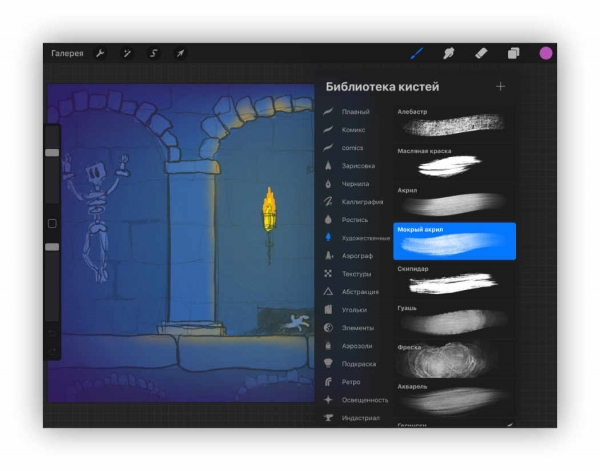
Rastrová grafika je, keď aplikácia uchováva a môže meniť informácie o farbe každého pixela samostatne. To umožňuje vytvárať veľmi realistické obrázky, ale pri ich zväčšení budú vidieť pixely.
Jedna z najpopulárnejších aplikácií na prácu s rastrovou grafikou je Procreate. Obsahuje všetky potrebné funkcie na kreslenie: vrsťe, režimy prekrývania, priehľadnosť, štetce, tvary, úprava farieb a mnoho ďalšieho.
Taktiež môžete venovať pozornosť týmto aplikáciám: Tayasui Sketches, Adobe Photoshop Sketch, Paper by WeTransfer.
Vektory
Vektorová grafika – to je tehdy, když aplikace pracuje s křivkami a geometrickými tvary. Takové obrázky obvykle obsahují méně detailů, ale lze je zvětšit bez ztráty kvality.
Pro iOS existuje mnoho vektorových editorů, ale zmíním asi dva z nich. První je Affinity Designer.
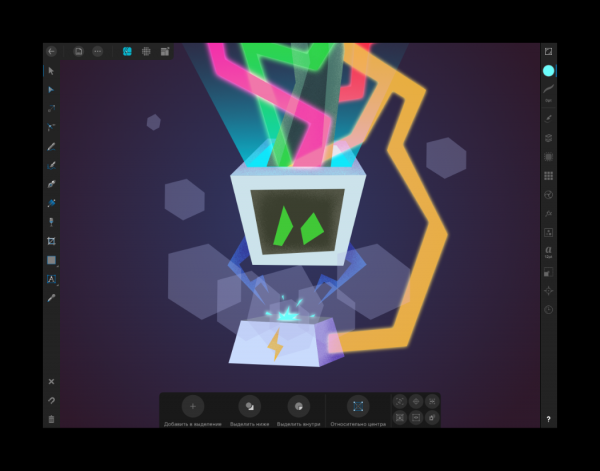
Tento vektorový editor obsahuje mnoho funkcí a téměř úplně napodobuje funkčnost své desktopové verze. Můžete v něm vytvářet ilustrace i navrhovat rozhraní pro mobilní aplikaci.
Zajímavou funkcí je pracovní režim s rastrovou grafikou. Umožňuje kreslit rastrové vrstvy, které lze kombinovat s vektorovou geometrií. To může být velmi užitečné pro přidání textury k ilustracím.
Affinity Designer zvládá: vrstvy, různé křivky, masky, překrývání rastrových vrstev, režimy míchání, exportování artefaktů pro publikaci a mnoho dalšího. Co se možností týče, je srovnatelný s Adobe Illustrator.

Druhá je Adobe Illustrator Draw. Je to velmi jednoduchá aplikace pro kreslení vektorovými štětci. Nezjednodušuje geometrii kreslených čar a dobře reaguje na sílu tlaku. Dělá málo, ale co dělá, to dělá dobře. Náš ilustrátor ve FunCorp ji používá neustále.
Pixel art
Pixel art je vizuální styl, ve kterém jsou pixely v obrazech jasně viditelné, připomínající staré hry a počítače s nízkým rozlišením.
Pixel art lze kreslit i v běžném rastrovém editoru při velkém přiblížení. Mohou však nastat potíže s štětci, přichycením a dalšími věcmi. Proto existuje několik samostatných aplikací určených pro pixel art.
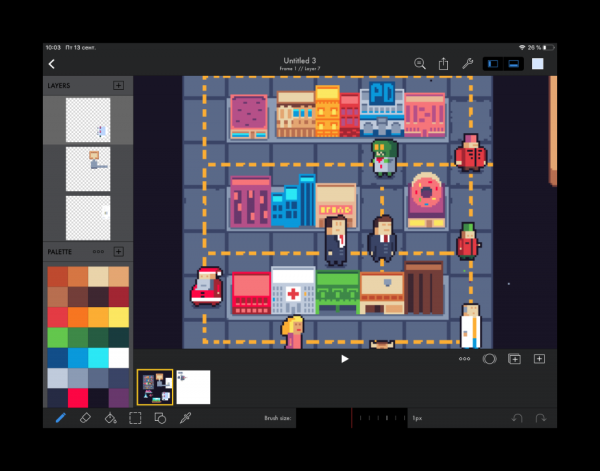
Používám Pixaki. Podporuje vytváření palet, pixelové štětce, konfigurovatelné mřížky, animace, správné pixelové čáry a mnoho dalších funkcí.
Voxel art
Voxel art je něco jako pixel art, jenže v něm se maluje objemovými kostkami. Něco takového lidé dělají ve hře Minecraft. Příklad, vyrobený na počítači:
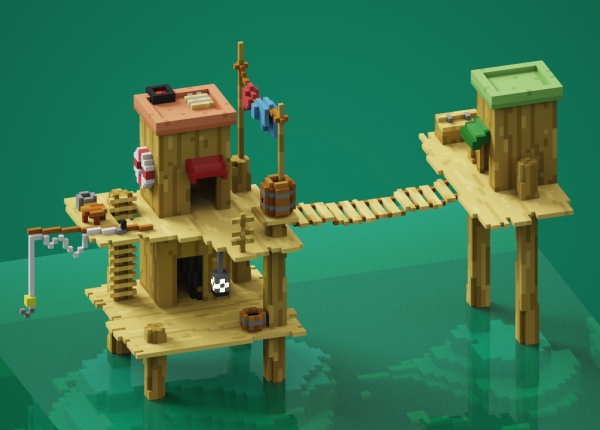
Zdroj:
Nejsem si jistý, že byste něco takového mohli zopakovat na iPadu, ale můžete to zkusit v aplikaci Goxel. Sám jsem ji nepoužíval, ale pokud má někdo z vás takové zkušenosti, napište o nich do komentářů.
3D grafika
Plnohodnotné 3D grafiky se také můžete pokusit věnovat na iPadu. Pro inženýry a průmyslové designéry Existuje aplikácia Shapr3D.
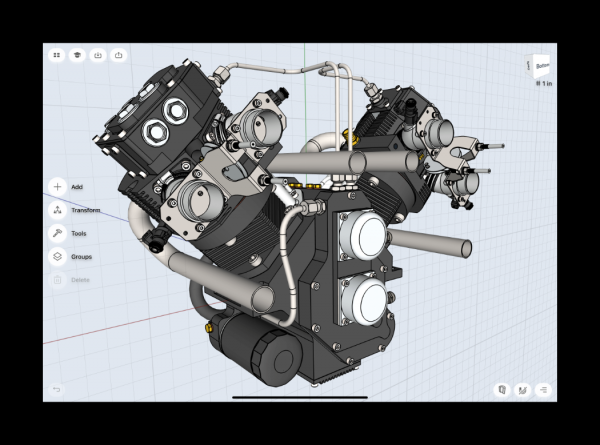
Zdroj:
Ešte existuje niekoľko aplikácií na sochárstvo. Sochárstvo je niečo ako modelovanie z hliny, len namiesto rúk používate virtuálny štetec na pridávanie alebo odoberanie objemov a získanie požadovaného tvaru. Príklady takýchto aplikácií: Sculptura, Putty 3D.
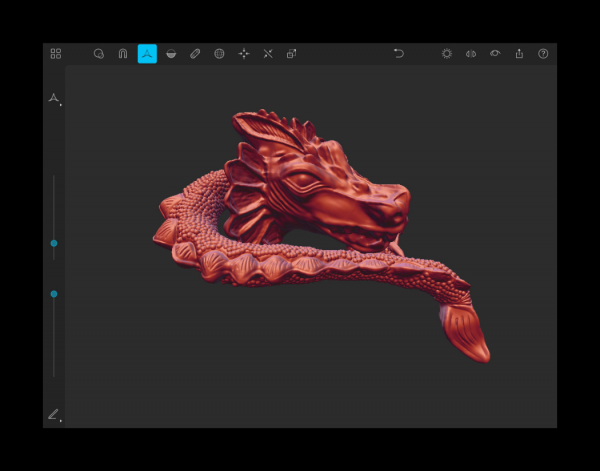
Zdroj:
Animácie
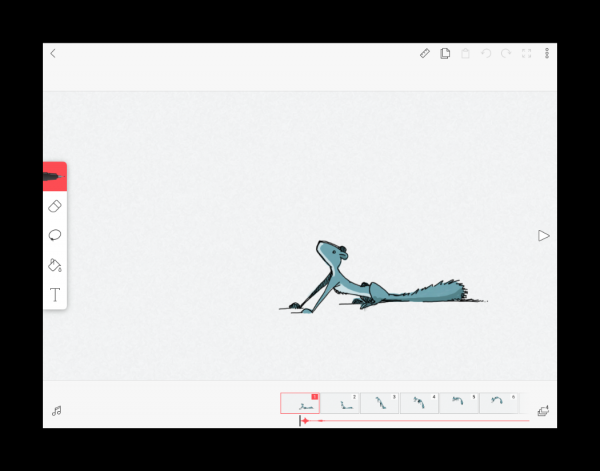
Na iPade je možné vytvárať animácie. Zatiaľ som nenarazil na nič, čo by sa vyrovnalo možnostiam Adobe Animate, ale je možné si zahrať s jednoduchými animáciami. Tu je niekoľko aplikácií, ktoré vám v tom pomôžu: DigiCell FlipPad, Animation & Drawing od Do Ink, FlipaClip.
Pripojenie k PC
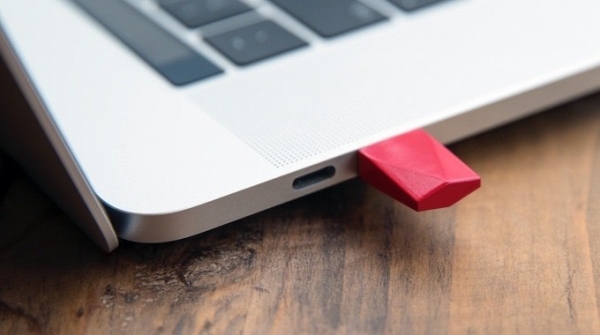
Existuje niekoľko spôsobov, ako pripojiť iPad k počítaču a používať ho ako druhý monitor na kreslenie. Na to môžete použiť aplikáciu Astropad. V nej je ovládanie gestami, optimalizácia na zníženie latencie pri kreslení a ďalšie vychytávky. Z mínusov: duplikuje obrazovku z obrazovky na iPade, ale neumožňuje používanie tabletu ako druhého monitora. Aby ste pripojili iPad ako druhý monitor, potrebujete zariadenie od rovnakých vývojárov — Luna Display.
Zdroj:
Apple oznámil, že v macOs Catalina a iPadOs bude možné používať iPad ako druhý monitor a táto funkcia sa bude nazývať Sidecar. Zdá sa, že potreba Astropad a podobných aplikácií odpadne, ale uvidíme, ako to dopadne. Ak niekto už vyskúšal Sidecar — podeľte sa o svoje dojmy v komentároch.
Na záver
iPad sa stal profesionálnym nástrojom pre umelcov a ilustrátorov. Na YouTube nájdete množstvo videí o vytváraní kvalitných ilustrácií výlučne na iPade.
S Apple Pencil je veľmi príjemné robiť náčrty, skice a ilustrácie.
Tablet si môžete vziať so sebou do kaviarne alebo na cestu a kresliť nielen doma. A na rozdiel od papierového notesa môžete vyfarbiť náčrt pomocou vrstiev a iných nástrojov.
Z mínusov — samozrejme, cena. Cena iPadu plus Apple Pencil sa blíži k profesionálnym riešeniam od Wacom a možno pre skicárku na použitie na cestách to vychádza dosť draho.
V článku som nespomenul všetky aplikácie a možnosti iPadu, pretože ich je veľmi veľa. Budem rád, ak v komentároch vy rozprávate o tom, ako používate iPad na kreslenie a o vašich obľúbených aplikáciách.
Ďakujeme za vašu pozornosť a prajeme veľa šťastia vo vašich kreatívnych snahách!
Zdroj: habr.com
